PerfectVector'ı geliştiren ekipten eğitimler, ürün güncellemeleri ve tasarım iş akışı notları.
Graphviz düğümüne SVG çizimi ekleyin, görüntü başvurusunu inceleyin; eksiksiz varlık paketini, taşınmış diyagramı ve tek başına çalışabilen teslim kopyasını test edin.
Matplotlib grafiğinizi SVG olarak dışa aktarın, ayrı logo yollarını svgutils ile birleştirin; teslim dosyasında gömülü pikselleri, yerleşimi ve yazı tipi değişikliklerini kontrol edin.
feFuncA ile SVG alfasına kesin bir eşik uygulayın. Bilinen PNG piksellerinde discrete ve table aktarımını karşılaştırın, delikleri koruyun ve opak beyazın neden kaldığını inceleyin.
feMorphology ile SourceAlpha üzerinden SVG dış çizgisi oluşturun. Özgün yol geometrisini koruyarak genişletme, aşındırma, delikler ve farklı yarıçapları karşılaştırın.
Geçerli noktayı izleyerek mutlak ve göreli SVG yollarını okuyun. Eşleşen özgün bir örnekle moveto çiftlerini, closepath sıfırlamalarını ve kübik koordinatları sınayın.
fpdf2 ile Python PDF'nize SVG logo yerleştirin, boyutunu ayarlayın, kaydedilen yolları inceleyin ve raster seçeneğine geçmeden eksik metin veya şekilleri teşhis edin.
React-pdf belgesine Svg ve Path ile SVG logo ekleyin, açıklıklarını koruyun, boyutları açıkça belirleyin ve kendi çiziminizi kullanmadan önce kaydedilen PDF'yi kontrol edin.
SVG feColorMatrix ile önizlemeyi yeniden renklendirin, saydamlığı koruyun ve sRGB seçin. Düzenlenebilir çizimi teslim etmeden önce filtreyi doğrudan dolgu düzenlemeleriyle karşılaştırın.
Tarayıcıda görünüp dışa aktarırken kaybolan SVG etiketlerini düzeltin. foreignObject ile yerleşik text öğesini karşılaştırın, ad alanlarını kontrol edin ve çizimi koruyun.
WeasyPrint PDF'lerinde eksik SVG logolarını doğru temel URL ve açık CSS boyutlarıyla düzeltin; kaydedilen PDF'de vektör yollarını, oranları ve çizimi kontrol edin.
Excalidraw'da bir SVG'nin ne zaman tek bir görsel olarak kaldığını, parçalarının ne zaman düzenlenebilir şekillere dönüştüğünü öğrenin. Test edilen dönüşümü, kaybolan boşluğu ve gerekli kontrolleri görün.
PptxGenJS ile gerçek bir SVG logo ekleyin, en boy oranını koruyun, PPTX içindeki medyayı inceleyin ve slaydı izleyicilerinizin kullandığı sunum uygulamasında test edin.
Shopify teması için özel bir SVG simge hazırlayın, ardından bir görüntü dosyası veya satır içi Liquid kod parçası (snippet) seçin. Yolları, renk kontrolünü, boyutu ve erişilebilirliği kontrol edin.
SVG crispEdges'in piksel ızgaralı şekillere ne zaman yardımcı olduğunu, eğrileri ne zaman pürüzlü gösterebildiğini ve iki boyutta tarayıcı testinin bu ipucunu bir çözüm saymaktan neden daha iyi olduğunu görün.
SVG z-index bir yolu öne getirmiyorsa öğe sırasını kontrol edin. Aynı amblemi sıralama öncesi ve sonrası karşılaştırın; grupları ve dışa aktarılan dosyaları doğrulayın.
Inkscape komut satırından PNG dışa aktarırken sayfa, çizim veya nesne sınırlarını seçin. Gerçek çıktıları karşılaştırın, iki farklı boyutta çıktı oluşturun ve özgün SVG aslını koruyun.
SVG çiziminizi Iconify simge kümesi olarak paketleyip Mermaid'e kaydedin. Çalışan bir diyagramla eksik simgeleri, kırpılmış şekilleri ve etiketleri test edin.
Dolgu ve kontur parametreleri, gerçek bir boşluk ve sabit bir vurgu rengiyle özel QGIS SVG işaretçisi hazırlayın. Standart SVG aslını saklayıp QGIS kopyasını inceleyin.
resvg'de eksik veya değişmiş SVG metnini açıkça verilen yazı tipi dosyalarıyla düzeltin. Küçük bir Node örneği çalıştırın, üç çıktıyı karşılaştırın ve düzenlenebilir ana dosyayı koruyun.
Gerçek etiket örnekleriyle SVG textLength spacing ve spacingAndGlyphs modlarını karşılaştırın. Harf biçimlerini koruyun, azami genişliği yönetin ve metni düzenlenebilir tutun.
Tam bir SVG logoyu PDFKit belgesine ekleyin, boyutunu punto olarak ayarlayın; kaydedilen PDF'de yolları, açık şekilleri, eksik özellikleri ve gömülü görüntüleri inceleyin.
SVG'de kübik Bézier birleşimini tutamaçları hizalayarak düzeltin. Eşit olmayan ve yansıtılmış tutamaçları karşılaştırın, S komutunu anlayın ve kasıtlı köşeleri koruyun.
İdealleştirilmiş bir SVG rozetinde iç ve dış kerf kaydırmalarını anlayın, kesim genişliğini yol kaydırmasından ayırın ve telafiyi iki kez uygulamaktan kaçının.
SVG etiketlerini dominant-baseline ile hizalayın, iki yazı tipinde middle ve central değerlerini karşılaştırın; metin kutusunu ortalamayla harflerin görünen biçimini ayırt edin.
Ölçülmüş bir logo örneğiyle SVG translate ve scale sırasını karşılaştırın. İç içe gruplar kullanıp bir noktayı izleyin; kaynak yolları değiştirmeden çizimi yerleştirin.
Sharp ile SVG’leri hedef piksel boyutunda şeffaf PNG’lere dönüştürün. Tekrarlanabilir 1x ve 2x testini, girdi yoğunluğunun ne zaman önemli olduğunu ve PNG büyütmenin neden başarısız olduğunu inceleyin.
SVG large-arc ve sweep bayraklarının aynı noktalar arasındaki dört eğriden birini nasıl seçtiğini görün. Çalışan A komutunu kopyalayın; yarıçapları, dönüşü ve vektörleştirilmiş görseli düzeltin.
SVG clipPath ile alfa ve parlaklık maskelerini aynı görselde karşılaştırın. Çalışan örneği kopyalayın, açık ve koyu arka planlarda test edin ve doğru geometriyi dışa aktarın.
SVG'de miter birleşimi dar bir köşede sivri çıkıntı oluşturabilir veya sayfa kenarında kırpılabilir. Yolları düzenlemeden önce miter limitlerini, pahlı ve yuvarlak birleşimleri ve görünüm alanındaki boşluğu karşılaştırın.
SVG konturları varsayılan olarak yol üzerinde ortalanır. İç kenarlık için kırpma, dış kenarlık için maske kullanın; teslimden önce görünür sınırları ve içe aktarma aracını kontrol edin.
SVG çizimlerini CairoSVG ile dönüştürün; çıktı genişliğini veya ölçeği seçin, DPI ve üst kapsayıcı boyutlarını anlayın. Teslimden önce PNG piksellerini ve PDF sayfa boyutunu doğrulayın.
Inkscape'in Pattern Along Path efektiyle yaprak motifini tekrarlayın. Kopya ayarlarını seçin, deformasyonu yönetin, düzenlenebilir asıl dosyayı saklayın ve SVG'yi kontrol edin.
Dönüştürülmüş SVG’de getBBox ile getBoundingClientRect’i karşılaştırın. Kaplamaları doğru yerleştirin, kontur sınırlarını test edin ve viewBox’ı açıkça belirlenmiş bir kenar payıyla sığdırın.
animateMotion ve mpath ile SVG çizimini bir eğri boyunca taşıyın. Merkezden kaymış simgeleri düzeltin, otomatik dönüşü seçin ve azaltılmış hareket için sabit sürüm sunun.
SVG’yi sığdırmak için meet, slice veya none seçin. Tek bir amblemle hizalama, kırpma ve boş tuvali test edin; SVG eşlemesini CSS object-fit’ten ayırın.
SVG yol verilerini doğru viewBox dönüşümü, renkler, delikler ve piksel yoğunluğuyla canvas’ta yeniden kullanın. Özgün örneği izleyin, düzenlenebilir SVG ana dosyasını saklayın.
jsPDF ve svg2pdf.js ile SVG logonuzu yerleştirin, desteklenen yolları koruyun, PDF’deki boyutunu ayarlayın ve kaydedilen dosyayı aynı görselin raster dışa aktarımıyla karşılaştırın.
SVG’yi PixiJS’e geometri veya doku olarak aktarın. Simgeyi iki boyutta deneyin, doku çözünürlüğünü ve eksik grup dönüşümlerini kullanıma sunmadan önce kontrol edin.
SVG clipPath birimlerini seçin, silüeti normalize edin ve oranlarını koruyun. Delikleri ve kaynak geometrisini koruyarak geniş ve uzun hedefleri test edin.
Yuvarlak uçlarla noktalı SVG bordürleri oluşturun, görünür boşlukları hesaplayın ve özgün bir rozet ve düzenlenebilir kontur örnekleriyle kapalı bir konturdaki düzensiz birleşimi düzeltin.
SVG çizimini Konva'ya tek bir görsel veya ayrı düzenlenebilir yollar olarak yükleyin. Renk, ölçek ve PNG dışa aktarımını test edin; özgün SVG'yi gelecekteki düzenlemeler için saklayın.
Ayrı SVG logo yollarında tek bir gradyanın devam etmesini sağlayın. gradientUnits seçeneklerini karşılaştırın, ortak uç noktaları ayarlayın ve ötelenmiş grubun beklenmedik renk kaymasını düzeltin.
patternUnits, patternContentUnits ve viewBox ile SVG desen aralığını ve motif boyutunu kontrol edin. Şekli boyutlandırmakla tüm grubu ölçeklemeyi karşılaştırın.
Kesilen SVG gölgesini düzeltmek için filtre bölgesini ve dış görüntüleme alanını ayrı ayrı kontrol edin. Yolları değiştirmeden önce denenmiş örneği izleyin.
Birden çok yoldan oluşan SVG’yi ortak merkez etrafında döndürün. Test edilmiş tarayıcı örneğiyle fill-box, açıkça belirtilmiş dönme noktası koordinatlarını ve alt öğelerin ayrı ayrı döndürülmesini karşılaştırın.
SVG yollarını Paper.js'e aktarın, örtüşen şekilleri birleştirin, gerçek bir boşluk açın ve küçük, tekrarlanabilir bir tarayıcı örneğiyle dışa aktarılan dosyayı kontrol edin.
SVG logolarını svglib ile ReportLab PDF'lerine yerleştirin, oranlarını koruyun ve bitmiş dosyada vektör yollarını, doğru boyutu ve eksik ayrıntıları kontrol edin.
Özel bir SVG ok ucu oluşturun, ucunu hizalayın, başlangıç işaretçisini ters çevirin ve tarayıcıda çizilmiş özgün bir örnekle iki kontur kalınlığında boyutlandırmayı karşılaştırın.
SVG paint-order ile kalın konturu dolgunun arkasına alın. Metin ve yolların gerçek çizim sonuçlarını karşılaştırın, küçük boyutları kontrol edin ve teslim için düzenlenebilir ana dosyayı koruyun.
SVG yollarını Three.js'e yükleyin, gerçek bir boşluğu koruyun, dikey yönü düzeltin ve küçük, tekrarlanabilir bir tarayıcı örneğiyle derinlik verilen mesh'i boyutlandırın.
SVG'yi Fabric.js'e düzenlenebilir nesneler olarak aktarın, bir parçayı yeniden renklendirin ve kontrol edilmiş SVG kopyasını dışa aktarın. Test edilmiş örnekle kaynak dosya sorunlarını API hatalarından ayırın.
Aynı SVG'yi görsel ve satır içi kod olarak karşılaştırın. Gömme yöntemini seçmeden önce CSS renk kontrolünü, boyutları, erişilebilir adları ve yeniden kullanımı test edin.
SVG tıklama alanlarını dolgu, kontur, delik ve ayrı hedeflerle yönetin. Olay yönlendirmesini test edin; klavye etkinleştirmesini standart HTML düğmesi veya bağlantısında tutun.
Yol üzerinde düzenlenebilir SVG metniyle bir rozet oluşturun. Yazıyı ortalayın, yönü ve yazı tiplerini kontrol edin; metni yollara dönüştürülmüş bir kopya hazırlamadan önce amblemi ayrı tutun.
SVGO'yu bir kopyada çalıştırın, sayfanızın kullandığı ID'leri koruyun ve sonucu karşılaştırın. Ölçüm yapılan bir rozet örneğinde optimizasyonun CSS bağlantı noktasını nasıl bozduğunu görün.
.NET MAUI projesine SVG ekleyin, PNG çıktısına başvurun ve BaseSize ile yerleşim boyutunu ayırın. Dosya adlarını, görüntü meta verilerini ve grafiği kontrol edin.
Qt'de SVG için QSvgWidget veya QSvgRenderer kullanın, güncel özellik desteğini kontrol edin ve ölçeklenebilir kaynağı sabit raster görüntüyle karıştırmayın.
WPF'te SVG grafiklerini bir görüntüleyici, WPF’nin kendi DrawingImage nesnesi veya PNG dışa aktarımıyla kullanın. Özgün simge örneğiyle sınırları, renkleri ve bağımlılıkları kontrol edin.
Komut yapısını, köşe sırasını ve delikleri kontrol ederek SVG yollarını şekil dönüşümüne hazırlayın. Özgün bir örneği başlangıçta, orta noktada ve bitişte test edin.
dasharray ve dashoffset ile SVG çizgisini aşamalı çizin. Açık yolu dolgulu dış hatla karşılaştırın, yönü kontrol edin ve azaltılmış hareket için durağan bir sonuç sunun.
Statik bir SVG’yi Apple Motion’a aktarın; saydamlığını ve desteklenmeyen özellikleri kontrol edin. Animasyondan önce görselin ayrı nesneler gerektirip gerektirmediğine karar verin.
SVG’yi Xcode görsel kümesine ekleyip varlık adıyla yükleyin; özgün veya şablon görüntüleme modunu seçin. Rengi, boşlukları ve teslim edilen uygulamayı gerçek boyutta kontrol edin.
Typst’ın yerleşik image ve figure işlevleriyle SVG yerleştirin. Belgeyi teslim etmeden boyutu, açıklamaları, satır içi hizalamayı ve dışa aktarılan PDF’yi kontrol edin.
Gerçek bir gzip sıkıştırma ve açma örneğiyle SVGZ ile SVG’yi karşılaştırın. Sıkıştırmanın koruduğu içeriği, web başlıklarının farkını ve düzenleyiciye veya alıcıya hangi dosyayı göndereceğinizi öğrenin.
Unreal Engine Motion Design için SVG hazırlayın, iç boşlukları ve ayrı parçaları inceleyin; sahne geometrisini doku ve çalışma zamanı arayüz görüntülerinden ayırın.
draw.io'da gömülü SVG görseli ile yerel XML şablonu arasında seçim yapın. Düzenlenebilir renkleri ve bağlantı noktalarını kontrol edip uygun nesneyi yeniden kullanılabilir bir kitaplığa kaydedin.
Flutter'a SVG varlığı ekleyin, paket yolunu eşleştirin, widget boyutlarını belirleyip renkleri ve semantiği kontrol edin. Yükleme ve çizim uyumluluğu sorunlarını ayırın.
SVG'yi CSS simge maskesi olarak kullanın, saydam boşlukları koruyun ve currentColor ile boyayın. Alfa ile parlaklığı karşılaştırıp simgeyi arayüz boyutunda kontrol edin.
SVG çiziminiz için PDF veya PDF ve LaTeX iş akışını seçin. Etiketleri düzenlenebilir tutun, Inkscape bağımlılıklarını anlayın ve belgenin son PDF'sini kontrol edin.
İki simgeyle bir SVG symbol sprite oluşturun. Kimlikleri ve viewBox değerlerini koruyun; renkleri, dış referansları ve erişilebilir adları bağlamında denetleyin.
Ekli görselle düzenlenebilir CAD nesnelerini ayırın. Raster Design, elle yeniden çizim veya grafik DXF seçin; ardından AutoCAD’deki içeriği doğrulayın.
PCB görsel araçlarıyla panel SVG yollarını karıştırmadan EasyEDA Standard veya Pro’ya logo aktarın. Dışa aktarmadan önce düzenleyiciyi, katmanı, boyutu ve grafiği kontrol edin.
Mac veya iPad'de Keynote'un Break Apart komutuyla SVG şekillerini ayırıp düzenleyin; komut görünmüyorsa farklı bir kaynak dosyası gerekip gerekmediğini belirleyin.
Görsel konturları için QCAD Professional'ın Trace Bitmap aracını kullanın, elle CAD çizimiyle karşılaştırın; DXF tesliminden önce çizgi anlamını, ölçeği ve temizliği kontrol edin.
Rhino 8'de uygun SVG içe aktarma seçeneğini seçin, nesne türlerini ve delikleri kontrol edin; modellemeden önce raster logoyu vektörleştirmeniz gerekip gerekmediğini belirleyin.
SVG grafiğini FontForge’da bir glif yuvasına aktarın; konturları, taban çizgisini, ölçeği ve aralıkları kontrol edin. Vektörleştirmenin ne sağladığını ve hangi adımların hâlâ yazı tipi tasarımı gerektirdiğini öğrenin.
SVG geometrisini OpenSCAD’e aktarın, delikleri ve ölçüleri kontrol edip kalınlık verin. Beyaz bir merkezin gerçek bir deliğe dönüşmesi için neden düzeltme gerekebileceğini öğrenin.
PrusaSlicer’da SVG kabartma için raster grafiği hazırlayın. Ayrı bölgeleri kontrol edin, Join veya Cut seçin; baskıdan önce yerleşimi ve dilimlenmiş katmanları inceleyin.
SVG grafiğini Scribus’a düzenlenebilir nesneler olarak aktarın. Renkleri ve eksik parçaları kontrol edin; son PDF’yi dışa aktarmadan önce vektörleştirilmiş motifi mizanpaja hazırlayın.
Xara Bitmap Tracer modları ve ayarlarıyla bitmap’i düzenlenebilir şekillere dönüştürün. Teslimden önce eğrileri, köşeleri, renk bölgelerini ve dışa aktarılan grafiği kontrol edin.
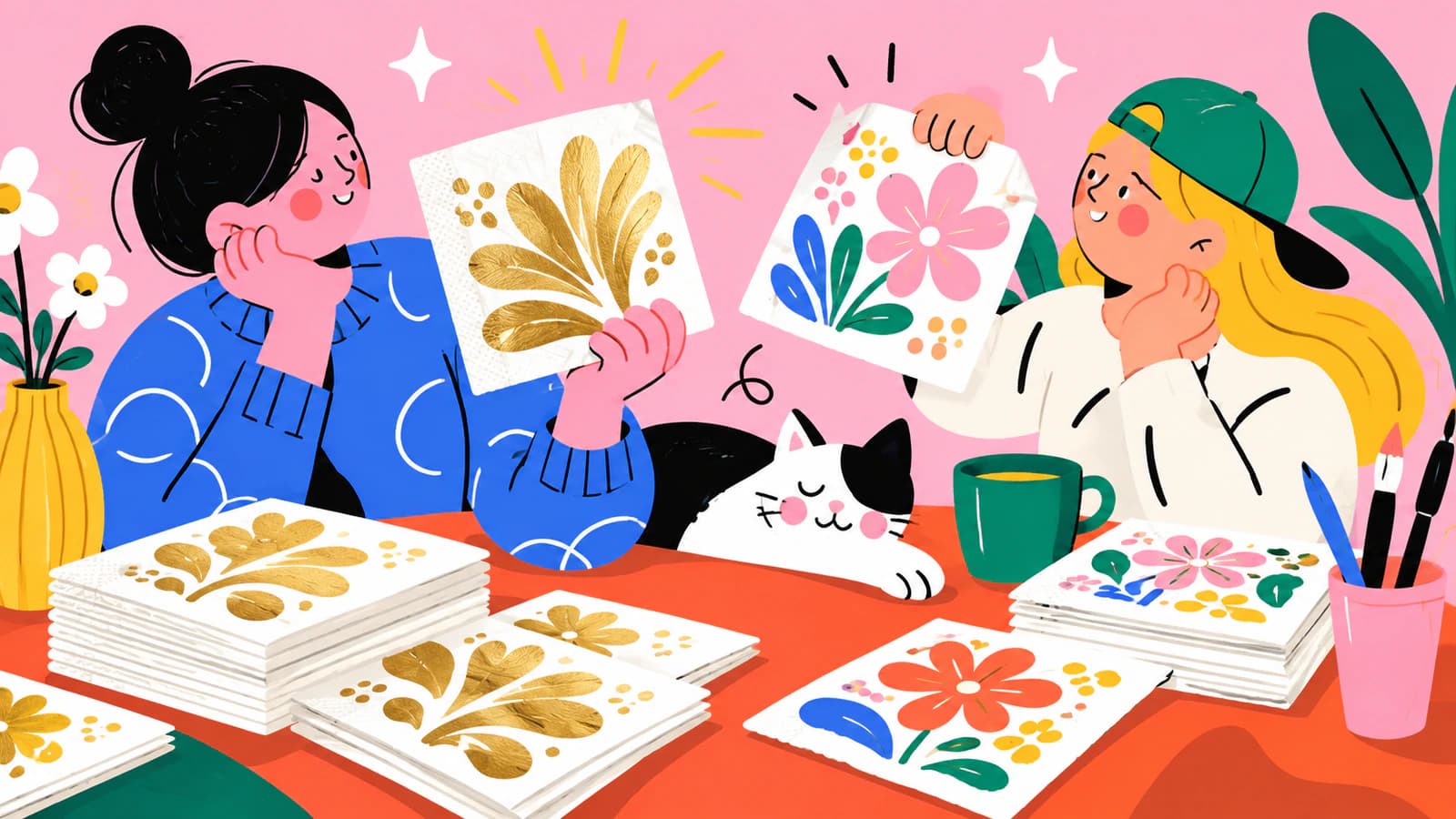
Düğün tasarımınız için folyo, spot mürekkep veya tam renkli peçete baskısı seçin. Metalik etkileri, dosya gereksinimlerini ve sipariş öncesi provayı karşılaştırın.
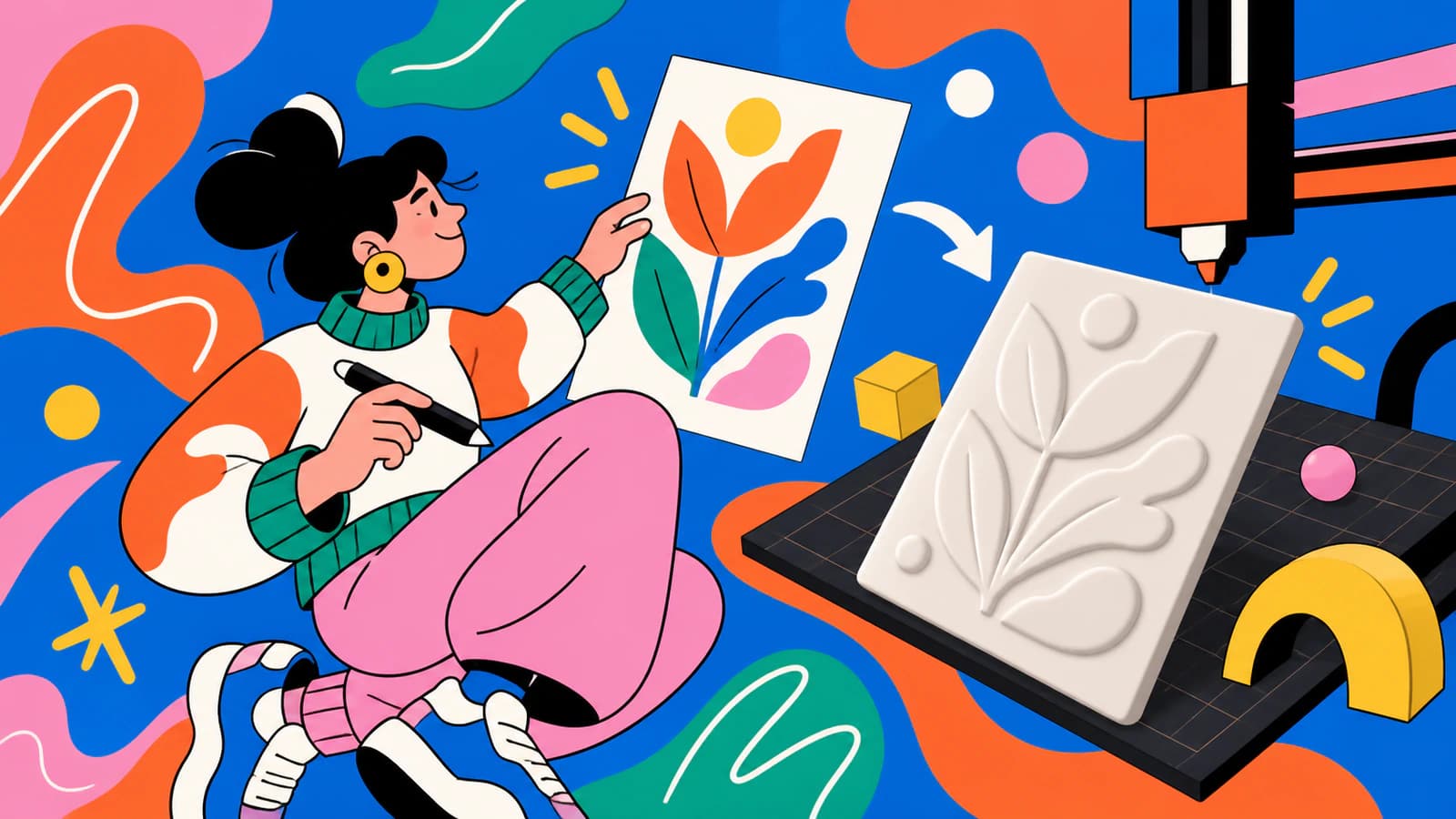
Seramik damgası siparişinden önce kildeki izi seçin. Kabartma ve çukur yüzleri karşılaştırın, aynalanmış çizimi etiketleyin ve ince ayrıntıları üreticiyle kontrol edin.
SVG’yi düzenlenebilir PowerPoint şekillerine dönüştürün, parçaları değiştirin ve eksik komutları araştırın. Platform desteğini kontrol edin, orijinal grafiği koruyun.
Synfig için doğrudan SVG içe aktarmayı Inkscape’in SIF çıktısıyla karşılaştırın. Animasyonu veya kontrol iskeletini kurmadan önce katmanları, renkleri ve hareketli parçaları inceleyin.
Tinkercad için SVG hazırlayın, boyutunu ayarlayın; dolu bölgeleri, delikleri ve yüksekliği kontrol edin. Modeli baskıya hazır saymadan önce içe aktarma hatalarını giderin.
LibreOffice Draw’da SVG’yi düzenleyin: Break veya Ungroup ile şekil ve renkleri değiştirin, ODG ana dosyasını saklayın ve paylaşmadan önce ayrı SVG’yi kontrol edin.
SVG’leri Penpot tuvaline aktarın, dolguları ve yolları ayrı ayrı kontrol edin; simgeleri tasarım kitinize eklemeden önce eksik grafikleri ve düzenlenemeyen metinleri inceleyin.
Rive için SVG hazırlayın, hareketli parçaları düzenlenebilir tutun, kaybolan görselleri ve değişen renkleri düzeltin; içe aktarmadan önce raster görüntünün ne zaman vektörleştirilmesi gerektiğine karar verin.
Scratch’in Convert to Vector düğmesi bitmap’i vektörleştirmeden düzenleme modunu değiştirir. Kostüm noktalarını kontrol edin, bir çözüm seçin ve içe aktardığınız SVG’yi kullanmadan önce inceleyin.
Köprüleri, kapalı şekilleri, tonları, renkleri ve armatür uyumunu kontrol ederek çelik veya cam gobo seçin. Aynı O harfiyle tasarımın ihtiyaçlarını belirleyin.
Blender’da görseli Grease Pencil çizimine dönüştürün; eksik komutları ve yoğun çizgileri düzeltin veya içe aktarmak için renkli bir SVG hazırlayın. Çiziminize uygun yöntemi seçin.
Godot’ta bulanık SVG içe aktarımlarını Texture2D veya DPITexture ile düzeltin. Raster boyutunu, aşırı örneklemeyi, desteklenen çizimleri ve simgeleri gereken ölçeklerde kontrol edin.
Toon Boom Harmony’de görseli vektörleştirin, bitmap çerçevesini düzenlenebilir konturlardan ayırın; uygulamanın kendi çizgi çizimi dönüşümünü veya Harmony 25 SVG içe aktarımını seçin.
Unity sürümüne ve hedef bileşene göre SVG aktarma yolunu seçin. Yolları hazırlayın, desteklenmeyen efektleri ele alın ve UI Toolkit görsellerini veya sprite’ları kullanılacakları ortamda kontrol edin.
VectorStyler Image Trace ile bağlı sonucu ayarlayın, düzenlenebilir yollara dönüştürün, kırpmayı inceleyin ve gerektiğinde elle çizim için Tracing Guides kullanın.
Katmanlı Sketchbook ana dosyanızı saklayın, temiz bir PNG dışa aktarın ve SVG’ye vektörleştirin. Masaüstü ve mobil seçenekleri, saydamlığı ve düzenlenebilir şekilleri kontrol edin.
Kendi fotoğraf veya çizimlerinizle görsel program kartları hazırlayın. Etiketleri düzenlenebilir tutun, görselleri tam sığdırın ve baskıdan önce PDF’de kart boyutlarını kontrol edin.
Moho’da yerleşik vektörleştirme, katmanlı raster veya SVG içe aktarımı seçin. Animasyon iskeleti kurmadan önce renk bölgelerini, delikleri ve hareketli parçaları kontrol edin.
Seçili OpenToonz çizimlerini vektör seviyelerine dönüştürün. Centerline veya Outline seçin, çizgi yapısını inceleyin; PLI ve SVG dosyalarının rolünü öğrenin.
Shutterstock’ın EPS biçimi, çizim sınırları ve dosya boyutu kurallarını kontrol edin; vektör göndermeden önce yolları, renkleri ve kaynağın uygunluğunu inceleyin.
Adobe Stock için dosyanızı hazırlamadan önce vektör biçimlerini, çalışma yüzeyi boyutunu, düzenlenebilir yolları ve yapay zekâ beyanını gerçek bir vektörleştirme sonucu olan SVG üzerinde inceleyin.
After Effects logonuz için Auto-Trace maskeleri veya düzenlenebilir SVG şekil katmanları seçin; kontur çıkarma ayarlarını düzenleyin, renk bölgelerini ve harf boşluklarını inceleyin.
InDesign’ın Capture Shapes özelliğiyle siyah-beyaz vektörler oluşturun, kırpmayla vektörleştirmeyi ayırın; yerleşim için görsel yerleştirmeyi veya düzenlenebilir PDF dönüşümünü seçin.
Infinite Design’ın yerleşik Vectorize özelliğini kullanın, Infinite Painter’dan farkını öğrenin ve dönüştürülen çizime güvenmeden önce dışa aktarılan SVG yollarını inceleyin.
Kutu oyunu çizimlerinde vektör veya raster seçin, sembolleri farklı bileşenlerde deneyin, boyalı ayrıntıları koruyun ve oyun üreticinizin istediği dosyaları hazırlayın.
Amadine’de Mac, iPad ve iPhone için Image Trace bulunur. Renkli veya tek renkli vektörleştirmeyi seçin, dolgu bölgelerini inceleyin ya da yol düzenlemek için SVG içe aktarın.
Boxy SVG’de Vectorize oluşturucusu bulunur. Vektörleştirme, geometrik stil veya SVG içe aktarma yolunu seçin. Çalışmayı kullanmadan önce düzenlenebilir bölgeleri ve delikleri kontrol edin.
Concepts düzenlenebilir çizgiler çizer, ancak içe aktarılan görüntüler vektörleştirme gerektirir. Orijinal çiziminizi koruyarak uygulamanın kendi SVG dışa aktarma özelliğini veya harici dönüşümü seçin.
Paint.NET pikselleri düzenler; bir SVG eklentisi görüntüleri de vektörleştirir. Gereken işlemi belirleyip dışa aktarılan çizimin düzenlenebilir şekiller içerdiğini kontrol edin.
Resimli kitabınız için raster, vektör veya ikisini birlikte seçin. Boyalı sahneler ve tekrar kullanılan karakterler için doğru ana dosyaları belirleyip baskı teslimini kontrol edin.
ibisPaint Vector Layer’ın neler yapabildiğini, neden raster görüntüleri otomatik vektörleştirmediğini ve uygun PNG veya JPG çizimleri taşınabilir SVG’ye dönüştürmeyi öğrenin.
Picsart, PNG’yi SVG’ye dönüştürebilir. Ücretsiz Quicktools ile kurumsal API’yi karşılaştırın, ardından sonuçta gerçek, düzenlenebilir vektör yolları olup olmadığını inceleyin.
Easy Cut Studio’da görüntüyü vektörleştirin veya daha temiz bir SVG içe aktarın. İki yolu karşılaştırın, kapalı yolları ve katmanları inceleyip küçük bir test kesimi yapın.
FineCut Outline Extraction ile içe aktarılan SVG’yi karşılaştırın. Baskı ve kesimden önce yinelenen yolları, delikleri, ölçeği ve son konturu kontrol edin.
SignLab’in kendi vektörleştirmesini içe aktarılan SVG ile karşılaştırın. Bitmap’i hazırlayın, yolları inceleyin, delikleri koruyup üretime hazır dosyayı test edin.
FlexiSIGN’in yerleşik bitmap vektörleştirme araçlarını ne zaman kullanacağınızı, ne zaman daha temiz bir SVG aktaracağınızı ve düğümleri, renkleri, harf içi boşlukları ve kesim konturlarını nasıl denetleyeceğinizi öğrenin.
FreeCAD’de görselden eskiz oluşturmak için doğru yolu seçin: hassas CAD işleri için ölçekli bir referansı elle çizin ya da uygun düz renkli grafikleri DXF’ye dönüştürüp temizleyin.
RDWorks bitmap vektörleştirmesini sürümle uyumlu vektör aktarımıyla karşılaştırın; ölçeği, katmanları, düğümleri, çift çizgileri ve lazer işlemlerini kontrol edin.
SolidWorks Sketch Picture’ı Picture to Sketch, AutoTrace, elle yeniden çizim veya DXF aktarımıyla kullanışlı geometriye dönüştürün; ardından sonucu doğrulayın.
Android telefonda fotoğrafı veya çizimi SVG’ye dönüştürün, gerçek yollar içerdiğini doğrulayın ve standart SVG’yi Android VectorDrawable XML ile karıştırmayın.
Pixelmator Pro vektör şekilleri çizer ve düzenler, ancak belgelerinde otomatik raster vektörleştirme yer almaz. SVG dışa aktarmanın işlevini öğrenin ve uygun yolu seçin.
Graphtec Studio 2’de kısmi vektörleştirmeyi, eksik kesim yollarını, harflerin küçük iç boşluklarını ve gürültülü konturları düzeltin. Yerleşik vektörleştirmeyi daha temiz, önce vektör hazırlanan bir iş akışıyla karşılaştırın.
Onshape’e eklenen görsel, düzenlenebilir eskiz geometrisi değil, çizim referansıdır. Ne zaman elle çizeceğinizi, DXF’ye dönüştüreceğinizi ve ölçek ile yolları nasıl doğrulayacağınızı öğrenin.
Roland CutStudio Image Outline kullanın, tırtıklı veya çift konturları teşhis edin ve içe aktarılan daha temiz bir vektörün kesicinize ne zaman daha iyi geometri sağlayacağını belirleyin.
Sure Cuts A Lot’ta yerleşik Image Trace ile hazır SVG içe aktarma arasında seçim yapın; katmanları, ölçeği, çift çizgileri, yol yoğunluğunu ve son kesim önizlemesini kontrol edin.
Claude bir görüntüyü düzenlenebilir SVG’ye dönüştürebilir mi? SVG kodu yazabilir, ancak raster görüntüyü aslına uygun vektörleştirmek farklı bir iştir. Sonucu kontrol etmeyi öğrenin.
Carbide Create Image Trace ile temiz SVG içe aktarmayı karşılaştırın. Her yöntemin ne zaman işe yaradığını ve kapalı yolları, düğümleri, ölçeği ve takım yollarını nasıl kontrol edeceğinizi öğrenin.
LaserGRBL vektörleştirmesinin raster kenarları kesim yollarına nasıl dönüştürdüğünü, çift çizgilerin neden oluştuğunu ve temiz bir harici SVG’nin ne zaman daha iyi kontrol sağladığını öğrenin.
Kabartma veya çökertme için temiz dolu şekiller, ayrı bir spot renk klişesi, uygulanabilir ayrıntılar ve prova için hazır dosyalarla vektör grafik hazırlayın.
Temiz bir SVG hazırlayıp WeCreat MakeIt’e aktarın. Kesim veya kazıma işlemleri atamadan önce ölçeği, katmanları, renkleri, delikleri ve yinelenen yolları düzeltin.
Varak baskı için ayrı maske, temiz ve düz dolgulu şekiller, matbaaya özel spot renkler, yola dönüştürülmüş yazılar ve provaya hazır vektör dosyası hazırlayın.
El çizimi haritanızı çizgi düzensizliklerini, yazıları, hiyerarşiyi ve dokuyu koruyarak düzenlenebilir vektörlere dönüştürün; sonuç GIS verisi değildir.
Taranmış dikiş kalıbını düzenlenebilir vektör çizgilerine dönüştürün; fiziksel ölçeği koruyun, çentikleri ve düz boy iplik çizgilerini yeniden kurup deneme baskısıyla doğrulayın.
Uygun bir görseli Shaper Origin SVG’sine dönüştürün; fiziksel boyutu koruyun, kesim türlerini atayın, kapalı yolları inceleyin ve frezelemeden önce dosyayı test edin.
PNG veya JPG’yi Siser Leonardo için temiz bir SVG’ye dönüştürün; yolları ve renkleri inceleyin, hedef boyutta içe aktarın ve malzemeye uygun bir deneme kesimi yapın.
Adobe Animate Image Trace ile bitmap’i düzenlenebilir vektör çizime dönüştürün; yolları, köşeleri, gürültüyü, dolguları ve örtüşmeleri ayarlayıp sonucu temizleyin.
Adobe Capture ile telefonunuzda bir görüntüyü vektörleştirin, şekli düzeltin, Creative Cloud Library’ye kaydedin ve düzenlenebilir sonucu inceleyin.
KiCad’e logo eklemek için doğru yolu seçin: temiz SVG içe aktarın, bitmap görüntüyü ayak izine dönüştürün veya PCB üretimine yansımayan bir referans görüntü kullanın.
SVG dosyalarını LaserPecker Design Space'e düzenlenebilir vektör olarak aktarın; çizgi, dolgu veya kesim seçin, görüntü modunu yalnızca uyumsuzlukta kullanın.
Tampon baskıya hazır vektör tasarım oluşturun: ölçek ve renkleri doğrulayın, yazıları yola dönüştürün, işareti ayırın, prova gönderin ve raster sorunlarından kaçının.
Fresco vektör fırçalarıyla ölçeklenebilir çizimler oluşturur, ancak mevcut piksel görseller için başka bir yol gerekir. Capture, Illustrator, yeniden çizim veya bir vektörleştirme aracı arasından seçim yapın.
Clip Studio Paint raster katmanı vektör çizgilere dönüştürebilir. Convert Layer'ın neleri koruduğunu, ayarlarını ve başka bir aracın ne zaman daha uygun olduğunu öğrenin.
Eskiz, PNG veya logoyu anlaşılır emaye rozet çizimine dönüştürün; metal çizgileri, renk bölgelerini, metni, boyutu ve üreticinin onay çizimini kontrol edin.
Bitmap’i hazırlayın, SignMaster vektörleştirmesini ayarlayın, konturları ve düğümleri inceleyin; kesim için daha temiz bir SVG’yi içe aktarmanın ne zaman uygun olduğuna karar verin.
VCarve Trace Bitmap ile PNG veya JPG’nin sınırlarına vektörler oturtun; eşik, renk, köşe ve gürültüyü ayarlayıp takım yollarını oluşturmadan önce yolları inceleyin.
Bir görüntüyü CNC plazma kesim için SVG'ye dönüştürün; ardından ilk test kesiminden önce adaları, köprüleri, kapalı konturları, küçük detayları ve CAM ayarlarını kontrol edin.
xTool Creative Space Image Trace ile temiz bir SVG içe aktarma arasında seçim yapın; ardından konturları, gereksiz bölgeleri, düğümleri, ölçeği ve lazer işlemlerini kontrol edin.
DXF bir CAD vektör biçimidir, ancak uzantısı kullanılabilir geometriyi garanti etmez. Ne zaman dışa aktaracağınızı, vektörleştireceğinizi ve içe aktardıktan sonra neleri kontrol edeceğinizi öğrenin.
Krita vektör katmanlarını destekler, ancak tam bir görsel vektörleştirme aracı değildir. Çizimi düzenlenebilir vektöre çevirmenin ve SVG'yi Krita'ya geri aktarmanın üç yolunu öğrenin.
Bambu Studio için PNG'yi SVG'ye dönüştürün, gerekli renk bölgelerini koruyun, kapalı yolları ve delikleri kontrol edin; dilimlemeden önce boyutu ve ekstrüzyonu doğrulayın.
SVG’nin fiziksel boyutunu ve hazırlanmış tasarımın kapladığı alanı kullanılabilir mat alanıyla karşılaştırın; Design Space’te malzeme matlarını, aynalamayı ve yerleşimi doğrulayın.
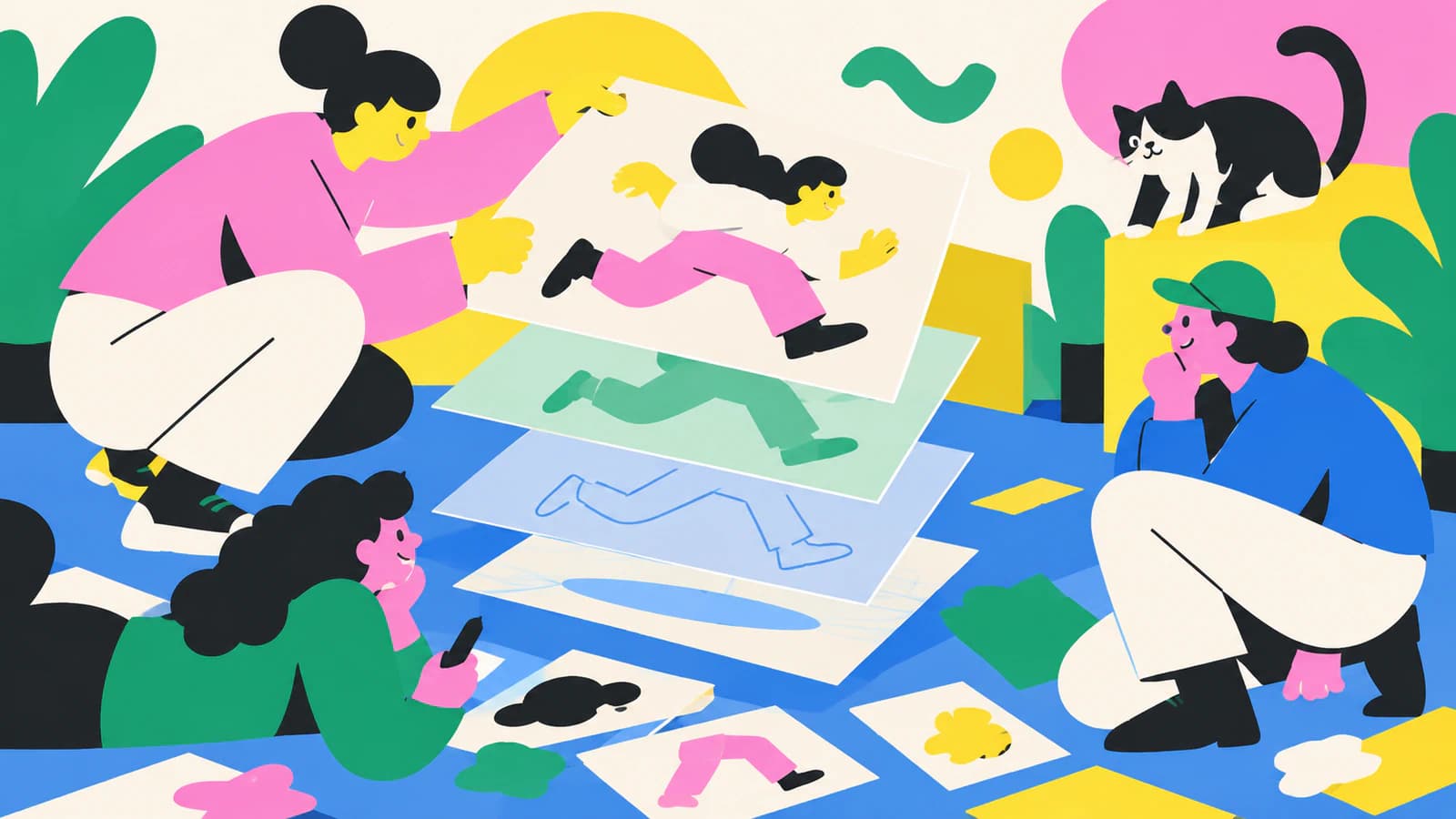
Çok renkli SVG’yi her tam renk değeri için hizalı bir dosyaya ayırın; viewBox ve boyutu koruyun, katman kaymalarını, degrade, metin ve kesim dosyası sorunlarını önleyin.
SVG içindeki gömülü veya bağlantılı raster görüntüleri inceleyin, gerçek yollardan ayırın ve yalnızca yakınlaştırmaya güvenmeden doğru çözümü seçin.
SVGTrace, PerfectVector, Inkscape ve Vectorizer.AI'ı renk katmanları, yol temizliği, Cricut testi, lisanslama ve ödeme modeli açısından karşılaştırın.
Raster gradyanın ne zaman vektörleştirilebileceğini, ne zaman SVG gradyanı olarak yeniden oluşturulması gerektiğini ve ne zaman orijinal görüntüyü korumanın daha temiz sonuç verdiğini öğrenin.
PNG veya JPG’yi düzenlenebilir vektör yollarına dönüştürün, Illustrator uyumlu bir AI dosyası hazırlayın; renk, taşma payı, yazı tipleri ve matbaa şartlarını doğrulayın.
PNG veya JPG’yi LOKLiK IdeaStudio için temiz bir SVG’ye dönüştürün; doğru boyutta içe aktarın, katmanları ve yolları inceleyin, malzemeyi kullanmadan önce kesimi deneyin.
PNG’yi gerçek SVG yollarına dönüştürün, Android VectorDrawable XML olarak içe aktarın; dolguları, gradyanları, maskeleri, görüntü alanını ve yol karmaşıklığını kontrol edin.
LightBurn, Trace Image ile bitmap’i vektöre dönüştürebilir. Temel kontrolleri, raster kazımayı ne zaman koruyacağınızı ve test kesimi öncesi kontrolleri öğrenin.
Brother ScanNCut için görseli SVG’ye dönüştürün. CanvasWorkspace izleme sonucuyla temiz bir harici SVG’yi karşılaştırın; renkleri, yolları, boyutu, FCM’yi ve önizlemeyi kontrol edin.
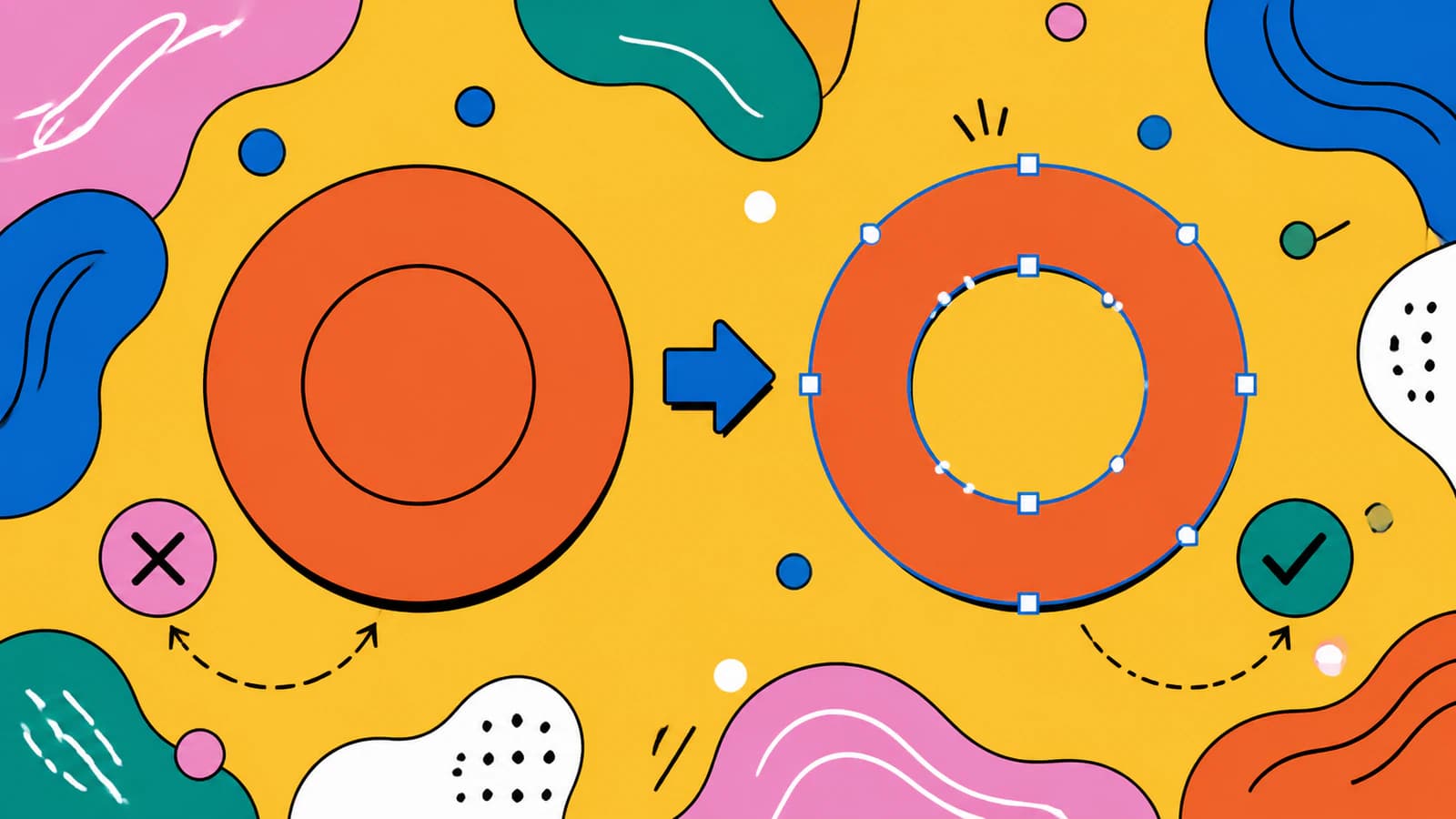
SVG’de kesik alan bileşik alt yol olmaktan çıkınca, dolgu kuralı değişince veya içe aktarıcı ilişkiyi kaybedince delikler dolabilir. Sorunu teşhis edip düzeltin.
PSD; şekil katmanları, düzenlenebilir metin, maskeler ve pikseller barındırabilir, ancak SVG hepsini korumaz. Önce hangi kısımları dışa aktaracağınızı, düzleştireceğinizi veya izleyeceğinizi öğrenin.
JPG’yi EPS’ye çevirmek otomatik olarak vektör oluşturmaz. EPS’nin pikselleri nasıl sakladığını, gerçek yolları nasıl kontrol edeceğinizi ve ne zaman izleme veya yeniden çizim kullanacağınızı öğrenin.
Düzenlenebilir SVG yollarının neden güvenilir CMYK çıktısını garanti etmediğini, SVG’yi ne zaman koruyacağınızı ve matbaaya hazır PDF veya talep edilen EPS’nin ne zaman daha güvenli bir teslim biçimi olduğunu öğrenin.
Cricut’ın kendi AI araçları yalnızca kişisel kullanım içindir. Midjourney veya Nano Banana’da oluşturduğunuz görselleri satılabilir, temiz ve katmanlı kesim dosyalarına dönüştürün.
AI ile oluşturulan logoyu düzenlenebilir SVG’ye çevirin, bozuk yazıları gerçek metin olarak yeniden oluşturun, yolları kontrol edin ve elle yeniden çizmenin ne zaman daha iyi bir seçenek olduğunu öğrenin.
Vektör stili isteyen bir AI istemi, yalnızca vektör gibi görünen bir raster görüntü verir. Temiz, düzenlenebilir SVG’ye dönüşen görseller için nasıl istem yazacağınızı öğrenin.
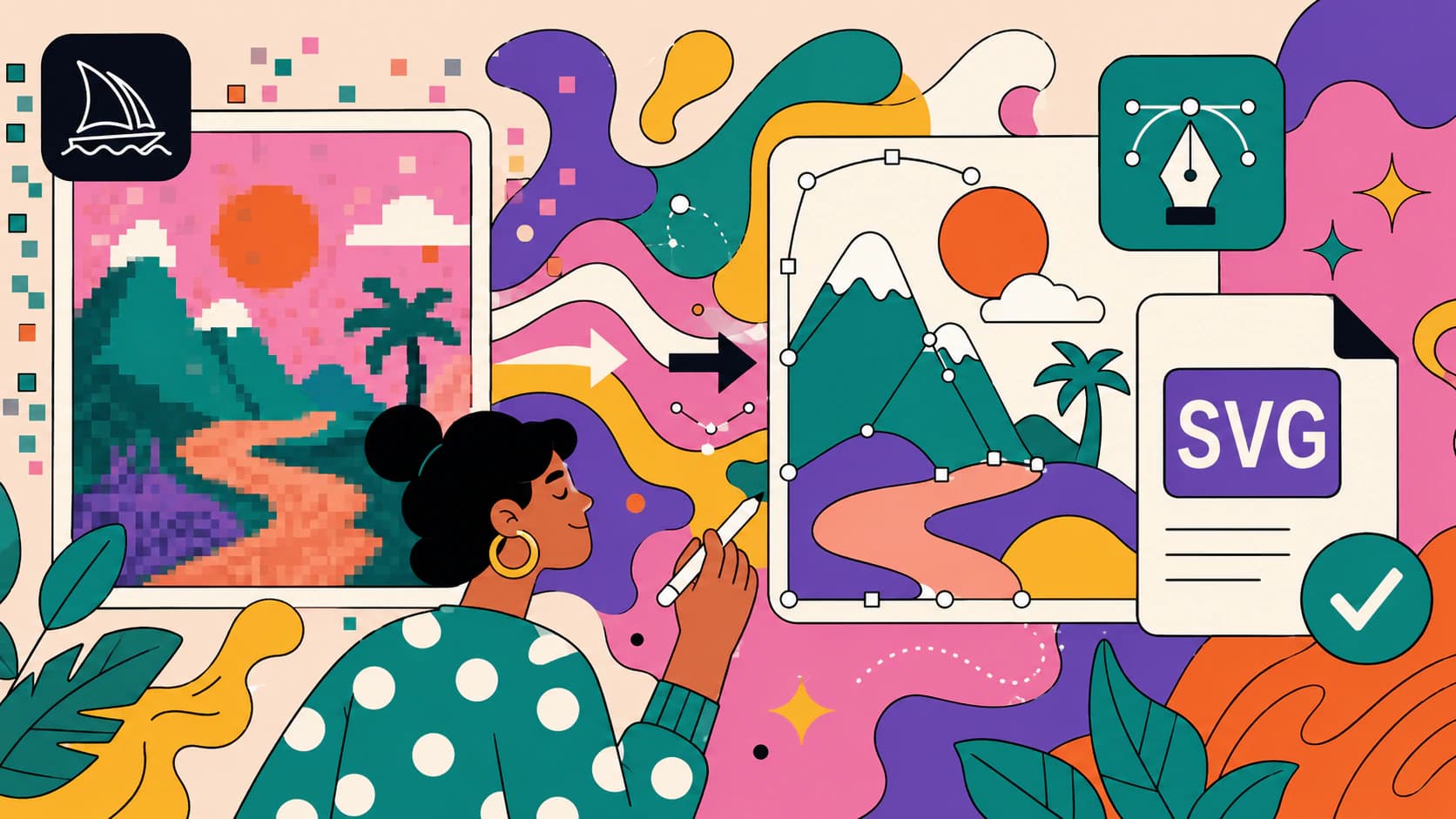
Midjourney yalnızca raster PNG üretir, SVG dışa aktaramaz. Ancak görselleri iyi bir başlangıçtır. Midjourney görselini gerçek, temiz bir vektöre nasıl dönüştüreceğinizi öğrenin.
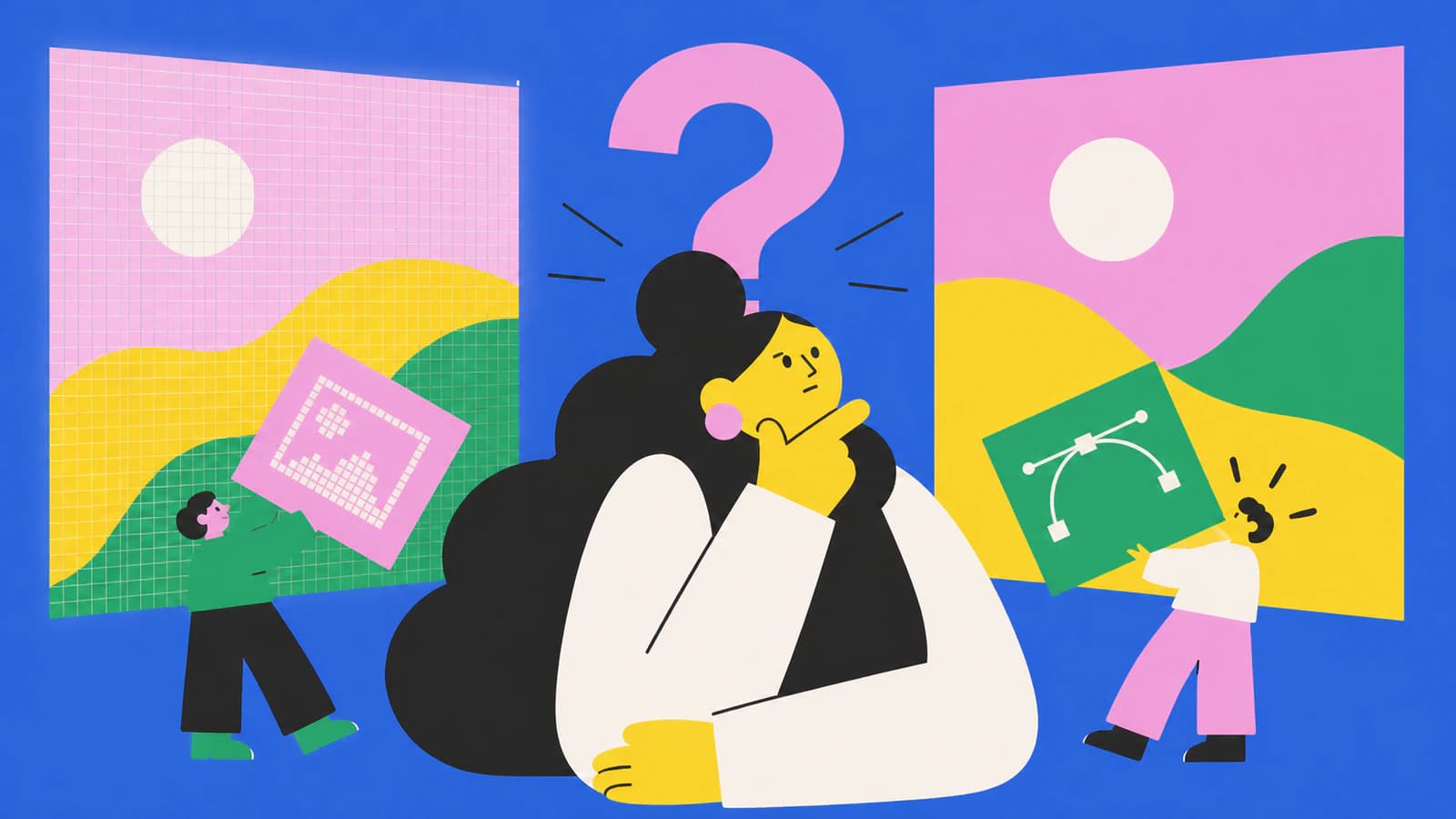
Çoğu yapay zekâ görseli vektörleştirme gerektirmez. Kesim, serigrafi ve büyük tabelalar için vektör gerekir. Çoğu baskıda yüksek çözünürlüklü raster yeterlidir. Nasıl karar vereceğinizi öğrenin.
Yapay zekâ SVG üreticisi, metin isteminden yeni vektör oluşturur. Vektörleştirme aracı elinizdeki görseli dönüştürür. Hangisini seçmeli, ne zaman ikisini kullanmalısınız?
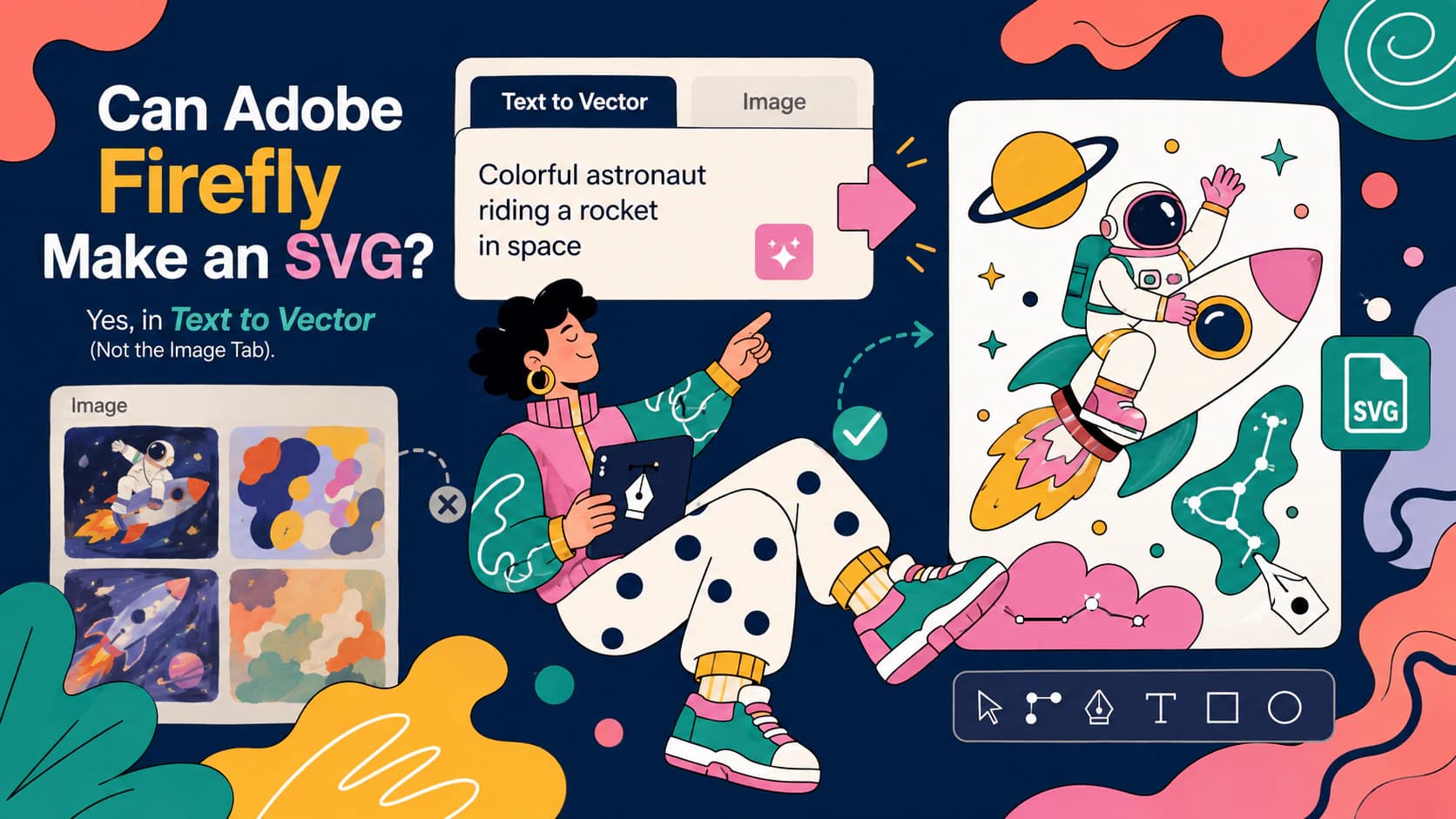
Firefly gerçek, düzenlenebilir SVG üretir, ancak yalnızca Text to vector modülünde. Görsel üreticiden SVG istemek sadece kredi harcatır. İşte doğru yol.
Difüzyon modelleri pikselleri boyar; bu yüzden çoğu yapay zekâ görseli SVG olamaz. Bunun teknolojideki nedenini ve vektör çıktısı için üç gerçek yolu öğrenin.
Temiz çizgi çizimleri vektörleştirme için ideal girdidir. Çizimleri ve boyama sayfalarını net SVG’lere dönüştürmeyi ve çift çizgi tuzağından kaçınmayı öğrenin.
Gerçek bir SVG de piksel gösterebilir: gömülü görsel, rasterleştiren görüntüleyici veya küçük simgelerde bulanıklık. İşte hızlı teşhis ve her durumun çözümü.
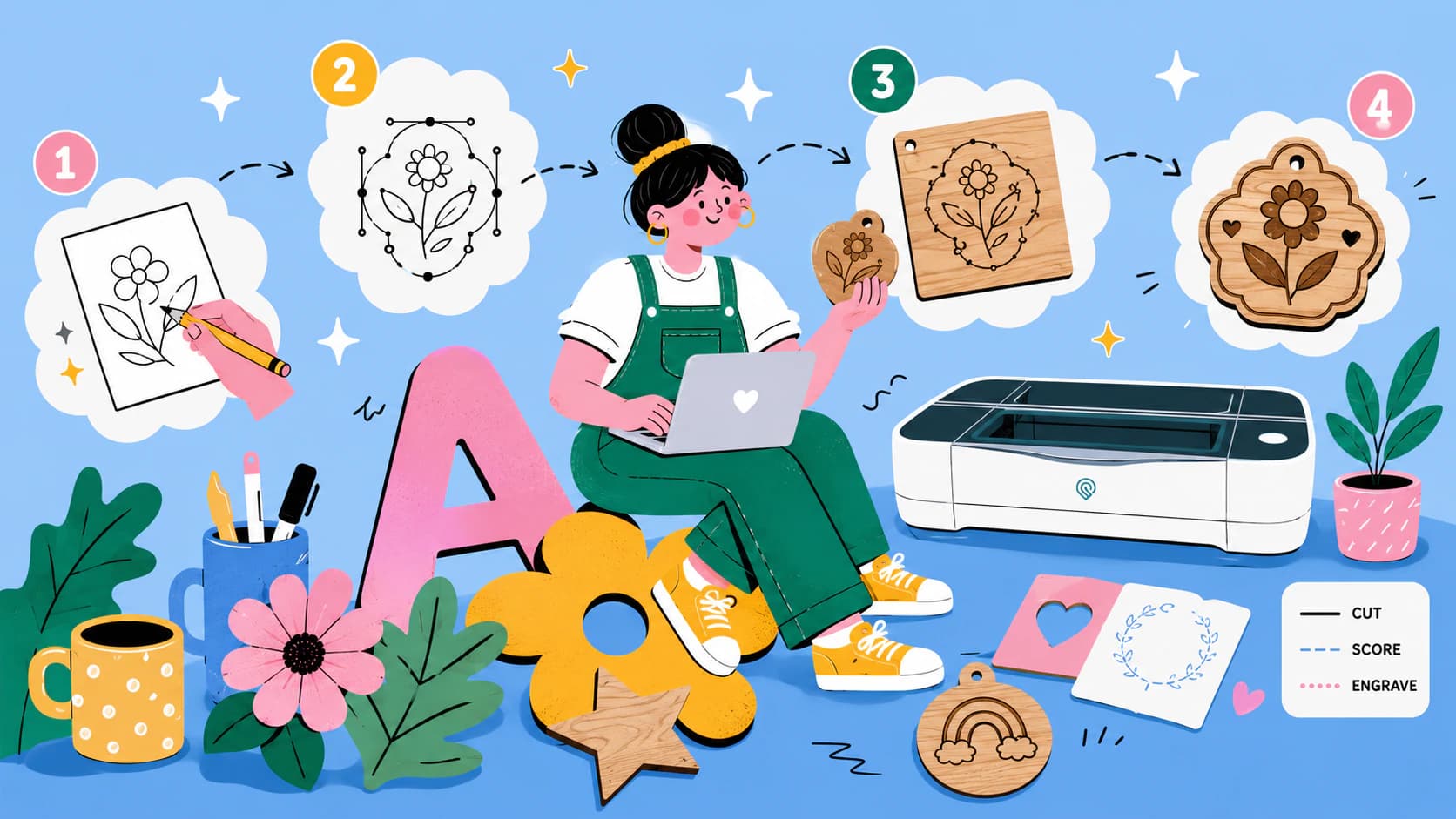
Görsel üretme kısmı çözüldü. Yapay zekâ görselini lazerinizin doğru kesebileceği, çizgi işleyebileceği veya gravür yapabileceği bir dosyaya dönüştürmek ise zor kısmı. İşte o aşama.
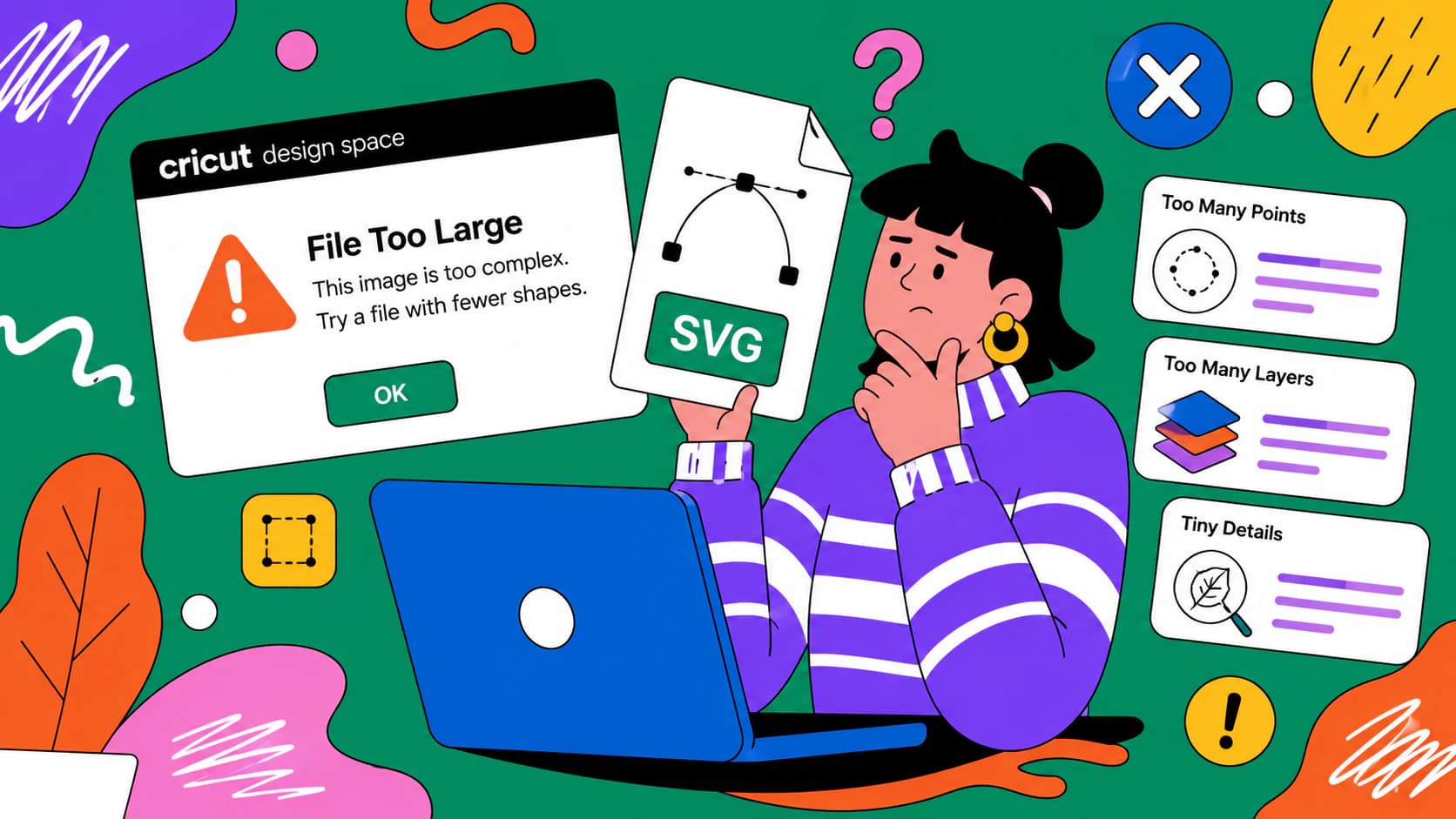
Design Space, birbiriyle ilgisiz dört nedenle dosyayı çok büyük bulur. Birinin çözümü diğerlerini düzeltmez. İşte bunları on saniyede birbirinden ayırmanın yolu.
Üç farklı şeye imza SVG’si denir; bunlardan yalnızca biri kendi el yazınızdır. İşte bunları birbirinden ayırmanın ve gerçek imzanızı vektörleştirmenin yolu.
Vector Magic aynı adı taşıyan iki üründür ve tarayıcı sürümünde sekiz özellik eksiktir. Alternatif aramadan önce hangisini kullandığınızı kontrol edin.
Ücretsiz Vectorizer.AI alternatifleri var; çoğu incelemeyi de bu alternatifler yazıyor. Seçeneklerin gerçek bedelini ve bir dönüştürücüyü kendiniz test etmenin yolunu öğrenin.
SVG renklerini çevrimiçi, tasarım uygulamasında veya kodda değiştirmenin üç ücretsiz yolu ve ne denerseniz deneyin siyah kalan SVG için çözümler.
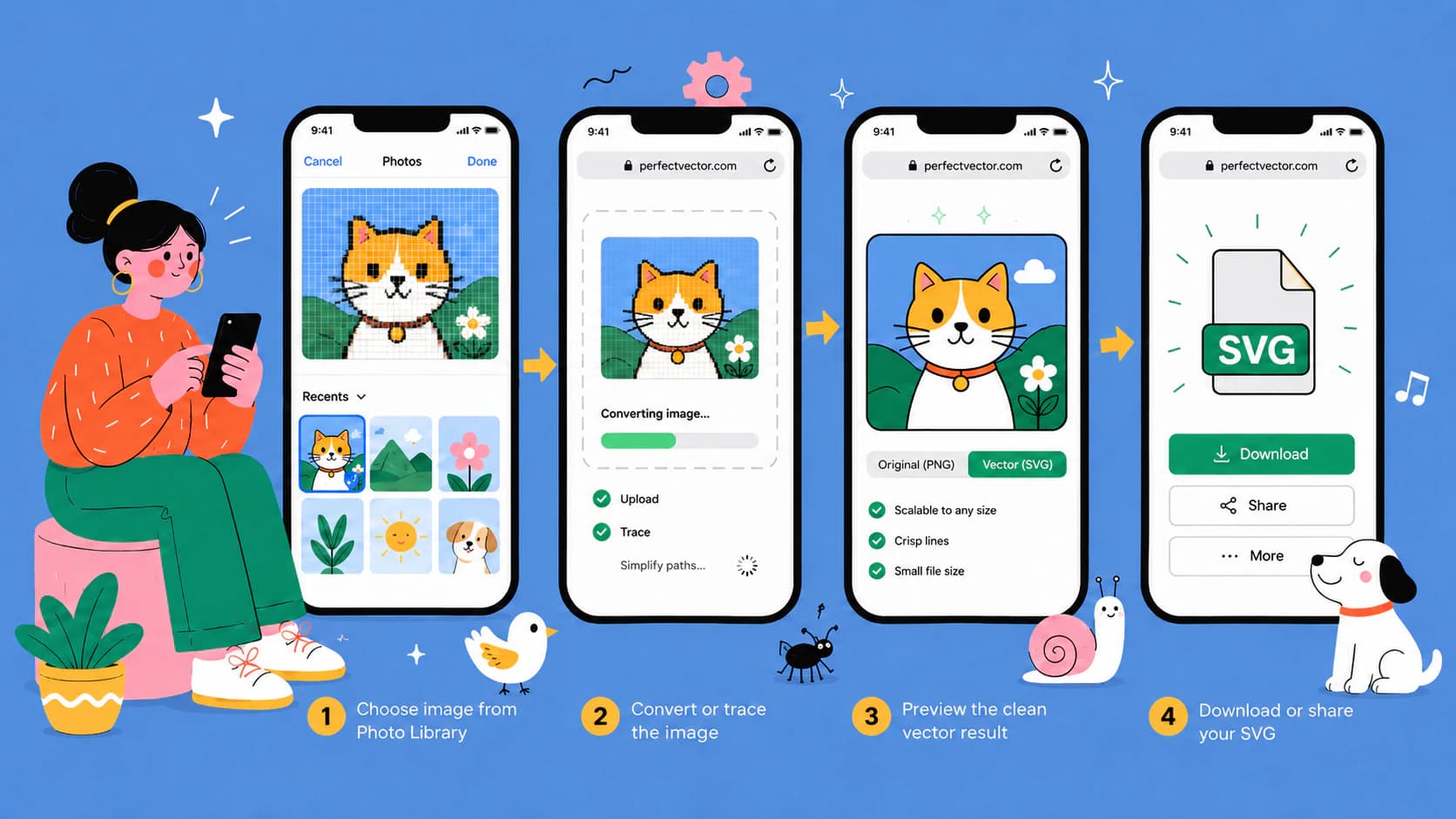
Uygulama veya bilgisayar gerekmez: HEIC fotoğraflar dahil görselleri iPhone’da Safari ile SVG’ye dönüştürün, dosyayı Files veya Cricut Design Space’e aktarın.
Evcil hayvanınızın fotoğrafını kesime hazır SVG portreye dönüştürün: Doğru fotoğrafı seçin, arka planı ücretsiz kaldırın, temiz katmanlar oluşturun. Photoshop gerekmez.
Kendi görsellerinizden Glowforge'a uygun SVG dosyaları oluşturun: kabul edilen biçimler, konturların kesime ve dolguların kazımaya dönüşmesi, Illustrator gerektirmeyen pratik yol.
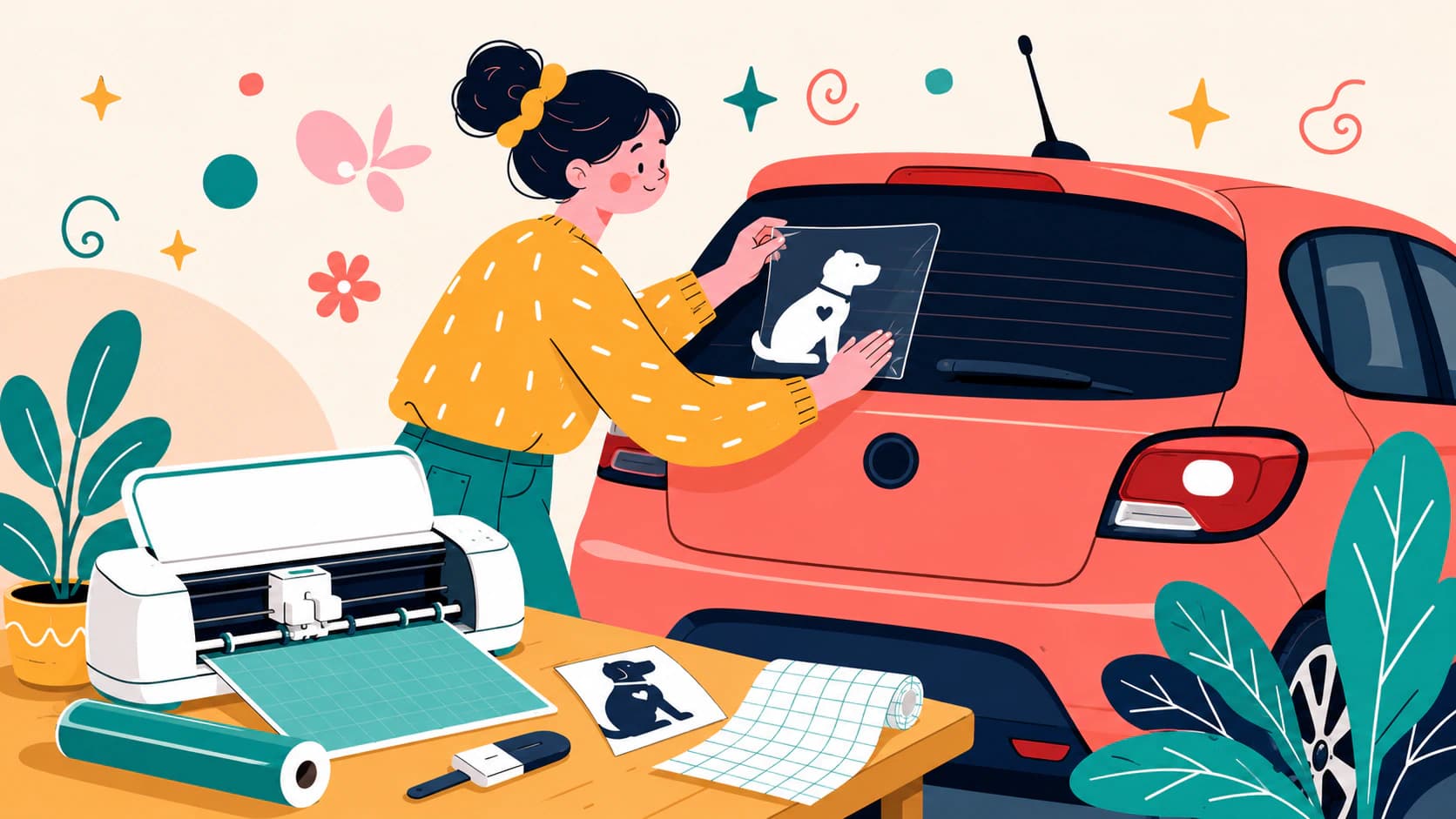
Kendi logonuzdan, çiziminizden veya evcil hayvan fotoğrafınızdan araç çıkartması yapın: uzaktan okunabilen tasarım kuralları, kesime hazır SVG ve satın almanın daha doğru olduğu durumlar.
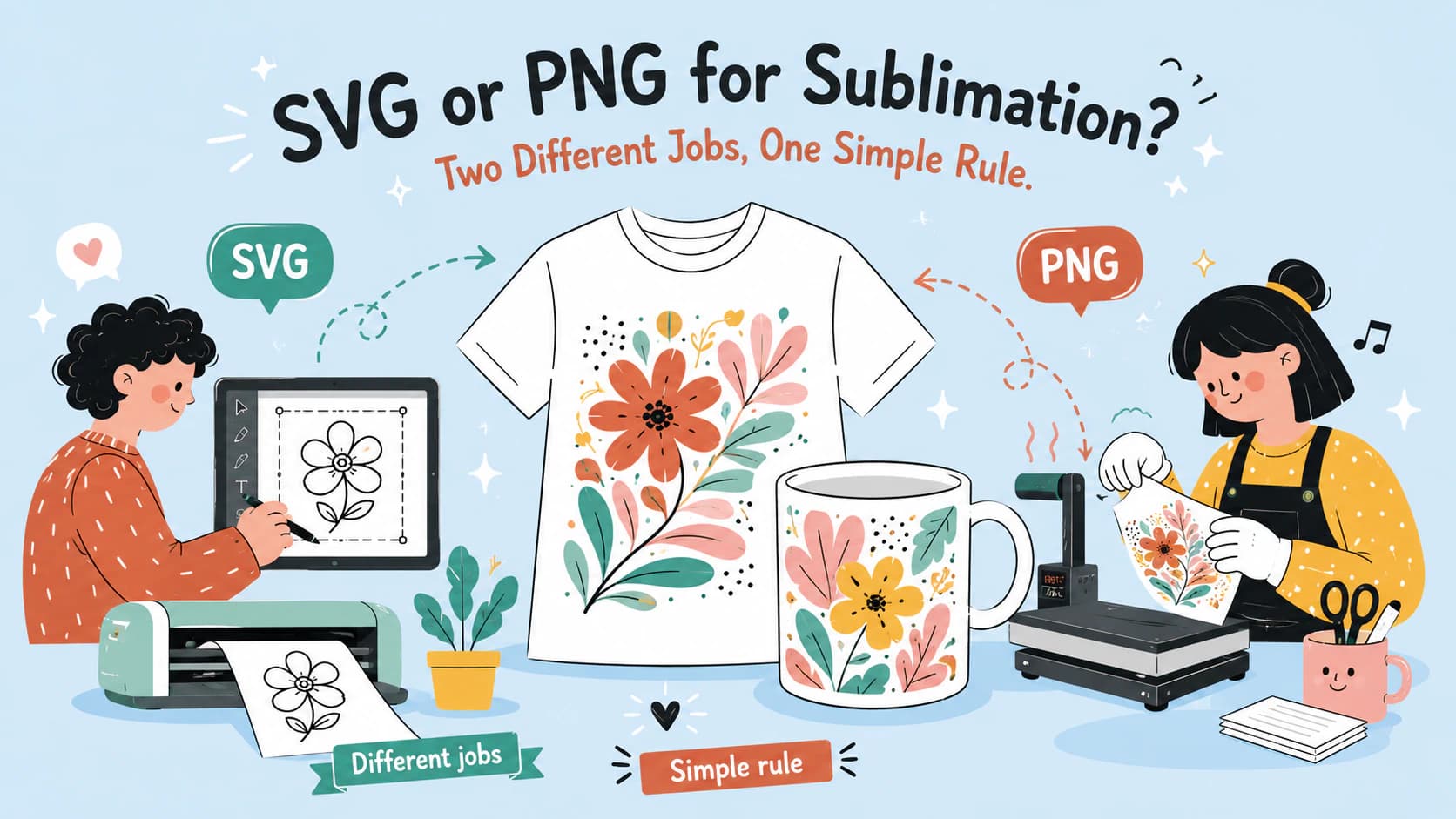
Süblimasyon presleri raster görüntüler basar; bu yüzden baskı aşamasında PNG öne çıkar. SVG'nin yararlı olduğu yerler: ölçeklenebilir ana tasarım ve ona uygun kesim dosyası.
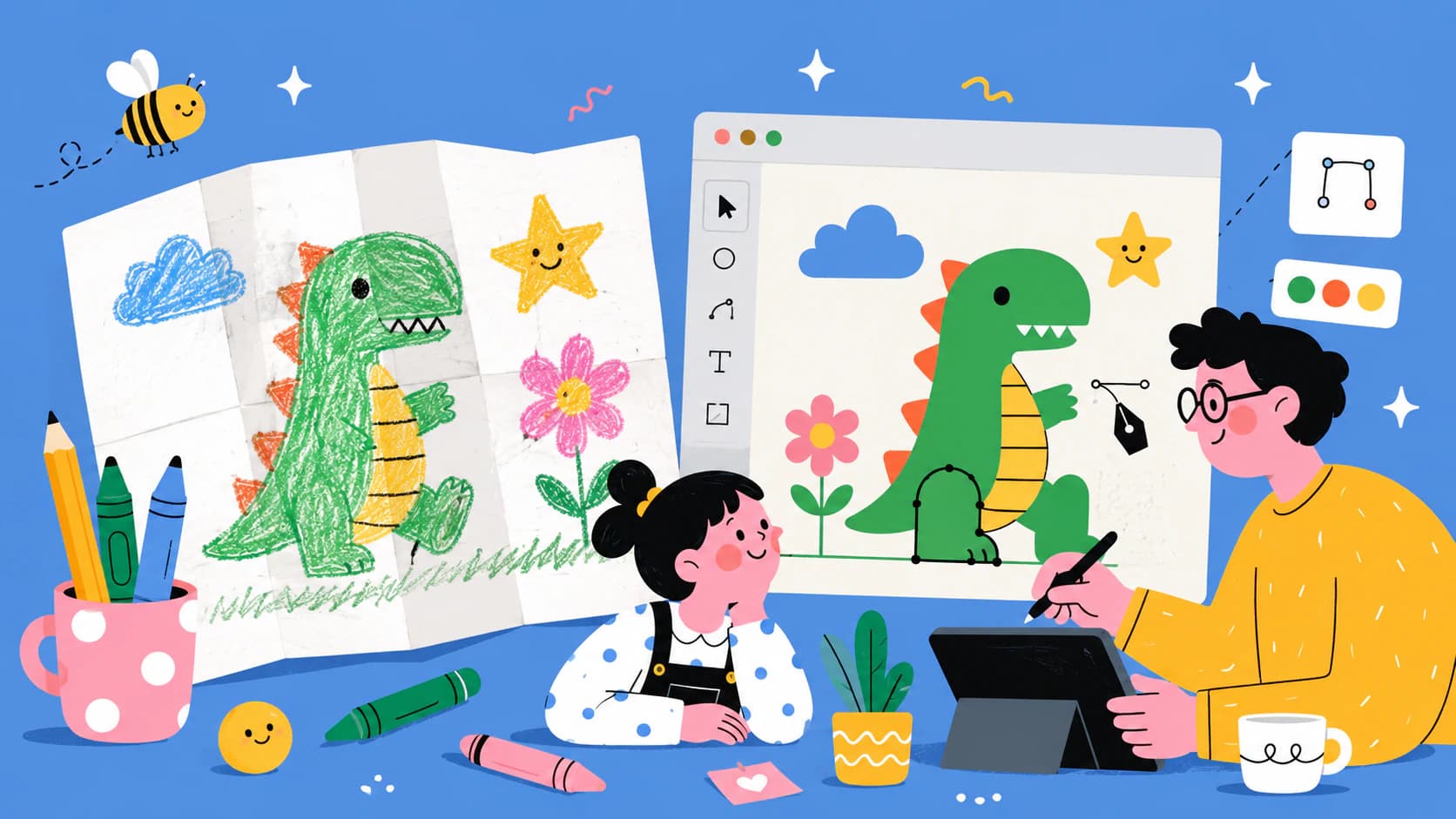
Çocuğunuzun çizimini tişört, süs ve kartlar için SVG'ye dönüştürün: doğru fotoğraf çekimi, mum boya ve keçeli kalemle çalışma, çizimi ona özgü kılan dalgalı çizgileri koruma.
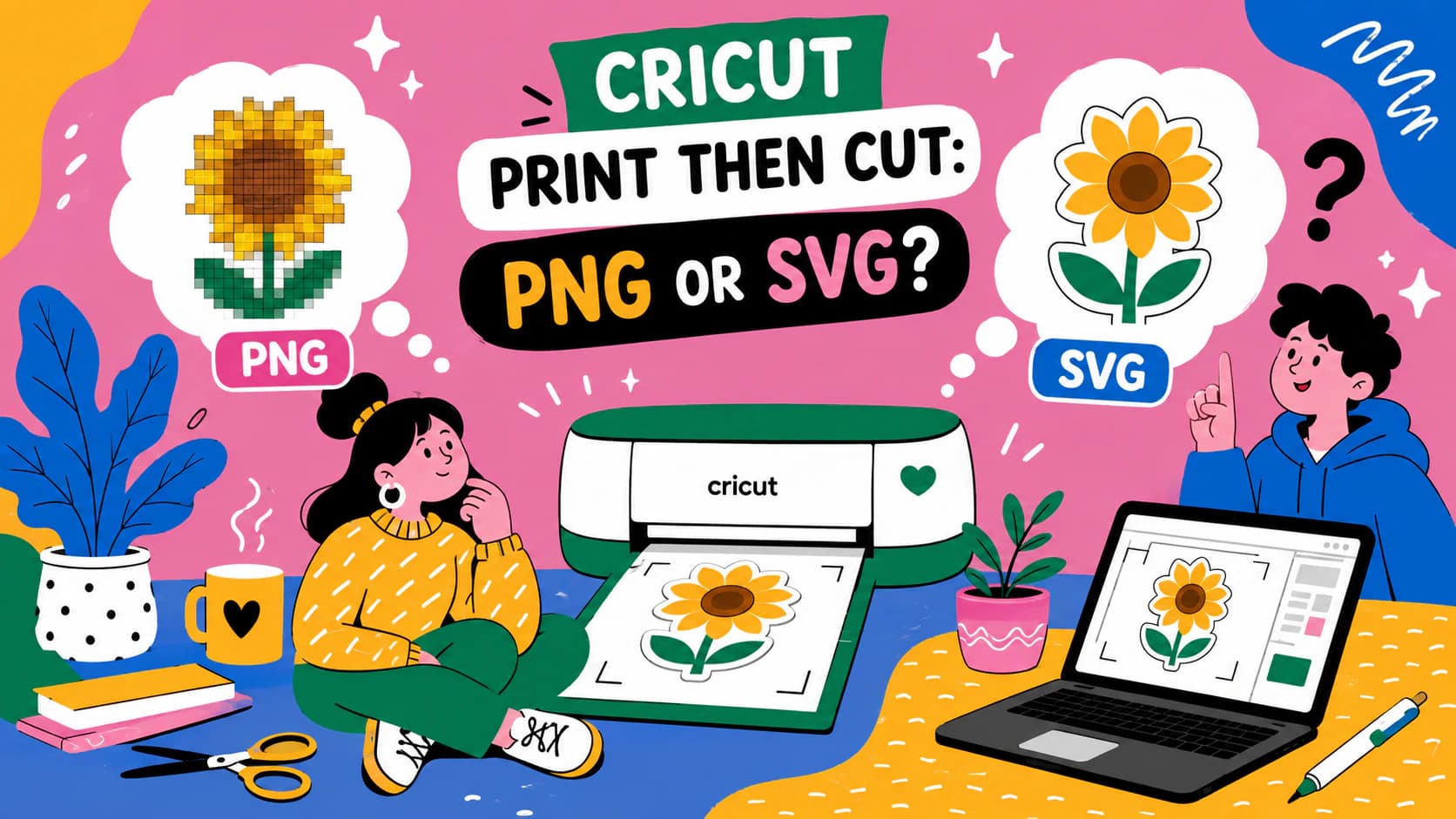
Print Then Cut her durumda piksel basar; bu yüzden iyi bir PNG doğal seçimdir. SVG'nin hâlâ faydalı olduğu yerler: boyutlandırma, temiz kesim çizgileri, çift amaçlı tasarımlar.
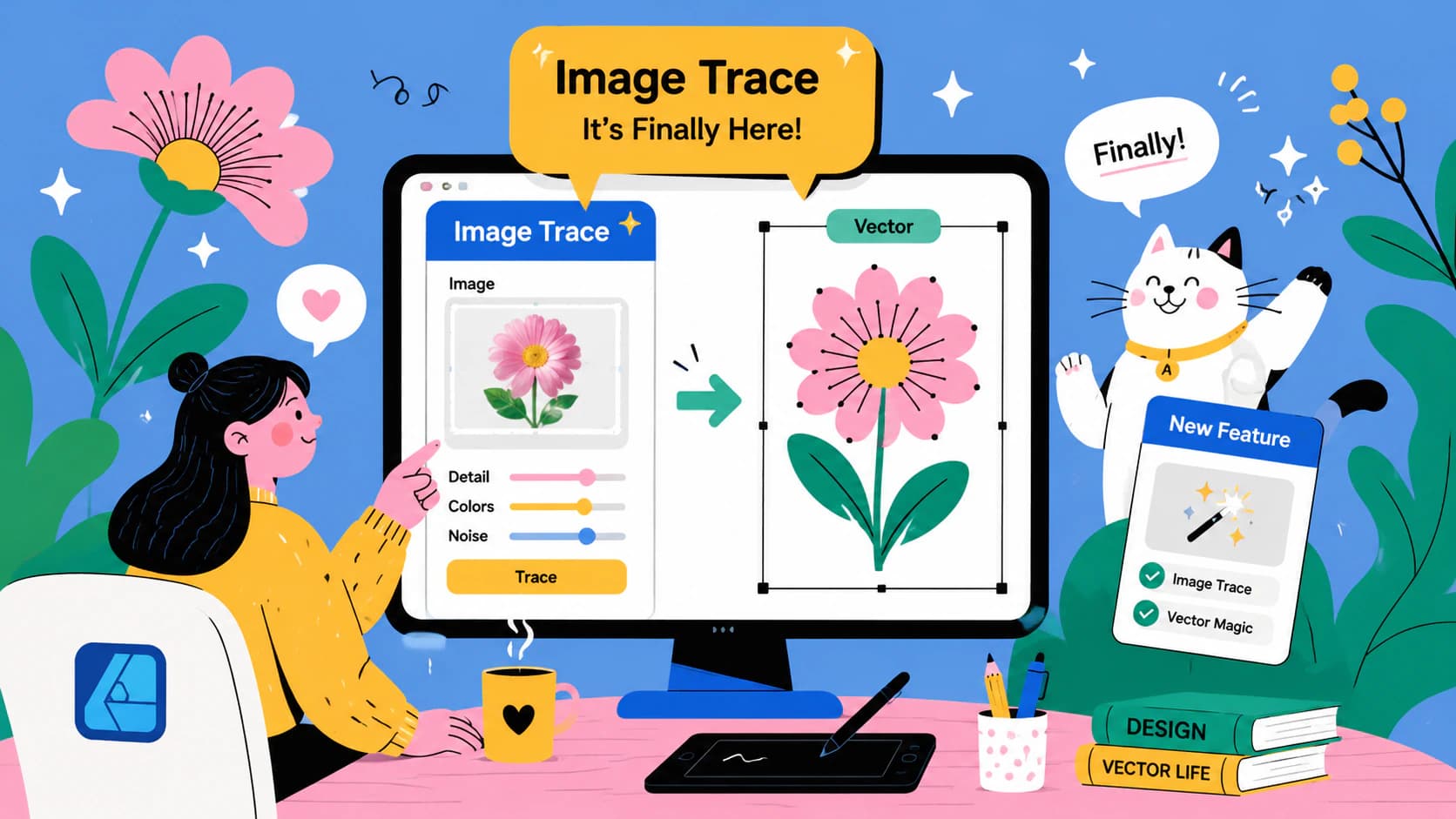
Birleşik Affinity uygulamasında Image Trace var. Nasıl çalıştığını, Designer 1 ve 2’de neden bulunmadığını, belgelenmiş sınırlarını ve başka bir araçla ne zaman karşılaştırmanız gerektiğini öğrenin.
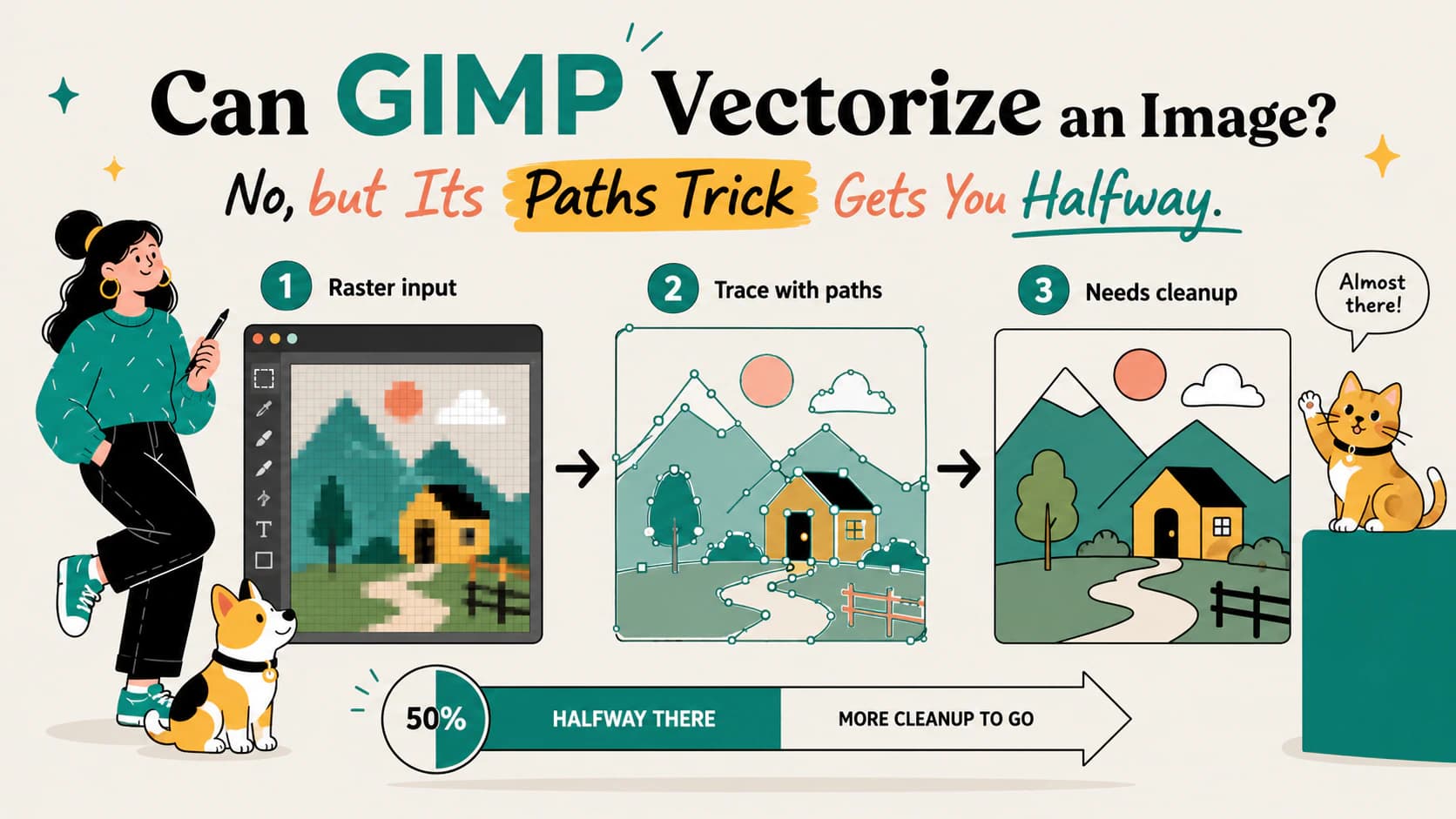
GIMP’te otomatik vektörleştirme yok: Trace Bitmap, Inkscape’in özelliği. GIMP’in seçimden yol oluşturma yönteminin sınırlarını ve gerçek SVG için ücretsiz seçenekleri öğrenin.
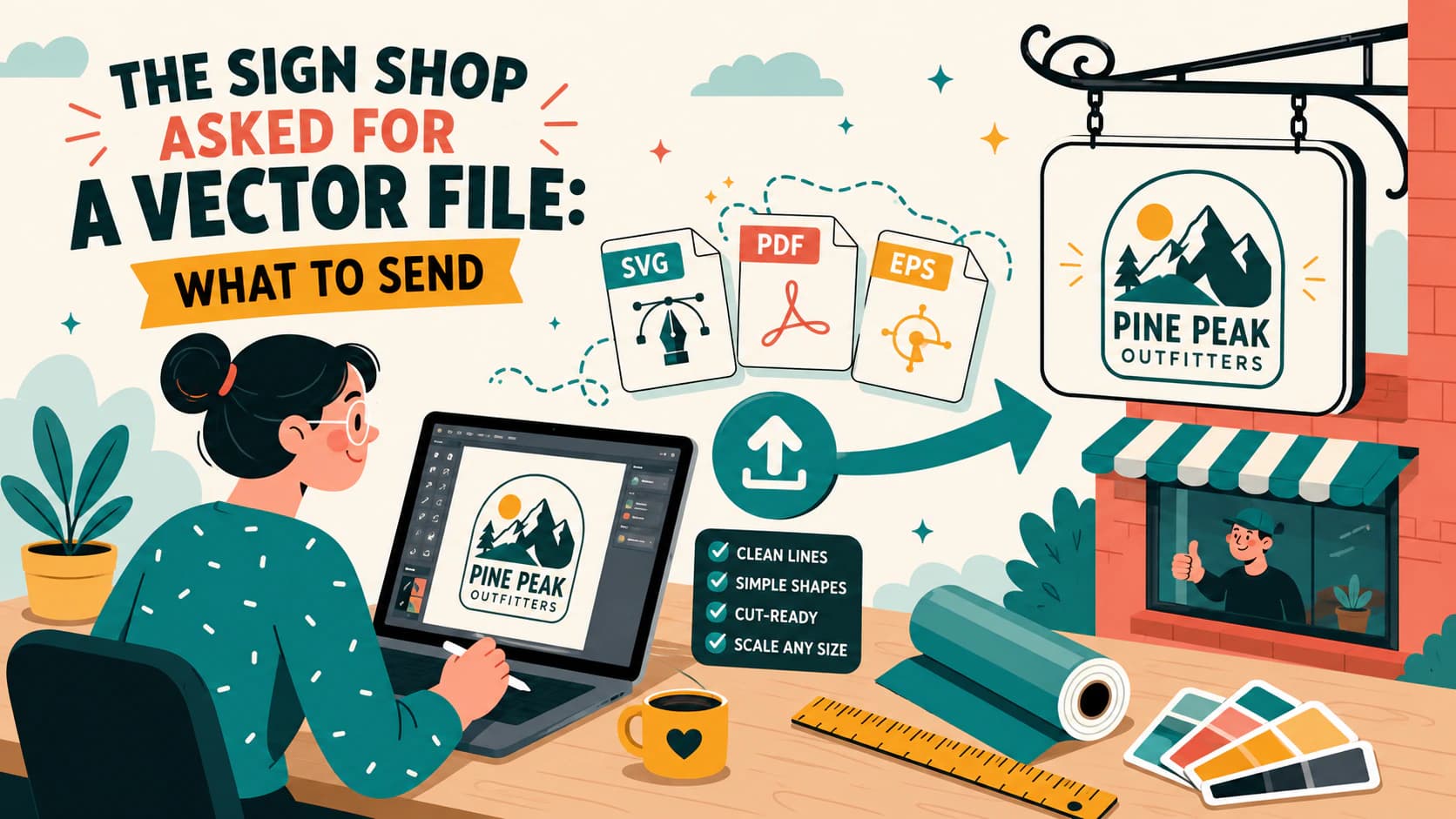
Tabelacıların neden vektör çizim istediğini, logo dosyanızın gerçekten vektör olup olmadığını nasıl kontrol edeceğinizi ve kesip ölçekleyebilecekleri SVG, EPS veya vektör PDF’yi nasıl teslim edeceğinizi öğrenin.
Adobe Express’in ücretsiz SVG dönüştürücüsünün kendi belgelerine göre sundukları: biçimler, sınırlar ve iş akışı. Ayrıca hangi araç üretirse üretsin her SVG’nin geçmesi gereken üç kontrol.
Kesim dosyaları için beş dakikalık ön kontrol: vinili ziyan etmeden sahte vektörleri, çift yolları, aşırı düğümleri ve gereksiz kutuları fark edin; satın almadan önce nelere bakacağınızı öğrenin.
Suluboyanın ne zaman raster kalması gerektiğini, vektörleştirmenin ne zaman yararlı olduğunu ve gerçek bir SVG vektörleştirmesinin yumuşak boya geçişlerini nasıl yeniden kullanabileceğiniz düzenlenebilir renk şekillerine dönüştürdüğünü öğrenin.
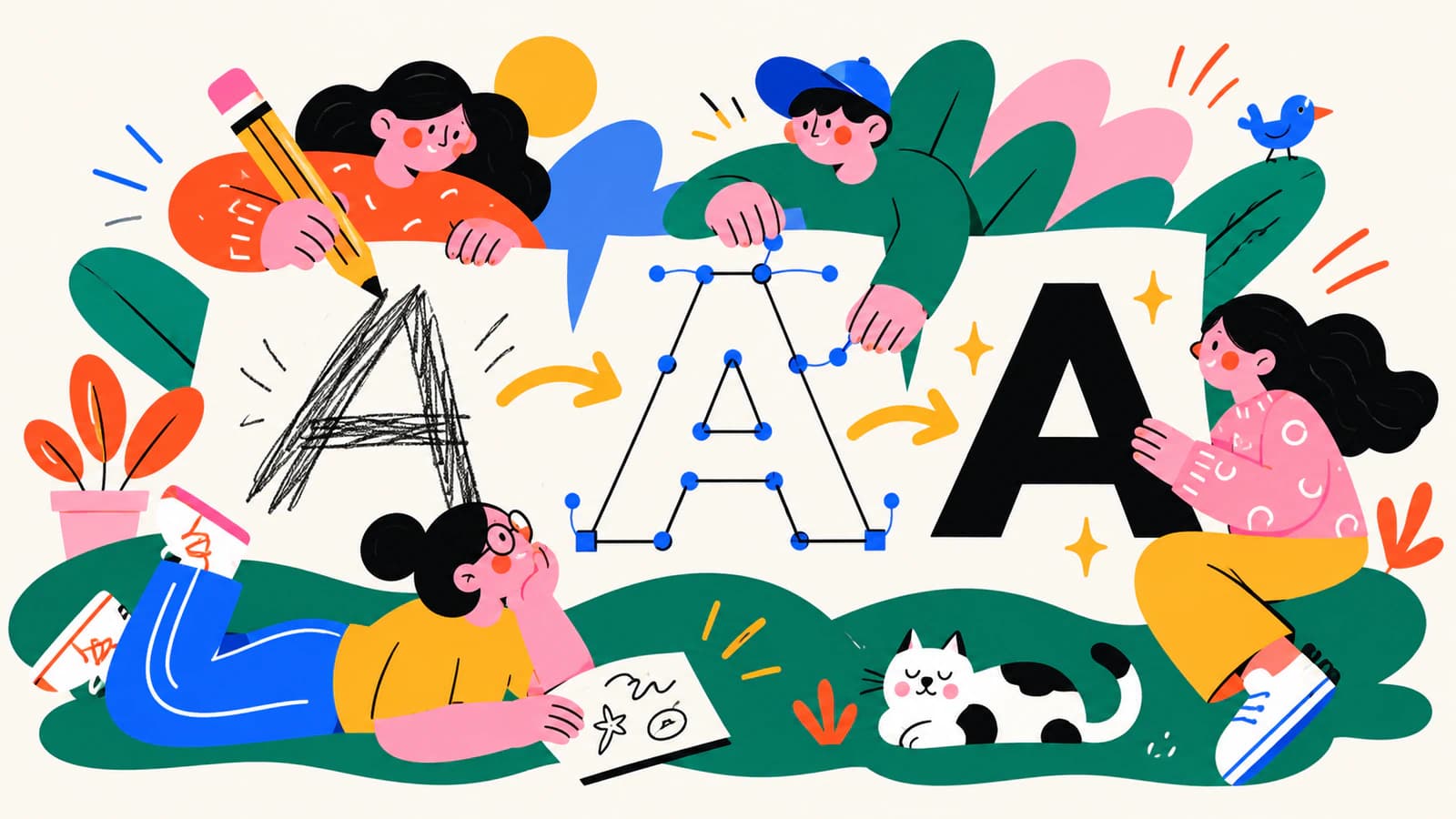
El çizimi harfleri; açık iç boşluklarını, etkileyici uçlarını, bilinçli dokusunu ve kolayca düzenlenebilen eğrilerini koruyarak temiz bir SVG’ye dönüştürün.
Piksel sanatını kare ızgarasını koruyarak SVG’ye dönüştürün veya bilinçli olarak yumuşak konturlu bir vektörleştirme seçin. Doğru iş akışını, ödünleri ve kontrolleri öğrenin.
Kittl, yüklenen bir görüntüyü vektörleştirebilir ve bir istemden yeni vektör çizimler üretebilir. Hangi aracı kullanacağınızı, iş akışını ve SVG’yi nasıl inceleyeceğinizi öğrenin.
Recraft, PNG, JPG veya WebP görüntülerini SVG’ye dönüştürebilir ve istemlerden yeni vektörler üretebilir. Hangi yolun uygun olduğunu ve sonucu nasıl inceleyeceğinizi öğrenin.
SVG grubu çözülemiyorsa nesne bir grup değil, tek bir yol, bileşik yol veya gömülü görüntü olabilir. Önce nesneyi tanıyın, sonra doğru çözümü uygulayın.
Taranmış kat planını temiz vektör çizgilere dönüştürün, bilinen bir ölçüyle kalibre edin ve SVG veya DXF dosyasını kullanmadan önce ölçeği doğrulayın.
Taranmış çiziminizi, normal dış hat vektörleştirmesinin oluşturduğu çift kenarlar olmadan, kalemli çizicinin bir kez takip edeceği merkez çizgili SVG yollarına dönüştürün.
SVG yazı tipi, hedeflenen yazı tipi bulunamadığında veya metin farklı yorumlandığında değişir. Düzenlenebilir metni, yedek yazı tiplerini ve dış hat yollarını inceleyin.
SVG konturları renk, ölçek, kırpma veya desteklenmeyen efektler nedeniyle kaybolabilir. Önce yolu inceleyin, ardından en küçük güvenilir düzeltmeyi uygulayın.
İki uygulama birimleri farklı yorumladığında SVG çok küçük veya büyük içe aktarılabilir. Çizimi düzenlemeden önce referans kareyle ölçeği kontrol edin.
SVG yolları kullanılabilir bir yüzey tanımlamazsa ekstrüzyon yapılamaz. Biçim değiştirmeden önce açık uçları, yalnızca çizgilerden oluşan çizimleri, örtüşmeleri, delikleri ve fazla düğümleri bulun.
SVG paletini rastgele bir sayıya göre değil, görsel göreve göre azaltın. Kontrastı, negatif alanı, kesim katmanlarını ve işlem renklerini koruyarak yakın renkleri birleştirin.
SVG şekilleri arasındaki beyaz izler kenar yumuşatma izi veya gerçek geometri boşluğu olabilir. Yolları düzenlemeden önce yakınlaştırma, arka plan, raster ve dış hat testleri yapın.
Boş SVG tuval dışında, görünmez, kırpılmış, desteklenmeyen, bozuk veya yalnızca raster kapsayıcı olabilir. Yeniden oluşturmadan önce koruyup yedi kontrol yapın.
Desteklenen bir HEIC’yi SVG’ye dönüştürebilirsiniz, ancak çoğu fotoğraf raster kalmalı. Bu rehberle karar verin, görüntüyü hazırlayın ve yolları inceleyin.
BMP, keskin kenarlarla birlikte kaynaktaki tüm kusurları koruyabilir. Seçici temizlik yapmayı, düzenlenebilir SVG yollarına dönüştürmeyi ve sonucu incelemeyi öğrenin.
ICO, aynı simgenin farklı boyutlarda bitmap sürümlerini barındırabilir. En iyi kaynağı almayı, gerçek düzenlenebilir SVG yolları oluşturmayı ve ne zaman yeniden çizeceğinizi öğrenin.
TIFF taraması net çizgi ayrıntılarıyla birlikte bolca gürültü içerebilir. Kaynağı hazırlamayı, düzenlenebilir SVG yollarına dönüştürmeyi ve sonucu değerlendirmeyi öğrenin.
Animasyonlu GIF, tek bir durağan vektör kareye veya yeniden oluşturulmuş SVG animasyonuna dönüşebilir; bunlar farklı işlerdir. Her dönüştürücünün neyi koruduğunu öğrenin.
Yakınlaştırma, Outline görünümü, nesne seçimi, Links ve kontura dönüştürülmüş metin kontrolleriyle EPS’nin düzenlenebilir vektör yolları, gömülü pikseller veya her ikisini içerip içermediğini kontrol edin.
Kaynak vektörleştirme, dışa aktarılan eğriler, yinelenen yollar veya parçalar DXF nesnelerini artırabilir. Nedeni bulun, ardından CAM öncesinde temizleyin.
SVG renk değişiminin renk uzayı dönüşümünden, CSS kalıtımından, gradyanlardan, karıştırmadan, opaklıktan veya içe aktaran uygulamadan kaynaklanıp kaynaklanmadığını belirleyin.
Kenar doğruluğunu, negatif alanı, renkleri, düğüm verimliliğini, düzenlenebilirliği ve SVG’nin hedefte çalışmasını 12 puanlık bir cetvelle değerlendirin.
PNG simgelerinden oluşan bir klasörü uyumlu bir SVG setine dönüştürün. UI kitinde çalışma alanını, optik boyutu, renkleri, yolları ve teslim kontrollerini standartlaştırın.