
Kesim işaretleri ve taşma: Dışarıdaki çizimi kontrol edin
Kesim işaretleri yeri belirtir; taşma için dışında gerçek çizim gerekir. İki kayıtlı PDF'yi karşılaştırın, eksik kenarları inceleyin ve baskı teslimini doğrulayın.
Bu sayfada
Kesim işaretleri parçanın nereden kesileceğini gösterir. Taşma, çizimin hedef kenarın ötesine uzanmasıdır. PDF'ye işaret eklemek, kesim dışındaki eksik arka plan rengini veya resim içeriğini oluşturmaz.
Matbaanın istediği bitmiş boyutla, taşma payıyla ve işaret talimatlarıyla başlayın. Düzenlenebilir yerleşimi koruyup dışa aktarılan PDF'yi ayrıca inceleyin: dosyada kesim işaretleri ve tanımlı taşma bölgesi varken arka plan yine erken bitebilir. Bitmiş poster birkaç tabakaya yayılıyorsa birleşimleri kontrol etmeden önce parça örtüşmesini dış taşmadan ayırın.
Yalnızca işaretleri değil, çizimi kontrol edin
Kesim sınırı, hedef bitmiş kenardır. Kesim işaretleri bu sınırın yerini belirtir. Taşma, kesimdeki küçük değişim hemen baskısız kenar açığa çıkarmasın diye sınırın ötesine çizim sağlar. Bristol Print Services ayrımı açıklar ve kendi gönderimleri için 3 mm taşma önerir. Bu değeri evrensel saymak yerine gerçek işin şartlarını kullanın.
| PDF'nin içerdiği | Kanıtladığı | Kanıtlamadığı |
|---|---|---|
| Kesim işaretleri | İşaretlenmiş kesim konumu | Kesim dışındaki arka plan veya resim içeriği |
| Taşma sınırı veya ayarı | Kesimin çevresinde belirlenmiş alan | Çizimin alanı gerçekten doldurduğu |
| Kesimden dışarı uzanan çizim | Bitmiş yüzün dışında boyalı içerik | Matbaanın kabulü veya olası her kesimin karşılanması |
Bleed Marks etiketli onay kutusu da taşma çiziminden farklıdır. Adobe'nin FrameMaker belgesi, kesim işaretlerini kesimi tanımlayan çizgiler, taşma işaretlerini ise ek görüntü alanını tanımlayan çizgiler olarak anlatır. İki açıklama da işareti fotoğrafın uzantısına dönüştürmez.
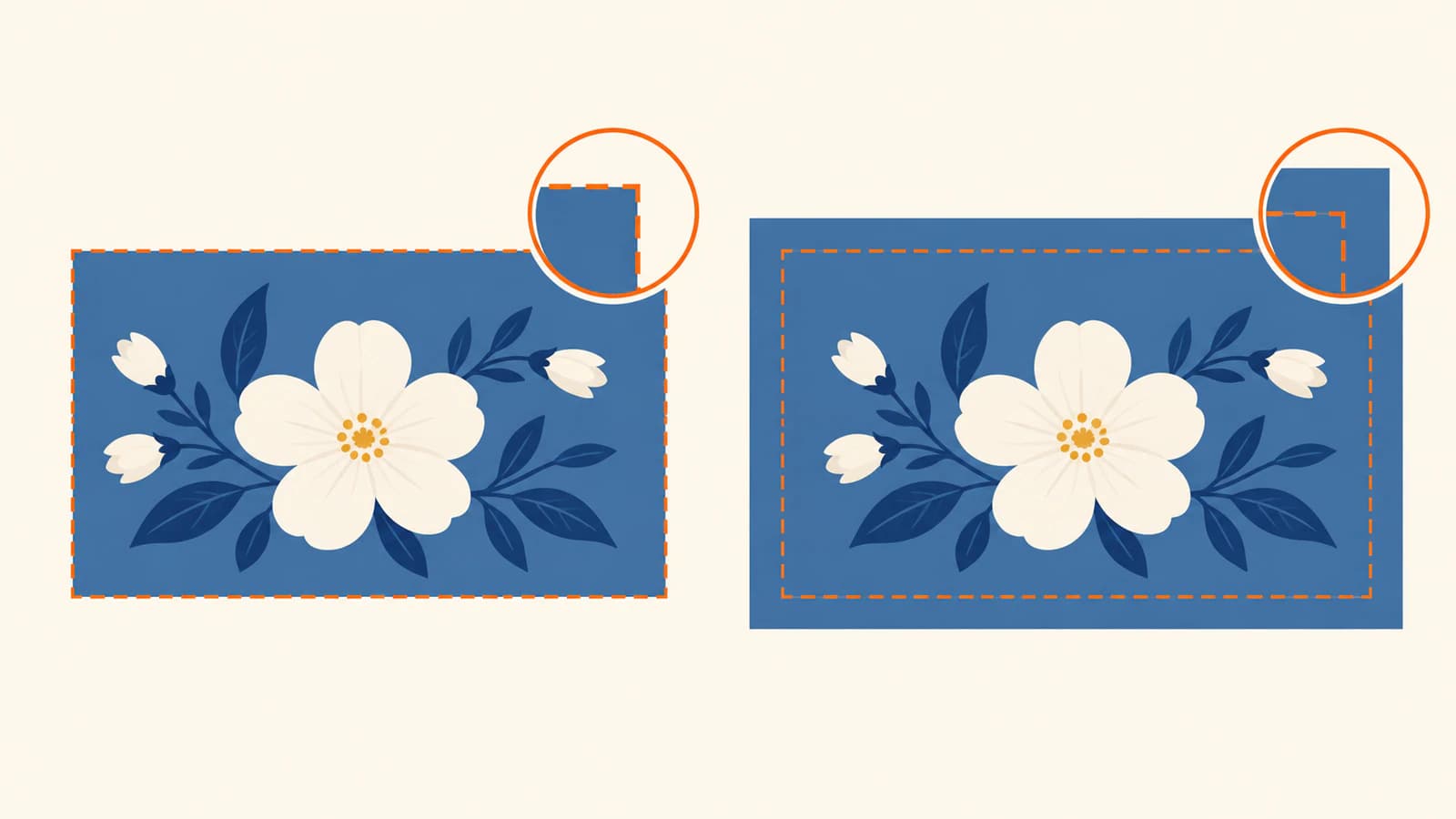
Aynı işaretler, farklı kapsam: İki PDF
Aynı 120 × 80 mm sayfayı, 100 × 60 mm hedef kesimi ve aynı merkezdeki koyu kareyi içeren iki özgün tek sayfalık PDF hazırladık. İki dosya da kesimin 3 mm ötesine uzanan bölge bildiriyor ve aynı kesim işareti çizim komutlarını içeriyordu.
Yalnızca turkuaz arka plan dikdörtgeni değişti:
| Kayıtlı dosya kontrolü | Kesimde biten kontrol | Uzatılmış arka plan kontrolü |
|---|---|---|
| Hedef bitmiş boyut | 100 × 60 mm | 100 × 60 mm |
| Bildirilen taşma alanı | 106 × 66 mm | 106 × 66 mm |
| Gerçek turkuaz arka plan | 100 × 60 mm | 106 × 66 mm |
| Kesim işareti komutları | Aynı | Aynı |
Kaydedilen PDF'leri PyMuPDF 1.26.5 ile yeniden açtık, çizim talimatlarını çözümledik ve arka plan sınırlarını oluşturma parametrelerinden bağımsız doğruladık. Sayfa kutusu değerleri ve işaret komutları dosyalar arasında aynıydı. İkisi de gömülü görüntü içermeyen vektör çizimlerdi.
İşaretlerin en yakın uçları örnek kesim kenarlarından 5 mm uzaktaydı. Bu aralık, 3 mm bölge ve sayfa boyutu eğitsel seçimlerdir; tedarikçi şablonu veya önerilen dışa aktarma hazır ayarı değildir. Saklanan dikdörtgenlerin anlamı için ayrı PDF sayfa kutusu rehberini kullanın; bu karşılaştırma gerçek arka plan kapsamıyla ilgilidir.
Örnek kaydırılmış kesim neyi gösterir?
İki gerçek PDF'yi Ghostscript 10.08.0 ile 254 dpi'da, milimetre başına 10 piksel elde ederek oluşturduk. Her tam sayfa görüntüsü 1200 × 800 pikseldi. Sonra üç konumda aynı 100 × 60 mm bitmiş boyutu temsil eden 1000 × 600 piksel kırpmalar aldık.
Bunlar dijital kırpma benzetimleridir. Kırpmayı 1 mm taşımak örnek senaryodur; ölçülmüş kesim toleransı veya matbaa makinesinin ne kadar hareket edebileceği hakkında iddia değildir.
| Benzetilen kırpma konumu | Kesimde biten kontrol | Uzatılmış arka plan kontrolü |
|---|---|---|
| Hedef kesimde | Açığa çıkan beyaz piksel yok | Açığa çıkan beyaz piksel yok |
| 1 mm sağa kaymış | Sağ kenarda 1 mm beyaz şerit | Açığa çıkan beyaz piksel yok |
| 1 mm sağa ve 1 mm yukarı kaymış | Sağ ve üst kenarlarda beyaz şeritler | Açığa çıkan beyaz piksel yok |
Sağa kaydırılan kırpmada ilk kontrol 600.000 pikselin 6.000'ini, yani kırpmanın %1'ini beyaz açığa çıkardı. İki kaydırmada 15.900 piksel, yani %2,65 ortaya çıktı. Kayıtlı kırpma görüntülerindeki pikselleri sayıp ilgili dikdörtgen kesişimlerini kontrol ettik. Uzatılmış kontrol bu özel senaryolarda sıfır beyaz piksel açığa çıkardı.
İki dosyada da aynı işaretler vardı. Fark arka plan geometrisinden geldi. Tam hedef bitmiş yüze kırpılmış görünüm farkı gizlerken kesim ötesini incelemek ortaya çıkardı. Dosyaları basmadık veya kesmedik, tedarikçi iş akışını test etmedik ya da renk üretimini doğrulamadık.
Eksik kenar içeriğini kaynakta düzeltin
Düz arka planda arka plan nesnesini gereken taşma bölgesine uzatın. Hedef bitmiş ölçüleri sabit tutun. Tüm düzeni büyütmek logoyu da taşıyabilir veya boyutlandırabilir, kenar paylarını ve hedef kompozisyonu değiştirebilir.
Fotoğrafta, yerleştirilmiş kırpmanın dışında kullanılabilir görüntü olup olmadığını kontrol edin. Önemli konuyu bitmiş yüz içinde tutarak orantılı büyütüp yeniden konumlandırabilirsiniz. Bu mümkün değilse daha büyük kaynağa dönün veya kompozisyonu değiştirin. Yalnızca boş tuval eklemek resim içeriği sağlamaz.
Printed Easy'nin çizim rehberi, çizimin taşma sınırına ulaşmasını açıkça ister ve bitmap esnetmenin bozabileceği konusunda uyarır. Kaynak çizimi uzatmak ile dışa aktarmada belge taşmasını açmayı ayırır.
Doldurmak için önemli metni veya tam logoyu taşmaya taşımayın. Arka plan kapsamı ile içerik uzaklığı ayrı kontrollerdir. Ambalajda katlar ve yapısal yasak alanlar da vardır; bu sınırlar için kesim şablonu yerleşim rehberini kullanın. İç mürekkep örtüşmesi başka konudur; trapping ve taşmada anlatılır.
Gerçek teslim kopyasını dışa aktarıp inceleyin
- Bitmiş ölçüleri ve ilgili her kenardaki gereken taşmayı matbaayla doğrulayın. Kesim işareti istenip istenmediğini ve uzaklığının nasıl tanımlandığını kontrol edin.
- Kaynak çizimi kesim dışında inceleyin. Kullanılabilir içeriği gizleyebilecek yerleştirilmiş görüntü çerçeveleri veya kırpma dâhil her kenar ve köşeye bakın.
- Gereken taşmayı ve istenen işaretleri dışa aktarın; kaydedilen PDF'yi yeniden açın. Hem hedef bitmiş görünümü hem çevre çizimi kontrol edin; arka planın dışa aktarmada doğru ölçekte kaldığını doğrulayın.
- Kesim içindeki önemli içeriği kontrol edin; gerekiyorsa alıcının prova sürecini kullanın. Dijital kapsam kontrolü üretim onayı değildir.
İşaret uzaklığı ayrıca kontrol edilmelidir. Örneğin FrameMaker bunu sayfa kenarından ölçer; Adobe, işaretler bu alanın dışında kalsın diye taşma değerinden büyük olmasını söyler. Bu belgelenmiş FrameMaker kuralıdır; burada test edilen ayar veya her dışa aktarıcının ortak tanımı değildir. Seçilen uygulamanın kontrolünü ve alıcının talimatlarını izleyin.
Yeniden açılan PDF'de işaretler varken kesim ile hedef çizim kenarı arasında beyaz bant varsa kaynak nesneye ve dışa aktarma ayarlarına dönün. İçerik yalnızca görüntüleyicinin sayfa sınırı tarafından gizleniyorsa boyutlandırmadan önce PDF kutularını inceleyin. Düzeltme, resmin eksik, kırpılmış veya yalnızca mevcut görünümün dışında olmasına bağlıdır.
Yerleşimden önce yalnızca raster logoyu hazırlayın
Mevcut vektör ana dosyası varsa onu kullanın. Düzen logo veya motif istiyor ve yalnızca uygun PNG ya da JPEG kalmışsa PerfectVector ile Illustrator için düzenlenebilir SVG hazırlayın. Kabul edilen SVG'yi yerleştirmeden siluetini, harflerini ve kapalı boşluklarını raster referansla karşılaştırın.
Bu adım çizim varlığı hazırlar. Sonra düzen iş akışında sayfa arka planını uzatın, işin taşmasını ve işaretlerini ayarlayın ve dışa aktarılan PDF'yi doğrulayın. Logoyu vektörleştirmek eksik fotoğraf kenarları üretmez veya baskı teslimini onaylamaz.
Kalan engel raster çizimi kurtarmaksa aday SVG oluşturup inceleyin, varlık referansı olarak saklayın; sonra son PDF'de yerleşimini ve dört arka plan kenarını kontrol edin.
Sık sorulan sorular
Kesim işaretleri PDF'ye taşma ekler mi?
Hayır. Kesim konumunu belirtirler. Arka plan veya görüntü gerçekten kesimin dışına uzanmalı ve bu içerik dışa aktarmada korunmalıdır.
Taşma işaretleri ile taşma çizimi aynı mı?
Hayır. Taşma işaretleri ek alanı tanımlayan baskı işaretleridir. Taşma çizimi o alandaki renk veya resim içeriğidir. İşaret seçeneğini açmak eksik görüntüyü yeniden oluşturmaz.
Kesim işaretleri taşmanın dışında mı olmalı?
Alıcının talimatlarını ve dışa aktarıcının uzaklık tanımını kontrol edin. İstenmeyen işaretleri gerekli çizimden uzak tutun. Adobe FrameMaker için taşmadan büyük uzaklık belgeler, ancak bu evrensel sayısal hazır ayar değildir.
Kaynaklar
- University of Bristol Print Services: Kesim ve taşma — Kesim işaretlerini, taşmayı ve kendi gönderim payını tanımlar.
- Adobe FrameMaker: İşaretler ve taşmalar — Kesim ve taşma işaretlerini ayırır, FrameMaker uzaklık kontrolünü tanımlar.
- Printed Easy: Taşma ve kesim işaretlerini hazırlama — Çizim uzatmasını şart koşar; taşma hazırlığında bitmap bozulmasını ele alır.
Bloga daha fazlası

Punchboard Taşma Payı: Komşu Jeton Aralığını Ölçün
Komşu punchboard jetonlarının taşma paylarının alanı nasıl paylaştığını kontrol edin. Özgün SVG ve PDF geometrisini inceleyin, kesim konturlarını koruyup tedarikçi kurallarını doğrulayın.

Tel dikişte sayfa kayması: Dış kenar payını koruyun
Önemli çizimleri tel dikişli kitapçığın dış kesiminden uzak tutun. Ölçülü örnek ve matbaa kontrolleriyle sayfa kaymasını, taşmayı ve güvenli payı ayırın.



