
PDF sayfa kutuları: TrimBox, BleedBox ve MediaBox
Ölçülmüş bir çizim örneğiyle PDF sayfa kutularını anlayın. Logoyu dışa aktarmadan veya baskıya göndermeden TrimBox, BleedBox, MediaBox ve CropBox'ı karşılaştırın.
Bu sayfada
TrimBox, PDF'nin bitmiş sayfa boyutunu tanımlar. BleedBox, bu kesimin ötesine uzanan çizim dâhil üretim kesme bölgesini tanımlar. MediaBox sayfanın fiziksel ortamını tanımlar. Dördüncü sınır CropBox, görünür veya basılabilir bölgeyi kontrol eder. Dosyada yalnızca tek sayfa ve tek logo olsa bile bu dikdörtgenler farklı olabilir. Adobe'nin sayfa kutusu tanımları, gösterim sınırını bitmiş sayfa ve taşmadan ayırır.
Bu, kafa karıştırıcı bir teslimi açıklar: PDF ekranda sıkıca kırpılmış görünebilirken görüntülenen kenarın ötesinde çizim içermeye devam edebilir. Logoyu boyutlandırmadan veya eksik kenarlığı izlemeden önce alıcı uygulamanın hangi sınırı kullandığını kontrol edin.
Her PDF sayfa kutusu ne anlama gelir?
Sayfa kutusu, sayfa bilgisi olarak saklanan dikdörtgendir. Sayfayı boyayan şekillerden, metinlerden ve görüntülerden ayrıdır. pypdf sayfa nesnesi başvurusu, bu sınırları ve koordinat birimlerini belgeler.
| Kutu | Tanımladığı şey | Yanıtlamaya yardımcı olduğu soru |
|---|---|---|
| MediaBox | Sayfanın fiziksel ortamı | Tam sayfa alanı ne kadar büyük? |
| CropBox | Gösterilecek veya basılacak bölge | Görüntüleyicide hangi kısım görünüyor? |
| TrimBox | Kesim sonrası amaçlanan bitmiş boyutlar | Bitmiş parça hangi boyutta olmalı? |
| BleedBox | Üretim çıktısı kesme bölgesi | Üretim bölgesi ne kadar uzanıyor? |
| ArtBox | Sayfayı hazırlayanın amaçladığı anlamlı içerik | Hangi alan çizim olarak tanımlanmış? |
ArtBox evrensel güvenli alan ayarı değildir. Tedarikçi şablonu güvenli alanını başka biçimde belirleyebilir. Benzer şekilde tasarım çevresine dikdörtgen çizmek PDF sayfasının TrimBox değerini ayarlamaz.
Kutuların hepsi farklı değerler taşımak zorunda değildir. Cloudprinter'ın üretim belgeleri, örneğin ayarlanmamış TrimBox veya BleedBox'ın varsayılan olarak CropBox'a eşitlendiğini açıklar. Bu yüzden inceleme raporunda adlandırılmış kutu bulunması, birinin bilinçli üretim payı belirlediğini tek başına kanıtlamaz.
Tek çizim dosyası, dört farklı kenar
Dört açık dikdörtgenli özgün tek sayfalık Northleaf logo PDF'si hazırladık. Soluk yeşil arka plan, iki turuncu kenar noktası ve küçük kesim işaretleri içerir. Örnek, varsayılan koordinat ölçeğinde döndürülmemiş sayfa kullanır: Bir birim bir punto, yani 1/72 inçtir.
| Kutu | Dikdörtgen: sol, alt, sağ, üst | Genişlik × yükseklik |
|---|---|---|
| MediaBox | 0, 0, 360, 240 | 360 × 240 pt |
| CropBox | 24, 24, 336, 216 | 312 × 192 pt |
| BleedBox | 36, 36, 324, 204 | 288 × 168 pt |
| TrimBox | 48, 48, 312, 192 | 264 × 144 pt |
Sağ koordinat genişlik değildir. TrimBox'ımızın genişliği 312 eksi 48, yani 264 puntodur. İki dikdörtgeni karşılaştırırken sol alt kayması boyutlar kadar önemlidir.
Şekil için her kopyanın CropBox'ını adı verilen dikdörtgene ayarlayarak dört görüntüleme kopyası hazırladık, ardından Poppler 26.02.0 ile render ettik. Sayfanın çizim talimatları dört kopyada da bayt düzeyinde aynıydı. Yalnızca seçilen görüntüleme sınırı değişti; logo aynı ölçekte kaldı.
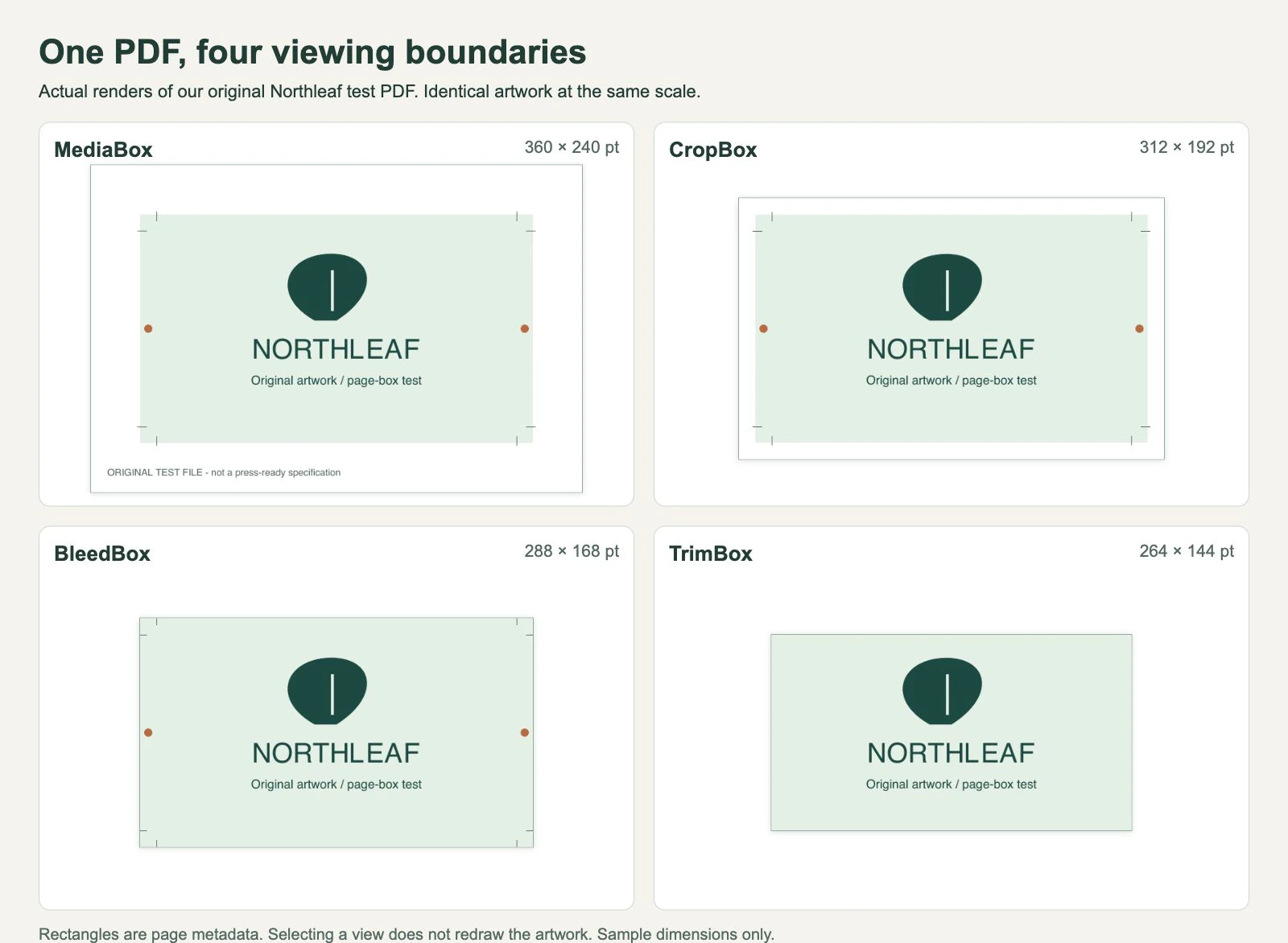
MediaBox görünümünde tasarımın altındaki üretim notu görünür. CropBox bu notu gizler ama arka plan çevresindeki alanı korur. BleedBox yeşil arka planın kenarına ulaşır ve turuncu noktaları tutar. TrimBox, merkezdeki logoyu değiştirmeden noktaları ve kesim işaretlerini gizler.
Örneğimizde her TrimBox kenarıyla karşılık gelen BleedBox kenarı arasında 12 punto boşluk vardır. Bu örneğin tercihidir; önerilen taşma payı değildir. Gerçek baskı işi için sağlanan boyutları ve dışa aktarma ayarlarını kullanın.
CropBox ve TrimBox neden uyuşmayabilir?
CropBox görüntüleme sorusunu yanıtlar. TrimBox bitirme sorusunu yanıtlar. Prova yalnızca bitmiş yüzü gösterebilirken üretim PDF'si dışarıdaki çizimi koruyabilir. Tersine görüntüleyici, bitmiş tasarım çevresinde kesim işaretleri ve ek kâğıt gösterebilir.
Adobe, kırpmanın içeriği atmak yerine gizlediğini söyler. Görünümü genişletmek PDF'de kalan içeriği açığa çıkarabilir. Silinmiş, başka yerde kesilmiş veya PDF yazılmadan önce atlanmış çizimi geri getiremez.
BleedBox da hiçbir şeyi boyamaz. Kesim işaretleri ve taşma karşılaştırması, arka planın gerçekten kesimin ötesine devam edip etmediğini ayırmak için aynı PDF işaretlerini ve sayfa kutularını kullanır. Arka plan TrimBox'ta bitiyorsa BleedBox sayılarını değiştirmek onu uzatamaz. Hem dikdörtgeni hem kesim kenarını aşan gerçek çizimi kontrol edin. Cloudprinter bitmiş boyut için TrimBox, taşma işleme için BleedBox kullanır, ancak teslimi matbaanın kendi gereksinimleri belirler.
Tasarımı değiştirmeden önce sınırı kontrol edin
Özgün PDF'yi tutup kopyayı inceleyin. Beklediğiniz bitmiş boyutu, sayfa numarasını ve kutu koordinatlarını kaydedin. Çok sayfalı belge, ilgili her sayfada aynı kontrolü gerektirir.
Sayfa kutularını gösteren PDF aracında yalnızca görüntülenen sayfa boyutuna güvenmek yerine CropBox, TrimBox ve BleedBox'ı karşılaştırın. Adobe Set Page Boxes kontrollerini belgeler; gelişmiş TrimBox ve BleedBox ayarları Acrobat Pro gerektirir. Bu, belgelenmiş inceleme yoludur; bu makalede Acrobat arayüzünün testi değildir.
Poppler'ı zaten kullanıyorsanız komut satırı incelemesi başka bakış sağlayabilir:
pdfinfo -box artwork.pdfTest PDF'mizde rapor tablodaki dört koordinat satırını döndürdü. Hem kaymaları hem hesaplanan genişlikleri karşılaştırın. Görüntü yanlış ama çizim CropBox dışında hâlâ varsa tasarımı ölçeklemeden önce görüntüleme sınırını inceleyin. Arka planın kendisi erken bitiyorsa kaynak yerleşime dönüp çizimi matbaa talimatlarına göre uzatın.
Sonuç teslim dosyasını yeniden açıp bitmiş boyutları, dört kenarı ve logo yerleşimini kontrol edin. Yalnızca kutu sayılarının eşleşmesi baskı kabulünü, renk doğruluğunu veya yeterli taşma çizimini kanıtlamaz.
PDF, SVG olduğunda ne değişir?
SVG, Scalable Vector Graphics anlamına gelir. Kök viewBox, görüntü alanına eşlenen kullanıcı uzayı dikdörtgenini tanımlar; kesme, çevredeki SVG'ye ve gösterim bağlamına bağlıdır. Adlandırılmış PDF TrimBox ve BleedBox alanları sağlamaz. SVG sınırlayıcı kutu kılavuzumuz, teslimin o tarafında sayfa alanının ve boyanmış çizim sınırlarının nasıl farklılaştığını açıklar.
Özgün PDF'yi Poppler'ın pdftocairo -svg komutuyla dışa aktardık. Ortaya çıkan SVG, bu PDF'nin CropBox boyutları olan width="312pt", height="192pt" ve viewBox="0 0 312 192" içeriyordu. 264 × 144 pt TrimBox'ı teslim boyutu olarak kullanmadı.
Aynı örneği mevcut frontend'imizin kullandığı PDF okuyucusu PDF.js 6.2.108 ile de açtık. Varsayılan sayfa görüntü alanı 312 × 192 puntoydu. Bu, sayfa boyutu için kullanılan kitaplık çağrısını kontrol eder; tamamlanmış yükleme, vektörleştirme veya matbaa testi değildir. Diğer içe aktarıcılar farklı kutu seçimleri sunabilir; dolayısıyla dışa aktarılan SVG'yi hedefinde inceleyin.
Özgün PDF'yi baskı sınırları için referans tutun. Görev mevcut vektör çizimi çıkarmaksa yolları uygun düzenleyicide koruyup PDF'den SVG'ye dışa aktarma veya izleme kılavuzumuzu izleyin. İş Illustrator teslimi gerektiriyorsa matbaa dosya kararlarını da kontrol edin.
Düzleştirilmiş logo veya taranmış çizim için PerfectVector'ın PDF'den SVG'ye dönüştürücüsü, izlemeden önce tek sayfa seçip hazırlanmış görüntüsünü incelemenizi sağlar. Önce istenen kenarların o görüntüde göründüğünü kontrol edin. Vektörleştirme görünür çizimi yollar olarak yeniden oluşturur; render edilmiş girdide eksik kenarlığı kurtaramaz veya özgün PDF'nin baskı kutusu meta verisini yeni yollara taşıyamaz. Vektörleştirmeye girişimiz bu yeniden oluşturma aşamasını açıklar.
Sık sorulan sorular
TrimBox, CropBox ile aynı mı? Hayır. TrimBox kesim sonrası amaçlanan bitmiş sayfayı tanımlar. CropBox görünür veya basılabilir bölgeyi tanımlar. Aynı koordinatları paylaşabilirler, ancak amaçları farklıdır.
BleedBox ayarlamak çizimime taşma ekler mi? Hayır. Kutu üretim bölgesini tanımlar. Arka plan veya görüntü yine kaynak çizimde gereken alana uzanmalıdır.
PDF'den SVG'ye çıktımın boyutu bitmiş sayfadan neden farklı? Dışa aktarıcı TrimBox dışında sınır kullanabilir. Poppler testimizde SVG 312 × 192 pt CropBox'ı kullandı; amaçlanan kesim dikdörtgeni 264 × 144 pt idi. Çıktı boyutlarını ve viewBox'ı kaynak PDF kutularıyla karşılaştırın.
Daha büyük CropBox logonun eksik kısmını kurtarır mı? Yalnızca o içerik PDF'de mevcut görünümün dışında hâlâ varsa. Daha büyük görüntüleme dikdörtgeni kaldırılan veya hiç dışa aktarılmayan içeriği yeniden oluşturamaz.
Kaynaklar
- Adobe Acrobat: PDF sayfalarını kırpma — Sayfa kutusu anlamları, güncel kontroller ve içeriği gizlemekle silmek arasındaki ayrım.
- Cloudprinter: PDF sayfa kutuları açıklaması — Varsayılan kutu değerleri dâhil üretim iş akışında bitmiş boyut ve taşma görevleri.
- pypdf: PageObject sınıfı — Sayfa sınırı dikdörtgenleri, kullanıcı birimleri ve anlamlı içerik tanımları.
Taranmış logo PDF'siyle mi çalışıyorsunuz? Sayfasını seçip hazırlanmış görüntüyü inceleyin. Yalnızca gereken çizim görünür olduktan sonra izleyin, ardından SVG'yi yeniden açıp kenarlarını ve boyutlarını amaçlanan grafikle karşılaştırın.
Bloga daha fazlası

Çocuk kitabı illüstrasyonları: Vektör mü, raster mi?
Resimli kitabınız için raster, vektör veya ikisini birlikte seçin. Boyalı sahneler ve tekrar kullanılan karakterler için doğru ana dosyaları belirleyip baskı teslimini kontrol edin.

PDF/X-1a ve PDF/X-4: Tasarım Teslimini Seçin
Şeffaf tasarım için PDF/X-1a ve PDF/X-4'ü karşılaştırın, özgün PDF örneklerini inceleyin ve matbaa hazır ayarını doğrulanmış standart uyumundan ayırın.



