
Matbaa için görüntüyü AI dosyasına dönüştürme
PNG veya JPG’yi düzenlenebilir vektör yollarına dönüştürün, Illustrator uyumlu bir AI dosyası hazırlayın; renk, taşma payı, yazı tipleri ve matbaa şartlarını doğrulayın.
Bu sayfada
- Matbaa “AI dosyası” derken muhtemelen neyi kastediyor?
- Illustrator'a JPG yerleştirmek vektörleştirme değildir
- Görüntüyü altı adımda dönüştürün
- 1. Önce baskı şartnamesini alın
- 2. En temiz kaynağı bulun
- 3. Grafiği izleyerek vektörleştirin veya yeniden çizin
- 4. Gerçek yolları inceleyin
- 5. AI teslim dosyasını özelliklerini doğru belirterek dışa aktarın
- 6. Baskı öncesi hazırlığı tamamlayın ve prova gönderin
- PerfectVector yöntemi ne zaman uygundur?
- Sık sorulan sorular
- Kaynaklar
Bir matbaa AI dosyası istediğinde elinizde yalnızca PNG veya JPG varsa uzantıyı değiştirmek yeterli değildir. Dosyanın ne yapması gerektiğini sorun, varsa özgün vektörü bulun; yoksa raster görüntüyü izleyerek veya yeniden çizerek düzenlenebilir yollara dönüştürün. Ardından teslimden önce matbaanın renk, taşma payı, yazı tipi ve renk ayrımı gereksinimlerini kontrol edin.
Bu son bölüm önemlidir. “AI dosyası gönderin” çoğu zaman “ölçeklenebilir, düzenlenebilir grafik gönderin” anlamına gelir; ancak belirli bir baskı makinesi için hazırlanmış Illustrator’ın kendi biçimindeki bir belge anlamına da gelebilir. Bunlar farklı teslim dosyalarıdır. Özel baskı işleri, tedarikçinin kendi iş akışına yönelmelidir; yaldız için yaldız baskı renk ayrımı ve maske kontrol listesini kullanın. Tampon baskıda klişe hazırlığından önce ölçeği, renkleri, yollara dönüştürülmüş yazıları ve prova gereksinimlerini doğrulamak için tampon baskı tedarikçisine teslim rehberini kullanın. Rozetler için emaye rozet grafik ve prova kontrol listesini kullanın.
Teslim tarihi yakınsa kısa yol
- Matbaaya düzenlenebilir yollar, Illustrator’ın kendi biçimindeki bir belge veya baskıya hazır PDF gerekip gerekmediğini sorun.
- Gerekli boyutları, renk modunu, spot renkleri, taşma payını, yollara dönüştürülmüş metni ve renk ayrımlarını isteyin.
- Bulabiliyorsanız özgün AI, EPS, SVG veya vektör PDF ana dosyasını kullanın.
- Yalnızca pikseller kaldıysa temiz grafikleri izleyerek vektörleştirin veya doğruluk kritikse ücretli yeniden çizim hizmeti alın.
- Dışa aktarmadan önce yolları inceleyin;
.aidosya adı, içeriğin vektör olduğunu kanıtlamaz. - Alıcının görünümü karşılaştırabilmesi için üretim dosyasıyla birlikte bir referans PNG veya PDF gönderin.
Matbaa “AI dosyası” derken muhtemelen neyi kastediyor?
AI, Adobe Illustrator'ın dosya adı biçimidir. Illustrator’ın kendi biçimindeki bir AI belgesi Illustrator'a özgü verileri koruyabilir; ancak birçok tedarikçi “AI” ifadesini ölçekleyebileceği, yeniden renklendirebileceği, renklerine ayırabileceği veya bir kesim yoluna bağlayabileceği vektör grafikler için kısa ad olarak kullanır.
Güncel örneklerden biri Nova Display'in tabela ve vinil grafik rehberidir. Vektör PDF, AI, EPS ve CDR kabul eder, metin ve konturların yollara dönüştürülmesini ister ve bitmap grafiklerin kesimden önce izlenerek vektörleştirilmesini şart koşar. Sizin tedarikçiniz başka bir şey isteyebilir.
Herhangi bir şeyi dönüştürmeden önce şu kısa soruyu gönderin:
Düzenlenebilir vektör yollarına mı, yoksa belirli katmanlar ve baskı öncesi ayarlar içeren Illustrator’ın kendi biçimindeki bir dosyaya mı ihtiyacınız var? Lütfen gerekli boyutu, renk modunu, spot renkleri, taşma payını, yazı tiplerine uygulanacak işlemi ve renk ayrımlarını gönderin.
Yanıt, yanlış dosyayı yeniden oluşturmaktan sizi kurtarabilir.
Illustrator'a JPG yerleştirmek vektörleştirme değildir
Bir Illustrator belgesine yerleştirilen JPG hâlâ bir piksel ızgarasıdır. Bu belgeyi .ai olarak kaydetmek grafiği değil, kapsayıcıyı değiştirir. Yerleştirilen görüntü hâlâ sabit çözünürlüğe sahip olur ve yolları izleyen bir kesici bundan kullanılabilir konturlar elde edemez.
İzleyerek vektörleştirme, yeniden oluşturma adımıdır. Yazılım, görünür kenarları ve renk bölgelerini yeni şekiller olarak yorumlar. Elle yeniden çizim aynı işi, her eğriye bir tasarımcının karar vermesiyle yapar.
| Yöntem | Dosya ne içerir? | En uygun kullanım |
|---|---|---|
| Raster görüntüyü yerleştirmek veya gömmek | AI belgesinin içinde özgün pikseller | Raster görüntünün zaten yeterli çözünürlükte olduğu ve vektör gerekmediği bir baskı düzeni |
| Otomatik olarak izleyerek vektörleştirmek | Görünür piksellere yaklaşan yeni yollar | Temiz logolar, simgeler, çizgisel grafikler, rozetler ve düz renkli illüstrasyonlar |
| Elle yeniden çizmek | Bilinçli olarak oluşturulmuş yollar | Küçük, bulanık, hasarlı, marka doğruluğunun kritik olduğu veya hassas grafikler |
| Özgün ana dosyayı kullanmak | Hâlâ mevcut olan özgün yollar, yazılar, katmanlar ve belge ayarları | Mevcut olduğunda her zaman ilk tercih |
Kaynak bir fotoğrafsa matbaaya gerçekten vektörleştirilmesi gerekip gerekmediğini sorun. Fotoğraf içeren baskı işlerinin çoğunda görüntü yeterince büyük bir raster görüntü olarak korunmalıdır; izleyerek vektörleştirme, her tonu korumak yerine stilize bir şekil topluluğu oluşturur. Boyanmış sahneler ve yinelenen semboller içeren bir oyun için dışa aktarmadan önce her bileşenin çalışma biçimini seçmek üzere masa oyunu için vektör veya raster rehberini kullanın.
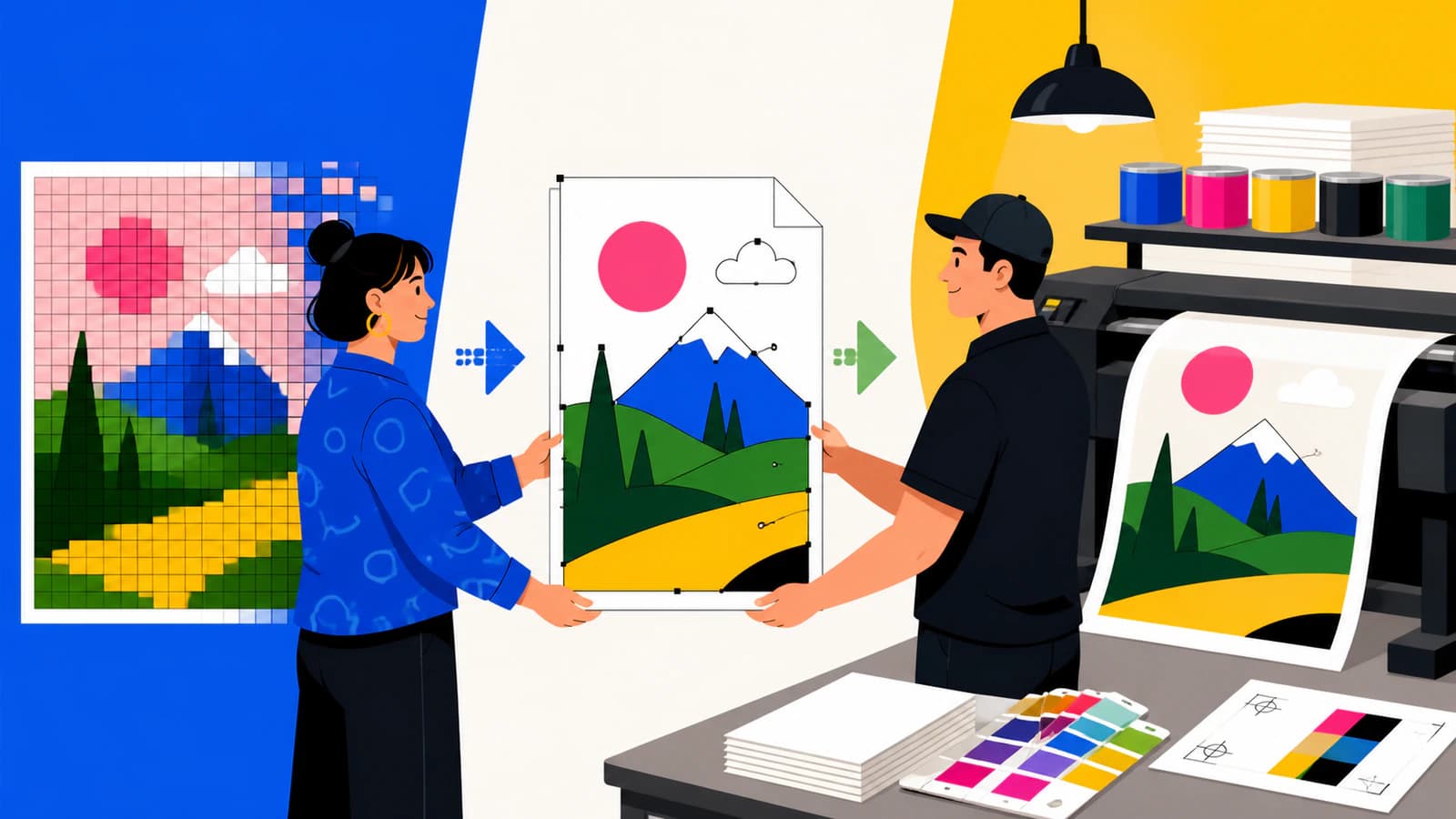
Görüntüyü altı adımda dönüştürün
1. Önce baskı şartnamesini alın
Son fiziksel boyutu ve matbaanın kabul ettiği dosyaları kaydedin. İşin CMYK proses renkleri, adlandırılmış spot renkler, kesim vinili, serigrafi renk ayrımları veya başka bir üretim yöntemi kullanıp kullanmadığını sorun. Taşma payı, güvenli alan, kırpma, kontur kesimi ve yazı tipi kurallarını doğrulayın.
Adobe'nin baskı işaretleri ve taşma payı rehberi, taşma payını kırpma alanının ötesine uzanan grafik olarak tanımlar ve uygun miktarın işe bağlı olduğunu belirtir. Bunu matbaanın belirlemesine izin verin; evrensel bir değer tahmin etmeyin.
2. En temiz kaynağı bulun
AI, EPS, SVG veya gerçek bir vektör PDF bulmak için eski tasarım klasörlerini, e-posta eklerini, marka portallarını ve önceki tedarikçi teslimlerini arayın. Aday dosyayı açın ve nesneleri seçin. Tek tek yolları, metinleri ve şekilleri düzenleyebiliyorsanız PNG'yi vektörleştirmek yerine o ana dosyayı kullanın.
Ana dosya yoksa bulabileceğiniz en büyük, en az sıkıştırılmış raster görüntüyle başlayın. Net kenarlı şeffaf bir PNG, genellikle her kenarın çevresinde hale bulunan küçük bir JPEG'den daha kolay vektörleştirilir.
3. Grafiği izleyerek vektörleştirin veya yeniden çizin
Illustrator'da Image Trace, raster görüntüleri düzenlenebilir vektör grafiklere dönüştürür. Güncel kontrolleri renk sayısını, yol uyumunu, köşeleri, paraziti, bitişik veya örtüşen şekilleri, dolguları, konturları, degradeleri ve şeffaflığı kapsar.
Ayarları en fazla ayrıntı için değil, işe göre seçin. Üç renkli bir logo genellikle neredeyse aynı 40 renk bölgesine dönüşmemelidir. Sıkı yol uyumu ve düşük parazit eşikleri daha fazla piksel düzensizliğini izleyebilir; bu da basılan işareti iyileştirmeden temizleme işi ekleyebilir.
Kaynak artık güvenilir bir vektörleştirme için yeterli bilgi içermiyorsa elle yeniden çizim kullanın. Otomatik yazılım; özgün yazı tipini, gizli katmanları, hassas marka eğrilerini veya spot renk adlarını düzleştirilmiş bir görüntüden geri getiremez.
4. Gerçek yolları inceleyin
Sonucu genişletin veya düzenlenebilir geometri olarak açın ve şunları kontrol edin:
- harf iç boşlukları ve iç delikler açık kalıyor;
- keskin olması gereken köşeler yuvarlanmamış;
- eğriler aşırı yoğun bir düğüm yığını taşımıyor;
- arka plan dikdörtgenleri, benekler veya ince kırıntılar yok;
- renk bölgeleri üretim yönteminin gerektirdiği gibi birleşiyor veya örtüşüyor;
- korunması gereken konturlar genişletilmiş veya matbaanın kuralına göre ele alınmış.
Bir kopyayı son boyuta ölçekleyin ve önemli ayrıntıları yeniden inceleyin. “Vektör”, ölçeklenebilir geometri demektir; vektörleştirmenin doğru olduğu anlamına gelmez.
5. AI teslim dosyasını özelliklerini doğru belirterek dışa aktarın
Illustrator'da çalışıyorsanız Adobe'nin grafik kaydetme rehberi, AI olarak kaydetmenin Illustrator sürüm uyumluluğu, yazı tipleri, PDF uyumluluğu, bağlantılı dosyalar, ICC profilleri ve çalışma yüzeyleri hakkında kararlar içerdiğini gösterir. Alıcının istediği ayarları izleyin.
Illustrator'ınız yoksa PerfectVector'ın görüntüden Illustrator'a dönüştürücüsü, indirme dosyasını oluşturmadan önce desteklenen raster grafikleri vektör yolları olarak yeniden oluşturur. Mevcut çıktı, Illustrator’ın kendi biçimindeki bir kaynak belgesinden bilinçli olarak daha sınırlıdır:
| PerfectVector AI uyumluluk profili | Güncel davranış |
|---|---|
| Kapsayıcı | .ai dosya adına sahip Illustrator uyumlu PDF 1.4 profili |
| Düzenlenebilir içerik | Dolgulu RGB yolları ve desteklenen degradeler |
| Tuval | Tek çalışma yüzeyi |
| Birleştirme | Tarayıcıda yerel olarak |
| Yeniden oluşturulmayanlar | Illustrator’a özgü katmanlar, düzenlenebilir metin, özgün efektler, CMYK, spot renkler, renk ayrımları, taşma payı veya birden fazla çalışma yüzeyi |
Bu teslim dosyası, düzenlenebilir geometri talebini karşılayabilir. Grafik düz bir görüntüye dönüştüğünde zaten kaybolmuş Illustrator'a özgü yapıyı yeniden oluşturamaz.
6. Baskı öncesi hazırlığı tamamlayın ve prova gönderin
Son dosyayı matbaanın beklediği uygulamada açın veya matbaadan uyumluluk amaçlı teslim dosyanızı açabildiğini doğrulamasını isteyin. Gerekli CMYK dönüşümünü, spot renk atamasını, taşma payını, bindirme payını, renk ayrımlarını, kontur yollarını veya metnin yollara dönüştürülmesini orada tamamlayın.
Şu öğeleri birlikte gönderin:
- istenen vektör üretim dosyası;
- görünüm kontrolü için bir PDF veya PNG prova;
- son boyutlar ve renk referansları;
- yollara dönüştürülmüş metni ve bilinçli olarak bırakılan raster öğeleri belirten bir not;
- iletişim bilgileriniz ve matbaanın iş veya sipariş numarası.
Kendiniz için düzenlenebilir bir ana dosya saklayın. Yollara dönüştürülmüş metni ve düzleştirilmiş üretim efektlerini sonradan değiştirmek daha zor olabilir.
PerfectVector yöntemi ne zaman uygundur?
Matbaa esas olarak düzenlenebilir, ölçeklenebilir geometriye ihtiyaç duyuyorsa ve kaynağınız vektörleştirme için yeterince temizse tarayıcı yöntemini kullanın. Logolar, simgeler, çizgisel grafikler ve sınırlı renkli illüstrasyonlar en uygun adaylardır. Kredi kartı olmadan vektörleştirebilir ve korumalı önizlemeyi inceleyebilirsiniz; tamamlanmış dosyayı indirmek bir kredi kullanır.
Tedarikçi adlandırılmış spot renk örnekleri, düzenlenebilir metin, birden fazla çalışma yüzeyi veya baskı makinesine özgü renk ayrımları içeren Illustrator’ın kendi biçimindeki bir belge istiyorsa bunu baskı öncesi uzmanlığın yerine kullanmayın. Bu durumda elde edilen yolları başlangıç noktası olarak kullanın ve üretim dosyasını matbaaya veya bir tasarımcıya tamamlatın.
Tabelaya özel teslimlerde tabela üreticileri için vektör dosyası kontrol listesi, yollara dönüştürülmüş metni, kesim yollarını ve tek renkli sürümleri ekler. Tedarikçi bunun yerine EPS kabul ediyorsa önce EPS'nin gerçek yollar içerip içermediğini doğrulayın.
Sık sorulan sorular
Matbaa için bir JPG'nin adını AI olarak değiştirebilir miyim? Hayır. Yeniden adlandırmak piksel içeriğini değil, dosya adını değiştirir. Matbaa yine düzenlenebilir vektör yolları olmayan bir raster görüntü alır.
AI dosyası oluşturmak için Adobe Illustrator'a ihtiyacım var mı? Her zaman değil. Bir tarayıcı aracı, Illustrator uyumlu bir vektör teslim dosyası oluşturabilir; ancak alıcı, Illustrator’a özgü katmanlar, CMYK, spot renkler, taşma payı, renk ayrımları veya son baskı öncesi çalışma için yine de Illustrator ya da başka bir tasarım uygulaması isteyebilir.
Bir fotoğraf baskı için vektöre dönüştürülmeli mi? Genellikle hayır. Fotoğraflar normalde yüksek çözünürlüklü raster verilerinden basılır. Bir fotoğrafı yalnızca stilize, posterize edilmiş bir vektör sonuç bilinçli olarak isteniyorsa veya üretim yöntemi özellikle yollar gerektiriyorsa izleyerek vektörleştirin.
Dosyayı dönüştürmeden önce matbaaya ne sormalıyım? Kabul edilen biçimleri, son boyutları, renk modunu, spot renkleri, taşma payını, güvenli alanı, metni yollara dönüştürme kurallarını, renk ayrımlarını, kontur yollarını ve düzenlenebilir yollar mı yoksa Illustrator’ın kendi biçimindeki bir belge mi gerektiğini sorun.
PerfectVector'ın AI indirme dosyası ne içerir? Düzenlenebilir dolgulu RGB yolları, desteklenen degradeler ve tek çalışma yüzeyi içeren Illustrator uyumlu bir PDF 1.4 vektör profilidir. Illustrator’a özgü katmanları, düzenlenebilir metni, efektleri, CMYK'yı, spot renkleri, renk ayrımlarını, taşma payını veya birden fazla çalışma yüzeyini yeniden oluşturmaz.
Kaynaklar
- Adobe — Image Trace panel options — Güncel rasterdan vektöre izleme kontrolleri ve düzenlenebilir grafik davranışı.
- Adobe — Save artwork — AI kaydetme seçenekleri, uyumluluk, yazı tipleri, bağlantılı dosyalar, renk profilleri ve çalışma yüzeyleri.
- Adobe — Printer's marks and bleeds — Baskı işaretlerinin amaçları, taşma payı tanımı ve işe özgü rehberlik ihtiyacı.
- Nova Display — Sign-making and vinyl-cutting submission guidelines — Güncel bir tedarikçinin kabul ettiği vektör biçimleri ve yollara dönüştürme gereksinimleri.
- PerfectVector — Image to Adobe Illustrator — Güncel Illustrator uyumlu dışa aktarma profili, iş akışı ve sınırlamaları.
Matbaa Illustrator’ın kendi biçimindeki bir kaynak belgesi yerine düzenlenebilir yollar istiyorsa en temiz görüntünüzü Illustrator uyumlu bir teslim dosyasına dönüştürün, her önemli eğriyi inceleyin ve yalnızca alıcının baskı öncesi gereksinimleri doğrulandıktan sonra gönderin.
Bloga daha fazlası

Shutterstock vektör gereksinimleri: EPS kontrolü
Shutterstock’ın EPS biçimi, çizim sınırları ve dosya boyutu kurallarını kontrol edin; vektör göndermeden önce yolları, renkleri ve kaynağın uygunluğunu inceleyin.

Çocuk kitabı illüstrasyonları: Vektör mü, raster mi?
Resimli kitabınız için raster, vektör veya ikisini birlikte seçin. Boyalı sahneler ve tekrar kullanılan karakterler için doğru ana dosyaları belirleyip baskı teslimini kontrol edin.