
Tampon baskı için vektör tasarım ve dosya teslimi
Tampon baskıya hazır vektör tasarım oluşturun: ölçek ve renkleri doğrulayın, yazıları yola dönüştürün, işareti ayırın, prova gönderin ve raster sorunlarından kaçının.
Bu sayfada
- Vektör tasarım tampon baskıda neden yararlıdır?
- Tedarikçi şartları değişir; önce görüşün
- Üretim tasarımını altı adımda hazırlayın
- 1. Fiziksel hedefi doğrulayın
- 2. Temiz yolları geri kazanın veya yeniden oluşturun
- 3. Tasarımı üretim renklerine indirgeyin
- 4. Teslim kopyasındaki yazıları yola dönüştürün
- 5. Ayrıntıları son boyutta kontrol edin
- 6. Dosya teslimini ve provayı paketleyin
- Bir vektörleştirme aracı neleri tamamlayabilir, neleri tamamlayamaz?
- Dosya tesliminde sık görülen sorunlar
- Sık sorulan sorular
- Kaynaklar
Tampon baskı için vektör tasarım hazırlarken önce matbaanın şartlarını isteyin, işareti son baskı boyutunda düzenlenebilir yollarla oluşturun, teslim kopyasındaki yazıları yola dönüştürün, istenen her rengi ayırın ve üretim dosyasıyla birlikte görünüm provası gönderin.
Her tampon baskı tedarikçisinin aynı biçimi istediğini varsaymayın. Güncel örneklerden bir firma vektör PDF tercih edip TIFF, JPEG ve BMP'yi reddederken, bir diğeri kaset iş akışında belirli bitmap dosyalarını kabul eder. Teslimi tedarikçinin talimatları belirler.
Tasarım hazırlanmadan önce bunu gönderin
Lütfen son görüntü boyutunu, baskı rengi sayısını, renk referanslarını, kabul edilen vektör biçimini, yazı tipiyle ilgili şartları, basılabilir en küçük çizgi ve boşluğu, gerekli şablonu ve her renk için ayrı dosya isteyip istemediğinizi veya renk ayrımlarını sizin yapıp yapmayacağınızı doğrulayın.
Uygulanabilir bir teslim paketi
- Tedarikçinin istediği ölçekte düzenlenebilir vektör tasarım.
- Tedarikçi düzenlenebilir metin ve yazı tiplerini istemiyorsa, teslim kopyasında yola dönüştürülmüş metin.
- Firmanın işlemine göre ayrı ve açıkça tanımlanmış renk şekilleri veya dosyaları.
- Amaçlanan birleşik sonucu gösteren PDF veya PNG görünüm provası.
- Son ölçüler, baskı yüzeyi veya parça referansı, renk açıklamaları, sürüm ve iletişim bilgileri.
- Tasarımın tam olarak istenen konuma yerleştirildiği, değiştirilmeden korunmuş tedarikçi şablonu.
Vektör tasarım tampon baskıda neden yararlıdır?
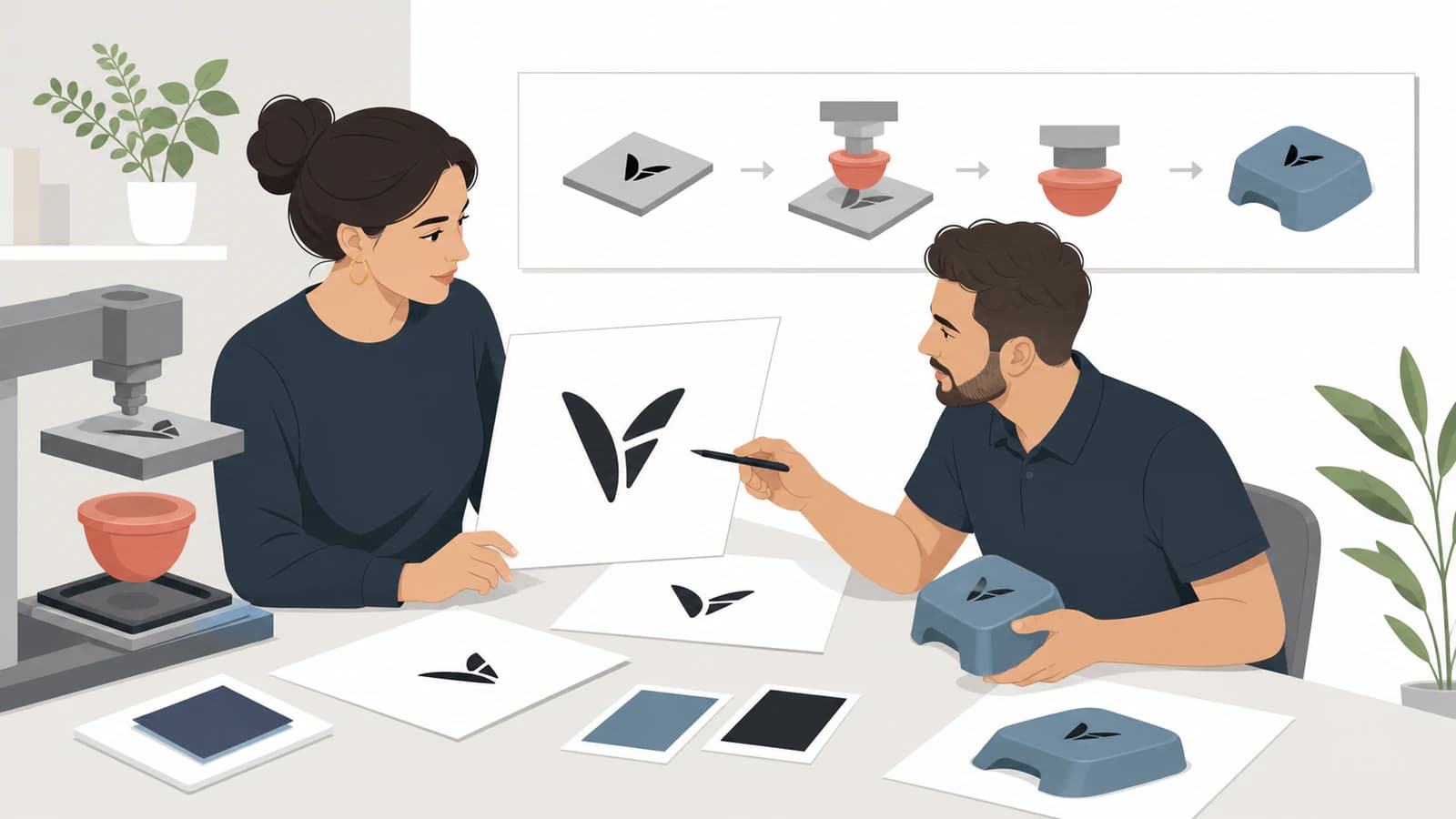
Tampon baskı, iki boyutlu bir görüntüyü üç boyutlu bir nesneye aktarır. Inkcups'ın güncel Pad Printing 101 rehberi temel zinciri şöyle anlatır: aşındırılarak hazırlanmış klişe görüntüyü taşır, mürekkep haznesi bu oyukları doldurur ve silikon tampon mürekkebi alıp parçaya aktarır.
Dolayısıyla tasarım yalnızca bir masaüstü yazıcıya değil, bir üretim sürecine girdi sağlar. Temiz vektör yolları, tedarikçiye klişe hazırlığı, ölçekleme, renk ayrımı ve düzeltme için incelenebilir konturlar sunar. Küçük bir JPEG ise pikseller, sıkıştırma kusurları ve sabit çözünürlük sunar.
Vektör olmak otomatik olarak basılabilir olmak anlamına gelmez. Dosyada hâlâ kılcal çizgiler, çok küçük boşluklar, yüzlerce gereksiz düğüm, düzenlenebilir yazılar, saydamlık veya işe uygun olmayan efektler bulunabilir.
Tedarikçi şartları değişir; önce görüşün
Pad Printing Technology'nin güncel Artwork Design sayfası, müşterilerden tasarıma başlamadan önce telefonla görüşmelerini ister. Firma prova için vektör PDF tercih eder, yazı tiplerini veya yola dönüştürülmüş metni ister, tasarımı 100% ölçekte siyah-beyaz talep eder ve rengin ayrı belirtilmesini bekler. Kendi tampon baskı iş akışında TIFF, JPEG ve BMP'nin kabul edilmediğini söyler.
Duplication.ca, kaset hizmeti için farklı talimatlar verir. Vektör tasarım notu, yolları veya yola dönüştürülmüş Illustrator metnini ve vektör PDF'yi önerir; ancak uygun kaset şablonuyla gönderilen bitmap tasarımlar için PSD, PDF, TIFF veya PNG'yi de listeler.
Bu iki tedarikçi birbiriyle çelişmez. Farklı iş akışları kullanırlar. İkisini de genel bir internet kontrol listesinin neden işinizin teklifinin, şablonunun ve tasarım şartlarının yerini alamayacağını gösteren örnekler olarak değerlendirin.
Özellikle şu durumlarda, herhangi bir şeyi yeniden çizmeden önce sorun:
- baskı kavisli, girintili, dokulu veya esnek bir parçaya uygulanacaksa;
- işaret birden fazla renk kullanıyorsa;
- renkler arası hizalama görsel açıdan kritikse;
- tedarikçi kesim çizgisi veya parça şablonu sağlıyorsa;
- tasarım ince yazı, baskılı alan içinde boş bırakılan negatif öğeler, tram veya yarım tonlar içeriyorsa;
- renk, adı belirtilen bir marka referansıyla eşleşmek zorundaysa;
- baskı konumu veya yönü yalnızca tasarımdan anlaşılmıyorsa.
Üretim tasarımını altı adımda hazırlayın
1. Fiziksel hedefi doğrulayın
Yalnızca ürünün boyutunu değil, basılacak görüntünün son genişliğini ve yüksekliğini kaydedin. Varsa tedarikçinin şablonunu alın. Tasarımın gerçek boyutta sağlanıp sağlanmayacağını ve başlangıç veya hizalama noktasının nerede olması gerektiğini sorun.
Logoyu ekranda “yaklaşık doğru” görünene kadar büyütmeyin. Tampon baskı fiziksel bir işlemdir; bu nedenle teslim edilen dosyayla birlikte fiziksel ölçü de verilmelidir.
2. Temiz yolları geri kazanın veya yeniden oluşturun
Önce orijinal AI, EPS, SVG veya gerçek vektör PDF'yi bulun. Açın ve tek tek şekilleri seçin. Dosya düzenlenebilir yollar içeriyorsa, bir web sitesi PNG'sini vektörleştirmek yerine o ana dosyayı kullanın.
Yalnızca raster dosya kaldıysa, logo vektörleştirme iş akışı kenarları net olan düz renkli logolar, simgeler, çizgi çizimler ve sınırlı renkli armalar için makul bir seçenektir. Kaynak çok küçük, bulanık, fotoğrafik veya yaklaşık bir vektörleştirme sonucunun kabul edilemeyeceği kadar marka açısından kritikse yeniden çizin.
Sonuçta şunları inceleyin:
- yönetilebilir düğüm sayısıyla amaçlanan pürüzsüz eğriler;
- keskinliğini korumuş köşeler;
- harf ve simgelerin içindeki açık boşluklar;
- arka plan dikdörtgeni, benek veya sıkıştırma halesi bulunmaması;
- kapalı dolgulu bölgeler;
- amaçlanan her renk için ayrı şekiller.
3. Tasarımı üretim renklerine indirgeyin
Otomatik vektörleştirmeden gelen, birbirine çok yakın onlarca rengi göndermeyin. Tasarımı tedarikçinin onayladığı renk planıyla eşleştirin.
Düzenlenebilir birleşik bir ana dosya tutun. Ardından teslim katmanlarını veya ayrı dosyaları tam olarak istendiği gibi hazırlayın. Matbaayı hangi mürekkebi kastettiğinizi tahmin etmeye zorlayan ekran görünümü yerine, net renk açıklamaları kullanın.
Tedarikçi istemedikçe kendi klişe sıralamanızı veya bindirme payınızı belirlemekten kaçının. Gerekli ayarlamalar parçaya, tampona, baskı makinesine, mürekkebe ve hizalama planına bağlıdır.
4. Teslim kopyasındaki yazıları yola dönüştürün
Ana dosyanızda metni düzenlenebilir olarak tutun. Üretim için oluşturulan kopyada, matbaa yola dönüştürülmüş metin istiyorsa yazıları yola dönüştürün. Böylece eksik bir yazı tipinin başka bir yazı tipiyle değiştirilmesini veya aralıkların değişmesini önlersiniz.
Yola dönüştürme, JPEG'deki yazı tipinin kimliğini geri getirmez. Tek kaynak düzleştirilmiş bir tasarımsa, ya yazı tipini belirleyip metni yeniden dizin ya da sahibinin onayıyla görünür harf şekillerini yeniden oluşturun.
Adobe'nin Illustrator yazı tipi rehberi, Illustrator'da yazı tipleriyle çalışmayı ele alır. Yine de tedarikçinin kuralı önceliklidir: bazı firmalar sağlanan yazı tiplerini kabul eder, bazıları yollar ister, bazıları ise hem ana dosyayı hem de düzleştirilmiş provayı ister.
5. Ayrıntıları son boyutta kontrol edin
Tasarım küçükse 100% ölçekte kâğıt prova basın. 1200% yakınlaştırma yerine gerçek boyuta bakın.
Tedarikçiden şunları incelemesini isteyin:
- mürekkep basılacak en ince pozitif çizgi;
- mürekkep basılmayacak en küçük negatif boşluk;
- çok küçük harf içi boşluklar;
- keskin iç köşeler;
- renkler arası hizalama;
- gerçek parça geometrisindeki bozulma veya erişim;
- seçilen renk referansları ve baskı yüzeyiyle beklenen etkileşim.
Bu makalede güvenilir biçimde verilebilecek evrensel bir minimum değer yoktur. Kabul edilebilir ayrıntı düzeyi tedarikçinin klişesine, ekipmanına, mürekkebine, tamponuna, parçaya ve kalite hedefine bağlıdır.
6. Dosya teslimini ve provayı paketleyin
Dosyaları açıkça adlandırın ve üretim dosyasıyla provanın sürümünü tutarlı tutun. Şunları ekleyin:
- istenen vektör dosyası;
- gerekiyorsa ayrı renk dosyaları veya katmanları;
- birleşik görünüm provası;
- son ölçüler ve yerleşim referansı;
- tedarikçinin sağladığı veya kabul ettiği renk şartları;
- metnin yola dönüştürüldüğünü belirten not;
- teklif, sipariş veya parça tanımlayıcısı.
Tedarikçiden onay için üretim provası göndermesini isteyin. Klişe hazırlığından önce boyutu, yerleşimi, yazımı, renk planını ve yönü onaylayın.
Bir vektörleştirme aracı neleri tamamlayabilir, neleri tamamlayamaz?
PerfectVector'ın görüntüden Illustrator'a dönüştürücüsü, desteklenen raster tasarımları dolgulu RGB vektör yolları olarak yeniden oluşturabilir ve Illustrator uyumlu bir AI teslim dosyasında paketleyebilir. Bu, matbaanın düzenlenebilir geometriye ihtiyaç duyduğu ve orijinal logo ana dosyasının kaybolduğu durumlarda yararlıdır.
Mevcut çıktı bilinçli olarak uygulamanın kendi biçiminde hazırlanmış bir baskı öncesi belgeden daha sınırlıdır. Orijinal düzenlenebilir metni, uygulamanın kendi katman yapısını, CMYK'yı, adlandırılmış spot renkleri, baskı renk ayrımlarını, tedarikçinin bindirme payını veya belirli bir üç boyutlu parçanın gerektirebileceği bozulma telafisini yeniden oluşturmaz.
Bunu geometriyi geri kazanma adımı olarak kullanın:
- Elinizdeki en temiz kaynağı yükleyin.
- Önizlemeyi orijinalle karşılaştırın.
- Yolları inceleyin ve kazara oluşmuş renk parçalarını birleştirin.
- Yalnızca şekiller yararlı bir yeniden oluşturma sonucuysa indirin.
- Tedarikçiye özel renk ve üretim hazırlığını istenen uygulamada veya matbaayla birlikte tamamlayın.
Firma SVG kabul ediyorsa, temiz bir SVG ana dosyası en basit düzenlenebilir kaynak olabilir. Adlandırılmış renk örnekleri ve katmanlar içeren Illustrator’ın kendi biçimindeki bir belge istiyorsa, matbaaya AI dosyası teslim rehberini kullanın; ardından geri kazanılan yolları Illustrator'da bir tasarımcıya veya tedarikçiye tamamlattırın.
Dosya tesliminde sık görülen sorunlar
| Sorun | Neden sorun yaratır? | Daha iyi teslim |
|---|---|---|
| AI dosyasının içine yerleştirilmiş JPEG | Tasarım hâlâ piksellerden oluşur | Gerçek yolları yeniden oluşturun veya çizin |
| Yazı tipi olmadan, yola dönüştürülmemiş metin | Yazı tipi değişebilir veya metin yerleşimi kayabilir | Teslim kopyasını yola dönüştürün veya yazı tiplerini istendiği gibi paketleyin |
| Renk planı olmayan RGB birleşik tasarım | Tedarikçi renk ayrımlarını ve mürekkep referanslarını tahmin etmek zorunda kalır | Onaylanmış renkleri ve istenen renk ayrımlarını sağlayın |
| Yalnızca yüksek ekran yakınlaştırmasında görülen tasarım | Küçük ayrıntılar gerçek boyutta basılamayabilir | 100% ölçekli provayı ve tedarikçi sınırlarını inceleyin |
| Görünüm provası yok | Ayrı dosyalar yanlış birleştirilebilir | Birleşik bir referans ekleyin |
| İş bilgisi içermeyen genel PDF | Ölçek, parça, yön ve revizyon belirsizdir | Ölçüleri, parça referansını, sürümü ve iletişim bilgilerini ekleyin |
Sık sorulan sorular
Tampon baskı tasarımı vektör olmak zorunda mı? Çoğunlukla evet, ancak kararı tedarikçi verir. Vektör yolları ölçekleme, klişe hazırlığı ve renk ayrımı için yararlıdır. Bazı tedarikçiler belirli iş akışları için belirtilen bitmap biçimlerini de kabul eder.
Tampon baskı için hangi vektör biçimini göndermeliyim? Matbaaya sorun. Güncel tedarikçiler yaygın olarak vektör PDF'den söz eder; bir firma AI, EPS veya başka bir biçimi de kabul edebilir. Tahmin etmek yerine şablonuna ve şartlarına uyun.
Tampon baskı için yazı tiplerini yola dönüştürmeli miyim? Tedarikçi yola dönüştürülmüş metin istediğinde bunu teslim kopyasında yapın. Gelecekteki düzeltmeler için düzenlenebilir metin içeren bir ana dosya saklayın.
Tampon baskı için birden fazla rengi nasıl hazırlamalıyım? Renk sayısını doğrulayın ve firmanın ayrı dosyalar mı, katmanlar mı, yoksa adlandırılmış renk açıklamaları içeren birleşik bir tasarım mı istediğini sorun. Matbaanın yönlendirmesi olmadan bindirme payı veya klişe sırası belirlemeyin.
Düşük çözünürlüklü bir logoyu tampon baskı için vektörleştirebilir miyim? İşaret basitse ve amaçlanan kenarları hâlâ görünüyorsa deneyebilirsiniz. Bulanıklık veya sıkıştırma orijinal geometriyi gizliyorsa, bunun yerine logoyu yeniden çizin ve üretimden önce onay alın.
Kaynaklar
- Inkcups — Pad Printing 101 — klişe, mürekkep haznesi, silikon tampon ve görüntü aktarım sürecinin güncel özeti.
- Pad Printing Technology — Artwork Design — güncel bir tedarikçinin önce görüşme politikası, vektör PDF tercihi, ölçek, yazı tipi ve renk talimatları.
- Duplication.ca — Get Higher-Resolution Pad Print Using Vector Artwork — ikinci bir tedarikçinin kasete özel vektör, dış hat, PDF, bitmap ve şablon rehberi.
- Adobe — Fonts in Illustrator — Illustrator'da güncel yazı tipi kullanımı ve yola dönüştürme bağlamı.
- PerfectVector — Image to Adobe Illustrator — güncel rasterdan vektöre AI dosyası teslim iş akışı, çıktı profili ve ürün sınırlamaları.
Tedarikçi düzenlenebilir geometri istiyorsa ve geriye kalan tek ana kaynak temiz bir raster logoysa, Illustrator uyumlu bir vektör teslim dosyası yeniden oluşturun, yolları inceleyin ve sonraki bütün baskı öncesi kararları matbaanın şartlarına göre verin.
Bloga daha fazlası

PDFKit SVG: Vektör logoyu rasterleştirmeden yerleştirin
Tam bir SVG logoyu PDFKit belgesine ekleyin, boyutunu punto olarak ayarlayın; kaydedilen PDF'de yolları, açık şekilleri, eksik özellikleri ve gömülü görüntüleri inceleyin.

SVG'de yol üzerinde düzenlenebilir rozet yazısı oluşturun
Yol üzerinde düzenlenebilir SVG metniyle bir rozet oluşturun. Yazıyı ortalayın, yönü ve yazı tiplerini kontrol edin; metni yollara dönüştürülmüş bir kopya hazırlamadan önce amblemi ayrı tutun.