

Ceviz · Frezeleme
Arkadan aydınlatmalı tabelalar
Belirgin bir logoyu mağaza ya da atölye tabelasına dönüştürün. Vektör konturlarıyla CAM’de kesilecek alanları planlayın; ardından arkalığı, bağlantıları ve aydınlatmayı tasarlayın.
Logo, yazı ve silüetleri düzenlenebilir SVG veya DXF’ye dönüştürün. Vektörü inceleyin, sonra kesimi planlamak için CAM’e aktarın.
veya bir görsele tıklayarak deneyin
Sınırsız ücretsiz vektörleştirme ve korumalı önizleme. Bir kredi bir sonucu açar; tekrar indirmeler ücretsizdir.
Örnekler, mevcut vektör çizimlerle düzenleyiciyi gösterir. Yeni bir dönüşümü değerlendirmek için kendi görselinizi yükleyin.
01 / DÖNÜŞÜMÜ İNCELEYİN
Pikselleştirilmiş PNG önizlemesini kaydedilmiş PerfectVector SVG’siyle karşılaştırın. İşaretçiyi görsel üzerinde hareket ettirin; yolları incelemek için kenarları ve düğümleri açın. Ok tuşlarını da kullanabilirsiniz.
Eğriler ve boşluklar — Yollar: 1; Dolgu renkleri: 1.


SVG’NİN İÇİNDE
Eğriler ve boşluklar
Bu SVG’deki renkler
Eğrileri ve köşeleri inceleyin. Vektör, istediğiniz şekli koruyor mu?
Dar aralıkları ve kapalı boşlukları inceleyin. Küçük ayrıntılar dönüşüm sırasında değişebilir.
Her karakteri ve aralığını kontrol edin. Harfler düzenlenebilir metne değil, vektör şekillere dönüşür.
02 / NELER KESEBİLİRSİNİZ?
Mağazanıza özgü bir tabela yapın, mobilyaya kişisel bir dokunuş ekleyin veya tekrar kullanılabilir şablon oluşturun. Vektör çizimleri CNC projelerinde kullanmanın altı yolunu keşfedin.
Ceviz · Frezeleme
Belirgin bir logoyu mağaza ya da atölye tabelasına dönüştürün. Vektör konturlarıyla CAM’de kesilecek alanları planlayın; ardından arkalığı, bağlantıları ve aydınlatmayı tasarlayın.
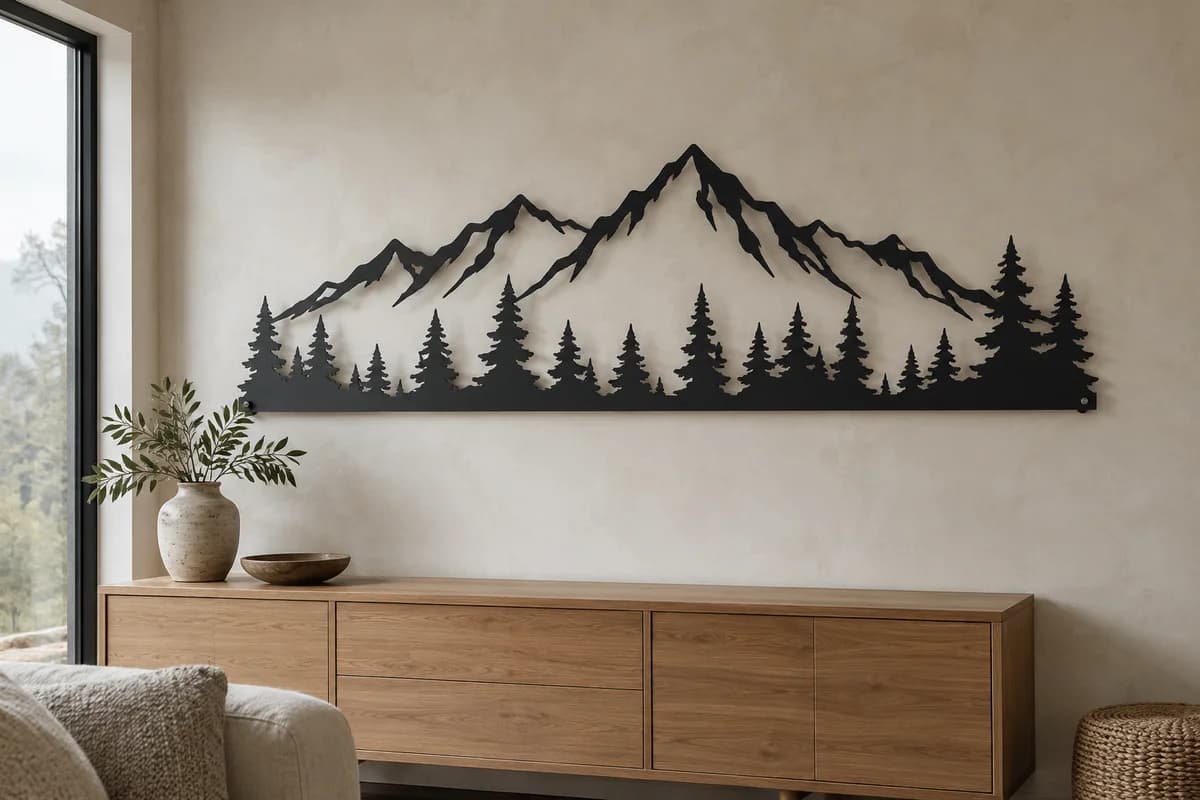
Çelik · Plazma kesim
Bir manzarayı veya silüeti duvara taşıyın. Birbirine bağlı şekiller hazırlayın; plazma sürecinde kesim genişliğini, küçük ayrıntıları ve montaj noktalarını hesaba katın.

Pirinç · Gravür
Kapılara, masalara veya ürünlere kişisel bir işaret ekleyin. Vektör harfler ve amblemler tasarımı oluşturur; gravür derinliğini ve takımları CAM’de ayarlayın.
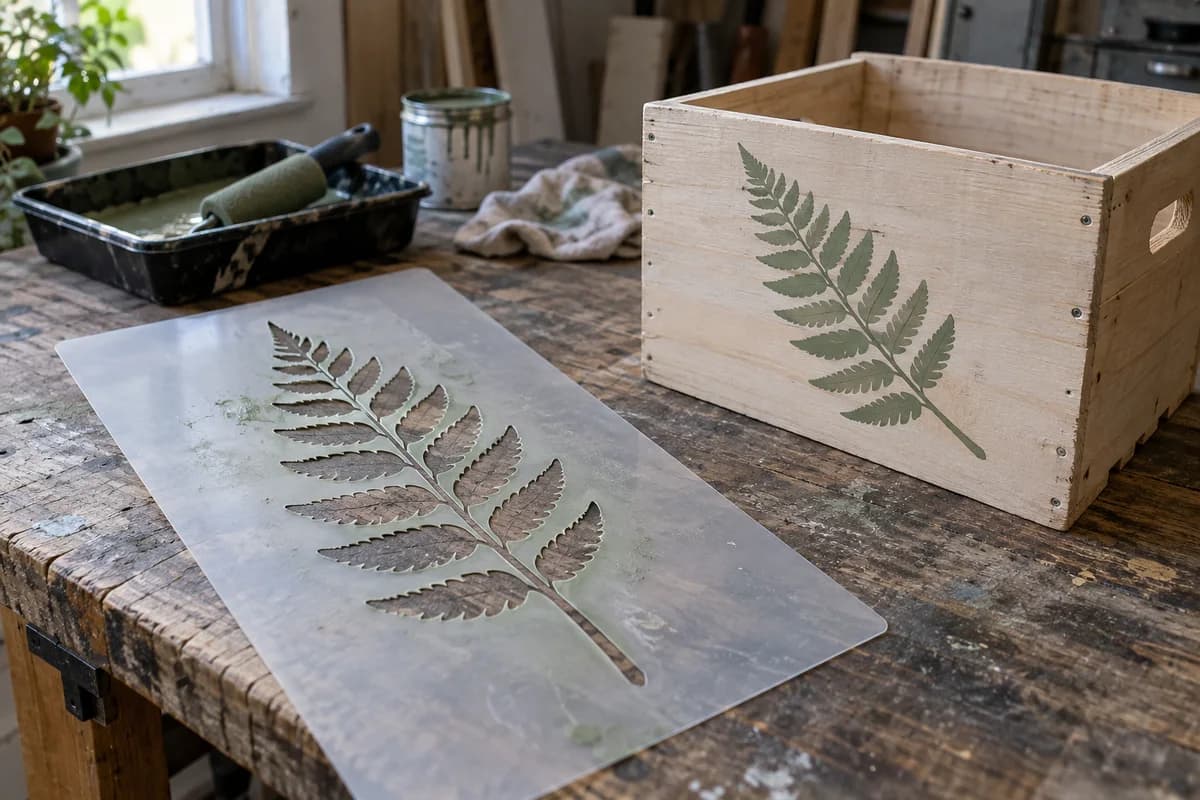
Plastik levha · Profil kesim
Kasalar, tabelalar veya ambalajlarda aynı motifi tekrarlayın. Köprüleri ve dar ayrıntıları kontrol edip tasarıma uygun levha ve kesim yöntemini seçin.
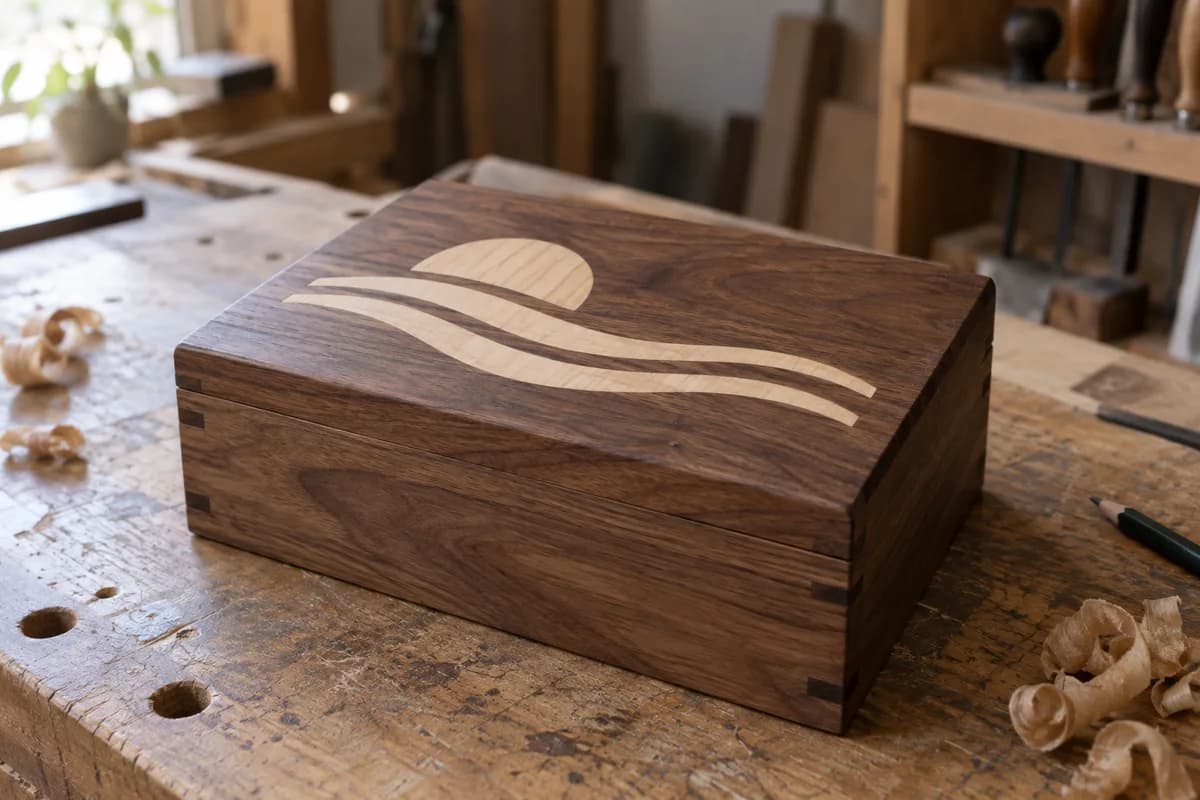
Ceviz + akçaağaç · Cep işleme
Bir kutuya veya mobilya paneline zıt renkli ahşap motif ekleyin. Cep ve kakma parçasını vektör şekillerden geliştirin; uyumu, ofsetleri ve takım seçimini CAM’de ayarlayın.
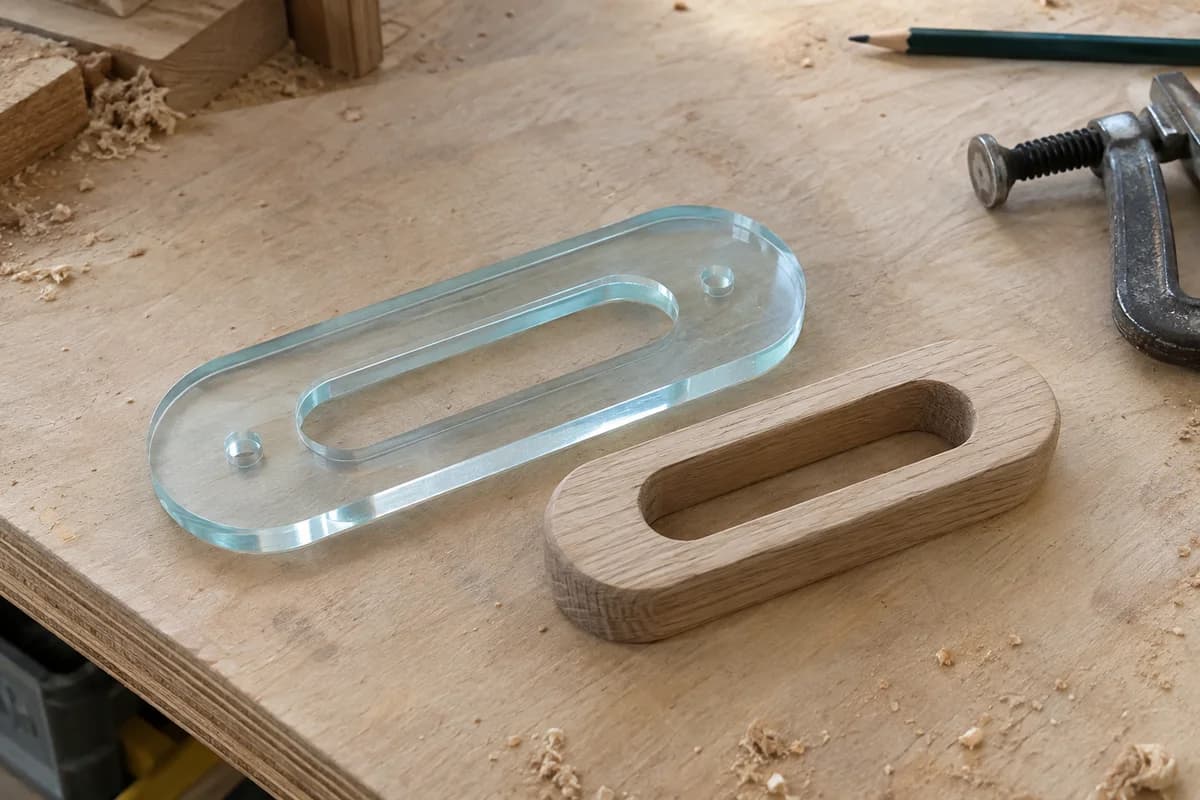
Akrilik · Frezeleme
Basit bir konturu tekrar kullanılabilir işaretleme veya frezeleme kılavuzuna dönüştürün. İşlemeden önce CAD’de kesin ölçüleri, hizalama deliklerini ve toleransları belirleyin.
03 / SONRAKİ AŞAMA
İkisi de aynı vektör çizimden başlar. CAD veya CAM uygulamanızın desteklediği biçimi seçin ve içe aktarılan geometriyi son ölçüsünde kontrol edin.
Çiziminizi düzenlenebilir vektör yolları olarak koruyun. SVG destekli bir iş akışında tabela, silüet ve grafikler için başlangıç noktasıdır.
SVG · BézierCAD/CAM için kapalı R12 konturları dışa aktarın; eğriler yaylar ve düz segmentler olarak saklanır. Genişliği milimetre (varsayılan) veya inç olarak ayarlayın, birim dosya başlığına yazılır; kaynak renkler, işlem atayabileceğiniz ayrı katmanlara dönüşür.
DXF R12 · mm / inİki biçim de takım yolu veya G-code içermez. Renk katmanları otomatik olarak kesme, cep işleme veya gravür işlemi olmaz.
Fusion içe aktarma belgeleriİŞ AKIŞI
Net bir logo, silüet veya yazı görseliyle başlayın. PNG, JPEG, WebP ve desteklenen diğer biçimler kullanılabilir.
Önizlemeyi büyütün. Yazıları, ince ayrıntıları ve üst üste gelen şekilleri kontrol edin; renkleri düzenleyicide ayarlayın.
Sonuçtan memnun kaldığınızda kilidi açın. DXF için dışa aktarmadan önce genişliği ve birimleri ayarlayın.
Boyut ve profilleri doğrulayın, işlemleri atayın ve takım yollarını simüle edin. Makine talimatlarını CAM yazılımınız oluşturur.
İLK KESİMDEN ÖNCE
Açık konturları, üst üste gelen çizgileri ve küçük adaları arayın. Geometriyi seçtiğiniz işleme göre düzeltin.
İçe aktardıktan sonra birimleri ve son boyutu doğrulayın. Raster çizim, ölçülendirilmiş bir teknik resim değildir.
Uç çapını, iç köşeleri, kesim genişliğini ve kırılgan ayrıntıları hesaba katın. Şablonlara gerektiğinde köprü ekleyin.
CAM’de takımları, derinlikleri, ilerlemeleri ve işlemleri seçin. Takım yollarını inceleyin ve üretimden önce artık malzemede deneyin.
Makine genellikle CAM yazılımının ürettiği G-code’u çalıştırır. SVG ve DXF tasarım geometrisini sağlar. Vektörü CAD/CAM’e aktarın, işlemleri ve takımları seçin, ardından makineniz için kod üretin.
CAD/CAM iş akışınızın desteklediği biçimi kullanın. PerfectVector aynı sonuçtan düzenlenebilir SVG yolları ve DXF konturları üretir. Fusion her iki biçimi de eskizlere ekleyebilir. İçe aktardıktan sonra ölçeği ve profilleri kontrol edin.
Hayır. Kaynaktaki gürültü, ince ayrıntılar ve üst üste gelen şekiller temizlik gerektirebilir. Önizlemeyi inceleyin, ardından takım yolu oluşturmadan önce CAD/CAM’de konturları kontrol edip düzeltin.
DXF dışa aktarımı genişliği milimetre veya inç olarak ayarlamanızı sağlar ve kaynak renkleri ayrı katmanlara yerleştirir. İçe aktardıktan sonra ölçüleri doğrulayın ve kesme, cep işleme veya gravür işlemlerini kendiniz atayın. Renkler işlemleri otomatik belirlemez.
Sınırları belirgin, yüksek kontrastlı logolar, yazılar, çizgi çizimler ve silüetler. İnce dokular, bulanık yazılar ve fotoğraflar daha dikkatli inceleme veya sadeleştirme gerektirir. Şablonlarda iç adaların köprülerle bağlı olduğunu kontrol edin.
Vektörleştirilmiş çizim, ölçülendirilmiş CAD çizimi veya 3B model değildir. Dar toleranslı parçaları CAD’de tasarlayın. Düz SVG veya DXF konturu, 3B rölyef için gereken yükseklik bilgisini sağlamaz.
Vektörleştirme görünür harfleri şekillere dönüştürür. Orijinal yazı tipini veya düzenlenebilir metni geri getirmez. Özellikle küçük ya da bulanık yazılarda karakter şekillerini ve aralıklarını kontrol edin.
Vektörleştirme ve önizleme her zaman ücretsiz ve sınırsızdır — kredi yalnızca tamamlanmış bir dosyayı indirdiğinizde harcanır.
PERFECTVECTOR / CNC
İndirmeye karar vermeden önce tasarımınızın vektör olarak nasıl göründüğünü inceleyin.
Vektörleştir ve önizleSınırsız ücretsiz vektörleştirme ve korumalı önizleme. Bir kredi bir sonucu açar; tekrar indirmeler ücretsizdir.
