
Temiz CNC kesim yollarıyla görüntüyü SVG'ye dönüştürme
CNC piksel değil vektör yolu izler; tasarım önce temiz SVG veya DXF olmalı. Görüntüyü CAM'e hazır, kapalı yollu vektöre dönüştürmeyi öğrenin.
Bu sayfada
- CNC neden görüntü değil vektör ister?
- Hangi görüntüler iyi kesilir ve oyulur?
- SVG mi, DXF mi? CAM'iniz ne ister?
- İş akışı: görüntüden CAM'e hazır vektöre
- 1. Doğru kaynak görüntüyle başlayın
- 2. Temiz kapalı yollara dönüştürün
- 3. Renkleri işlemlere ayırın
- 4. CAM'i yüklemeden önce yolları kontrol edin
- 5. CAM'e aktarın ve takım yolu atayın
- PerfectVector ile nasıl görünür?
- Dönüşüm ne zaman yanlış adımdır?
- Sık sorulan sorular
- Kaynaklar
Görüntüyü CNC profil, cep veya kazıma akışına dönüştürmek için tasarımı vektör geometrisine izleyin, yolları temizleyin ve CAM yazılımının belgelediği, çoğunlukla SVG veya DXF biçimini aktarın. CAM, seçilen geometriden takım yolları üretir. Doğru kesim kaynak çizime, izlenmiş yollara, fiziksel ölçeğe ve CAM kurulumuna bağlıdır.
Bu rehber freze ve plazma tezgâhlarında görüntü seçiminden takım yolu atamaya tüm yolu anlatır. Carbide Create izleme veya içe aktarma rehberi, yerleşik Image Trace'i hazırlanmış SVG akışıyla karşılaştırır. CAD yeniden oluşturmasında FreeCAD görüntü-eskiz akışı, ölçülmüş yerel geometriyi dekoratif DXF tesliminden ayırır. Shaper kullanıcıları frezelemeden önce Shaper Origin boyut ve kesim türü kontrol listesiyle devam edebilir. Vektöre yeniyseniz önce görüntü vektörleştirmenin ne yaptığı hızlı başlangıçtır.
Vaktiniz az mı? Tüm akış
- Tasarımın işleme uygunluğunu kontrol edin. Düz, yüksek kontrastlı çizim profil ve cebe uygundur; fotoğraf ve renk geçişi raster kazıma, rölyef veya başka akış ister.
- Güçlü kontrast ve temiz arka planla en keskin görüntünüzden başlayın.
- AI vektörleştiriciyle kapalı yollara dönüştürün, kesim ve kazıma renklerini ayrı tutun.
- Yolları kontrol edin: Kapalı şekiller, makul düğüm, istenmeyen arka plan dikdörtgeni veya çift çizgi olmaması.
- SVG veya DXF aktarın, CAM'e içe aktarın, iş parçasına ölçekleyip profil, cep veya V-oyma takım yolları atayın.
CNC neden görüntü değil vektör ister?
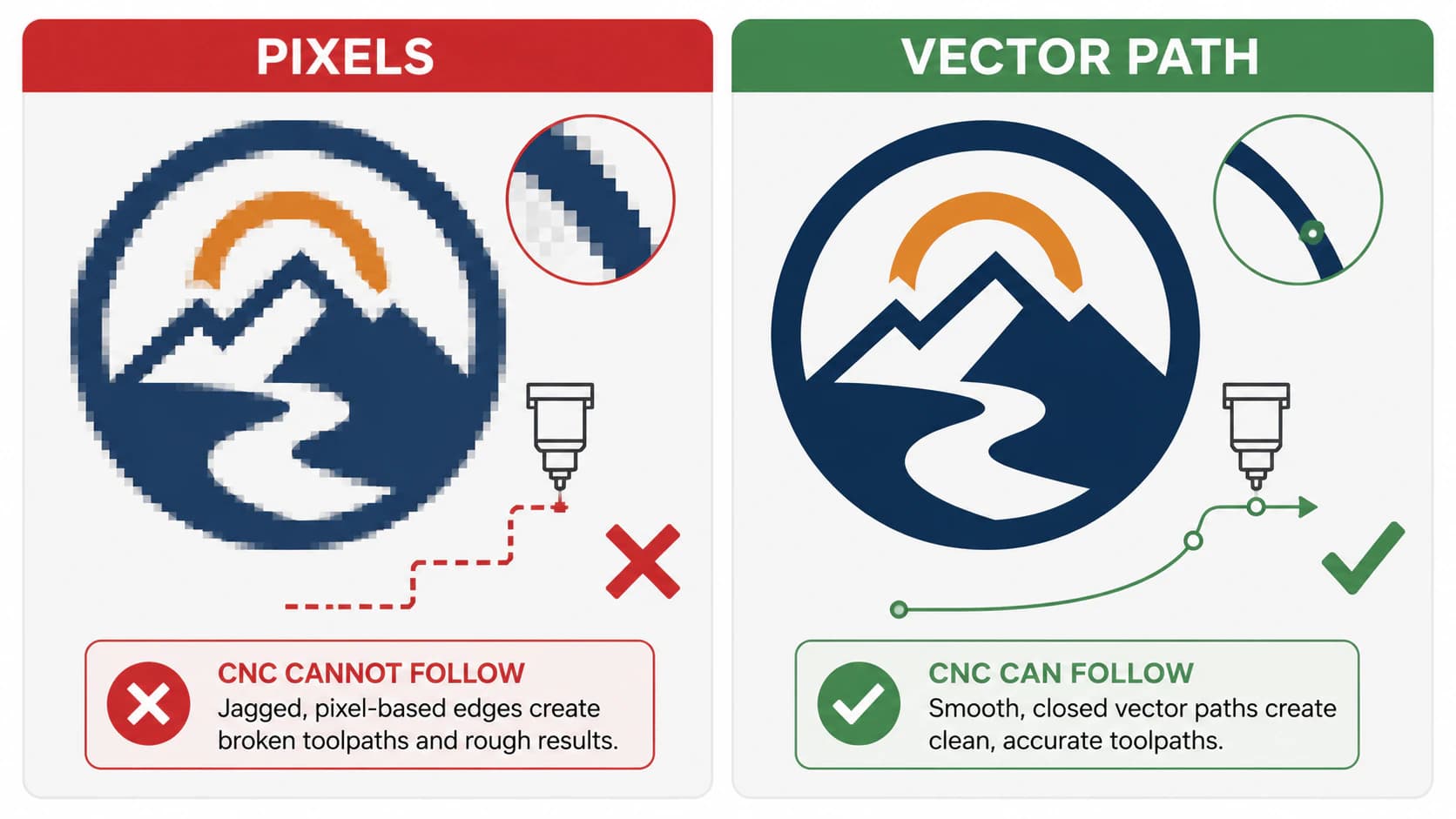
PNG veya JPG piksel ızgarasıdır. Vektör güdümlü profil, cep ve kazımada CAM seçilen geometriyle çalışır, kesicinin izleyeceği takım yolunu üretir. Autodesk'in 2D Profile belgeleri, dış çizgi-takım yolu ilişkisini gösterir. SVG ve DXF bu akışların 2B geometrisini taşıyabilir.
Yol kalitesinin burada neden çok önemli olduğunu da bu açıklar. Her piksel kenarını kopyalayan otomatik araç açık, kırık yollar ve yüzlerce başıboş düğüm bırakır; CAM'in reddettiği şey tam budur: "kapalı profil yok", tırtıklı eğriler, yavaş eskiz. Alüminyum levhada veya güzel ceviz kütüğünde ilk köşede bozulan yol gerçek malzemeye mal olur. Çözüm daha iyi makine değil, temiz dosyadır.
Hangi görüntüler iyi kesilir ve oyulur?
CNC için iyi görüntü nedir? Belirgin kenarlı düz, yüksek kontrastlı çizim: logo, monogram, yazı, silüet, çizgi çalışması, süsleme. Bunlar CAM'in profil, cep veya V-oyma yapabileceği temiz kapalı şekillere dönüşür. Fotoğraf, yoğun renk geçişli çizim ve yumuşak gölgeli içerik dönüşmez; temiz kenar olmadığından takım yolu olarak anlamsız lekeli sınırlar çıkar. "Fotoğraftan CNC'ye" diyen araçlar bunu geçiştirir; sonuç her makinede aynıdır.
| Görüntünüz | Kesilir veya oyulur mu? | Neden |
|---|---|---|
| Logo, monogram, yazı | Evet | Belirgin kenarlar profil veya V-oyma için kapalı şekil olur |
| Silüet veya belirgin çizgi çalışması | Evet | Tek temiz sınır, tabela ve metal çizimine ideal |
| Düz çok renkli tasarım | Evet, renkleri ayırın | Her renk ayrı kesim veya kazıma işlemi olur |
| Fotoğraf veya portre | Genellikle başka akış | Raster kazıma veya rölyef tonu düz izlemeden iyi korur |
| Renk geçişli veya gölgeli çizim | Sadeleştirin veya raster kazıyın | Yumuşak geçiş tek profil sınırına doğrudan eşlenmez |
| 3B rölyef görünümü | Rölyef akışı kullanın | Düz sınır derinlik kodlamaz |
Tasarım "hayır" satırındaysa son bölüm alternatifleri anlatır. Diğerlerinde dönüşüme geçin.
SVG mi, DXF mi? CAM'iniz ne ister?
İkisi de 2B vektör geometrisi taşır; şemaları ve desteklenen özellikleri farklıdır. Tam uygulama ve sürümünüzün belgelediği biçimi seçip aktarım sonrası ölçek ve geometriyi doğrulayın. Autodesk Fusion eskize SVG eklemeyi, Vectric ve SheetCAM hem SVG hem DXF aktarımını belgeler.
| CAM yazılımı | Belgelenmiş vektör aktarımı |
|---|---|
| VCarve / Aspire | SVG veya DXF |
| Fusion | Eskize SVG; ekleme/aktarım araçlarında DXF de var |
| SheetCAM | SVG veya DXF |
Aracınız ikisini alıyorsa işi basit tutanla başlayın. Kesimde SVG ve DXF, ödünleşimleri ayrıntılı anlatır; kısaca temiz yol, taşıdığı kapsayıcıdan önemlidir.
SolidWorks için SVG veya DXF teslimine karar vermeden önce görüntü-eskiz seçeneklerini karşılaştırın.
İş akışı: görüntüden CAM'e hazır vektöre
1. Doğru kaynak görüntüyle başlayın
Sonuç verdiğiniz kaynak kadar temizdir. Tasarım ve zemin arasında güçlü kontrastla en büyük, keskin sürümü kullanın. Temiz veya şeffaf arka plan, çizim çevresinde CAM'in kesmeye çalışacağı ek profil olarak aktarılacak dikdörtgeni önler. Mümkünse aşırı sıkıştırılmış JPG'den kaçının; yumuşamış kenarlar ucun fiziksel izlediği dalgalanma olur. Kenar ayrıntısı için kalite kaybetmeden dönüşüme bakın.
2. Temiz kapalı yollara dönüştürün
Görüntüyü vektörleştiriciye yükleyip sonucu inceleyin. Görüntüyü CNC'ye hazır vektöre dönüştürüp desteklenen SVG veya DXF'yi aktarabilirsiniz. Hedef nettir: kapalı işlem gerektirdiği yerde kesintisiz sınırlar, piksel kovalayan parçalar yerine bilinçli eğriler ve benekli parçacık alanı olmaması. Sonraki adımların düzgünlüğünü bu temizlik belirler; 4. adımda ayrı kontrol edilir.
3. Renkleri işlemlere ayırın
Vektör tasarımın her rengi ayrı işlem olabilir: dıştan profil kesimi, içeride cep, yazıda V-oyma. Önce işlem düşünün, sonra renkleri tek şekle düzleştirmek yerine ayrı tutun. Eski elle yol zahmetliydi: piksel düzenleyicide renk azalt, siyah-beyaz alt görüntülere ayır, her birini izle, katmanlarda üst üste koy. Çıktıda renkleri ayrı tutan dönüştürücü bunu atlar. Mantık kesim makinesi için katmanlı dosyayla aynıdır; vinil renkleri yerine kesim ve oyma işlemleri vardır.
4. CAM'i yüklemeden önce yolları kontrol edin
Vektörü açın (CAM önizlemesi yeterli) ve dört şeye bakın:
- Kapalı şekiller. Açık yolun profil veya cep için içi yoktur. CAM'in "kapalı profil yok" demesinin en yaygın nedenidir.
- Düğüm sayısı. Yüzlerce gereksiz bağlantı noktası takım yolunu duraksatır, eskizi yavaşlatır; ucun küçük düzlükler olarak izlediği köşeli eğriler bırakır. Temiz sonuç çok daha az kullanır; neden fazla düğüm oluştuğu makul yolu gösterir.
- İstenmeyen arka plan kutusu yok. Çizim çevresinde dikdörtgen izlendiyse takım yolu üretmeden silin; yoksa makine keser.
- Çift değil tek çizgi. Araç ince çizginin iki tarafını çevrelediyse birbirine çok yakın iki yol oluşur; uç iki kez keser. Çift çizgi sorununu CAM'de değil izleme aşamasında düzeltin.
SVG makul ama DXF çıktısı yüzlerce çizgi parçası getiriyorsa aşırı yoğun DXF'yi CAM öncesi teşhis edin. Kontrol, kaynak izleme yoğunluğunu, eğri bölümlemesini, yinelenen konturları ve alıcıya özgü öğe işlemeyi ayırır.
5. CAM'e aktarın ve takım yolu atayın
Vektörü yazılıma getirip kesimi hazırlayın. Menüler değişir, hareketler aynıdır:
- Carbide Create, Easel, VCarve / Aspire. SVG aktarın, stokla gerçek boyutu ayarlayın; şekil başına işlem atayın: şekil çıkarmak için profil, alan temizlemek için cep, tabela yazısı ve ince ayrıntı için V-oyma. VCarve içinde pikselle başlıyorsanız VCarve Trace Bitmap rehberi, Threshold, renkli izleme, Corner Fit, Noise Filter ve takım yolundan önce kontur denetimini anlatır.
- Fusion. SVG'yi eskize ekleyin veya desteklenen DXF akışını kullanın; fiziksel boyutu doğrulayıp istenen konturdan uygun 2B takım yolu üretin.
- Plazma (SheetCAM ve benzerleri). Belgelenmiş SVG veya DXF kaynağını aktarın, işlemi yapılandırıp yolları inceleyin. Çizim kapalı negatif alan veya bağlantısız adacık içeriyorsa atamadan önce plazmaya özgü köprü ve kesilebilirlik denetimini yapın.
Hangisini kullanırsanız kullanın renk veya katman ayrımı kesim ve kazıma geometrisini düzenlemeye yardımcı olur. Kare köşeye gelen cepte yerel kaldırılan alanı kabul etmeden önce dogbone ve T-bone köşe rahatlatmasını karşılaştırın; keskin kaynak köşesi tek başına uç erişimini veya uyumu kanıtlamaz. Takım yollarını simüle edip inceleyin; çalıştırmadan önce makine ve CAM tedarikçisinin kurulum ve güvenlik prosedürünü izleyin.
Stoku kesmeden önce aktarım sonrası bilinen özelliği ölçün. Tüm boyutlar aynı oranda değiştiyse yanlış boyutlu SVG teşhisiyle birim eşlemesini yol geometrisinden ayırın.
Kaynak çizim değil mimari plansa CAM öncesi kat planı vektörleştirme ve ölçek kalibrasyonu akışını izleyin. Temiz izleme, doğrulanmamış taramayı ölçü otoritesi yapmaz.
CAD aşamanız Onshape ise önce görüntü referansını kullanılabilir eskize dönüştürün, sonra CAM teslimini doğrulayın.
PerfectVector ile nasıl görünür?
PerfectVector raster-vektör aşamasını yapar. Görünür bölgeleri düzenlenebilir yollara dönüştürür, inceleme için ayrılabilir renkleri korur, desteklenen SVG veya DXF verir. CAM öncesi kesintisiz konturları, gereksiz parçaları, ölçeği ve işlem gruplamasını inceleyin.
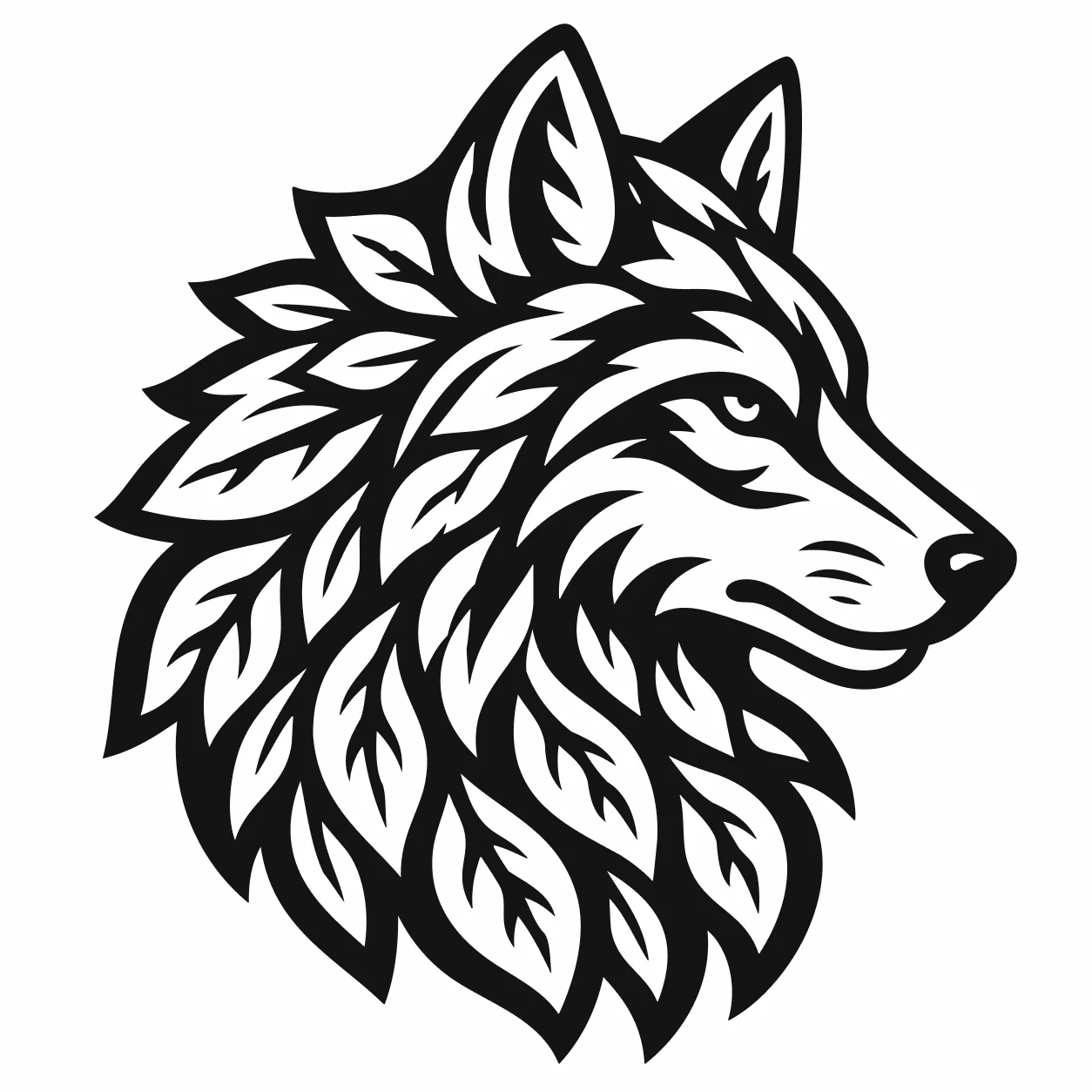
Açık sınır: PerfectVector takım yolunu değil temiz vektörü verir. DXF veya SVG (gerekirse PNG, JPG veya PDF) aktarır; işlem atayan ve G-code üreten CAM'dir. Temiz kapalı yol yalnızca o adımı güvenilir kılar. Görüntüyü dönüştürüp DXF veya SVG aktarın; proje CNC'ye özgü değilse genel görüntü-vektör dönüştürücüyle başlayın.
Dönüşüm ne zaman yanlış adımdır?
Dürüstlük malzeme tasarrufu sağlar:
- Fotoğraf ve portreler, genellikle raster kazıma, yarım ton veya rölyefe daha uygundur. Düz vektör izleme ton bilgisini bilinçli atar.
- Rölyef ve 3B oyma, düz SVG sınırının vermediği derinlik ister; rölyef/CAM aracının belgelenmiş akışını kullanın.
- Ucunuzdan ince ayrıntı kesilemez. 6 mm parmak freze 1 mm aralığı izleyemez; V-ucun da sınırları vardır. Sadeleştirin veya büyütün.
- Yarım ton ve noktalama, binlerce noktadır; yol olarak binlerce dalış demektir. Kazımaya bırakın veya çizimi yeniden düşünün.
Hızlı kural: Tasarımı kalemle düz şekiller olarak çizebiliyorsanız izlenir ve kesilir. Yalnızca gölge ve derinlikle okunuyorsa farklı süreç seçin.
Sık sorulan sorular
CNC için en iyi dönüşen görüntü biçimi nedir? Güçlü kontrastlı, temiz arka planlı yüksek çözünürlüklü PNG ile başlayın. Logo, yazı ve çizgi çalışması temiz kapalı yollara dönüşür. Yumuşak kenarları dalgalanma ekleyen aşırı sıkıştırılmış JPG'den ve temiz kenarı olmayan fotoğrafla renk geçişinden kaçının.
CNC için SVG mi, DXF mi? İkisi de 2B vektör taşır, ancak yazılım desteği ve aktarılan özellikler farklıdır. Vectric ve SheetCAM SVG/DXF, Fusion eskize SVG eklemeyi belgeler. Tam akışınızın desteklediğini kullanıp aktarım sonrası boyut ve konturları doğrulayın.
CAM neden "kapalı profil yok" diyor? İzlenmiş yollar açık; profil veya cep için kapalı şekil yok. Genellikle otomatik aracın boşluk bırakması veya çizgileri çiftlemesinden kaynaklanır. Kapalı, az düğümlü yollar için yeniden dönüştürün; takım yolu öncesi tasarım çevresinde izlenen başıboş dikdörtgeni silin.
Fotoğrafı vektöre dönüştürerek CNC yapabilir miyim? Fotoğrafı düz bölgelere stilize edebilirsiniz, ancak fotoğraf tonu korunmaz. Malzemede fotoğraf niteliğinde sonuç için raster kazıma, yarım ton veya rölyef genellikle basit profil izlemeden uygundur.
Görüntü dönüştürmek takım yolu veya G-code verir mi? Hayır. SVG veya DXF olarak temiz vektör yolları verir. Ucu, derinlikleri ve ilerlemeleri ayarladığınız CAM, onları takım yoluna ve G-code'a dönüştürür. Vektör temizleştikçe adım kolaylaşır.
Kaynaklar
- Autodesk Fusion — Insert SVG — SVG geometrisini eskize aktarma.
- Autodesk Fusion — 2D Profile — Kontur seçimi ve profil takım yolu üretimi.
- Vectric — VCarve Kullanıcı Rehberi — Güncel vektör dosyası aktarım desteği ve CAM akışı.
- SheetCAM — TNG El Kitabı — SVG/DXF aktarımı ve takım yolu kurulumu.
- PerfectVector — CNC için SVG ve DXF — Güncel vektörleştirme ve dışa aktarma akışı.
Kesilmeyi bekleyen tasarımınız mı var? CNC'ye hazır vektöre dönüştürün, yolları kontrol edin, takım yolu atamak için SVG veya DXF'yi CAM'e aktarın. Temiz kapalı yol kesimi kolay kılar. (Aynı görüntü yazıcı tablasına mı gidiyor? 3B baskı dönüşümü kardeş akıştır.)
Bloga daha fazlası
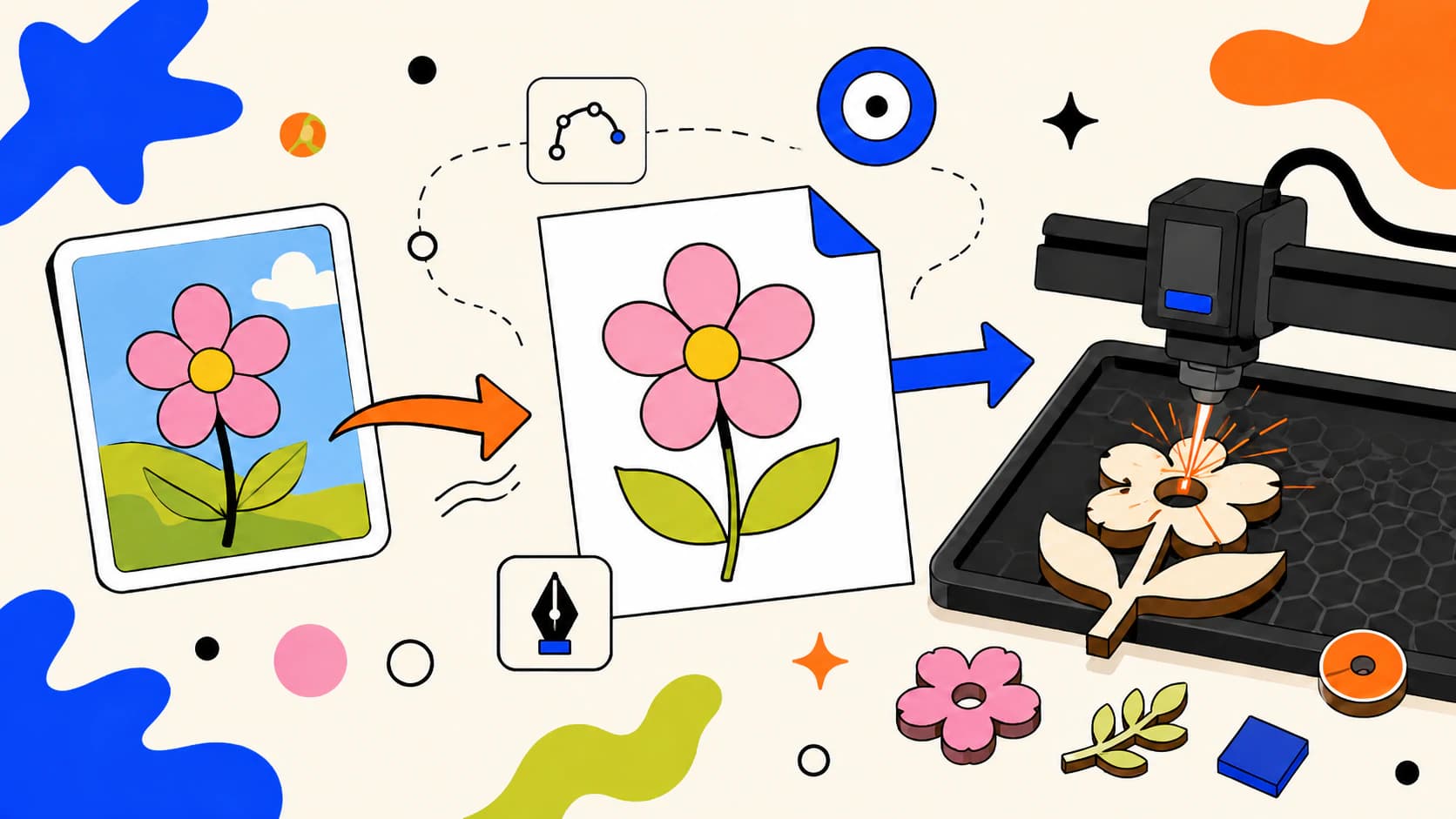
Temiz lazer kesim için görüntüyü SVG'ye dönüştürme
Lazer kesiciler pikselleri değil, yolları izler. PNG veya JPG'yi makinenizin kesebileceği temiz, kapalı yollu SVG'ye dönüştürmeyi ve ne zaman kazıma yapmayı öğrenin.

SVG’yi kesmeden veya satın almadan önce kontrol edin
Kesim dosyaları için beş dakikalık ön kontrol: vinili ziyan etmeden sahte vektörleri, çift yolları, aşırı düğümleri ve gereksiz kutuları fark edin; satın almadan önce nelere bakacağınızı öğrenin.



