
FreeCAD’de görselden düzenlenebilir eskiz oluşturma
FreeCAD’de görselden eskiz oluşturmak için doğru yolu seçin: hassas CAD işleri için ölçekli bir referansı elle çizin ya da uygun düz renkli grafikleri DXF’ye dönüştürüp temizleyin.
Bu sayfada
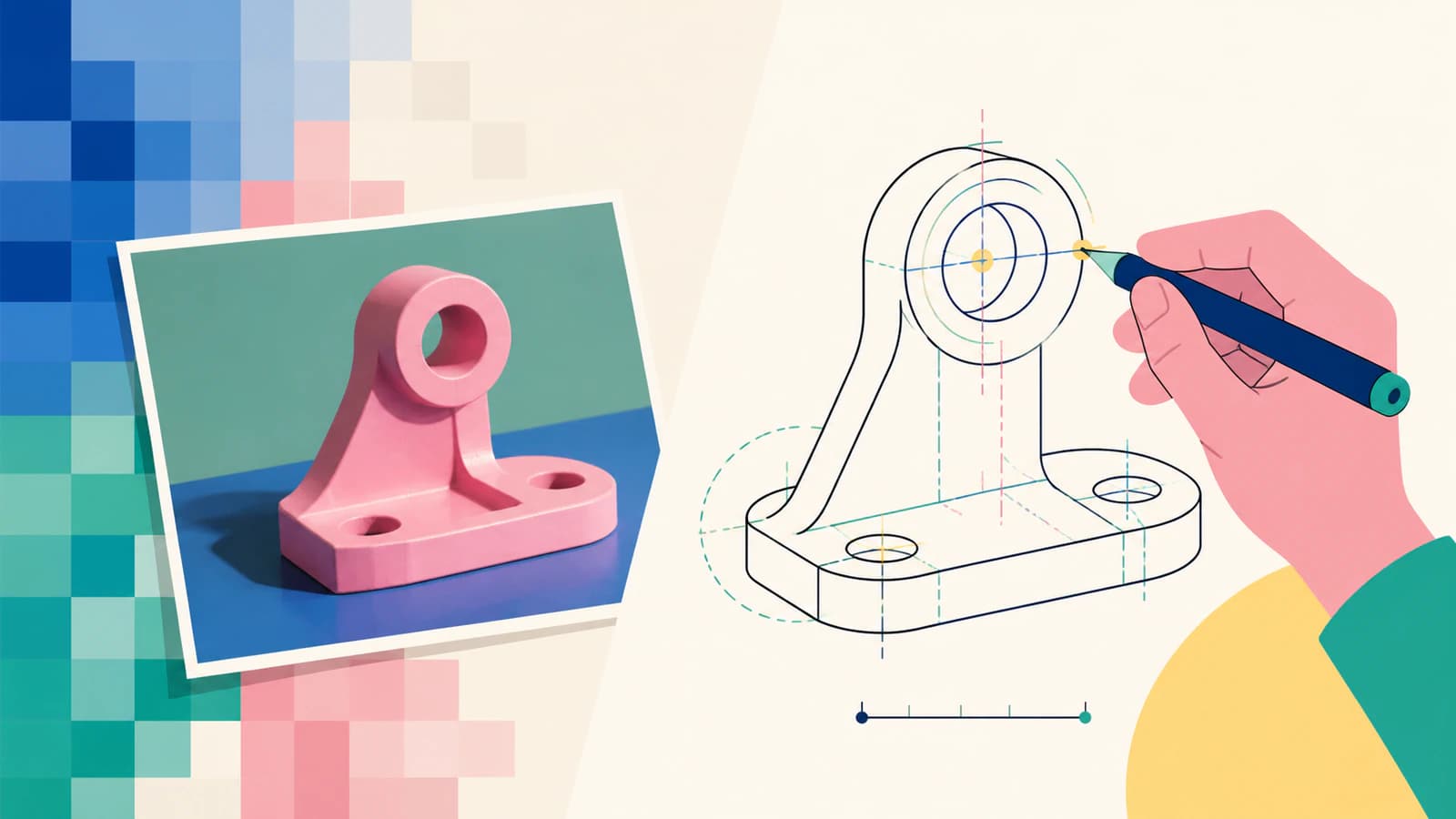
FreeCAD bir görseli düzleme yerleştirebilir, ancak bu görsel hâlâ bir referanstır. Kendi kendine kısıtlanmış eskiz geometrisine dönüşmez. Düzenlenebilir bir eskiz elde etmek için referansın üzerinden yerleşik çizgi, yay ve daire araçlarıyla elle çizin ya da uygun düz renkli grafikleri vektör yollarına dönüştürüp bu yolları bir CAD iş akışına aktarın.
Doğru yöntem, hızdan çok geometrinin neyi temsil ettiğine bağlıdır. Ölçülendirilmiş bir braket, ölçümlerden yeniden oluşturulmalıdır. Dekoratif bir silüet veya logo ise konturlarını çıkarmak için uygun bir aday olabilir.
Konturları çıkarmadan önce yöntemi seçin
- Ölçülere bağlı parça: görseli referans olarak ekleyin, kalibre edin ve geometriyi kısıtlarla yeniden çizin.
- Düz renkli dekoratif grafik: bir DXF adayı oluşturun, içe aktarın ve kullanmadan önce her konturu inceleyin.
- Perspektif fotoğraf: parçaların uyumunun kritik olduğu işlerde doğrudan çıkarılan kontura güvenmeyin. Lens ve perspektif bozulması, görünen kenarların yerini değiştirir.
- Tek çizgili çizim: standart dolgu tabanlı vektörleştirme, her çizginin iki kenarını da çıkarır. Tek bir takım yolu gerekiyorsa merkez çizgisi iş akışı kullanın.
İçe aktarılan bir görsel size ne sağlar?
FreeCAD’in Image Workbench belgeleri, raster görsellerin düzlemlere nasıl yerleştirileceğini açıklar. Bu, görsel referans, oran ve elle yeniden oluşturma için yararlıdır; ancak piksellerin boyutsal kısıtları, teğetlik ilişkileri veya düzenlenebilir yarıçapları yoktur.
Görseli geometri olarak değil, bilgi kaynağı olarak değerlendirin. Çizmeye başlamadan önce hangi mesafelerin bilindiğini, kameranın parçaya tam karşıdan bakıp bakmadığını ve hangi özelliklerin kesin ölçülerini koruması gerektiğini belirleyin. Elinizde yalnızca bir fotoğraf varsa bilinen tek bir ölçü yaklaşık ölçeği belirleyebilir, ancak perspektif bozulmasını gideremez.
Yöntem 1: ölçülere bağlı bir parçayı yeniden çizin
Bu yöntem daha yavaştır ve mekanik işler için genellikle daha güvenlidir.
- İçe aktarmadan önce görseli nesnenin etrafından kırpın ve belirgin dönüklüğü düzeltin.
- Görseli, fotoğraftaki yüzeye en iyi uyan düzleme yerleştirin.
- Referansı görünüm alanına göre değil, bilinen bir mesafeye göre ölçeklendirin.
- Önce en büyük düz kenarları ve merkez çizgilerini oluşturun.
- Daireleri ve yayları yerleşik geometri olarak ekleyin, ardından ölçüleri ve kısıtları uygulayın.
- Bilinen ikinci bir ölçüyü kontrol edin. Uyuşmuyorsa referansta bozulma vardır ya da ilk kalibrasyon yanlıştır.
Piksellerdeki her küçük dalgalanmayı takip etmeyin. Fotoğrafta hafif oval görünen bir deliğin, özenle tasarlanmış bir elips değil, bir açıdan görülen bir daire olma olasılığı daha yüksektir. Amaçlanan özelliği ölçümlerden ve tasarım mantığından yeniden oluşturun.
Yöntem 2: vektör veya DXF aktarımı kullanın
Rasterden vektöre aktarım, düz renkli ve yüksek kontrastlı grafikler için mantıklıdır: tabelalar, rozetler, şablonlar, dar tolerans gerektirmeyen contalar ve dekoratif profiller. Daha kapsamlı CNC için görselden SVG oluşturma iş akışı da aynı sınırı gözetir: dekoratif geometrinin konturlarını çıkarın, ancak ölçüleri kritik olan özellikleri ölçümlerden yeniden oluşturun. Bu, mühendislik çizimine ulaşmanın kestirme yolu değildir.
Uygun bir kaynak için görseli PerfectVector ile DXF’ye dönüştürün. Bilinen bir fiziksel genişlik belirleyin, Cutting & CAM R13 DXF dosyasını indirin, ardından kullanmayı planladığınız FreeCAD iş akışında açın veya içe aktarın. Dönüştürme, görünen sınırları yollar olarak yeniden oluşturur. Hangi deliklerin, yarıçapların veya boşlukların işlevsel açıdan önemli olduğunu bilmez.
İçe aktarılan geometriyi denetleyin
Başarılı bir içe aktarma yalnızca başlangıçtır. Geometriyi dışarıdaki bir tedarikçiden gelmiş gibi kontrol edin:
- Toplam genişliği ve bir iç özelliği ölçün. Böylece birim ve ölçek hatalarını erken yakalarsınız.
- Kapalı konturları kontrol edin. Küçük boşluklar ve kendi kendini kesen yollar; yüzeylerin, ceplerin veya profillerin oluşmasını engelleyebilir.
- Yinelenen yolları silin. Üst üste binen kopyalar normal görünebilir, ancak sonraki aşamalarda belirsiz veya tekrarlanan işlemler oluşturabilir.
- Düğüm yoğunluğunu inceleyin. Basit bir eğrinin etrafındaki yüzlerce kısa segment, düzenlemeyi zorlaştırır ve makinenin sarsıntılı hareket etmesine yol açabilir.
- Kritik özellikleri değiştirin. Delikleri ölçülendirilmiş daireler, düz kenarları ise kısıtlanmış çizgiler olarak yeniden çizin.
Çıkarılan kontur görsel olarak yakın ama yapısal olarak karmaşıksa birkaç temel özelliği yeniden oluşturmak, içe aktarılan her segmenti korumaya çalışmaktan genellikle daha hızlıdır.
Hangi görseller iyi dönüştürülür?
Temiz silüetler, düz renkli logolar ve yüksek kontrastlı taramalar iyi adaylardır. Gölgeli ürün fotoğrafları, yansımalar, dokulu arka planlar ve düşük çözünürlüklü ekran görüntüleri uygun değildir. Daha iyi vektörleştirme, kötü bir kenarı daha düzgün tanımlayabilir; ancak o kenarın ardındaki amaçlanan ölçüyü keşfedemez.
Fotoğrafı çekilmiş bir parçada görseli referans olarak tutun ve yeniden çizin. Düz renkli grafiklerde vektörleştirme, tekrarlayan kontur çizme işini azaltabilir. Hızlı bir iş akışının yanıltıcı hassaslığa dönüşmesini önleyen sınır budur.
Sık sorulan sorular
FreeCAD bir görseli otomatik olarak eskize dönüştürebilir mi? Genel amaçlı, tek tıklamalı bir mühendislik yeniden oluşturması şeklinde değil. İçe aktarılan görsel bir raster referanstır. Üzerinden kısıtlanmış eskiz geometrisiyle elle çizebilir ya da uygun düz renkli grafikleri vektör yollarına dönüştürüp temizlemek üzere bu yolları içe aktarabilirsiniz.
FreeCAD’de bir görseli nasıl doğru ölçeklendiririm? Gerçek nesnede bilinen bir mesafeyi kullanın, referansı bu mesafeye göre kalibre edin ve ikinci bir ölçümü doğrulayın. Tek bir ölçü ölçeği belirler, ancak perspektif veya lens bozulmasını düzeltmez.
FreeCAD eskiz iş akışı için SVG mi, DXF mi kullanmalıyım? Amaç CAD türünde kontur geometrisi olduğunda DXF daha doğrudan bir aktarım sağlar. Hangi biçimi seçerseniz seçin, dosyanın üretime hazır olduğunu varsaymak yerine içe aktarma sonrasında birimleri, toplam boyutu, kapalı konturları ve kopyaları doğrulayın.
İçe aktarılan bir konturda neden çok fazla segment var? Vektörleştirme aracı piksel gürültüsünü takip etmiş veya düzgün eğrileri çok sayıda kısa çizgiyle temsil etmiş olabilir. Kabul edilebilir bir tolerans içinde sadeleştirin ya da önemli eğrileri yerleşik yay ve dairelerle değiştirin.
Kaynaklar
- FreeCAD Wiki — Image Workbench — Raster referansların model düzlemlerine yerleştirilmesine ilişkin proje belgeleri.
- FreeCAD Forum — Trace an image — Tekrarlayan referans ile geometri ayrımı sorununu gösteren güncel topluluk tartışması.
- FreeCAD Wiki — Draft DXF — DXF içe ve dışa aktarma iş akışı ve ayarlarına ilişkin proje belgeleri.
- PerfectVector — Görselden DXF’ye dönüştürücü — Raster yollarının yeniden oluşturulmasını, fiziksel genişliğe göre dışa aktarmayı ve DXF çıktısını açıklayan birinci taraf kaynağı.
Kaynağınız ölçülendirilmiş bir mekanik çizim yerine düz renkli bir grafikse PerfectVector ile bir DXF adayı oluşturun, FreeCAD projesinin bir kopyasına içe aktarın ve geometriyi temel alarak çalışmaya başlamadan önce ölçeği ve kontur bütünlüğünü doğrulayın.
Bloga daha fazlası

SolidWorks’te görselden eskize: Doğru yöntemi seçin
SolidWorks Sketch Picture’ı Picture to Sketch, AutoTrace, elle yeniden çizim veya DXF aktarımıyla kullanışlı geometriye dönüştürün; ardından sonucu doğrulayın.

Onshape’te görselden temiz DXF eskizi oluşturma
Onshape’e eklenen görsel, düzenlenebilir eskiz geometrisi değil, çizim referansıdır. Ne zaman elle çizeceğinizi, DXF’ye dönüştüreceğinizi ve ölçek ile yolları nasıl doğrulayacağınızı öğrenin.