PerfectVector

SONRAKİ LAZER PROJENİZ İÇİN

Görselleri lazer için SVG’ye dönüştürün.

Logo, çizim veya illüstrasyonla başlayın. İhtiyacınız olan boyutta, hiçbir kenarı iki kez kesilmeyen ve gravürü ayrı tutan bir Laser SVG indirin; ardından işi lazer yazılımınızda tamamlayın.

veya bir görsele tıklayarak deneyin

Kullanım sınırı olmadan ücretsiz vektörleştirin ve korumalı önizlemeleri inceleyin.

Tamamlanmış bir sonucu açmak için gereken kredi: 1. Tekrar indirmeler ücretsizdir.

YENİ · LASER SVG

Tek görsel. İki lazer işi.

İndirirken Laser SVG’yi seçin. PerfectVector tasarımınızı belirlediğiniz boyutta bir lazer dosyasına dönüştürür; hiçbir kenar iki kez kesilmez ve kesim gravürden ayrı tutulur. Projenize uyan işi seçin.

Karşılama çerçevesi: “Şekli kes” modunda Laser SVG: dış kenarı ve her açıklığı çevreleyen kırmızı kesim çizgileri

Şekli kes

Kontur ve her açıklık kesilir. Tasarımın kendisi parça olur.

Dış kenar ve her açıklık kırmızı kesim çizgisine dönüşür; renkler arasındaki sınırlar kesilmez. Dosya açıklıkları dış kenardan önce listeler; yazılımınız bu sırayı korursa parça en son serbest kalır.

Asma süsler, duvar tabelaları, silüetler ve pasta süsleri için ideal.

Dosyada: yalnızca kırmızı ince kesim yolları.

Boyut
100 × 100 mm
Parçalar
1
Kesim yolları
18
Kesim uzunluğu
2,1 m
Bu Laser SVG’yi indir
Karşılama çerçevesi: “Kazı + kes” modunda Laser SVG: tek bir kırmızı dış kesim çizgisinin içinde siyah, kazınmış tasarım

Kazı + kes

Tasarım kazınır. Yalnızca dış kenarlar kesilir.

Seçtiğiniz renkler (varsayılan olarak en koyusu) siyah gravür dolgularına dönüşür ve kırmızı çizgiler her ayrı parçanın dış çevresini keser. İnce ayrıntılar malzemeden kesilip çıkarılmak yerine malzemeye kazınır.

Bardak altlıkları, etiketler, anahtarlıklar ve gravürlü plaketler için ideal.

Dosyada: siyah gravür dolguları ve dış çevrede kırmızı kesimler.

Boyut
100 × 100 mm
Parçalar
1
Kesim yolları
1
Kesim uzunluğu
282 mm
Bu Laser SVG’yi indir
  • Hiçbir kenar iki kez kesilmez

    Standart bir SVG ortak bir kenarı iki komşu şeklin ikisinde de saklar, bu yüzden lazer onu iki kez keser. Laser SVG önce şekilleri birleştirir. Test ettiğimiz 20 renkli ayrıntılı bir mandalada standart dosyanın kesim yolunun %43’ü bir kenarı tekrarlıyordu.

  • Gerçek boyut dosyanın içinde

    Genişliği milimetre veya inç cinsinden ayarlayın; yükseklik tasarımınıza göre belirlenir. Fiziksel boyut doğrudan SVG’nin içine yazılır.

  • Kesim ve gravür ayrı

    Kesimler kırmızı ince çizgiler, gravür ise düz siyahtır; her biri kendi grubundadır. Lazer yazılımınızda her renge ayrı güç ve hız verin.

  • İndirmeden önce kontrol edilir

    Her Laser SVG size ulaşmadan önce tasarımınızla karşılaştırılır. Bir kontrol başarısız olursa hiçbir şey indirilmez ve nedenini görürsünüz.

NEREDE BULUNUR

  1. “İndirme seçenekleri” menüsünü açın
  2. Laser SVG’yi seçin
  3. “Şekli kes” veya “Kazı + kes” modunu belirleyin
  4. Genişliği ayarlayıp indirin
Laser SVG’yi görselimde dene

Bu sayfada Laser SVG önceden seçilidir ve bir sonucun kilidini açtığınızda dahildir. Geometriyi, renkleri ve boyutu hazırlar; gücü, hızı ve kesim genişliğini lazer yazılımınızda ayarlayın ve deneme kesimini orada yapın.

GERÇEK VEKTÖRLEŞTİRME

Görselin ardındaki yolları görün.

Soldaki pikselli PNG ile sağdaki kaydedilmiş SVG’yi karşılaştırmak için imleci görselin üzerinde hareket ettirin.

ÇALIŞMA TEZGÂHINIZ İÇİN

Tasarımınıza ekranın dışında hayat verin.

Size özel bir süs, katmanlı tabela veya gravürlü bir hediye. Elinizdeki tasarımın yollarını malzemeye ve işleme uyarlayın.

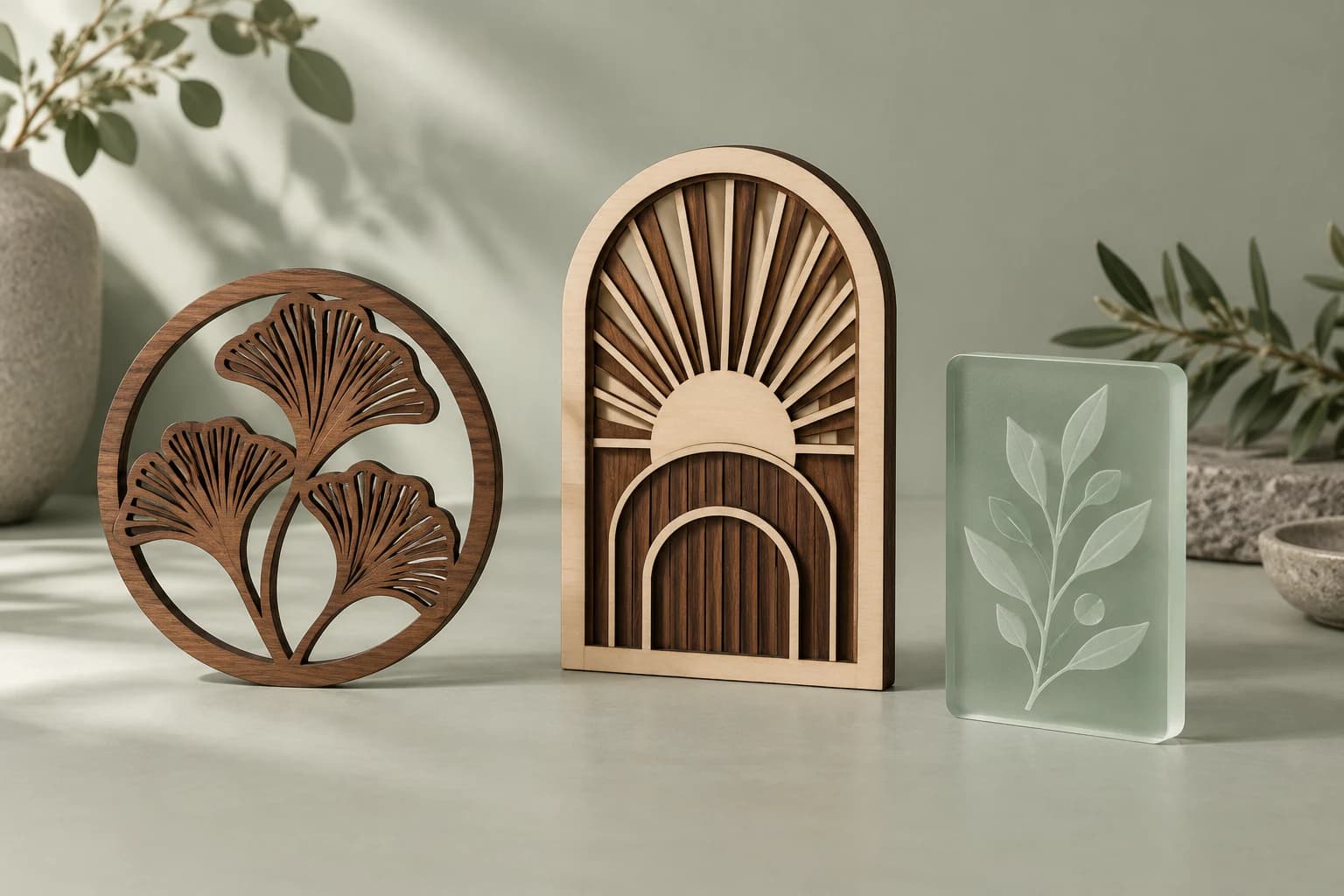
Adaçayı yeşili bir masada ceviz ağacından bitki desenli süs, katmanlı ahşap kemer ve gravürlü mat akrilik plakanın konsept görseli.
  • Bir şekil kesin

    Tabela, süs ve silüetler için kontur kullanın. Laser SVG’nin “Şekli kes” modu tasarımın konturunu ve açıklıklarını birer kez keser; her parçayı bir arada tutan köprüleri kontrol edin.

  • Detayı çizgiyle işleyin

    Bir çizgi yüzeyi işaretler. Kalın raster çizgiler kontura dönüşür; tek çizgilik işleme için merkez çizgisini ayrıca çizin.

  • Tasarımı gravürle işleyin

    Logo ve düz renkli çizimler için vektör şekilleri kullanın; Laser SVG’nin “Kazı + kes” modu bunları kazır ve yalnızca dış çevreyi keser. Fotoğraf ayrıntıları için lazer yazılımınızın raster gravür araçlarını seçin.

İŞ AKIŞI

Görselden lazer yazılımına.

  1. 01

    Tasarımınızı seçin

    Net bir logo, silüet veya düz illüstrasyon yükleyin. Az renk ve belirgin kenarlar iyi bir başlangıç sağlar.

  2. 02

    Ücretsiz önizleyin

    SVG’nin yollarını ve renklerini korumalı önizlemede inceleyin. Vektörleştirme ve korumalı önizlemeler ücretsizdir.

  3. 03

    Kilidi açın ve Laser SVG’yi seçin

    Tamamlanmış sonucun kilidini 1 krediyle açın. Editörde gereksiz arka planı kaldırıp renkleri sadeleştirin; ardından Laser SVG’yi seçin, “Şekli kes” veya “Kazı + kes” modunu belirleyin ve genişliği ayarlayın. Aynı sonucu tekrar indirmek ücretsizdir.

  4. 04

    İçe aktarın ve test edin

    Laser SVG’yi içe aktarın, boyutunu doğrulayın, kırmızı kesim ve siyah gravür renklerine güç ve hız atayın, ardından malzeme testi yapın.

İLK KESİMDEN ÖNCE

Dosyayı kontrol edin. Sonra malzemeyi kesin.

Vektörleştirme tasarımı hazırlar. Lazer yazılımınızda iş ayarlarını tamamlarsınız ve tasarımın nasıl işleneceğini kontrol edersiniz.

  • Parçaları bağlı tutun

    Dar köprüleri, harf içlerini ve kesimden sonra düşebilecek ayrıntıları kontrol edin.

  • Her konturu inceleyin

    Laser SVG çift konturları sizin için kaldırır. Yine de küçük parçaları ve malzemeniz için fazla küçük ayrıntıları arayın; iş gerektiriyorsa merkez çizgisini ayrıca çizin.

  • Gerçek ölçüyü ayarlayın

    İçe aktardıktan sonra boyutları ve malzeme kalınlığını doğrulayın. Kesim genişliğini hesaba katın ve tüm levhayı kullanmadan önce test edin.

Tasarımımı dene
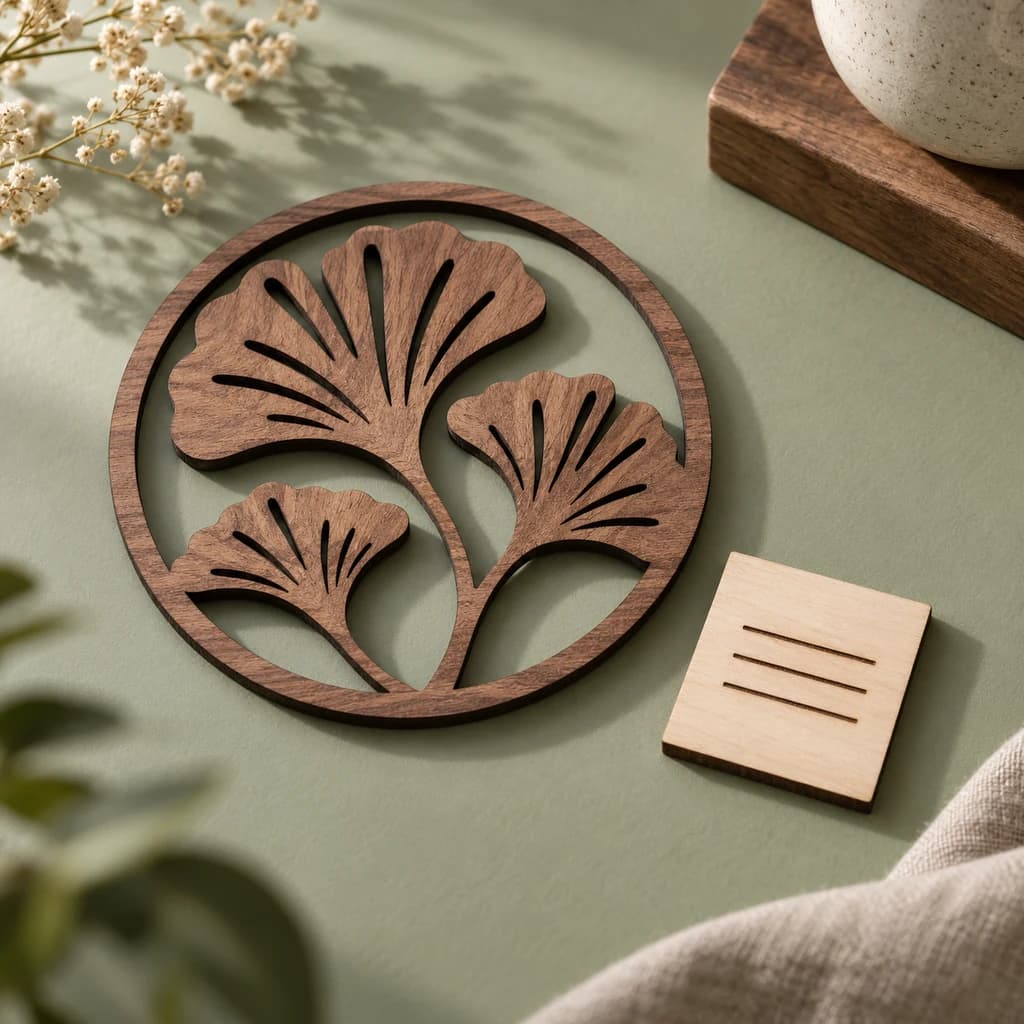
Koyu kesim kenarlı, ceviz ağacından ginkgo süsü ve yanındaki huş ağacından gravür deneme parçasının konsept görseli.

SONRAKİ ADIM

Bildiğiniz yazılımla devam edin.

Laser SVG indirin ve işi lazer uygulamanızda tamamlayın: kırmızı yollar kesim, siyah dolgular gravür içindir. İçe aktarma desteği, geometri kontrolünün veya malzeme testinin yerini tutmaz.

LightBurn

SVG’yi içe aktarın, boyutunu doğrulayın ve kırmızı kesim yollarıyla siyah gravür dolgularının ayrı katmanlarda olduğunu kontrol edin. Kırmızıyı Line, siyahı Fill olarak ayarlayın, ardından işi Preview’da inceleyin.

İçe aktarma kılavuzu

xTool Creative Space

SVG’yi içe aktarın; boyutlarını ve gruplamasını kontrol edin. Kırmızı yolları kesime, siyah şekilleri gravüre ayarlayın, ardından başlamadan önce makine ve malzeme ayarlarını doğrulayın.

İçe aktarma kılavuzu

Glowforge

Vektör kesim ve gravür için SVG yükleyin. Kırmızı adımı kesime, siyah adımı gravüre ayarlayın ve adımların sırasını inceleyin; raster JPG ve PNG yüklemeleri gravür içindir.

İçe aktarma kılavuzu
SIKÇA SORULAN SORULAR

Dönüştürmeden önce sorularınız mı var?

“Şekli kes” ile “Kazı + kes” arasındaki fark nedir?

“Şekli kes” tasarımın tamamının konturunu ve açıklıklarını keser; böylece tasarımın kendisi parça olur, renkler arasındaki sınırlar ise kesilmez. “Kazı + kes” seçtiğiniz renkleri siyah dolgu olarak kazır ve yalnızca her ayrı parçanın dış çevresini keser; böylece iç kısım bütün kalır. İkisi de Laser SVG indirmesinin seçenekleridir.

Kesmeden önce SVG'yi temizlemem gerekir mi?

Eskisinden daha az. Laser SVG’de çift kenar yoktur ve varsayılan olarak arka plan şekli de yoktur. Yine de küçük parçaları, dar köprüleri ve fiziksel boyutu kontrol edin; son kesimden önce hurda malzeme üzerinde deneme yapın.

SVG'm neden LightBurn'e aktarılmıyor — ya da neden yalnızca gravüre izin veriyor?

SVG, gömülü bitmap yerine vektör yolları içerir; ancak içe aktarma davranışı ve işlem ataması yine lazer yazılımınıza bağlıdır. Laser SVG kesimleri kırmızı ince çizgiler, gravürü ise siyah dolgular olarak saklar; böylece her renge ayrı bir işlem atayabilirsiniz. İşi başlatmadan önce içe aktarılan geometriyi, boyutu ve ayarları kontrol edin.

Lazerim neden her çizgiyi iki kez kesiyor?

Yaygın bir neden: standart bir SVG’de komşu şekillerin ikisi de ortak kenarı ayrı ayrı saklar, bu yüzden lazer bu kenarı her şekil için bir kez keser. İndirirken Laser SVG’yi seçin: önce şekilleri birleştirir, böylece hiçbir kenar iki kez kesilmez. Kalın bir çizgiyi tek bir merkez çizgisiyle işlemek için bu çizgiyi vektör veya CAD yazılımında çizin; Laser SVG şekillerin çevresini keser ve merkez çizgisi oluşturmaz.

Lazer kesim için SVG yapmak ücretsiz mi?

Vektörleştirme ve önizleme her zaman ücretsiz ve sınırsızdır — kredi yalnızca tamamlanmış bir dosyayı indirdiğinizde harcanır.

SONRAKİ LAZER PROJENİZ İÇİN

Bugün bir görsel. Yarın yapabileceğiniz bir eser.

Kendi tasarımınızı çalışma tezgâhına taşıyın. Vektörü ücretsiz önizleyin, kesim veya gravür için Laser SVG indirin ve işi lazer yazılımınızda tamamlayın.

Lazer SVG’mi oluştur

Kullanım sınırı olmadan ücretsiz vektörleştirin ve korumalı önizlemeleri inceleyin.
Tamamlanmış bir sonucu açmak için gereken kredi: 1. Tekrar indirmeler ücretsizdir.

Fiyatlandırma