
01
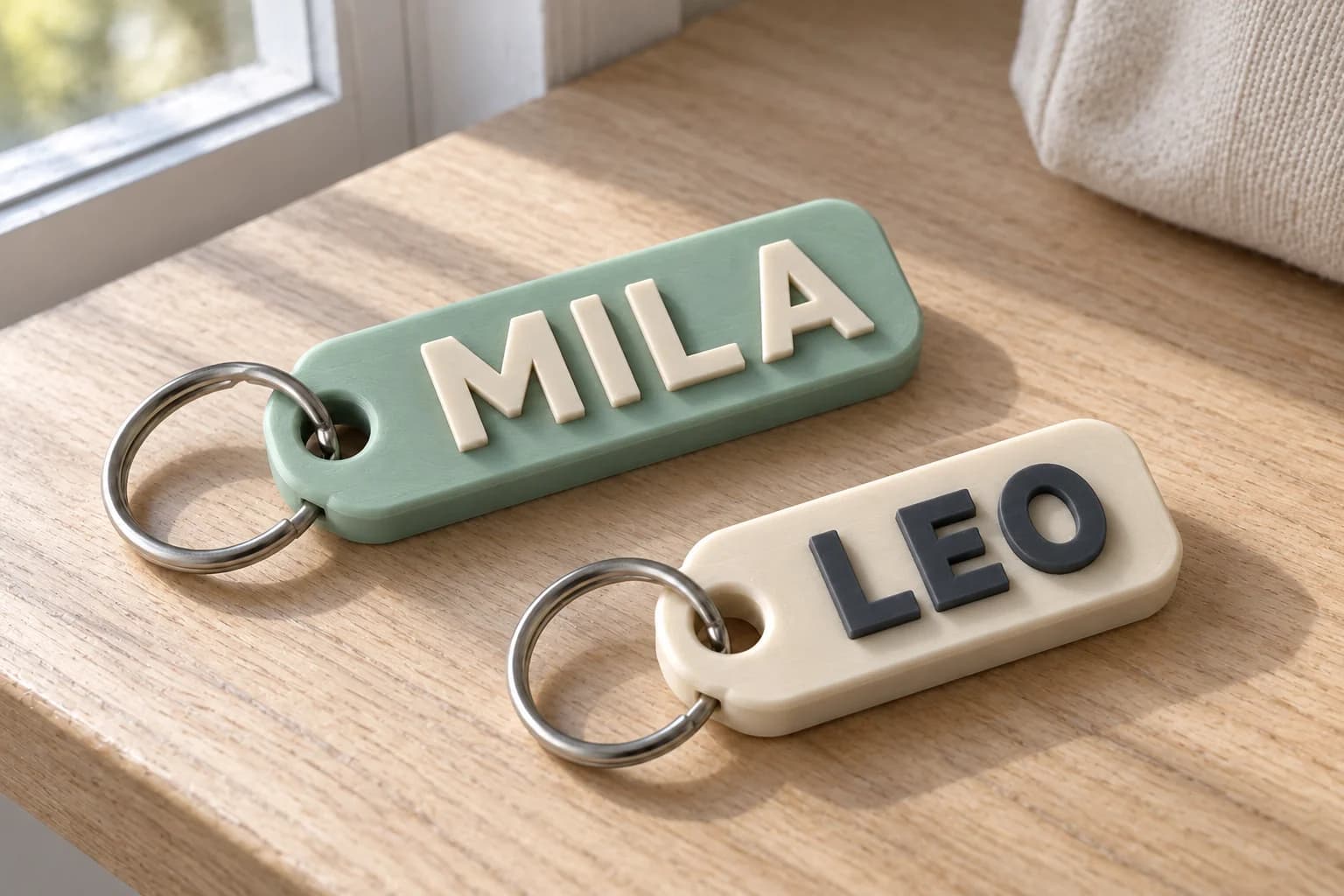
Kişiye özel isimli anahtarlıklar
Bir ismi katmanlı bir etikete dönüştürün, ardından CAD’de bağlantı deliği ekleyin.
3D BASKI İÇİN GÖRSELDEN SVG
PNG veya JPG’yi 3D baskı için SVG’ye dönüştürün. Logonuzu, yazınızı veya çiziminizi hazırlayın, ardından 3D aracınızda derinlik ekleyin.
veya bir görsele tıklayarak deneyin
Kullanım sınırı olmadan ücretsiz vektörleştirin ve korumalı önizlemeleri inceleyin.
Tamamlanmış bir sonucu açmak için gereken kredi: 1. Tekrar indirmeler ücretsizdir.
PİKSELLERDEN KİŞİSEL BİR PARÇAYA
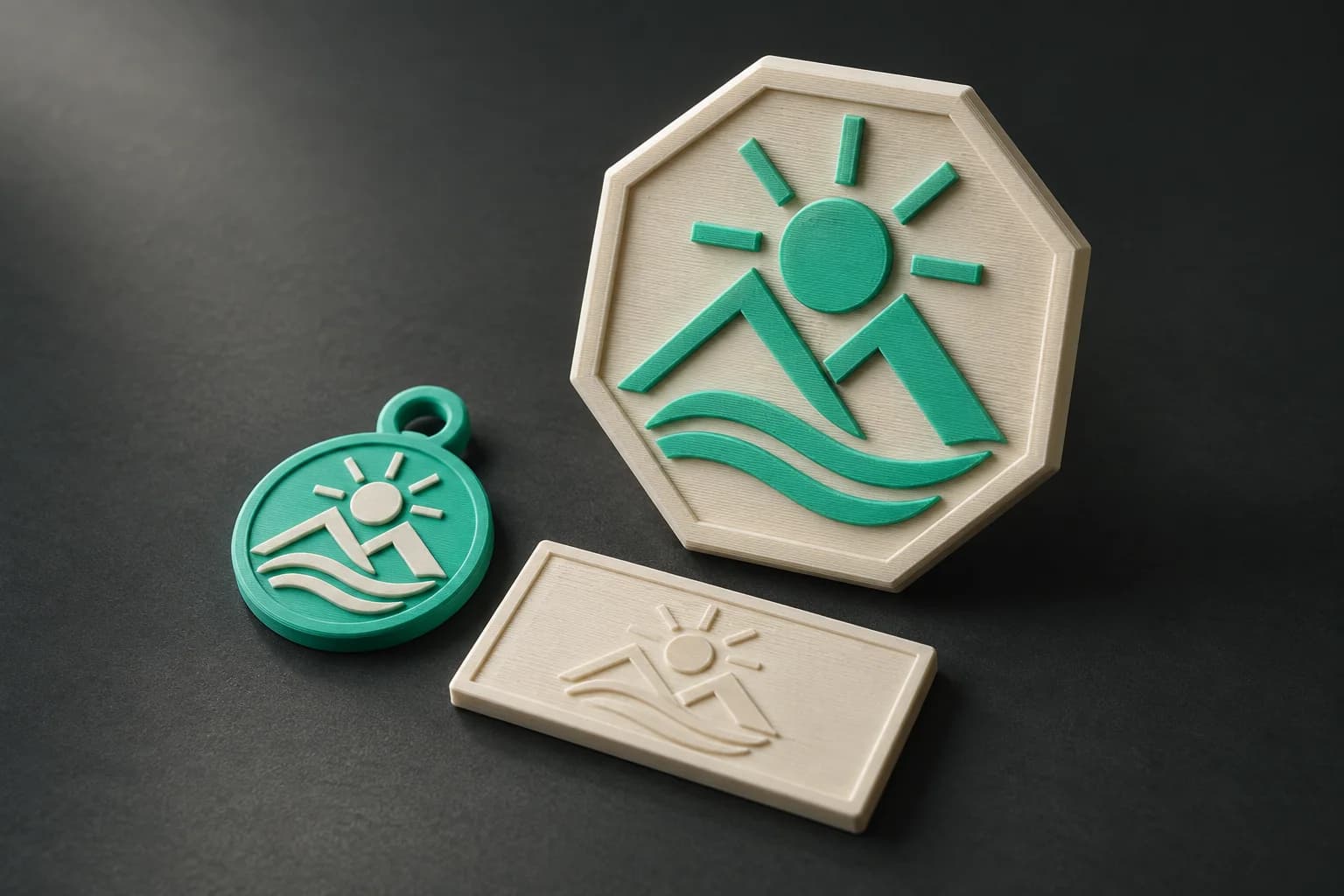
Anahtarlıkta logonuz, plakada kabartma bir desen, rölyefe dönüşen bir çizim. SVG, 3D tasarımınıza başlangıç şekilleri sunar.
NASIL ÇALIŞIR
PerfectVector 2D çizimi hazırlar. CAD’de boyut, kalınlık ve yüzeyi belirler, dilimleyicide baskıyı hazırlarsınız.
Görselimi vektörleştirKullanım sınırı olmadan ücretsiz vektörleştirin ve korumalı önizlemeleri inceleyin.
PerfectVector
PNG, JPG veya desteklenen bir görsel yükleyin. Önemli detaylar için net şekiller ve yeterli çözünürlük seçin.
Korumalı önizlemeyi ücretsiz inceleyin. Kilidi açmadan önce şekilleri, renkleri ve arka planı kontrol edin.
CAD → 3D
SVG’nin kilidini bir krediyle açın; ardından düzenleyicide renkleri ayarlayın, paleti sadeleştirin ve gereksiz arka planı kaldırın. CAD’e aktarın, ölçülerini ayarlayın ve kabartma, oyuk veya ekstrüzyon geometrisi oluşturun.
3D modeli dışa aktarın. Dilimleyicide kontrol edin, ayarları seçin ve tam baskıdan önce küçük detayları test edin.
Neler yapabilirsiniz
Bir görsel, isim veya logoyla başlayın. SVG şekilleriyle kişisel hediyeler, tabelalar ve küçük günlük eşyalar modelleyin.
Bir ismi katmanlı bir etikete dönüştürün, ardından CAD’de bağlantı deliği ekleyin.
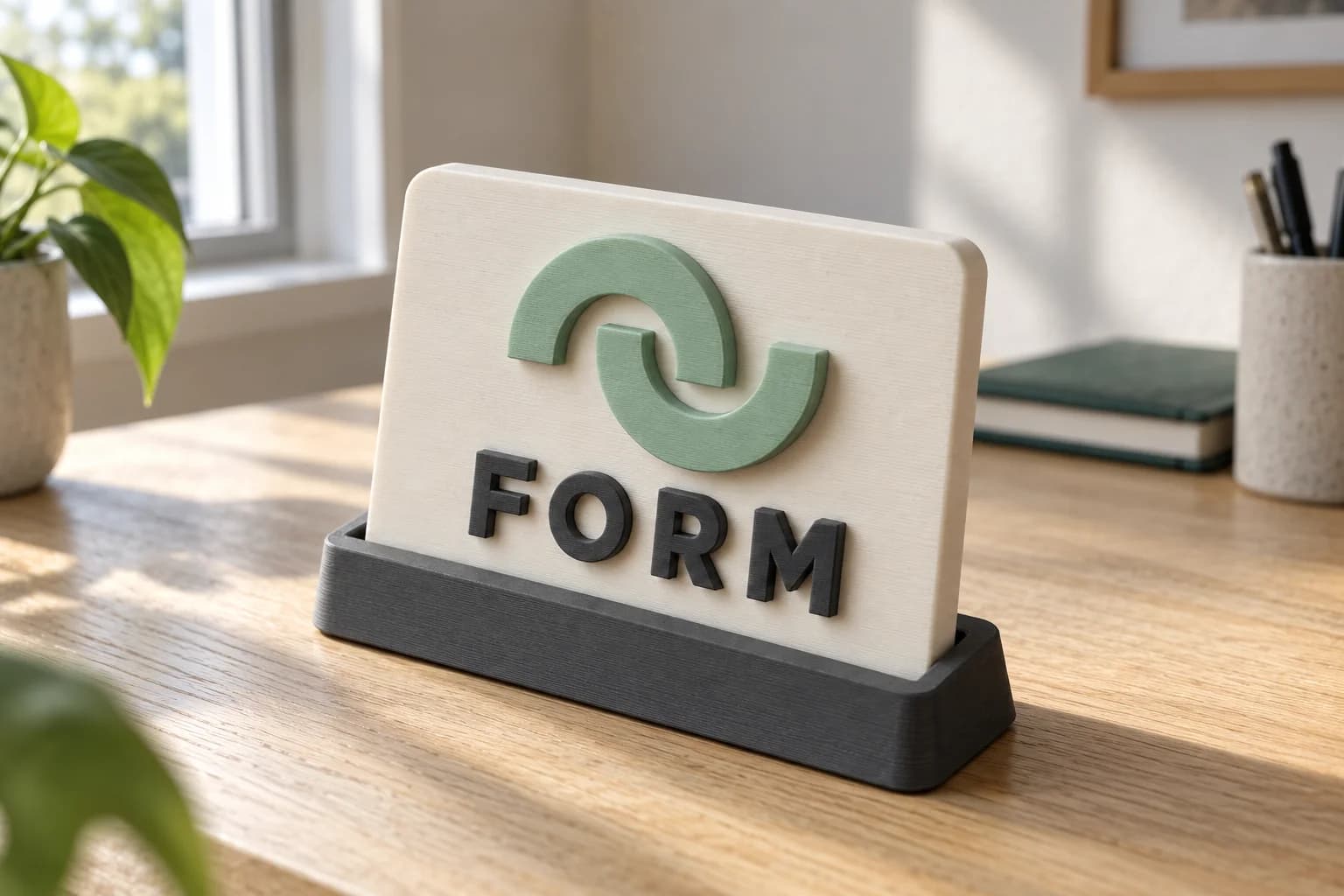
Masa veya duvar levhası için logo ve harfleri bir tabanın üzerinde kabartın.
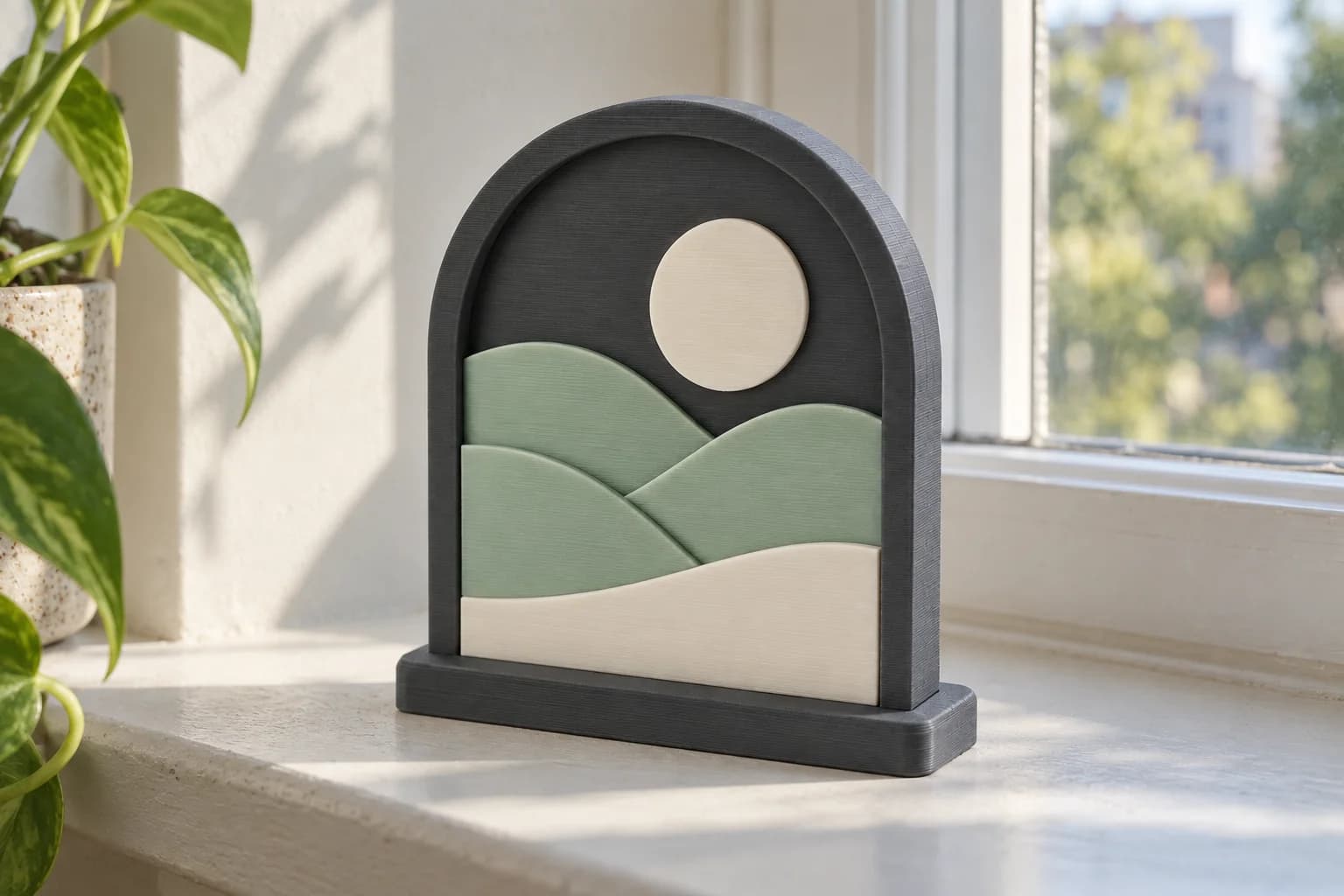
Tasarımın renk bölgelerinden ayrı parçalar oluşturun ve dilimleyicide filament atayın.
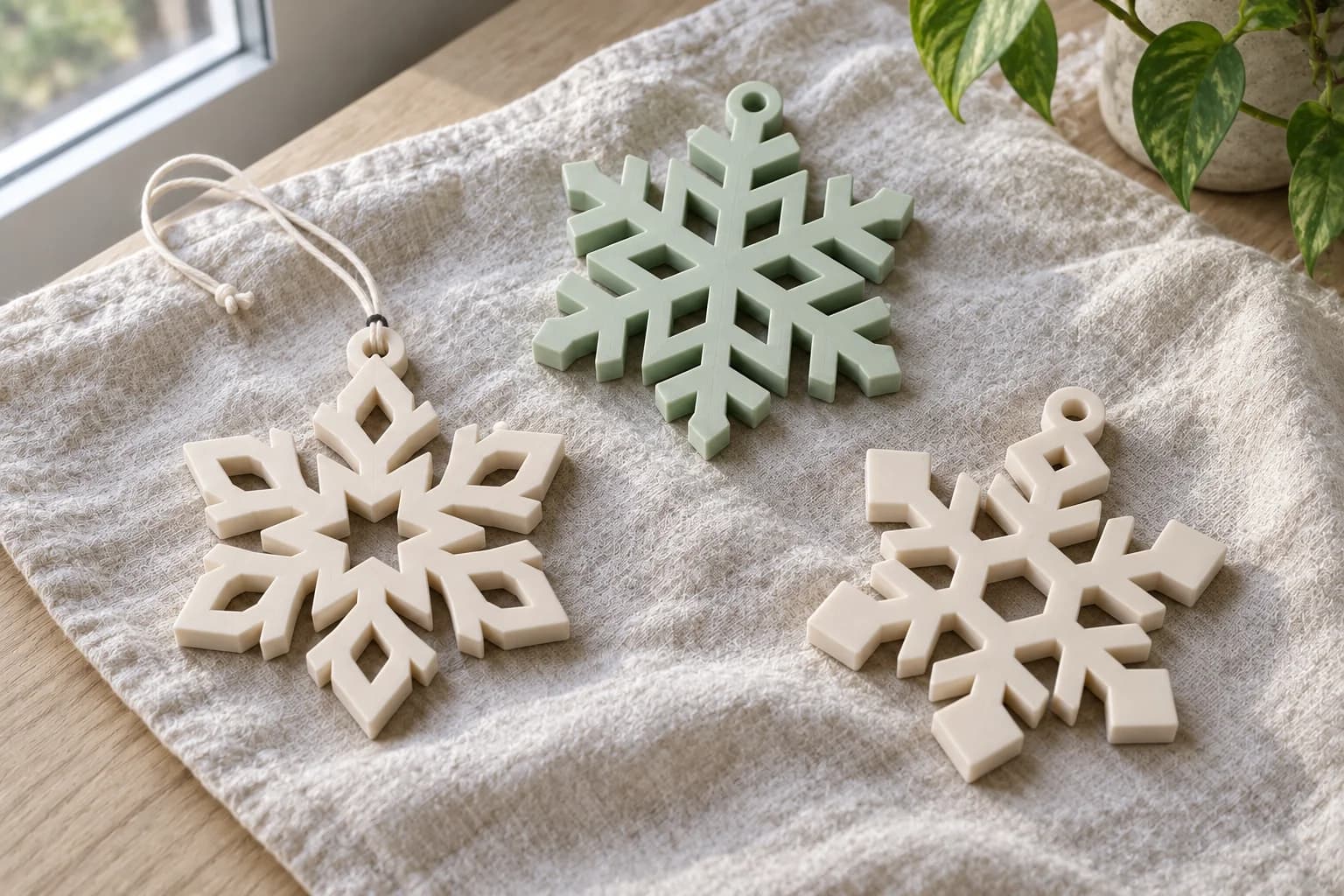
Mevsimlik süsler için kar tanesi çizimine kalınlık ve asma halkası ekleyin.
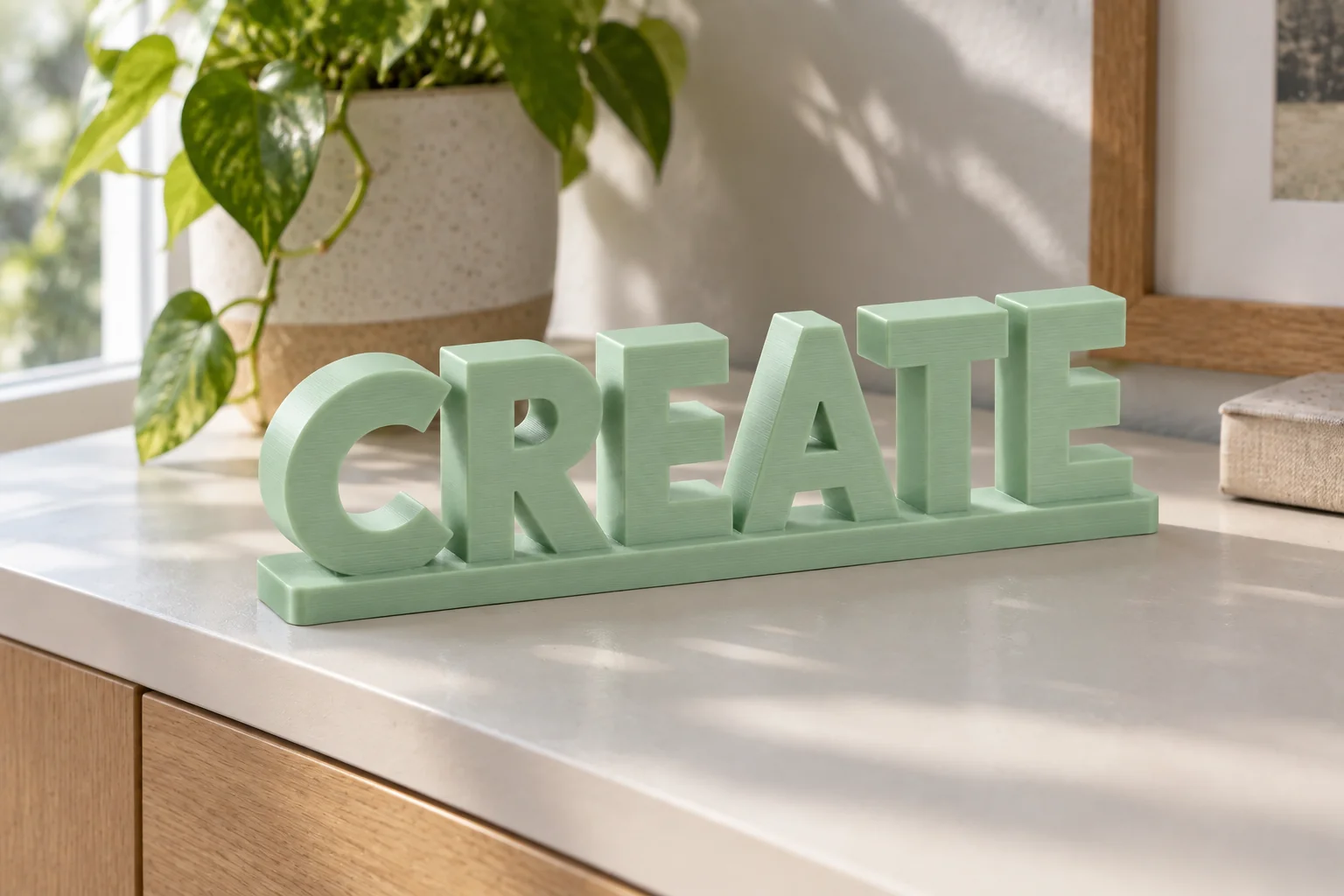
Kalın harfleri ekstrüde edin ve kutlama ya da masa dekoru için bir taban ekleyin.
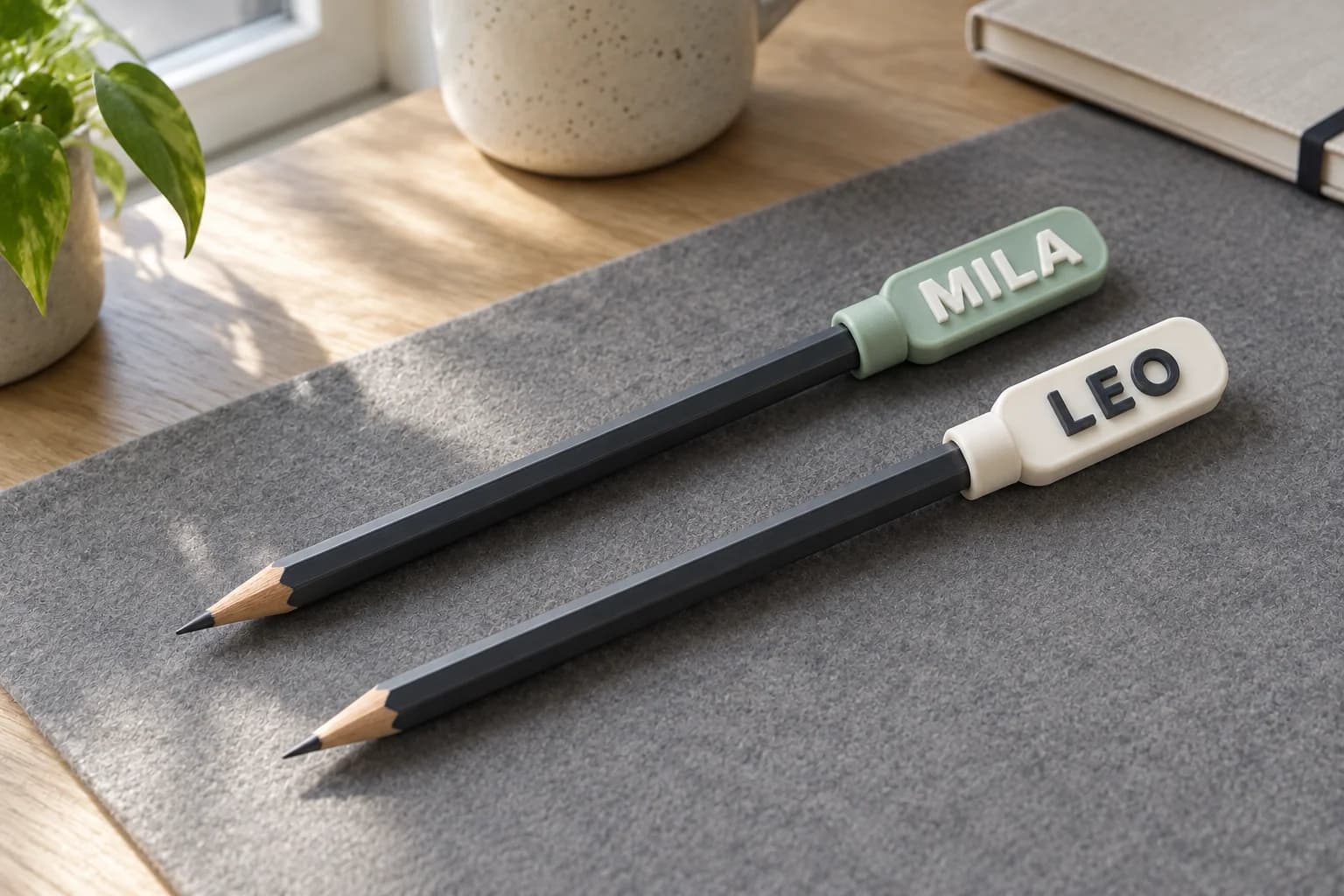
CAD’de bir ismi kaleme uygun bağlantıyla birleştirerek küçük bir kişisel aksesuar oluşturun.
BASKIDAN ÖNCE
SVG modellemeye başlangıçtır. Güzel bir önizleme bile hedef araçta geometri kontrolü gerektirir.
Logolar, silüetler ve kalın harfler iyi başlangıçlardır. Fotoğraflar litofan gibi farklı bir akış gerektirir.
Boşluklar, üst üste gelen alanlar, istenmeyen arka planlar ve küçük adacıkları arayın. Gerekirse CAD’de geometriyi onarın veya sadeleştirin.
Gerçek ölçüleri ayarlayın, ince parçaları yazıcı ayarlarıyla karşılaştırın ve son baskıdan önce küçük bir test yapın.
SONRAKİ ADIM 3D
SVG’yi indirip vektör içe aktarımını destekleyen bir araçta devam edin. Sonuç çizime ve yazılım sürümüne bağlıdır.
01 / CAD
Insert SVG ile çizimi bir eskize yerleştirin. Ölçeği ve kapalı profilleri kontrol edip modelleme araçlarıyla derinlik ekleyin veya kesin.
Resmî içe aktarma kılavuzu02 / 3D
SVG’yi eğriler olarak içe aktarın. Eğrileri ve ölçeği kontrol edip Blender’da derinlik ekleyin, ardından ağı hazırlayın.
Resmî içe aktarma kılavuzuPerfectVector 2D çizim dışa aktarır. STL/3MF modelleri, destekler, filament atamaları ve G-code CAD veya dilimleyicide oluşturulur.
PerfectVector 2D vektör yolları üretir. STL veya 3MF için SVG’yi 3D yazılıma aktarın, derinlik ekleyin ve modeli dışa aktarın. Baskı talimatlarını dilimleyici oluşturur.
Logolar, silüetler, kalın harfler ve sınırları net düz çizimler. Dokular, gradyanlar ve fotoğraflar ekstrüzyona daha zor dönüşür. Fotoğraflar için ayrı bir litofan akışı düşünün.
Hayır. Karmaşıklık, üst üste alanlar, küçük detaylar ve SVG desteği sonucu etkileyebilir. Geometriyi kontrol edip gerekirse onarın veya sadeleştirin, mevcut sürümünüzde test edin.
Renk alanları ayrı parçaları planlamaya yardımcı olur ancak otomatik filament atamasına dönüşmez. Parçaları 3D yazılımda oluşturup dilimleyicide filament atayın.
Vektörleştirme ve önizleme her zaman ücretsiz ve sınırsızdır — kredi yalnızca tamamlanmış bir dosyayı indirdiğinizde harcanır.
SONRAKİ BASKINIZ BURADA BAŞLAR
Bir anahtarlık, isimlik veya masanız için küçük bir obje. Elinizdeki görselle başlayın.
Görselimi vektörleştirKullanım sınırı olmadan ücretsiz vektörleştirin ve korumalı önizlemeleri inceleyin.
Tamamlanmış bir sonucu açmak için gereken kredi: 1. Tekrar indirmeler ücretsizdir.