
Temiz 3B baskı için görüntüyü SVG'ye dönüştürme
3B yazıcı pikseli ekstrüde edemez; düz tasarım SVG ile başlar. Görüntüyü ilk denemede içe aktarılan ve yükseltilebilen temiz, kapalı yollu SVG'ye dönüştürmeyi öğrenin.
Bu sayfada
- 3B yazıcı neden PNG değil SVG ister?
- Hangi görüntüler iyi ekstrüde olur, hangileri olmaz?
- İş akışı: görüntüden ekstrüzyona hazır SVG'ye
- 1. Doğru kaynak görüntüyle başlayın
- 2. Temiz vektör yollarına dönüştürün
- 3. Renkleri basacağınız parçalara birleştirin
- 4. İçe aktarmadan önce yolları kontrol edin
- 5. İçe aktarın ve ekstrüde edin
- PerfectVector ile nasıl görünür?
- SVG ne zaman doğru adım değildir?
- Sık sorulan sorular
- Kaynaklar
Düz görüntüyü ekstrüzyon tabanlı 3B baskı akışında kullanmak için vektör yollarına izleyin, amaçlanan sınırları temizleyip destekleyen yazılıma SVG içe aktarın. Örneğin Autodesk Fusion'da eskize SVG ekleyip geçerli profili katı cisme yükseltebilirsiniz. İyi basılması boyutlara, özellik kalınlığına, 3B modele, dilimleyici ayarlarına, malzemeye ve yazıcı kurulumuna da bağlıdır.
Bu rehber logo, yazı, silüet, süsleme, kurabiye kalıbı gibi düz tasarımlarda görüntü seçiminden ekstrüzyona tüm yolu anlatır. Betikli modelleme için gerçek delikleri ayrıca kontrol eden OpenSCAD SVG içe aktarma ve ekstrüzyon adımlarını izleyin. Vektör dosyalarına yeniyseniz önce görüntü vektörleştirmenin ne yaptığı yararlı iki dakikalık başlangıçtır.
Vaktiniz az mı? Tüm iş akışı
- Tasarımın düz ekstrüzyona uygunluğunu kontrol edin. Düz grafikler profile doğal uyar; fotoğraf ve heykelsi nesneler başka 3B akışı ister.
- Yüksek kontrastlı, tercihen temiz veya şeffaf arka planlı en keskin görüntünüzle başlayın.
- AI vektörleştiriciyle SVG'ye dönüştürüp renkleri gerçekten basacağınız parçalara birleştirin.
- Yolları kontrol edin: Kapalı şekiller, makul düğüm sayısı, istenmeyen arka plan kutusu veya bozuk adacık olmaması.
- Belgelenmiş SVG destekli CAD veya modelleme aracında içe aktarın ve ekstrüde edin, sonra dilimleyicinin desteklediği 3B biçimi dışa aktarın.
3B yazıcı neden PNG değil SVG ister?
PNG veya JPG, düzenlenebilir sınır geometrisi değil piksel ızgarasıdır. SVG, destekleyen CAD veya modelleme uygulamasının eskize aktaracağı yol ve şekilleri saklayabilir. Normal profil ekstrüzyonunda bağlı sınırlar aracın seçebileceği alan tanımlamalıdır; Autodesk kapalı düzlemsel eğrilerden gölgeli profilleri ve katı ekstrüzyon için eskiz profili seçimini belgeler.
SVG ara adımdır. Görüntü SVG'ye, SVG 3B cisme, 3B cisim dilimleyicinizin bastığı STL'ye dönüşür. Buradaki dönüşüm yalnızca ilk oku kapsar; ancak gerisinin düzgün ilerlemesini belirleyen odur.
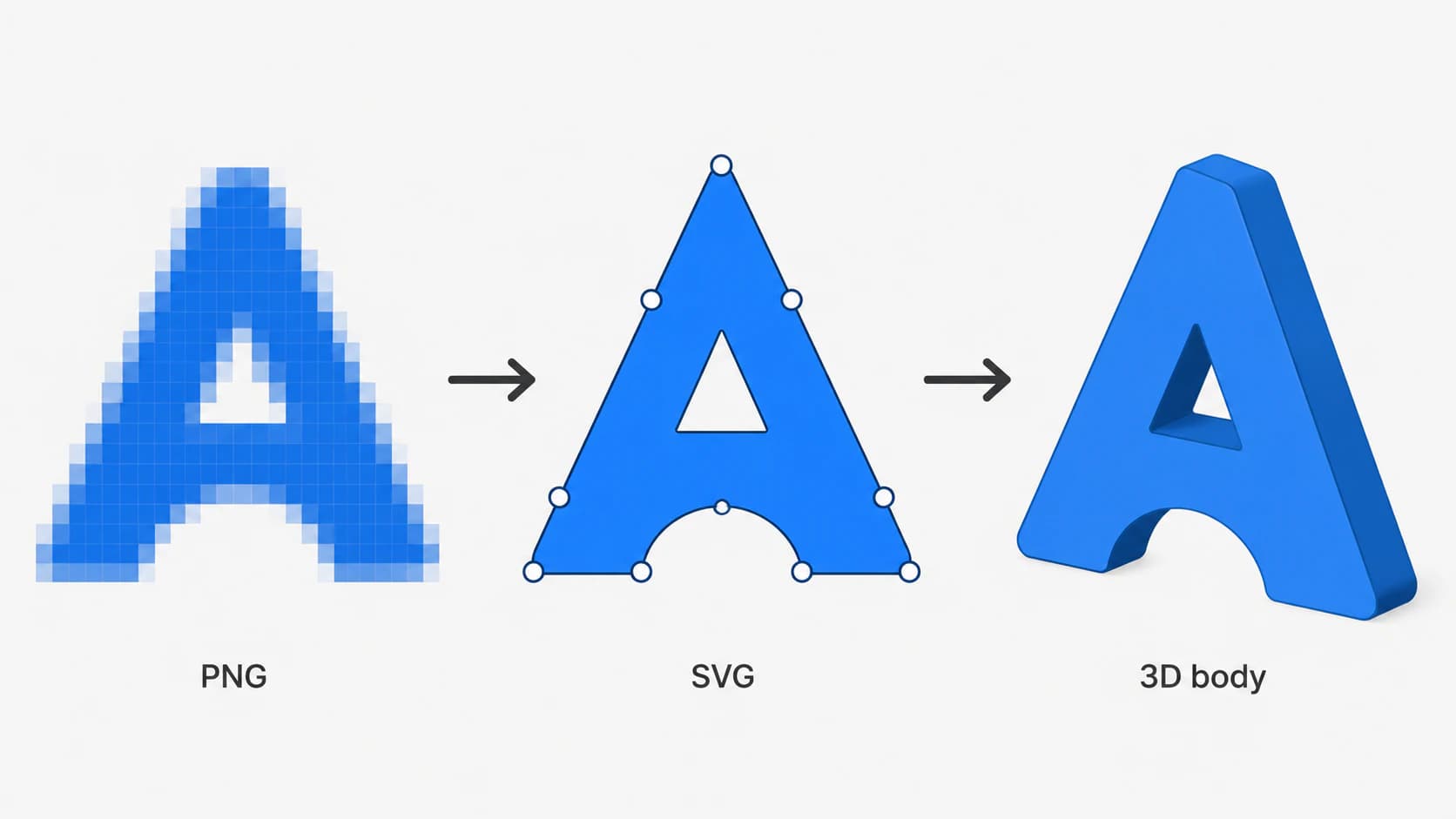
Açıklığa kavuşturalım: Bu, tek fotoğraftan tam model vaat eden AI "görüntüden 3B'ye" araçlarıyla aynı değildir. Onlar bütün nesneyi biçimlendirmek için derinlik ve geometri tahmin eder; ayrı kullanım alanıdır. SVG yolu daha dar, daha kesin iş yapar: düz tasarımdan kendiniz yükselteceğiniz hassas, temiz geometri verir. Logo anahtarlığı veya kabartma tabelada istediğiniz kontrol budur.
Hangi görüntüler iyi ekstrüde olur, hangileri olmaz?
3B baskı için iyi görüntü nasıl olur? Belirgin kenarlı düz grafik çizim: logo, monogram, yazı, silüet, çizgi çalışması, basit simge. Bunlar keskin katılara yükselen temiz kapalı şekillere dönüşür. Fotoğraf, yoğun renk geçişli AI ve yumuşak gölgeli içerik dönüşmez; izlenecek temiz kenar olmadığından lekeli, anlamsız dış çizgiler çıkar. Tasarım temelde düz grafikse uygunsunuz.
| Görüntünüz | SVG olarak yükseltilir mi? | Neden |
|---|---|---|
| Logo, monogram, yazı | Evet | Belirgin kenarlar temiz yükselen kapalı şekillere dönüşür |
| Silüet veya belirgin simge | Evet | Tek dolu şekil, anahtarlık ve süslemeye ideal |
| Çizgi çalışması veya dış çizgi çizimi | Genellikle | Çizgi baskıya yetecek kalınlıktaysa; inceler kırılgan olur |
| Fotoğraf veya portre | Başka akış kullanın veya bilinçli stilize edin | Düz izleme derinlik ve kesintisiz tonu korumaz |
| Renk geçişli veya gölgeli AI çizimi | Düz bölgelere sadeleştirin veya başka yöntem kullanın | Yumuşak geçiş tek ekstrüzyon sınırını doğrudan tanımlamaz |
Tasarım "hayır" satırındaysa SVG muhtemelen doğru yol değildir; son bölüm alternatifleri anlatır. Diğerlerinde dönüşüme geçin.
İş akışı: görüntüden ekstrüzyona hazır SVG'ye
1. Doğru kaynak görüntüyle başlayın
Sonuç verdiğiniz kaynak kadar temizdir. Tasarım ve arka plan arasında güçlü kontrastla en büyük, en keskin sürümü kullanın. Dönüştürücünün çevreye dikdörtgen çizmemesi için şeffaf veya düz arka planı tercih edin; klasik kutu sorunu şeklin çevresinde istenmeyen levha bırakır. Yüksek çözünürlük kenar ayrıntısını da korur; burada yoldaki her dalgalanma plastik baskıda dalgalanır. Kalite kaybetmeden dönüşümde kenar koruma hakkında daha fazlası var.
2. Temiz vektör yollarına dönüştürün
Görüntüyü vektörleştiriciye yükleyip sonucu inceleyin. Doğrudan 3B baskı akışı için SVG'ye dönüştürebilirsiniz. İstediğiniz nettir: amaçlanan seçilebilir bölgeleri üreten sınırlar ve yüzlerce benekli parça yerine yönetilebilir yapı. Profilin kullanılabilmesini belirleyen kısım budur; 4. adımda ayrı kontrolü vardır.
3. Renkleri basacağınız parçalara birleştirin
Tek renk basıyorsanız tek temiz şekil istersiniz; her şeyi birleştirin. Çok renkli veya çok parçalı baskıda her parçayı ayrı SVG'ye bölmek, taban, kabartma yazı ve vurgu şekli için ayrı yükseklik ve renk ayarlamanızı sağlar. PerfectVector renk düzenleyicisi bu birleştirme veya ayrımı indirmeden önce yapar; sonra parçaları çözmezsiniz. Mantık kesim makinesi için katmanlı SVG oluşturmayla aynıdır; vinil renkleri yerine ekstrüzyon yükseklikleri vardır.
Hedef renk başına ayrı parça istiyorsa bitmiş paleti hizalı SVG dosyalarına ayırıp ortak ölçeği doğrulayın.
4. İçe aktarmadan önce yolları kontrol edin
Her dönüştürücü eğitiminin atladığı, "şekil çok karmaşık" hatalarından kurtaran adım budur. SVG'yi açın (tarayıcı veya vektör düzenleyici önizler) ve dört şey arayın:
- Kapalı şekiller. Boşluklu yolun tanımlı içi yoktur; yazılım katıya yükseltemez. Dış çizgi bütünüyle kapanmalıdır. Eğriler aktarılıyor ama yüzey yoksa açık uç, örtüşme ve yalnızca çizgili içeriği bulmak için SVG ekstrüzyon teşhisini kullanın.
- Düğüm sayısı. Yüzlerce gereksiz bağlantı noktası, tek logoyu aktarımda yüzlerce küçük parçaya dönüştürür, CAD eskizini yavaşlatır, "şekil çok karmaşık" hatasını tetikler. Temiz sonuç çok daha az kullanır. Sonuçların neden fazla düğümlü olduğu, makul yolu açıklar.
- İstenmeyen arka plan kutusu olmaması. Çizim çevresinde dikdörtgen izlendiyse aktarım öncesi silin; yoksa levhaya yükselir.
- Adacıklar ve harf boşlukları. "O"daki delik, "A"nın ortası, halkanın içi dolmamalı; delik kalmalıdır. Temiz SVG, ekstrüzyonun doğru okuması için bunları ayrı alt yollar tutar.
5. İçe aktarın ve ekstrüde edin
SVG aktarımını belgeleyen araca getirin, ölçeği doğrulayıp 3B cisim oluşturun. Fusion'da eskiz düzlemine Insert SVG kullanın; amaçlanan bölgelerin profil göründüğünü doğrulayıp Extrude uygulayın. Diğer CAD ve dilimleyicilerin farklı sınırları vardır; aynı davranışı varsaymak yerine güncel belgeleri doğrulayın. Tinkercad için dolu bölge, açıklık, boyut ve yüksekliği inceleyen SVG aktarım ve şekil kontrollerini izleyin. Hedef Bambu Studio ise renk, delik, ölçek ve aktarım sonrası doğrulama için Bambu'ya özgü PNG-SVG kontrol listesini kullanın.
Rhino 8'de sonraki işleme gereken nesne türünü seçip örneği doğrulamak için eğri, tarama ve düzlemsel yüzey SVG aktarım seçeneklerini kullanın.
Modelledikten sonra dilimleyicinin desteklediği 3B biçimi aktarın, dilimleyin ve oluşan katmanlarla takım yollarını inceleyin. SVG ara 2B kaynaktır, yazıcı talimat dosyası değildir.
Göndereceğiniz sonraki dosyayı seçmek için aynı logoyu SVG, STL ve 3MF olarak karşılaştırın: kaynak dış çizgi, modellenmiş ağ, birimler ve dâhil özellikler farklı teslim aşamalarına hizmet eder.
PrusaSlicer kabartmasında SVG kabartma akışını izleyip sonucu hedef yüzeyde kontrol edin.
PerfectVector ile nasıl görünür?
PerfectVector bu akışın raster-vektör aşamasını yapar. Görünür bölgeleri düzenlenebilir yollara dönüştürür; renk kontrolleri modelleyeceğiniz parçaları birleştirmeye veya ayırmaya yardımcı olabilir. İndirilen SVG'yi hedef araçta inceleyin: hiçbir vektörleştirici her CAD aktarıcısının her bölgeyi geçerli profil tanıyacağını garanti edemez.
Aracın nerede bittiğini bilin: PerfectVector temiz SVG'yi (akışınız tercih ediyorsa DXF, EPS veya PDF'yi) verir; gerçek STL ekstrüzyonunu CAD veya dilimleyici yapar. Ayrım bilinçlidir; temiz 2B dış çizgi 3B adımı kolaylaştırır. Görüntü dönüştürüp sonucu kendiniz kontrol edin; proje 3B'ye özgü değilse genel görüntü-vektör dönüştürücüyle başlayın.
SVG ne zaman doğru adım değildir?
Filament harcamadan önce bu eleği kullanın:
- Fotoğraf ve portreler düz dış çizgiye indirgenince ton ve derinlik kaybeder. Fotoğraf niteliğinde veya heykelsi sonuç istiyorsanız litofan, fotogrametri veya özel görüntü-3B akışı düşünün.
- Organik, heykelsi nesneler, figür, kıvrımlı vazo veya gerçek derinlikli şeyler düz tasarım değildir; tek dış çizgiyi yükseltmek yakalayamaz. Modelleyin veya tarayın.
- Yoğun renk geçişli AI çizimi aynı kenar sorununa sahiptir. Önce düz şekillere indirgeyin veya yalnızca belirgin dış çizgilerin yükselmesini kabul edin.
- Çok ince çizgi ve minik yazı iyi izlenir ama kırılgan basılır, anahtarlıktan kopar veya bağlanamaz. Kaynakta kalınlaştırın veya baskıyı büyütün.
Açık kural basittir: Tasarımı keçeli kalemle düz şekiller olarak çizebiliyorsanız iyi yükselir. Yalnızca gölge ve derinlikle anlamlıysa başka 3B akışı kullanın.
Sık sorulan sorular
3B yazıcı SVG'yi doğrudan basabilir mi? SVG normalde ara 2B tasarım kaynağıdır, makine talimatı değil. Destekleyen yazılıma aktarın, profilleri 3B cisme dönüştürün, dilimleyici destekli 3B biçim çıkarıp dilimlenmiş takım yollarını inceleyin. Kesin biçimler dilimleyici ve yazıcı akışına bağlıdır.
Görüntü-SVG ile AI görüntü-3B araçları farkı nedir? Görüntü-SVG, düz tasarımı kendiniz yükselteceğiniz hassas 2B dış çizgiye dönüştürür; logo, yazı ve tabela için kesin temiz geometri verir. AI görüntü-3B, tek fotoğraftan derinlik tahmin ederek tüm heykelsi modeli üretmeye çalışır. Tasarım temelde düzse SVG yolu daha uygundur.
SVG'm neden leke olarak aktarılıyor veya "şekil çok karmaşık" diyor? Yaygın nedenler geçersiz veya örtüşen sınır, fazla düğüm, minik parça, gömülü raster veya aktarım sınırıdır. Yolları inceleyin, yalnızca tasarım korunuyorsa sadeleştirin ve tekrar aktarmadan önce doğrulanmış başıboş arka plan dikdörtgenini silin.
Fotoğrafı SVG olarak 3B basabilir miyim? Fotoğrafı düz vektör bölgelere stilize edebilirsiniz, ancak fotoğraf derinliği veya tonu korunmaz. Fotoğraf temelli 3B sonuçta litofan veya başka derinlik farkındalıklı akış, düz SVG ekstrüzyonundan uygun olabilir.
Görüntüden çok renkli 3B baskı nasıl yaparım? Tasarımı renk veya parça başına temiz şekle ayırın, her birini kendi yüksekliğine yükseltip renk veya filament atayın. Sonradan parçacık ayırmak yerine SVG'yi dışa aktarmadan renk birleştirme ve ayırma, işi çok kolaylaştırır.
Kaynaklar
- Autodesk Fusion — Insert SVG — SVG geometrisini eskiz düzlemine yerleştirme.
- Autodesk Fusion — 3B eskiz oluşturma — Kapalı düzlemsel eğrilerin gölgeli profil oluşturması.
- Autodesk Fusion — Katı cisim ekstrüzyonu — Eskiz profili seçimi ve katı yükseltme.
- W3C — Scalable Vector Graphics (SVG) 2 — SVG'nin 2B vektör belge modeli.
- PerfectVector — 3B baskı için SVG — 3B odaklı projeler için güncel raster-SVG akışı.
Baskıya dönüşmeyi bekleyen düz tasarımınız mı var? Temiz SVG'ye dönüştürün, yolları kontrol edip ekstrüzyon için CAD veya dilimleyiciye aktarın. Temiz dış çizgi 3B adımı kolay kılar. (Aynı tasarımı frezeye veya plazma tezgâhına mı gönderiyorsunuz? CNC dönüşümü kardeş iş akışıdır.)
Bloga daha fazlası
Temiz lazer kesim için görüntüyü SVG'ye dönüştürme
Lazer kesiciler pikselleri değil, yolları izler. PNG veya JPG'yi makinenizin kesebileceği temiz, kapalı yollu SVG'ye dönüştürmeyi ve ne zaman kazıma yapmayı öğrenin.

SVG’yi kesmeden veya satın almadan önce kontrol edin
Kesim dosyaları için beş dakikalık ön kontrol: vinili ziyan etmeden sahte vektörleri, çift yolları, aşırı düğümleri ve gereksiz kutuları fark edin; satın almadan önce nelere bakacağınızı öğrenin.



