
SVG renklerini hizalı ayrı dosyalara ayırma
Çok renkli SVG’yi her tam renk değeri için hizalı bir dosyaya ayırın; viewBox ve boyutu koruyun, katman kaymalarını, degrade, metin ve kesim dosyası sorunlarını önleyin.
Bu sayfada
- Her renk dosyası neden tam çalışma yüzeyini korumalı?
- Tam renk değerleri ile görünen renkler aynı değildir
- Yöntem 1: Ücretsiz tarayıcı aracını kullanın
- 1. SVG'yi seçin
- 2. Uyumluluğu ve boyutu inceleyin
- 3. Her tam renk değerinin önizlemesini inceleyin
- 4. Dosyaları indirin
- Yöntem 2: Renkleri bir vektör düzenleyicide ayırın
- Dosyaları Cricut için hazırlayın
- Renk ayırmada sık yapılan hatalar
- Katmanlar artık hizalanmıyor
- Tek bir “renk” birden fazla dosyaya dönüştü
- Bir degrade kayboldu veya reddedildi
- Metin veya konturlar eksik
- Cricut dosyayı reddediyor
- Sık sorulan sorular
- Kaynaklar
SVG renklerini ayrı dosyalara ayırmak için şekilleri tam dolgu rengi değerine göre gruplayın ve her grubu özgün dosyayla aynı tam boyutlu çalışma yüzeyinde dışa aktarın. Her rengi kendi sınırlarına göre kırpmayın. İçe aktarırken, keserken, serigrafi baskı yaparken veya yeniden birleştirirken parçaların hizalı kalmasını sağlayan şey boş alandır.
Desteklenen, düz renk dolgulu bir SVG için PerfectVector'ın ücretsiz SVG Color Separator aracı bunu tarayıcınızda yerel olarak yapar. Karmaşık grafiklerde, bir vektör düzenleyicide nesneleri dolguya göre seçip her rengi elle dışa aktarabilirsiniz.
Güvenli renk ayırma kuralı
- Kaynak SVG'nin dokunulmamış bir kopyasını oluşturun.
- Birbirine çok yakın renklerin birleştirilip birleştirilmeyeceğine ayırma işleminden önce karar verin.
- Tam dolgu rengi değerine göre gruplayın; degradeleri, desenleri veya görüntüleri basit renkler olarak ele almayın.
- Her çıktıda özgün genişliği, yüksekliği ve viewBox'ı koruyun.
- Her şeklin özgün konumunu ve aynı renkteki şekillerin boyama sırasını koruyun.
- Malzemeyi kesmeden önce tüm dosyaları birlikte içe aktarın, boyutlarını ve hizalarını doğrulayın.
Her renk dosyası neden tam çalışma yüzeyini korumalı?
Sol üst köşeye yakın mavi bir taç yaprağı ve sağ alt köşeye yakın kırmızı bir taç yaprağı olan bir çiçek düşünün. Her iki dosya da içeriğin sınırlarına sıkıca kırpılırsa her taç yaprağı yeni belgesinin sol üst köşesine taşınır. İki SVG artık ortak bir koordinat sistemine sahip değildir; bu nedenle yeniden birleştirme tahmine dayalı hale gelir.
Her dosya özgün çalışma yüzeyini koruduğunda her renk ait olduğu koordinatta kalır. Yalnızca maviyi içeren dosyada çok fazla boş tuval bulunabilir. Bu, israf değil, bilinçli olarak korunan hizalama verisidir.
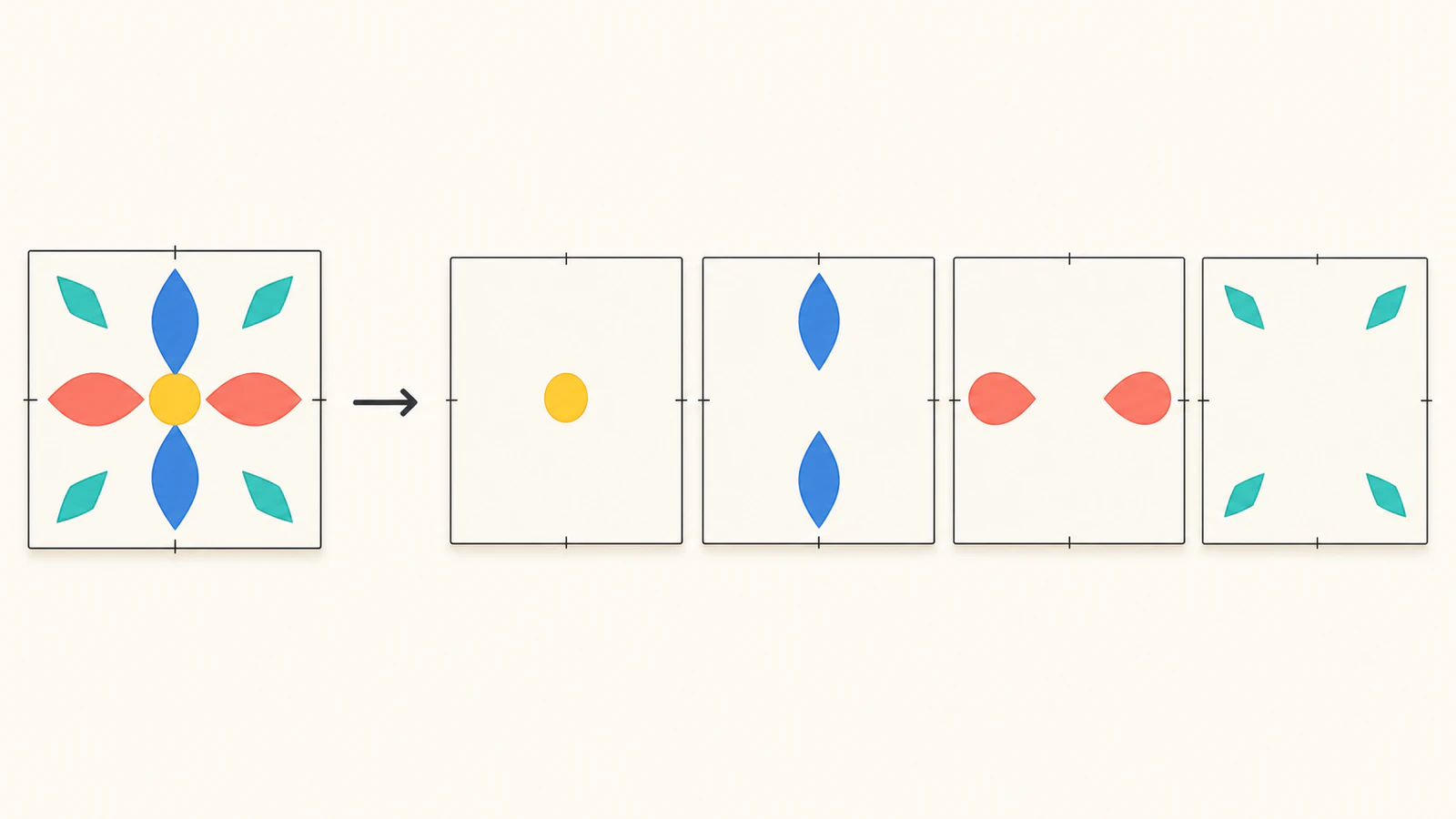
SVG viewBox değeri, iç koordinat alanını tanımlar. Kesiciniz, yazıcınız veya üretim ortağınız gerçek ölçülere önem veriyorsa bunu güvenilir fiziksel genişlik ve yükseklik değerleriyle birlikte koruyun.
Tam renk değerleri ile görünen renkler aynı değildir
Bir SVG, #ff0000 ve #fe0000 içerebilir. Bunlar neredeyse aynı görünür; ancak iki farklı tam renk değeridir ve tam renk değerine göre çalışan bir iş akışında iki dosya üretirler. Bu, tasarımcının bunları tek bir üretim rengi olarak düşündüğünü sessizce varsaymaktan daha güvenlidir.
Ayırmadan önce paleti inceleyin:
| Durum | Ne yapmalısınız? |
|---|---|
| İki değer, pürüzlü bir vektörleştirmeden kaynaklanan, yanlışlıkla oluşmuş yakın renkler | Bilinçli olarak birleştirin, ardından ayırın |
| Benzer renkler aydınlık alanları ve gölgeleri temsil ediyor | Ayrı tutun |
| Renkler farklı kesim, katlama izi veya baskı işlemlerini temsil ediyor | Ayrı tutun ve dosyaları etiketleyin |
| Grafik bir degrade kullanıyor | Bilinçli olarak düzleştirin, seçtiğiniz düz renklerle değiştirin veya özgün iş akışını koruyun |
| SVG bir raster görüntü içeriyor | Vektörleştirmeden önce kaynak görüntüyü ayırın veya onu yollar olarak yeniden oluşturun |
Palet azaltma iş akışı, yakın renklerin görsel ve üretimdeki rollerine göre nasıl birleştirileceğini açıklar. Önce bu kararı verin. Bir ayırma aracı sizin yerinize karar vermemelidir.
Yöntem 1: Ücretsiz tarayıcı aracını kullanın
SVG Color Separator, makul görünen ama yanlış katmanlar üretmek yerine dosyayı koruyabilmek için bilinçli olarak dar bir SVG alt kümesini kabul eder.
1. SVG'yi seçin
En fazla 5 MiB boyutunda bir SVG seçin. Güvenli bir önizleme veya indirilecek dosya oluşturulmadan önce belge, kullanımdan sonra sonlandırılan bir tarayıcı worker'ı içinde kontrol edilir. SVG içeriği, dosya adı, yollar, renkler, önizlemeler ve oluşturulan dosyalar PerfectVector'a gönderilmez.
Mevcut sürüm, opak ve düz renk dolgulu vektör grafikler için tasarlanmıştır: yaygın dönüşümlere sahip yollar, dikdörtgenler, daireler, elipsler, çokgenler ve desteklenen çoklu çizgiler. Desteklenen satır içi ve üst öğelerden devralınan düz renk dolguları işleyebilir.
2. Uyumluluğu ve boyutu inceleyin
Kabul edilen birleşik görüntüyü, fiziksel boyutları, viewBox'ı, yol sayısını, tam renk değerlerinden oluşan paleti ve uyarıları kontrol edin. Dosyanın viewBox'ı varsa ancak güvenilir fiziksel genişlik ve yüksekliği yoksa bir boyutu doğrulayın; diğer boyut orantılı kalır.
Desteklenmeyen içerik kaldırılmak yerine işlem durdurulur. Mevcut durdurma koşulları arasında görünür konturlar, degradeler, desenler, filtreler, kırpma yolları, maskeler, düzenlenebilir metin, gömülü görüntüler, yeniden kullanılabilir başvurular, iç içe SVG'ler, harici kaynaklar, stil sayfaları veya sınıflar, betikler, olay işleyicileri ve şeffaf kesim renkleri bulunur.
Bu sınır, SVG modelinin kendisine dayanır. SVG 2 boyama belirtimi, düz renkleri degradelerden, desenlerden, dolgu opaklığından ve kontur davranışından ayırır. Görünen bir “renk”, her zaman güvenle bir dosyaya taşınabilecek tek bir düz değer değildir.
3. Her tam renk değerinin önizlemesini inceleyin
Araç, her tam opak renk değeri için bir önizleme oluşturur. Şunları doğrulayın:
- beklenen şekillerin doğru renk dosyasında göründüğünü;
- olması gereken kontur, metin veya görüntü içeriğinin eksik olmadığını;
- birleşik görüntünün boyutlarının kaynakla eşleştiğini;
- her katmanın özgün konumunda kaldığını;
- palette amaçladığınız sayıda üretim rengi bulunduğunu.
Tek renkli bir SVG de geçerlidir; zaten ayrılmış durumdadır. İki ila 24 tam renk değeri içeren dosyalar normal katman görünümünü alır. Desteklenen daha yüksek sayılar, güvenlik sınırına kadar işlenebilir; ancak onlarca renk bulunması genellikle önce paletin temizlenmesi gerektiğine işaret eder. 256'dan fazla tam renk değeri reddedilir.
4. Dosyaları indirin
İhtiyacınız olan renk dosyalarını tek tek indirin veya yerel arşivi kullanın. Her çıktı aynı genişliği, yüksekliği, viewBox'ı ve koordinat sistemini korur. Dosya adları ve katman sırası belirlenimlidir; böylece teslim süreci tekrarlanabilir.
Ayırma aracı veya katmanlarını indirmek için kaydolmanız ya da kredi kullanmanız gerekmez. Bu, PerfectVector'ın ücretli raster görüntüden vektöre dönüştürme sonucunu indirme sürecinden ayrıdır.
Yöntem 2: Renkleri bir vektör düzenleyicide ayırın
SVG'nin ayrılmadan önce onarılması gerekiyorsa Illustrator, Inkscape, Affinity veya başka bir vektör düzenleyici kullanın.
- Bir kopya açın ve belgenin genişliğini, yüksekliğini, viewBox'ını veya çalışma yüzeyini kaydedin.
- Hedef uygulama şekiller gerektiriyorsa düzenlenebilir metni yollara dönüştürün.
- Desteklenmeyen konturları, degradeleri, desenleri, maskeleri ve kırpma yapılarını genişletin veya bilinçli olarak değiştirin.
- Temsilî bir şekil seçin, ardından düzenleyicinin Select Same Fill Color komutunu kullanın.
- Seçilen şekilleri aynı boyutlara ve başlangıç noktasına sahip kopya bir çalışma yüzeyine kopyalayın.
- Seçilen şekilleri taşımadan diğer renkleri silin veya gizleyin.
- Renk dosyasını SVG olarak dışa aktarın ve işlemi tekrarlayın.
- Tam olarak üst üste geldiklerini doğrulamak için tüm dosyaları birlikte yeniden içe aktarın.
Her seçim için içeriğe sıkıca oturan yeni bir belge oluşturmayın. Özgün çalışma yüzeyini çoğaltın veya sınırlarını koruyan bir dışa aktarma ayarı kullanın.
Elle düzenleme, üretime yardımcı olduğunda aynı renkteki şekilleri birleştirmenize de olanak tanır. Delikler, örtüşmeler, kaynağın boyama sırası veya sonraki düzenlemeler ayrı nesnelere bağlıysa bunları otomatik olarak birleştirmeyin.
Dosyaları Cricut için hazırlayın
Cricut'ın mevcut görüntü yükleme rehberi, katmanlı SVG'lerin tasarlandığı haliyle yüklendiğini ve grubu çözüldükten sonra katmanları ayrı ayrı taşınıp boyutlandırılabilen gruplandırılmış bir görüntü olarak göründüğünü belirtir. Ayrıca SVG için 5.000 yol sınırını belgeler.
Kesmeden önce:
- Ayrılmış tüm dosyaları yükleyin.
- Boyutlarını değiştirmeden aynı Canvas'a ekleyin.
- Her birinin aynı genişlik ve yüksekliği bildirdiğini doğrulayın.
- İş akışı tam olarak üst üste yerleştirme gerektiriyorsa konum kontrollerini veya ortak bir hizalama yöntemini kullanın.
- Her katmana doğru işlemi ve malzeme rengini atayın.
- Ucuz malzemeyle küçük bir deneme yapın.
Cricut'ın desteklenmeyen öğeler rehberi, katmanlı vektör yüklemelerinde desen dolgularını, degradeleri, kırpma yollarını, düzenlenebilir metni, bağlantılı görüntüleri ve gömülü desteklenmeyen görüntüleri özellikle sorun olarak belirtir. Dışa aktarmadan önce metni şekillere dönüştürün ve bu özellikleri bilinçli olarak sadeleştirin.
Daha kapsamlı bir kontrol için kesmeden önce SVG inceleme adımlarını uygulayın. Ayrılmış dosyalar beklenmeyen boyutlarda içe aktarılıyorsa tek tek katmanları yeniden boyutlandırmadan önce yanlış boyutta içe aktarılan SVG tanı rehberini kullanın.
Renk ayırmada sık yapılan hatalar
Katmanlar artık hizalanmıyor
Muhtemelen her renk kendi sınırlarına göre kırpılmış veya farklı bir başlangıç noktasına sahip belgeye yapıştırılmıştır. Özgün çalışma yüzeyi, genişlik, yükseklik ve viewBox ile yeniden dışa aktarın.
Tek bir “renk” birden fazla dosyaya dönüştü
SVG, birbirine çok yakın değerler içeriyor. Hangi değerlerin aynı rolü üstlendiğine karar verin, bunları bilinçli olarak birleştirin ve ayırma işlemini yeniden çalıştırın.
Bir degrade kayboldu veya reddedildi
Degrade, tek bir tam düz renk dolgusu değil, bir boyama kaynağıdır. Bilinçli olarak belirlediğiniz düz renkli bölgelerle değiştirin, özgün degrade iş akışını koruyun veya tonların aslına sadık kalması önemliyse raster üretim yöntemini kullanın.
Metin veya konturlar eksik
Düzenlenebilir metin ve görünür konturlar, dolgulu şekil yollarından farklı yapılardır. Bunları yalnızca hedefin gereksinimlerine uygunsa bir vektör düzenleyicide şekillere dönüştürün.
Cricut dosyayı reddediyor
Önce desteklenmeyen özellikleri ve yol sayısını kontrol edin. Bir dosya geçerli SVG olabilir, ancak yine de Design Space'in kabul ettiği alt kümenin dışında kalabilir.
Sık sorulan sorular
Bir SVG birden fazla renk içerebilir mi? Evet. SVG şekilleri farklı dolgular ve konturlar kullanabilir; SVG ayrıca degradeleri, desenleri, opaklığı ve başvurulan boyama kaynaklarını destekler. Tam renk değerine göre ayırma, opak düz renk dolgularında en basittir.
Ayrılmış dosyalarda neden bu kadar çok boş alan var? Boş alan, özgün çalışma yüzeyini ve koordinatları korur. Dosyalar içe aktarıldığında veya yeniden birleştirildiğinde her rengin hizalı kalmasını sağlar.
Benzer SVG renkleri otomatik olarak birleştirilir mi? Hayır. PerfectVector'ın ayırma aracı yalnızca tam renk değerlerini gruplar. Birbirine yakın renklerin tek bir üretim rengine dönüşmesi gerekiyorsa ayırmadan önce bunları bilinçli olarak birleştirin.
Degradeleri renk dosyalarına ayırabilir miyim? Grafiği değiştirmeden tam renk değerlerine göre ayrılmış düz renk katmanlarına ayıramazsınız. Degradeyi seçtiğiniz düz renkli bölgelerle değiştirin, özgün degrade iş akışını koruyun veya yumuşak ton ayrıntıları önemliyse raster çıktı kullanın.
SVG Color Separator ücretsiz mi? Evet. Desteklenen SVG'ler, hesap veya kredi gerektirmeden yerel olarak kontrol edilir, önizlenir, ayrılır ve indirilir. Statik sayfa varlıkları normal şekilde yüklenir, ancak belge verileri tarayıcıda kalır.
Kaynaklar
- PerfectVector — SVG Color Separator — Güncel yerel işleme, tam renk değeri, hizalama, uyumluluk ve indirme kuralları.
- W3C — SVG 2 painting — Dolguları, konturları, düz renk boyamayı, degradeleri, desenleri, opaklığı ve başvurulan boyama kaynaklarını tanımlar.
- Cricut — How to upload images into Design Space — Güncel katmanlı SVG içe aktarma davranışı ve yol sınırı.
- Cricut — Image uploads: unsupported items — Katmanlı vektör yüklemelerinde geçerli degrade, desen, kırpma, metin ve görüntü sınırlamaları.
Her rengi hizalı tutmaya hazır mısınız? Ücretsiz SVG Color Separator'ı açın, tam renk değeri önizlemelerini ve boyutları inceleyin; ardından yalnızca ortak çalışma yüzeyi kontrolünüzden geçtikten sonra indirin.
Bloga daha fazlası
SVG renklerini değiştirin, yaygın sorunları çözün
SVG renklerini çevrimiçi, tasarım uygulamasında veya kodda değiştirmenin üç ücretsiz yolu ve ne denerseniz deneyin siyah kalan SVG için çözümler.

Graphviz SVG: Düğüm çizimlerini taşınabilir tutun
Graphviz düğümüne SVG çizimi ekleyin, görüntü başvurusunu inceleyin; eksiksiz varlık paketini, taşınmış diyagramı ve tek başına çalışabilen teslim kopyasını test edin.