
SVG’yi kesmeden veya satın almadan önce kontrol edin
Kesim dosyaları için beş dakikalık ön kontrol: vinili ziyan etmeden sahte vektörleri, çift yolları, aşırı düğümleri ve gereksiz kutuları fark edin; satın almadan önce nelere bakacağınızı öğrenin.
Bu sayfada
El işiyle uğraşan herkes bunu bedelini ödeyerek öğrenir: ilan önizlemesinde kusursuz görünen dosya çift çizgi keser, fazlalıklarını ayıklamak kâbusa dönüşür veya hiç yüklenmez; o akşamın vinili de ziyan olur. Kesim dosyaları az sayıda, öngörülebilir nedenle başarısız olur ve bunların her biri, yaklaşık beş dakikalık kontrolle mat yüklenmeden önce görülebilir.
Bu ön kontrolü iki bölümde ele alıyoruz: dosyayı satın almadan önce neleri değerlendirebileceğiniz (ilanlar gösterdiklerinden fazlasını gizler) ve satın alınmış, indirilmiş veya hazırlanmış her SVG’ye kesim gününden önce uygulayacağınız beş kontrol. Dosya kontrolden geçmezse her kontrol daha ayrıntılı bir kılavuza bağlantı veriyor; çünkü her sorunun kendine özgü bir çözümü var. İncelemeden sonraki uygulamaya özgü aktarım için LOKLiK IdeaStudio görüntüden SVG’ye iş akışını kullanın.
Beş dakikalık ön kontrol
- %800’e yakınlaştırın. Net kenarlar vektöre işaret eden yararlı bir göstergedir; bulanık veya bloklaşmış kenarlar, dosyada gömülü pikseller olup olmadığını incelemeniz gerektiğini gösterir.
- Şekillere tıklayın. Her parça tek tek seçilmeli; dış hatlar çift değil, tekil yollar olmalı.
- Düğümlere göz atın. Yumuşak eğriler yüzlerce değil, az sayıda düğümden oluşmalı.
- Renkli bir arka plana yerleştirin. Tasarımın arkasında gizlenen, görünmez bir beyaz dikdörtgen olmamalı.
- Boyutu ve katman sayısını makinenize ve sabrınıza göre kontrol edin.
Satın almadan önce: biçim listesi, lisans koşulları, katmanlı (düzleştirilmemiş) bir önizleme ve gerçek kesimden söz eden yorumlar.
Satın almadan önce: İlan size neyi gösteremez?
Pazar yeri önizlemeleri, çizimin JPG görüntüleridir. Bu, bir ilanın satın aldığınız asıl şeyi, yani yolların kalitesini size gerçekten gösteremeyeceği anlamına gelir. İlandan öğrenebilecekleriniz şunlar:
- Dosya biçimi paketi. İşini ciddiye alan kesim dosyası satıcıları SVG’yle birlikte alternatifler (PNG, DXF, EPS) sunar ve bunu belirtir. Yalnızca SVG sunan bir ilan kötü olduğunun kanıtı değildir ama biçimleri belgeleyen bir satıcı genellikle diğer ayrıntıları da belgeler.
- Katmanlı bir önizleme. Katman ayrımına güvenen satıcılar, tasarımı kesim katmanlarına ayrılmış biçimde gösterir. Tek bir düzleştirilmiş sunum görseli, nasıl kesileceği hakkında hiçbir şey söylemez.
- Lisansın açıklığı. Kişisel ve ticari kullanım ayrımı ile ticari planın kaç bitmiş ürünü kapsadığı varsayılmamalı, açıkça belirtilmeli. Yaptıklarınızı satıyorsanız bu bilgi çizimden daha önemlidir.
- Kesimden söz eden yorumlar. "Çok şirin" tasarım hakkındadır; "3 inçte temiz kesildi" dosya hakkındadır. İkinci tür yorumları arayın.
- Satıcının sorunlara yaklaşımı. Yorumlarda dosya sorularını yanıtlayan mağazalar, aşağıdaki kontrollerden biri başarısız olduğunda sizin sorularınızı da yanıtlar.
Bunların hiçbiri incelemenin yerini tutmaz; yalnızca dosyanın incelemeden geçme olasılığını artırır.
Beş kontrolden oluşan inceleme
Her SVG’ye, mat üzerinde kullanılmadan önce bunları uygulayın. Burada hiçbir şey özel yazılım gerektirmiyor: bir tarayıcı ve herhangi bir ücretsiz vektör düzenleyicisi beşinin tamamını karşılar.
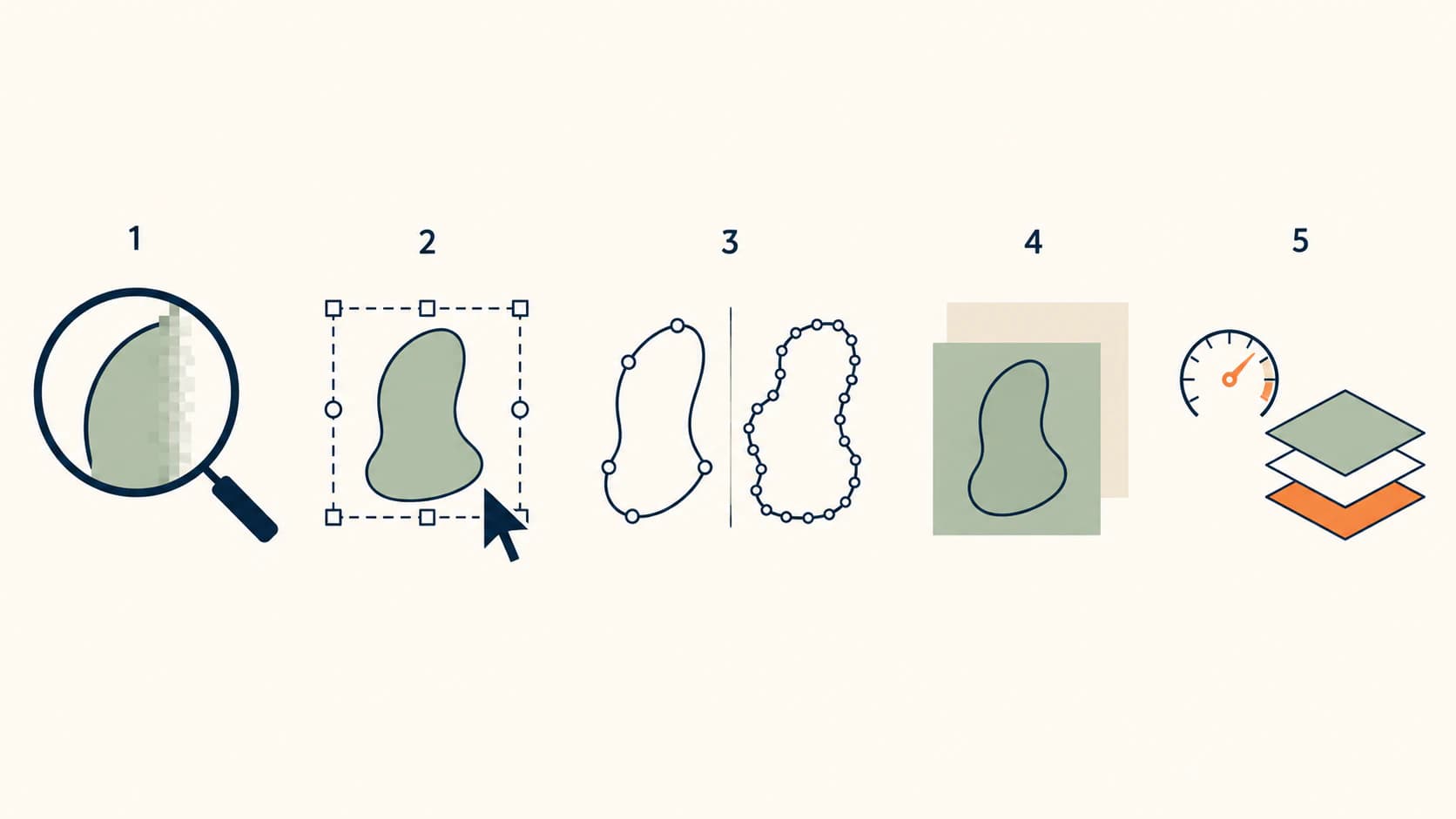
1. Gerçekten vektör mü? Dosyayı açın ve çok yakınlaştırın: %800 veya daha fazla. Gerçek yollar net kalır; kenarlar yumuşayıp piksellere dönüşüyorsa gömülü görüntü olup olmadığını görmek için nesne yapısını veya kaynağı inceleyin. SVG, gömülü PNG ve JPEG içeriğini standart gereği destekler; dolayısıyla uzantı tek başına kesilebilir yolların kanıtı değildir. Pikselleşmiş bir SVG’yi teşhis etme kılavuzu, otuz saniyelik doğrulamayı ele alıyor.
2. Kesim çizgileri tekil yollar mı? Tasarımın içine tıklayın ve dış hatlarını seçin. Amaçlanan her kesim tek bir yol olmalı. Bir dış hat aslında ince, dolgulu bir halka veya iki paralel yolsa makineniz her şeyi iki kez keser ve bu belirti yalnızca kesilmiş vinilde ortaya çıkar.
3. Yollar ne kadar karmaşık? Bir eğri seçin ve düğümlerine bakın. Temiz bir dosya, iyi yerleştirilmiş az sayıda düğümle yumuşak eğriler çizer; kötü bir otomatik vektörleştirme sonucu aynı eğriyi yüzlerce düğümle oluşturur. Aşırı düğüm sayısı, dosyaları yavaş yüklenen, zor düzenlenen ve pürüzlü kesilen hâle getirir; bakana kadar da görünmezdir.
4. Tasarımın arkasında gizlenen bir şey var mı? SVG’yi renkli bir arka plana yerleştirin veya bir düzenleyicide tümünü seçin. Çizimin arkasında duran, tam boyutlu beyaz bir dikdörtgen, dönüştürücülerden kalan klasik bir artıktır ve kesim sırasında tasarımınızın etrafında gizemli bir kutuya dönüşür.
5. Makineniz dosyayı kabul edecek mi? Çok karmaşık dosyalar gerçek sınırlara takılır: Cricut’ın güncel yükleme belgeleri, 5.000’den fazla yol içeren SVG’lerin File Too Large hatasını tetiklediğini söylüyor ve "dosya çok büyük" hatasının dört ayrı nedeni var. Bu arada katmanları da mat değiştirmeye ne kadar sabredebileceğinize göre sayın; katmanlı bir dosyanın katman sayısı, projenin gerektirdiği düzeyde olmalı.
Geometri kontrollerden geçtikten sonra, Cricut’ın son Prepare ekranından önce tasarımın kapladığı alanın ölçüsünü, ölçeği, döndürmeyi, kılavuz boşluğunu ve kenar payını kontrol etmek için SVG Mat Preview kullanın. Bu, yerleşimi kontrol eder; makineyi simüle etmez ve dosyanın kesime uygunluğunu onaylamaz.
Kesim günüymüş gibi test edin
İnceleme dosya sorunlarını yakalar; prova ise diğer her şeyi yakalar. SVG’yi ihtiyaç duyduğunuz gece değil, aldığınız gün kesim yazılımınıza yükleyin: katmanların nasıl geldiğini izleyin, gerçek proje boyutunu ve mat önizlemesini kontrol edin (tam ekranda iyi görünen küçük metinler ve ince ayrıntılar, çıkartma ölçeğinde fazlalıkları ayıklama işini eziyete dönüştürür) ve proje önemliyse deneme kesimi için bir yaprak karton veya artık vinil harcayın. Satıcılar dosyaları düzeltir ve soruları kendi takvimlerine göre yanıtlar; sizin son teslim tarihinize göre değil.
Dosya bir kontrolden geçmezse
Bir kontrolde başarısız olmak her zaman dosyayı kullanılamaz hâle getirmez; yapılacak işlem hangi kontrol olduğuna bağlıdır:
- Yollar yerine gömülü raster (kontrol 1): satıcıdan gerçek bir vektör sürümü isteyin. Temiz bir kaynak görüntüyü kullanma hakkınız varsa dosya kabını tekrar tekrar dışa aktarmak yerine bu kaynağı vektör yollarına dönüştürün.
- Çift yollar, gereksiz kutular (kontrol 2 ve 4): çoğu zaman bir vektör düzenleyicisinde onarılabilir; düzenleme kılavuzu, sorunlu öğeleri seçip silmeyi ele alır.
- Aşırı düğüm (kontrol 3): düzenleyiciler yolları sadeleştirebilir ama sonuçlar değişir; orijinal çizim elinizdeyse temiz bir yeniden vektörleştirme, kötü sonucu onarmaktan iyidir.
- Makine sınırları (kontrol 5): önce renkleri ve katmanları sadeleştirin; birbirine çok yakın renkleri birleştirmek tek başına en hızlı çözümdür ve doğru araçta renk değiştirme veya birleştirme birkaç tıklamayla yapılır.
Bütün bunların temelindeki alıcı kuralı da şu: bu kontrollerden geçmeyen bir dosyanın arkasında durmayan satıcı, mağazası hakkında bilmeniz gereken her şeyi söylemiş olur.
PerfectVector, satın alınmış bir SVG için kontrol veya onarım aracı değildir. Yalnızca başarısız dosya gömülü bir raster içeriyorsa ve temiz kaynak görüntüyü kullanma hakkınız varsa uygundur: bu kaynağı PerfectVector ile yeniden vektörleştirin, önizlemede yeni yolları ve düğümleri inceleyin, ardından sonucun kilidini açmadan veya kesmeden önce bu incelemeyi tekrarlayın.
Sık sorulan sorular
Bir SVG’nin Cricut için uygun olduğunu nasıl kontrol ederim? Beş kontrolü uygulayın: raster pikselleşmesini görmek için yakınlaştırın, tekil yolları doğrulamak için dış hatları seçin, düğüm sayılarını inceleyin, gizli dikdörtgenleri ortaya çıkarmak için dosyayı renkli bir arka plana yerleştirin ve boyutunun, yol sayısının ve katmanlarının makinenize uygun olduğunu doğrulayın.
Bir SVG’nin gerçek bir vektör dosyası olduğunu nasıl anlarım? Yakınlaştırın ve tek bir şekli seçmeyi deneyin. Vektör yolları büyütüldüklerinde matematiksel olarak tanımlı kalır; gömülü raster ise sonunda piksel ızgarasını gösterir ve çoğu zaman tek bir görüntü olarak seçilir. Filtreler ve efektler yine de yumuşak görünebilir; bu nedenle yalnızca yakınlaştırmaya güvenmek yerine nesne türünü doğrulayın.
Satın aldığım SVG neden çift çizgi kesiyor? Dış hatlar tekil yollar yerine ince dolgulu şekiller veya yinelenmiş yollar olarak oluşturulmuştur; bu yüzden bıçak her iki kenarı da tam olarak izleyerek keser. Bir düzenleyicide kopyaları silerek veya birleştirerek düzeltilebilir ve inceleme sırasında dış hatları seçerseniz kesimden önce görülebilir.
Etsy’de SVG satın almadan önce neyi kontrol etmeliyim? Dosya biçimi paketini (SVG ve alternatifleri), düzleştirilmiş yerine katmanlı bir önizlemeyi, kullanımınıza ilişkin açık lisans koşullarını ve yalnızca tasarımdan değil gerçek kesim sonuçlarından söz eden yorumları. Ardından indirir indirmez dosya incelemesini yapın.
Satın aldığım kötü bir SVG dosyasını düzeltebilir miyim? Soruna bağlı olarak çoğu zaman evet: gereksiz kutular ve çift yollar düzenleyicide hızlıca düzeltilebilir; aşırı düğüm bazen sadeleştirmeye yanıt verir ama SVG kabı içindeki rasterda düzeltilecek yollar yoktur. Bu durumda satıcıdan düzeltilmiş bir dosya isteyin veya kullanma hakkınız olan temiz çizimi yeniden vektörleştirin.
SVG’yi kontrol etmek için özel yazılıma ihtiyacım var mı? Hayır. Bir tarayıcı yakınlaştırma ve arka plan kontrollerini yapar; herhangi bir ücretsiz vektör düzenleyicisi (Inkscape veya web tabanlı bir düzenleyici) şekilleri seçmeyi ve düğümleri görüntülemeyi karşılar. İncelemenin tamamı ücretsiz araçlarla yapılabilir.
Kaynaklar
- Cricut — How to upload images into Design Space — desteklenen SVG yükleme davranışı ve güncel 5.000 yol sınırı.
- Cricut — Image uploads: unsupported items — kırpma yolları, düzenlenebilir metin, bağlantılı görüntüler, desenler ve gömülü raster sınırlamaları.
- W3C — SVG Embedded Content — SVG kabı içindeki raster görüntülerin standarttaki dayanağı.
- W3C — SVG Paths — yollar, alt yollar ve bir kesim iş akışında incelenmesi gereken geometri.
Satın aldığınızı inceleyin ve indirdiğiniz gün test edin. Dosya yalnızca raster görüntü barındıran bir kapsayıcıysa ve orijinal çizimi kullanma hakkınız varsa temiz kaynağı yeniden vektörleştirin, ardından kesmeden önce yeni SVG’ye aynı beş kontrolü uygulayın.
Bloga daha fazlası

Sure Cuts A Lot: görseli vektörleştirin veya SVG aktarın
Sure Cuts A Lot’ta yerleşik Image Trace ile hazır SVG içe aktarma arasında seçim yapın; katmanları, ölçeği, çift çizgileri, yol yoğunluğunu ve son kesim önizlemesini kontrol edin.

Adobe Express SVG dönüştürücü: Özellikler ve sınırlar
Adobe Express’in ücretsiz SVG dönüştürücüsünün kendi belgelerine göre sundukları: biçimler, sınırlar ve iş akışı. Ayrıca hangi araç üretirse üretsin her SVG’nin geçmesi gereken üç kontrol.