
Sure Cuts A Lot: görseli vektörleştirin veya SVG aktarın
Sure Cuts A Lot’ta yerleşik Image Trace ile hazır SVG içe aktarma arasında seçim yapın; katmanları, ölçeği, çift çizgileri, yol yoğunluğunu ve son kesim önizlemesini kontrol edin.
Bu sayfada
- Vektörleştirme mi, içe aktarma mı? Kaynağa göre seçin
- Yöntem 1: Sure Cuts A Lot Trace Image kullanın
- Yöntem 2: bir SVG hazırlayın ve içe aktarın
- Gerçek kesim geometrisini denetleyin
- 1. Kaynak pikselleri kesim yollarından ayırın
- 2. Katmanları ve renk parçalarını kontrol edin
- 3. Delikleri ve iç şekilleri doğrulayın
- 4. Çift konturları arayın
- 5. İçe aktarılan boyutu ölçün
- 6. Önizleyin ve temsili bir deneme kesimi yapın
- Yaygın sorunlar ve sonraki adım
- PerfectVector hangi aşamada yer alır?
- Başka bir iş akışı ne zaman daha iyi olur?
- Son kontrol listesi
- Sık sorulan sorular
- Kaynaklar
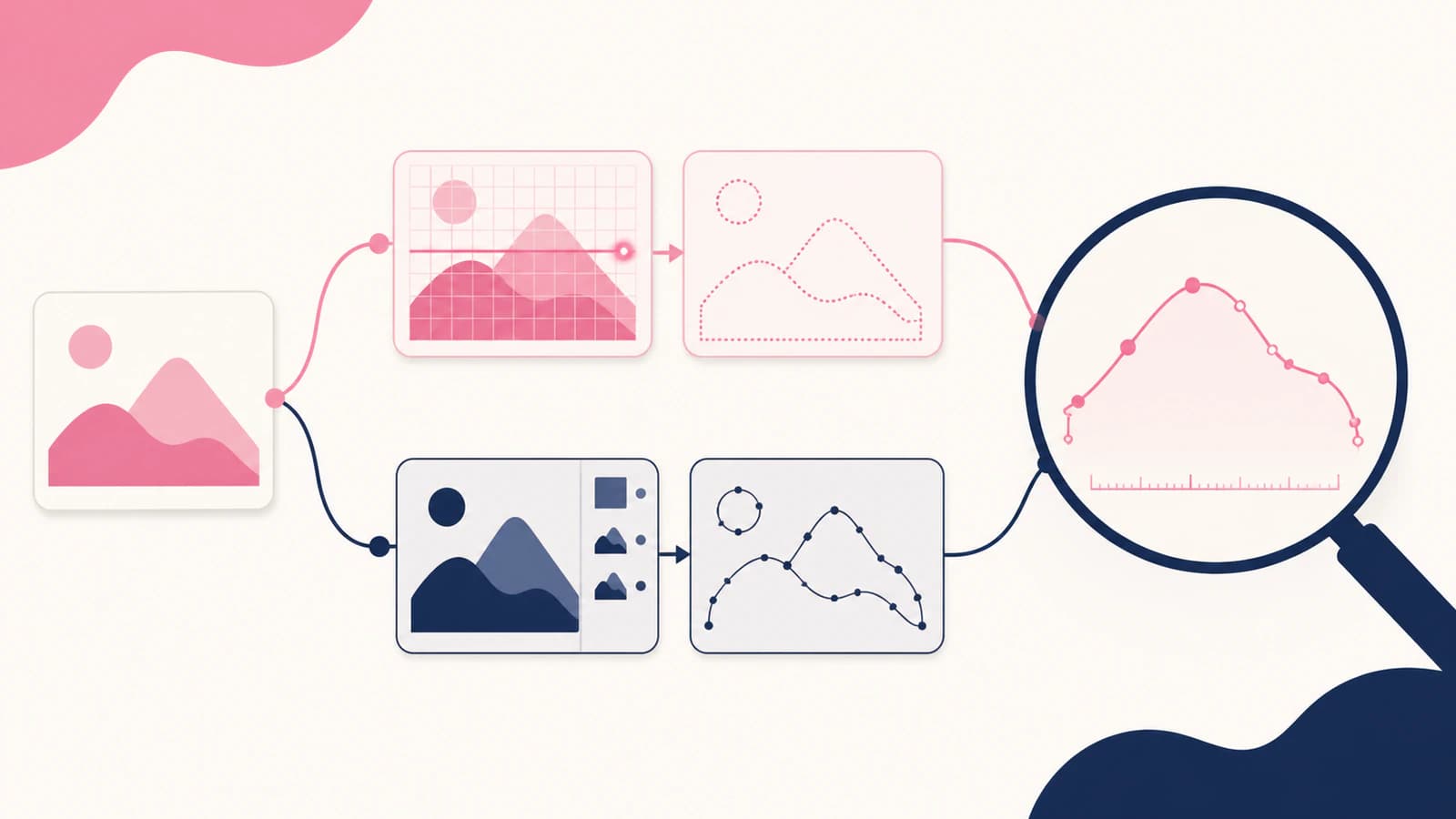
Basit bir raster kaynak net, anlaşılır kesim yolları üretiyorsa Sure Cuts A Lot’ın Trace Image aracını kullanın. Vektörü önceden incelemek, yararlı şekilleri SCAL dışında korumak veya gürültülü bir yerleşik vektörleştirme sonucuyla uğraşmamak istediğinizde hazır bir SVG içe aktarın. İki yöntemden hiçbiri kendiliğinden daha iyi değildir.
Her iki yöntemde de belirleyici adım aynıdır: kaynak görseli gizleyin veya taşıyın, gerçek konturları inceleyin, fiziksel boyutu doğrulayın ve kesmeden önce en küçük ayrıntıyı kontrol edin. Başlangıçtaki PNG veya JPG’nizin harici bir vektörleştirme aşamasına ihtiyacı varsa görselden vektöre dönüştürme iş akışı, karşılaştırabileceğiniz ikinci bir sürüm sağlar.
Kısa yanıt
- İlk önizleme az sayıda mantıklı kontur üretiyorsa belirgin, yüksek kontrastlı bir görseli SCAL içinde vektörleştirin.
- Kaynağın arka plan temizliği, bilinçli renk ayrımı veya SCAL’e ulaşmadan önce incelenebilir bir vektöre ihtiyacı varsa SVG içe aktarın.
- Görsel bir fotoğraf veya gölgeli baskı tasarımıysa raster olarak tutun. Kesim yolları kesintisiz ton geçişlerini koruyamaz.
- İki yöntemi de aynı şekilde denetleyin: katmanlar, delikler, çift konturlar, yol yoğunluğu, ölçek ve son kesim önizlemesi.
Vektörleştirme mi, içe aktarma mı? Kaynağa göre seçin
Craft Edge’in güncel File menüsü belgeleri bu işleri birbirinden ayırır. Import, SVG dâhil vektör grafikleri kabul eder. Trace Image, raster grafiklerden vektör konturları oluşturur; Place Image ise yaygın raster biçimlerini görsel olarak tutar. (Craft Edge File menüsü)
| Kaynak veya belirti | İlk deneme için daha uygun yöntem | Doğrulanacak noktalar |
|---|---|---|
| Belirgin tek renkli simge veya silüet | Yerleşik Trace Image | Tek bir yararlı kontur, arka plan kutusu olmaması, düzgün köşeler |
| Düz renklerden oluşan çok renkli rozet | İkisini de deneyin | Yararlı renk katmanları, gerçek delikler, küçük parçalar olmaması |
| Şeffaf PNG | Yerleşik vektörleştirme alfa kanalını kullanabilir | Şeffaf kenarın amaçlanan sınıra dönüşmesi |
| Sıkıştırılmış JPG veya gürültülü ekran görüntüsü | Önce bir SVG hazırlayın | İçe aktarmadan önce gürültünün ve ince renk parçalarının kaldırılması |
| Bir kez kesilmesi gereken kalın çizgi | Merkez çizgisi veya yeniden çizim iş akışı | Vektörleştirmenin görünen iki kenarı birden yakalamamış olması |
| Fotoğraf veya gölgeli illüstrasyon | Raster olarak tutun veya bilinçli olarak sadeleştirin | Projenin kesim bölgeleri yerine baskı ayrıntısına ihtiyaç duyması |
İlk sonucu değerlendirmek zorsa aynı kaynağı iki yöntemden de geçirin. Amaçlanan boyutta geometrisi daha kolay anlaşılabilen, düzenlenebilen ve test edilebilen sürümü seçin.
Yöntem 1: Sure Cuts A Lot Trace Image kullanın
Sure Cuts A Lot 6’da Trace Image, File menüsünden veya araç çubuğundaki Trace düğmesinden açılır. Güncel yardım belgelerinde raster kaynaklar olarak BMP, JPG, GIF, PNG ve TIFF listelenir. Üç ana mod Monochrome, Color layers ve Single Color’dır. (Craft Edge Trace Image yardım belgesi)
Pratik bir yerleşik iş akışı şöyledir:
- İlgisiz içeriği kırpın ve elinizdeki en net kaynakla başlayın.
- Trace Image’ı açın ve raster dosyayı seçin.
- İşe uygun modu seçin. Tek bir eşik değerine göre oluşturulan silüet için Monochrome, sınırlı düz renk paleti için Color layers veya örneklenen tek bir bölgeyi ayırmak için Single Color kullanın.
- Kontrolleri küçük adımlarla ayarlayın, ardından Update Preview kullanın. Despeckle küçük şekilleri kaldırır, Smooth keskin köşeleri ve tırtıklı çizgileri azaltır, Detail ise küçük yapıların ne kadarının korunacağını belirler.
- PNG zaten istediğiniz şeffaf sınıra sahipse alfa kanalı seçeneğini kullanın.
- Vektörleştirme sonucunu yalnızca önizlemede amaçlanan bölgeler belirgin toz noktaları, boşluklar veya ince renk parçaları olmadan yer aldığında kabul edin.
Güncel yardım belgeleri ayrıca bazı çift çizgileri azaltmaya yardımcı olan Single Line Threshold seçeneğini listeler. Bunu her kalın çizginin yararlı tek bir merkez çizgisine dönüşeceğinin garantisi olarak değil, test edilecek bir kontrol olarak değerlendirin. Çizilmiş bir çizgi hâlâ iki sınır üretiyorsa çift çizgi teşhisi, ne zaman merkez çizgisi geometrisine veya yeniden çizime ihtiyaç duyduğunuzu açıklar.
Yöntem 2: bir SVG hazırlayın ve içe aktarın
Harici yöntem, vektör hazırlığını SCAL’den önceye taşır. Kaynağı dönüştürün veya yeniden çizin, şekillerini vektör destekleyen bir önizleme aracında ya da editörde inceleyin, ardından SVG’yi almak için File > Import kullanın. Craft Edge, güncel File menüsünde desteklenen vektör içe aktarma biçimleri arasında SVG’yi listeler. (Craft Edge File menüsü)
Bu yöntem şu durumlarda yararlıdır:
- arka plan veya JPG sıkıştırma izleri vektörleştirmede küçük parçalara dönüşüyorsa;
- kesici iş akışından önce renklerin bilinçli olarak ayrılması gerekiyorsa;
- yolları ve delikleri SCAL dışında incelemek istediğinizde;
- aynı SVG’nin başka bir hedef için düzenlenebilir kalması gerekiyorsa;
- tekrarlanan yerleşik ayarlamalar hâlâ kullanışsız katmanlar üretiyorsa.
.svg uzantısı bir dosyayı kesime hazır yapmaz. SVG yolları, geometriyi komutlar ve alt yollar aracılığıyla tanımlar; bu nedenle dosyanın hangi sınırları içerdiğini yine de incelemeniz gerekir. (W3C SVG Paths) Düzgün bir küçük önizleme, çift konturları, tüm tuvali kaplayan bir arka plan şeklini veya küçük parçaları gizleyebilir.
Gerçek kesim geometrisini denetleyin
Yerleşik vektörleştirmeye ve içe aktarılan SVG’ye aynı kontrolleri uygulayın. Önizleme yalnızca başlangıçtır.
1. Kaynak pikselleri kesim yollarından ayırın
Yalnızca oluşturulan veya içe aktarılan geometri kalacak şekilde özgün görsel katmanını taşıyın, gizleyin veya kilitleyin. Görünen grafik raster ile birlikte kayboluyorsa yolları henüz doğrulamamışsınızdır.
Print+Cut için güncel Trace Image yardım belgesi, görselin bir kopyasını çıkarılan konturun altına yerleştiren Add Image Layer seçeneğini açıklar. Bu, bilinçli bir tercih olabilir. Bıçağın neyi takip ettiğini bilmek için basılacak pikselleri ve sınırı kavramsal olarak ayrı tutun.
2. Katmanları ve renk parçalarını kontrol edin
Craft Edge, Break Apart Outlines seçeneğini her kontur yolunu ayrı bir katmana yerleştirmenin bir yolu olarak açıklar. Bu, incelemeyi kolaylaştırabilir; ancak vektörleştirmenin kaç parça oluşturduğunu da ortaya çıkarabilir. Yalnızca projeye hizmet eden bölgeleri tutun.
Basit iki renkli bir tasarım birbirine çok benzeyen çok sayıda katmana dönüşüyorsa her parçayı elle düzenlemek yerine kaynağa veya vektörleştirme kontrollerine geri dönün. Bir eğriyi incelemek ya da düzenlemek zor olduğunda fazla düğüm ve yol yoğunluğu kontrol listesini kullanın.
3. Delikleri ve iç şekilleri doğrulayın
Harfler, halkalar ve kapalı şekiller gerçek boş bölgelere ihtiyaç duyar. Trace Image yardım belgesine göre Blackout, iç şekilleri veya konturları kaldırır. Bunu yalnızca iş dolu bir silüet gerektiriyorsa kullanın. Tasarımda harf içi boşluklar veya delikler gerekiyorsa önizlemenin bunları koruduğunu varsaymak yerine vektörleştirme sonrasında bu bölgeleri inceleyin.
4. Çift konturları arayın
Kalın bir raster çizginin görünen iki kenarı vardır. Dolgulu bölgeyi vektörleştirme işlemi ikisini de takip ederek dar bir kapalı şekil üretebilir. Kalın bölgenin tamamını kesip çıkarmak istediğinizde bu doğrudur; ancak makine ortadan geçen tek bir yol boyunca çizim, iz açma veya kesim yapacaksa yanlıştır.
Yakınlaştırın ve bıçağın neyi takip etmesi gerektiğine karar verin. Yalnızca dolgulu görünüme bakarak değerlendirmeyin.
5. İçe aktarılan boyutu ölçün
Bilinen bir genişlik veya yükseklik ayarlayın ve yeniden boyutlandırırken ilişkili parçaları gruplu tutun. Bir inçlik referans veya bilinen başka bir ölçü, grafik doğru görünene kadar sürüklemekten daha güvenilirdir. Özellikle dosya uygulamalar arasında taşınıyorsa içe aktarma sonrasında nihai fiziksel boyutu doğrulayın.
6. Önizleyin ve temsili bir deneme kesimi yapın
Kurulumunuzda bulunan kesim önizlemesini veya kesim çizgisi görünümünü kontrol edin. Tasarımın dışındaki istenmeyen konturları, eksik delikleri, yinelenen sınırları ve fazlalıklarını ayıklaması zor olacak küçük parçaları arayın. Ardından küçük bir sürümü veya en zor ayrıntıyı artık malzeme üzerinde test edin.
Dosya; bıçağın durumunu, malzemeyi, basıncı veya matın tutuşunu seçemez. Deneme kesimi, hazırlanmış geometriyi fiziksel kurulumla birlikte kontrol eder.
Yaygın sorunlar ve sonraki adım
| Gördüğünüz durum | Olası neden | Sonraki adım |
|---|---|---|
| Çok fazla katman | Renk bölütleme gürültüyü veya küçük ton değişimlerini yakaladı | Renkleri azaltın, temizlemeyi artırın veya vektörleştirmeden önce kaynağı hazırlayın |
| Tırtıklı eğriler | Düşük çözünürlüklü kenarlar veya korunan ayrıntının fazla olması | Yeniden örnekleme ve yumuşatmayı deneyin veya daha temiz bir kaynakla başlayın |
| Bir çizgi iki kez kesiliyor | Kalın çizginin iki kenarı da konturlu bir şekle dönüştü | Merkez çizgisi iş akışı kullanın veya amaçlanan yolu yeniden çizin |
| Delikler doluyor | Blackout iç şekilleri kaldırdı veya yol yapısı yanlış | İç geometriyi geri getirin ve bileşik şekli inceleyin |
| Tasarımı bir dikdörtgen çevreliyor | Arka plan vektörleştirilmiş bir şekle dönüştü | Vektörleştirmeden önce şeffaflığı koruyun veya arka planı kaldırın; şeffaf arka plan kılavuzuna bakın |
| İçe aktarılan SVG’de küçük parçalar var | Vektör, içe aktarmadan önce zaten gürültülüydü | SVG’yi temizleyin veya yeniden oluşturun, ardından denetimi tekrarlayın |
| Fotoğraf düzensiz lekelere dönüşüyor | Kesintisiz tonlar düz kesim şekillerine zorlandı | Baskı iş akışını koruyun veya grafiği bilinçli olarak sadeleştirin |
PerfectVector hangi aşamada yer alır?
Kaynak düz renkli grafikler içeren uygun bir PNG veya JPG olduğunda ve içe aktarmadan önce inceleyebileceğiniz bir SVG istediğinizde PerfectVector, Sure Cuts A Lot’tan önceki aşamada yer alır. Kaynağı kesim için SVG iş akışı üzerinden yükleyin, yeniden oluşturulan şekilleri inceleyin, işe uygunsa SVG’yi indirin ve SCAL’e aktarın.
Bu, yerleşik sonuç zaten basitse Trace Image’ın yerini almaz. Kesici ayarlarını da belirlemez veya dosyanın her malzemede çalışacağını kanıtlamaz. Rolü, aynı geometri denetimi ve deneme kesiminden önce karşılaştırabileceğiniz başka bir vektör yöntemi sunmaktır.
Başka bir iş akışı ne zaman daha iyi olur?
- Tasarımcı özgün SVG’yi sağladıysa onu içe aktarın. Raster önizlemeyi yeniden vektörleştirmek genellikle yararlı yapıyı kaybettirir.
- Bilinçli olarak sadeleştirilmiş, posterize bir sonuç istemiyorsanız baskı işleri için fotoğrafları ve gölgeli grafikleri raster olarak tutun.
- Tek çizgili yollar için merkez çizgisi aracı kullanın veya yeniden çizin.
- Otomatik vektörleştirme önemli şekilleri değiştiriyorsa birebir korunması gereken harfleri veya marka işaretlerini yeniden çizin.
- Tek kaynak çok küçük, bulanık veya yoğun sıkıştırılmışsa daha iyi bir tarama ya da görselle başlayın.
Daha kapsamlı kesim öncesi SVG denetimi, her iki yöntemden sonra da yararlıdır; özellikle gizli raster içeriği, istenmeyen kutuları, düğüm yükünü ve SCAL dışındaki dosya yapısını da kontrol etmeniz gerekiyorsa.
Son kontrol listesi
- Kaynak, kesintisiz tonlu baskıdan ziyade vektör kesime uygundur.
- İlk sonuç belirsiz olduğunda yerleşik vektörleştirme ve içe aktarılan SVG karşılaştırılmıştır.
- Yalnızca amaçlanan katmanlar ve şekiller kalmıştır.
- Delikler ve harf içi boşluklar gerçek boş bölgelerdir.
- Tek çizgiler yanlışlıkla çift konturlara dönüşmemiştir.
- Arka plan şekilleri, toz noktaları ve ince renk parçaları kaldırılmıştır.
- Eğrilerin yol yoğunluğu incelenebilir düzeydedir.
- Genişlik ve yükseklik, amaçlanan proje boyutuyla eşleşir.
- Kesim önizlemesi yalnızca beklediğiniz geometriyi içerir.
- Nihai malzeme yüklenmeden önce temsili bir artık malzeme testi başarıyla tamamlanmıştır.
Sık sorulan sorular
Sure Cuts A Lot bir PNG veya JPG’yi vektörleştirebilir mi? Evet. Sure Cuts A Lot 6 belgeleri, Trace Image’ın BMP, JPG, GIF, PNG ve TIFF raster görsellerini desteklediğini belirtir. Bir mod seçin, önizlemeyi güncelleyin ve kesmeden önce oluşturulan konturları inceleyin.
SCAL’de PNG’yi vektörleştirmeli miyim, yoksa SVG mi içe aktarmalıyım? Basit bir kaynak hızla anlaşılır yollar üretiyorsa SCAL içinde vektörleştirin. Arka plan temizliği, bilinçli renk ayrımı veya SCAL’den önce incelenebilir bir vektör gerekiyorsa hazır bir SVG içe aktarın. İlk sonuç belirsiz olduğunda ikisini aynı geometri denetimiyle karşılaştırın.
Trace Image neden bu kadar çok katman oluşturuyor? Renk bölütleme, küçük ton değişimlerini, sıkıştırma gürültüsünü veya arka plan ayrıntılarını ayrı bölgeler olarak yakalıyor olabilir. Yeniden vektörleştirmeden önce renk sayısını azaltın, temizleme kontrollerini ayarlayın, arka planı kaldırın veya kaynağı hazırlayın.
Vektörleştirme sonrasında bir çizgi neden iki kez kesiliyor? Dolgulu bölgeyi vektörleştirme, kalın bir raster çizginin görünen iki kenarını takip ederek dar bir kapalı şekil oluşturabilir. Tek bir çizim, iz açma veya kesim yolu istediğinizde merkez çizgisi geometrisi kullanın. Konturlu bölgeyi yalnızca kalın şeklin tamamı kesilip çıkarılacaksa tutun.
Sure Cuts A Lot SVG dosyalarını içe aktarabilir mi? Evet. Craft Edge’in güncel File menüsü yardım belgesi, Import üzerinden kullanılabilen vektör grafik biçimleri arasında SVG’yi listeler. Yalnızca dosya uzantısına güvenmek yerine içe aktarma sonrasında katmanları, fiziksel boyutu, delikleri, çift konturları ve yol yoğunluğunu kontrol edin.
Kaynaklar
- Craft Edge — Sure Cuts A Lot 6 Trace Image help — Güncel raster biçimleri, vektörleştirme modları, temizleme kontrolleri, alfa kanalı davranışı ve kontur seçenekleri.
- Craft Edge — Sure Cuts A Lot 6 File menu help — SVG içe aktarma dâhil, vektör Import, raster Trace Image ve Place Image arasındaki güncel ayrım.
- GCC — Trace Images through Sure Cuts A Lot — Kesici üreticisinin temel tek renkli, renk katmanlı ve tek renk seçmeli vektörleştirme iş akışı anlatımı.
- W3C — SVG Paths — Kesim dosyası denetiminde incelenmesi gereken geometrinin arkasındaki yol ve alt yol modeli.
Yerleşik vektörleştirme küçük parçalar veya kullanışsız katmanlar bırakıyorsa aynı kaynağı kesim için SVG olarak hazırlayın, içe aktarın ve yalnızca ortak geometri denetimi ile temsili bir deneme kesiminden sonra onaylayın.
Bloga daha fazlası

SignLab: Vektörleştirme mi, temiz SVG içe aktarma mı?
SignLab’in kendi vektörleştirmesini içe aktarılan SVG ile karşılaştırın. Bitmap’i hazırlayın, yolları inceleyin, delikleri koruyup üretime hazır dosyayı test edin.

Roland CutStudio’da daha temiz kesim çizgileri oluşturma
Roland CutStudio Image Outline kullanın, tırtıklı veya çift konturları teşhis edin ve içe aktarılan daha temiz bir vektörün kesicinize ne zaman daha iyi geometri sağlayacağını belirleyin.