
SignLab: Vektörleştirme mi, temiz SVG içe aktarma mı?
SignLab’in kendi vektörleştirmesini içe aktarılan SVG ile karşılaştırın. Bitmap’i hazırlayın, yolları inceleyin, delikleri koruyup üretime hazır dosyayı test edin.
Bu sayfada
- SignLab vektörleştirmesi ne oluşturur?
- Vektörleştirmeden önce bitmap’i hazırlayın
- Önce SignLab’in kendi vektörleştirme aracını çalıştırın
- Uygulamanın vektörleştirme sonucunu içe aktarılan SVG ile karşılaştırın
- İki adayı da üretim yolları olarak denetleyin
- Vektörleştirmeyi kontur kesim kurulumundan ayrı tutun
- Hangi yol ne zaman daha iyi bir seçimdir?
- Son üretim kontrol listesi
- Sık sorulan sorular
- Kaynaklar
SignLab, Prepare to Vectorize Wizard ve Accuscan kontrolleriyle bir bitmap’i vektörleştirebilir. Temiz, siyah beyaz bir işaret için bu genellikle en hızlı ilk denemedir. Uygulamanın vektörleştirme işlemi küçük harf içi boşluklarını bozmayı, köşeleri yuvarlatmayı, renkleri bölmeyi veya sıkıştırma gürültüsünü vektörleştirmeyi sürdürüyorsa ayrı hazırlanmış bir SVG’yi içe aktarın. Hangi yolu seçerseniz seçin, sonucu ekrandaki dolgulu önizleme olarak değil, son boyuttaki üretim yolları olarak değerlendirin.
Yolu iki denemede seçin
- Elinizdeki en temiz kaynakla SignLab’in kendi vektörleştirmesini çalıştırın.
- Geometri kapsamlı onarım gerektiriyorsa aynı kaynaktan harici bir SVG oluşturun.
- İkisini aynı fiziksel boyutta ve aynı hedef çıktıyla karşılaştırın.
- Daha net konturları, açık harf içi boşlukları, daha az istem dışı parçası ve daha az elle temizleme ihtiyacı olan sürümü saklayın.
- Kontur kesim kurulumunu, hizalamayı ve makine ayarlarını ayrı bir üretim kontrolü olarak ele alın.
SignLab vektörleştirmesi ne oluşturur?
SignLab’in Prepare to Vectorize Wizard aracı, seçilen görüntüyü vektörleştirmeden önce hazırlar. Resmî yardım; görüntü kalitesi ayarlarını, isteğe bağlı arka plan kaldırmayı, renk seçimi için posterizasyonu ve son Vectorization komutunu açıklar. Çıktı, vektör şekillerinden oluşan bir gruptur.
Bu şekiller yeni bir geometridir. SignLab özgün pikselleri sonsuz keskinliğe kavuşturmaz. Görünen bölgeleri eğriler ve sınırlar olarak yorumlar. Temiz bir siluet az çalışma gerektirebilir. Haleler, gölgeler veya bulanık yazı içeren küçük bir JPEG, bu kusurları yollara dönüştürebilir.
Bu ayrım önemlidir; çünkü tabela üretimi geometriyi takip eder. Pürüzsüz bir dolgu, bozuk bir konturu, kapanmış bir harf boşluğunu veya üst üste iki yolu gizleyebilir. Tel kafes görünümüne veya düğüm düzenlemeye geçip kesiciye, kazıyıcıya veya frezeleme iş akışına gidecek yapıyı inceleyin.
Vektörleştirmeden önce bitmap’i hazırlayın
Mümkün olduğunda özgün çizimle başlayın. Bir web sitesinden kopyalanmış ekran görüntüsü, tasarımcının PNG, TIFF, PDF veya ana vektör dosyasının zayıf bir alternatifidir.
Bitmap kaynak için:
- İlgisiz sayfa içeriğini ve boş kenarlıkları kırpın.
- Çizimi düzeltin ve kamera perspektifini giderin.
- Arka planı ana nesneden açıkça farklı hâle getirin.
- Tasarımın parçası olmayan tekil tozları ve JPEG bloklarını kaldırın.
- Küçük harf içi boşluklarını ve kasıtlı aralıkları aşırı kontrastla kapatmak yerine koruyun.
- İnce ayrıntıları onaylamadan önce hedef üretim boyutunu belirleyin.
Renk azaltma, düz renkli bir logoya yardımcı olabilir; ancak otomatik olarak iyileştirme sağlamaz. Bilinçli seçilmiş iki marka rengini birleştirmek çizimi değiştirir. Kenar yumuşatmadan gelen her renk tonunu korumak gereksiz bölgeler oluşturur. Tasarımı hâlâ doğru temsil eden en küçük paleti seçin.
Sihirbazın ön işleme kontrolleri, kaynakta görünen bir sorunu çözmelidir. Benekler küçük şekillere dönüşecekse gürültü giderme yararlıdır. Piksellerin basamaklı kenarları bir eğriyi bozuyorsa yumuşatma yararlıdır. Kenar keskinleştirme, yumuşak bir sınıra yardımcı olabilir; ancak fazlası haleleri belirginleştirebilir. Hangi değişikliğin işe yaradığını bilmek için her seferinde tek bir ayarı önizleyin.
Önce SignLab’in kendi vektörleştirme aracını çalıştırın
Arayüzün ayrıntıları SignLab ürün varyantına ve sürümüne göre değişebilir. Güncel resmî yardımda temel sıra şöyledir:
- Bitmap’i içe aktarın veya yerleştirin.
- Görüntüyü seçin.
- Image > Prepare to Vectorize Wizard komutunu açın.
- İlgili görüntü kalitesi ve arka plan seçeneklerini seçin.
- Önizlemede keskinleştirme, yumuşatma ve gürültü gidermeyi inceleyin.
- Posterizasyon uygulayın ve korumak istediğiniz renkleri seçin.
- Vectorize Wizard’a devam edin.
- Accuscan SmartBar’ı açın, Vectorization işlemini çalıştırın ve aracı kapatın.
- Yeni şekilleri incelemek için grubu çözün veya düğüm düzenlemeye girin.
Fiery’nin güncel SignLab Quick Guide belgesi de siyah beyaz görüntüler için v11 vektörleştirme önizleyicisini ve seçim alanı kontrolünü açıklar. Kurulu sürümünüzle eşleşen belgeleri kullanın; etiketlerin yeri değişse bile aşağıdaki çıktı denetimi yararlı kalır.
Mümkün olan en ayrıntılı sürümü vektörleştirerek başlamayın. Tabela ve kesim işlerinde ek ayrıntının bir bedeli vardır. Seçilecek daha fazla nesne, düzenlenecek daha fazla düğüm ve makine yolunda duraksama veya yön değişikliği yaşanabilecek daha fazla nokta oluşturur.
Uygulamanın vektörleştirme sonucunu içe aktarılan SVG ile karşılaştırın
Uygulamanın sonucu kapsamlı onarım gerektiriyorsa karşılaştırma için saklayın ve aynı kaynaktan harici bir vektör adayı oluşturun. Uygun bir düz renkli logo için logoyu PerfectVector ile vektörleştirin, ardından SignLab’e aktarmadan önce SVG’yi inceleyin.
Kaynak, sınırları net dolgulu şekiller içeriyorsa PerfectVector bu yol için uygundur. Bir merkez çizgisi vektörleştirme aracı değildir ve kesici işlemlerini belirlemez. Fotoğraflar, yoğun renk geçişleri içeren çizimler ve tek çizgili çizimler farklı bir yöntem veya elle yeniden çizim gerektirebilir.
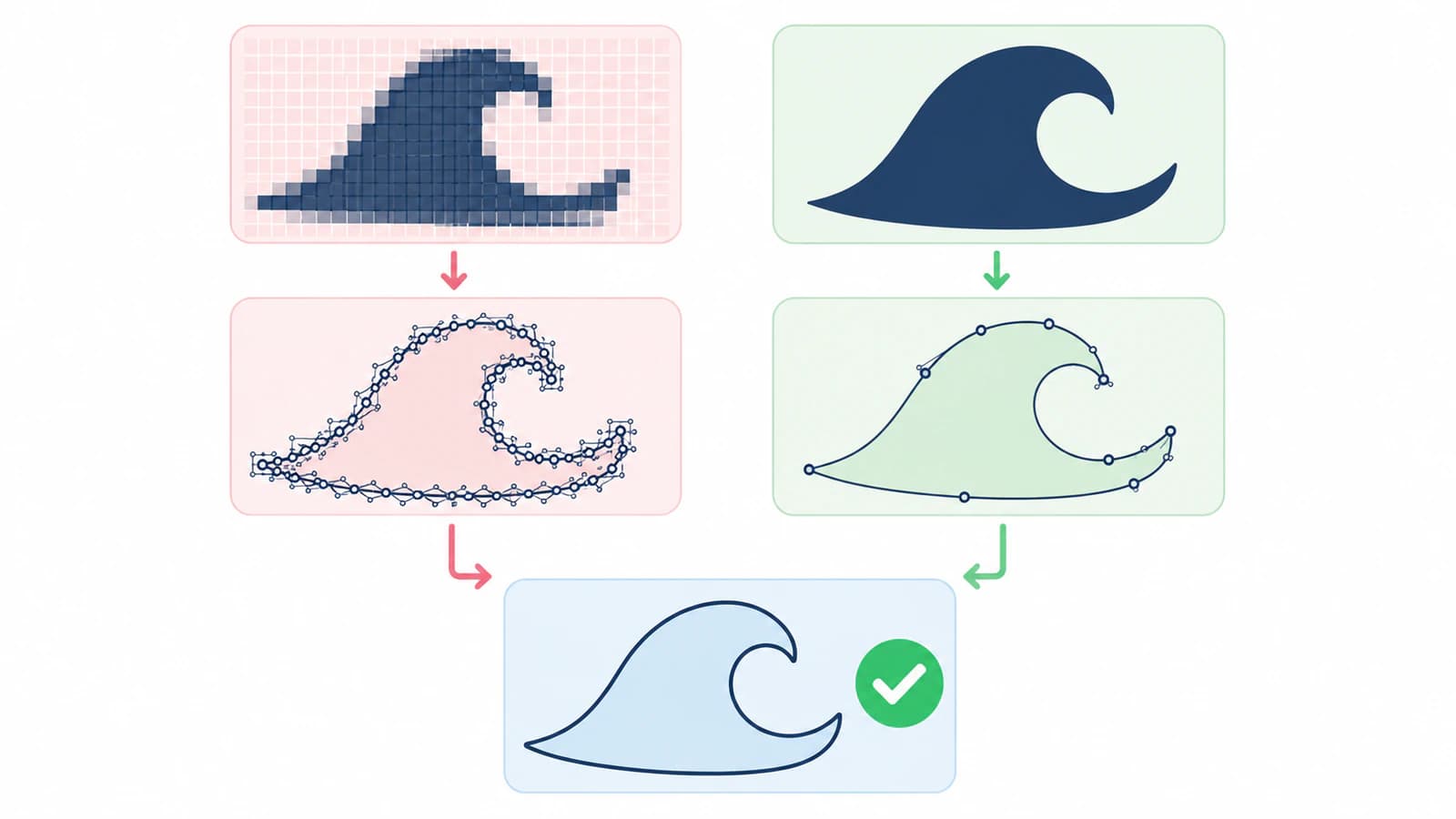
SVG veya PDF içe aktarırken düzenlenebilir yollar istiyorsanız dosyayı vektör olarak koruyun. CADlink’in rasterleştirme konusundaki rehberi, rasterleştirmenin şekilleri, metni ve efektleri piksellere dönüştürüp düğüm düzenlemeyi kaldırdığını açıklar. Ayrıca rasterleştirilmeden içe aktarılan dosyada şeffaflığın her zaman beklendiği gibi korunmayabileceği konusunda uyarır; bu yüzden içe aktarma sonrasında hem görünümü hem yapıyı inceleyin.
Karşılaştırma için yeni bir SignLab belgesi kullanın. Uygulamanın vektörleştirme sonucunu ve içe aktarılan SVG’yi yan yana koyun, ikisini aynı son ölçülere ayarlayın ve özgün bitmap’i gizleyin. Adaylardan biri farklı ölçeklendiyse geometri kalitesi yerine görüntüleme boyutunu karşılaştırmış olursunuz.
İki adayı da üretim yolları olarak denetleyin
SVG yol verisi çizgileri, eğrileri ve alt yolları tanımlar; bu nedenle yalnızca görsel eşleşme yeterli değildir. W3C SVG yol belirtimi temel modeli oluşturur; SignLab bu geometriyi kendi düzenleme ve çıktı araçları üzerinden sunar.
Bu denetimi sırayla uygulayın:
| Kontrol | Nelere bakılmalı? | Neden önemli? |
|---|---|---|
| Siluet | Çöküntü, kesilmiş köşe veya yanlış çıkıntı olmaması | Dış kontur, görünen kenarı veya kesim sınırını belirler |
| İç boşluklar | Harf ve simgelerdeki deliklerin açık kalması | Kapanan boşluklar işareti değiştirebilir ve yanlış kesimlere yol açabilir |
| Yinelenen yollar | Her sınırda yalnızca amaçlanan tek yol bulunması | Üst üste kopyalar tekrarlanan geçişlere neden olabilir |
| Kalın çizgiler | İki kenara mı, tek merkez çizgisine mi ihtiyacınız olduğuna karar verilmesi | Dolgulu dış hatları vektörleştirmek, çizginin iki tarafını da takip eder |
| Renk bölgeleri | Her üretim renginin bilinçli seçilmiş ve seçilebilir olması | Küçük kenar renkleri ek nesneler ve temizleme işi oluşturur |
| Düğümler | Eğrilerin piksel gürültüsünü vektörleştirmeden yeterli nokta kullanması | Fazla nokta düzenlemeyi zorlaştırır ve düzensiz harekete yol açabilir |
| Ölçek | Fiziksel ölçülerin işle eşleşmesi | Yanlış boyuttaki temiz bir yol hâlâ kullanılamaz |
| Çıktı ataması | Yalnızca amaçlanan nesnelere kesim, baskı, kazıma veya frezeleme işlemi atanması | Doğru geometri yine de yanlış sürece gönderilebilir |
Bir çizgi iki kapalı kontura dönüşüyorsa çift çizgi vektörleştirme teşhisini okuyun. Tasarım teknik açıdan doğru ama düzenlemesi zahmetliyse fazla düğüm rehberi, yararlı şekil ayrıntısını raster gürültüsünden ayırmayı gösterir.
Yalnızca düğümleri değil, onarımları sayın. Bir SVG daha az düğüme sahip olabilir ama yeniden oluşturması daha uzun süren bir iç boşluğu eksik olabilir. Başka birinde daha fazla nokta bulunabilir ama önemli köşelerin tümü korunabilir. Tasarıma sadık kalırken en az riskli çalışma gerektiren adayı seçin.
Vektörleştirmeyi kontur kesim kurulumundan ayrı tutun
Görüntüyü vektörleştirmek şekiller üretir. Baskı ve kesim işi yine de bilinçli bir kontur, uygun yerlerde ofset veya pay, hizalama iş akışı, çıktı cihazı, malzeme ayarları ve temsili bir test gerektirir.
Vektörleştirilen her sınırı kesime atamayın. Tam renkli bir baskıda, basılması gereken ama asla bıçak yoluna dönüşmemesi gereken onlarca iç renk kenarı bulunabilir. İşin gerektirdiği tek konturu oluşturun veya seçin, ardından çizimin dolgusu olmadan inceleyin.
Benzer şekilde, içe aktarılan SVG yapısal açıdan temiz olsa da ölçek, bıçak durumu, basınç, hız, hizalama veya malzeme hareketi yüzünden makinede başarısız olabilir. Geometri ve cihaz kurulumu, sorun giderirken farklı alanlardır. Her kötü testten sonra çizimi yeniden vektörleştirmek yerine gözlemleyebildiğiniz sorunu düzeltin.
Dosyayı başka bir operatör alacaksa tabela atölyesi için vektör dosyası teslim kontrol listesi yararlıdır. Düzenlenebilir ana dosyayı saklayın, atölyenin isteğine göre yazı tiplerini dış hatlara dönüştürün veya paketleyin, hedef boyut ve renkleri belirtin ve üretim dosyasıyla birlikte görsel bir prova gönderin.
Hangi yol ne zaman daha iyi bir seçimdir?
SignLab’in kendi vektörleştirme aracını şu durumlarda kullanın:
- kaynak temiz, yüksek kontrastlı bir siluetse;
- mevcut önizleme önemli delikleri ve köşeleri koruyorsa;
- renk posterizasyonu ihtiyacınız olan bölgeleri üretiyorsa;
- temizleme kısa ve öngörülebilir olacaksa;
- işin tamamını SignLab’de tutmak teslim riskini azaltıyorsa.
Şu durumlarda içe aktarılan SVG’yi deneyin:
- JPEG gürültüsü sürekli küçük şekillere dönüşüyorsa;
- makul yumuşatmadan sonra eğriler pürüzlü kalıyorsa;
- düz renkli bir logonun iç boşlukları veya harfleri tekrar tekrar bozuluyorsa;
- SignLab dışında yeniden kullanılabilecek bir ana vektör dosyasına ihtiyacınız varsa;
- harici vektör adayı daha az veya daha güvenli onarım gerektiriyorsa.
Kesin harf biçimleri, simetrik geometri, marka görsellerinin hukuki gerekliliklere uygun yeniden oluşturulması veya tek çizgili takım yolları, otomatik vektörleştirmenin hızından daha önemliyse elle yeniden çizimi seçin. Son iş sadeleştirilmiş vektör çizim değil de basılacak görüntüyse fotoğrafı raster olarak koruyun.
Son üretim kontrol listesi
- Mevcut en iyi kaynak kullanıldı.
- Uygulamanın sonucu ve içe aktarılan aday aynı boyutta karşılaştırıldı.
- Siluet, köşeler, iç boşluklar ve aralıklar referansla eşleşiyor.
- İstem dışı küçük renk bölgeleri ve arka plan şekilleri kaldırıldı.
- Hiçbir sınırın gizli kopyası yok.
- Tek çizgili işlerde uygun bir merkez çizgisi yöntemi kullanılıyor.
- Seçilen dosya, ileride değişiklik beklenen alanlarda düzenlenebilir kaldı.
- Üretim işlemleri yalnızca amaçlanan yollara atandı.
- Son ölçüler ve yön doğru.
- Temsili bir malzeme veya cihaz testi başarılı oldu.
Kesim öncesi SVG denetimi, malzemeyi kullanmadan önce dosya düzeyinde kontroller ekler. Üretim ayarlarının tek düzenlenebilir ana dosyanız hâline gelmemesi için üzerinde çalıştığınız SignLab dosyasını ve ayrı bir aktarım kopyasını kaydedin.
Sık sorulan sorular
SignLab’de bir görüntüyü nasıl vektörleştiririm? Bitmap’i seçin, Image > Prepare to Vectorize Wizard komutunu açın, gereken kalite, arka plan ve posterizasyon seçeneklerini seçin, ardından Vectorize Wizard’a devam edin. Accuscan SmartBar’ı açıp Vectorization işlemini çalıştırın. Sonrasında gruplandırılmış şekilleri tel kafes görünümünde veya düğüm düzenlemede inceleyin.
SignLab’de vektörleştirme mi yapmalıyım, SVG mi içe aktarmalıyım? Temiz, basit bir görüntü için önce uygulamanın vektörleştirme aracını çalıştırın. Küçük iç boşluklar, eğriler, renkler veya raster gürültüsü kapsamlı onarım gerektiriyorsa harici SVG ile karşılaştırın. İkisinde de aynı kaynak, son boyut ve denetimi kullanın; ardından daha az riskli temizleme gerektiren geometriyi saklayın.
SignLab vektörleştirme sonucumda neden çok fazla düğüm var? Vektörleştirme JPEG bloklarını, kâğıt dokusunu, gölgeleri, kenar yumuşatmadan gelen renk sınırlarını veya son iş için fazla küçük ayrıntıları takip ediyor olabilir. Kaynağı temizleyin, gereksiz renkleri azaltın ve yumuşatmayı dikkatli kullanın. Önemli köşeler ile boşlukların korunduğunu doğruladıktan sonra sadeleştirin.
İçe aktardığım SVG neden piksellere dönüştü? İçe aktarma sırasında rasterleştirilmiş olabilir. CADlink’in yardımı, SVG’yi rasterleştirmenin vektör şekilleri, metni ve efektleri bitmap’e dönüştürdüğünü ve düğüm düzenlemeyi kaldırdığını söylüyor. Dosyayı yeniden içe aktarın, vektörü koruyan seçeneği seçin ve ardından şeffaflık ile görünümü inceleyin.
Temiz bir SVG temiz bir kesimi garanti eder mi? Hayır. Temiz yollar geometri sorunlarını azaltır; ancak iş hâlâ amaçlanan kontura, ölçeğe, çıktı atamasına, hizalamaya, malzemeye, bıçağa, basınca, hıza ve makinenin durumuna bağlıdır. Önizlemeyi doğrulayın ve temsili bir test yapın.
Kaynaklar
- CADlink — Prepare to Vectorize Wizard — Resmî ön işleme, posterizasyon, Accuscan ve vektörleştirme sırası.
- Fiery — SignLab Quick Guide — Güncel SignLab v11 vektörleştirme önizlemesi ve üretim iş akışı bağlamı.
- CADlink — To Rasterize or Not to Rasterize — SVG/PDF rasterleştirme ve düğüm düzenlemenin resmî davranışı ile şeffaflık uyarıları.
- W3C — SVG Paths — Düzenlenebilir SVG geometrisinin temelindeki yol ve alt yol modeli.
SignLab’in kendi vektörleştirme aracı piksel hasarını tekrar tekrar oluşturuyorsa logodan temiz bir SVG adayı hazırlayın, son boyutta karşılaştırın ve yalnızca iç boşluklar, eğriler ve renk bölgeleri daha az onarımla korunuyorsa saklayın.
Bloga daha fazlası

Roland CutStudio’da daha temiz kesim çizgileri oluşturma
Roland CutStudio Image Outline kullanın, tırtıklı veya çift konturları teşhis edin ve içe aktarılan daha temiz bir vektörün kesicinize ne zaman daha iyi geometri sağlayacağını belirleyin.

Graphtec Studio 2: Eksik vektör yollarını düzeltin
Graphtec Studio 2’de kısmi vektörleştirmeyi, eksik kesim yollarını, harflerin küçük iç boşluklarını ve gürültülü konturları düzeltin. Yerleşik vektörleştirmeyi daha temiz, önce vektör hazırlanan bir iş akışıyla karşılaştırın.