
SVG neden çift çizgi keser? Nasıl düzeltilir?
Makineniz her çizgiyi iki kez keser; çünkü vektörleştirme çizginin iki kenarını da çevrelemiştir. Çift kesimli SVG'lerin üç nedenini ve her birinin çözümünü öğrenin.
Bu sayfada
- Gerçekte ne oluyor?
- Hangi nedenin sizde olduğunu bulun
- Nedene göre çözümler
- İzlenmiş dış çizgiler: farklı yöntemle vektörleştirin
- Yinelenen yollar: grubu çözün ve silin
- Ek ofset veya dış kontur: kaldırın veya yeniden atayın
- Kesim ayarı neden genellikle kurtarmaz?
- PerfectVector nereye uygundur, nereye değildir?
- Çift çizgiler ne zaman doğrudur?
- Sık sorulan sorular
- Kaynaklar
Makineniz çizdiğiniz tek çizgi yerine iki çizgi kesiyorsa nedeni neredeyse her zaman SVG'nin düşündüğünüz çizgiyi içermemesidir. İçerdiği şey çizginin dış çizgisidir. Vektörleştirici tek çizginizi ince şekil sayıp her kenarının çevresine yol çizmiştir. Bıçağınız veya lazeriniz de ikisini izler. Çözüm, üç durumdan hangisinin yaşandığına bağlıdır; en yaygınında görüntüyü yalnızca daha temiz değil, farklı yöntemle vektörleştirmek gerekir.
Bu rehber belirli bir soruna odaklanır: iki kez kesilen, yüzey çizilen veya çizilen çizgiler. Dönüştürülmüş dosyanızda başka sorunlar da varsa daha geniş Cricut için PNG-SVG sorun giderme rehberi hepsini ele alır.
Vaktiniz az mı? Üç neden
- İzlenmiş dış çizgiler (en yaygın): Araç çizginin iki tarafını çevreledi; tek çizgi iki kenarlı ince şekil oldu. Çözüm: ortadan tek yol geçiren merkez çizgisi vektörleştirmesi veya metin için tek çizgili yazı tipi.
- Yinelenen yollar: Tasarımın aynı iki kopyası üst üste durur. Çözüm: grubu çözüp birini silin.
- Ek ofset veya dış kontur: İlkinin çevresinde bilerek ikinci yol oluşturulup aynı işleme atanmıştır. Çözüm: kaldırın veya doğru atayın.
- Sınır: AI vektörleştirici dâhil normal izleme, dolgulu dış çizgiler üretir. Tek kesim çizgisi daha temiz dış çizgi sonucundan değil, merkez çizgisi vektörleştirmesinden gelir.
Gerçekte ne oluyor?
Nedenini görmek için vektör şeklinin üç parçası olduğunu ve kesim makinesinin yalnızca biriyle ilgilendiğini bilmek yararlıdır.
- Yol, matematiksel çizginin kendisidir. Makinenin kestiği budur.
- Kontur, bu yol boyunca çizilen görünür kalınlıktır; kalem çizgisi üzerindeki mürekkep gibi.
- Dolgu, kapalı yolun içine doldurulan renktir.
Tuzak şu: elle çizilmiş tasarımın PNG'si gibi bitmap'i otomatik vektörleştirdiğinizde araç, konturlu ince merkez yolu üretmez. Dolgulu şekil üretir. Görüntüde biraz genişliği olan tek kalem çizginiz uzun, ince dikdörtgene dönüştürülür; bu dikdörtgenin dış çizgisi, çizginizin bulunduğu yerin iki yanında ilerleyen iki yoldur. Dolgu boşluğu gizlediğinden ekranda tek çizgi gibi görünür. Makine dolguyu yok sayar, iki dış yolu görüp ikisini keser.
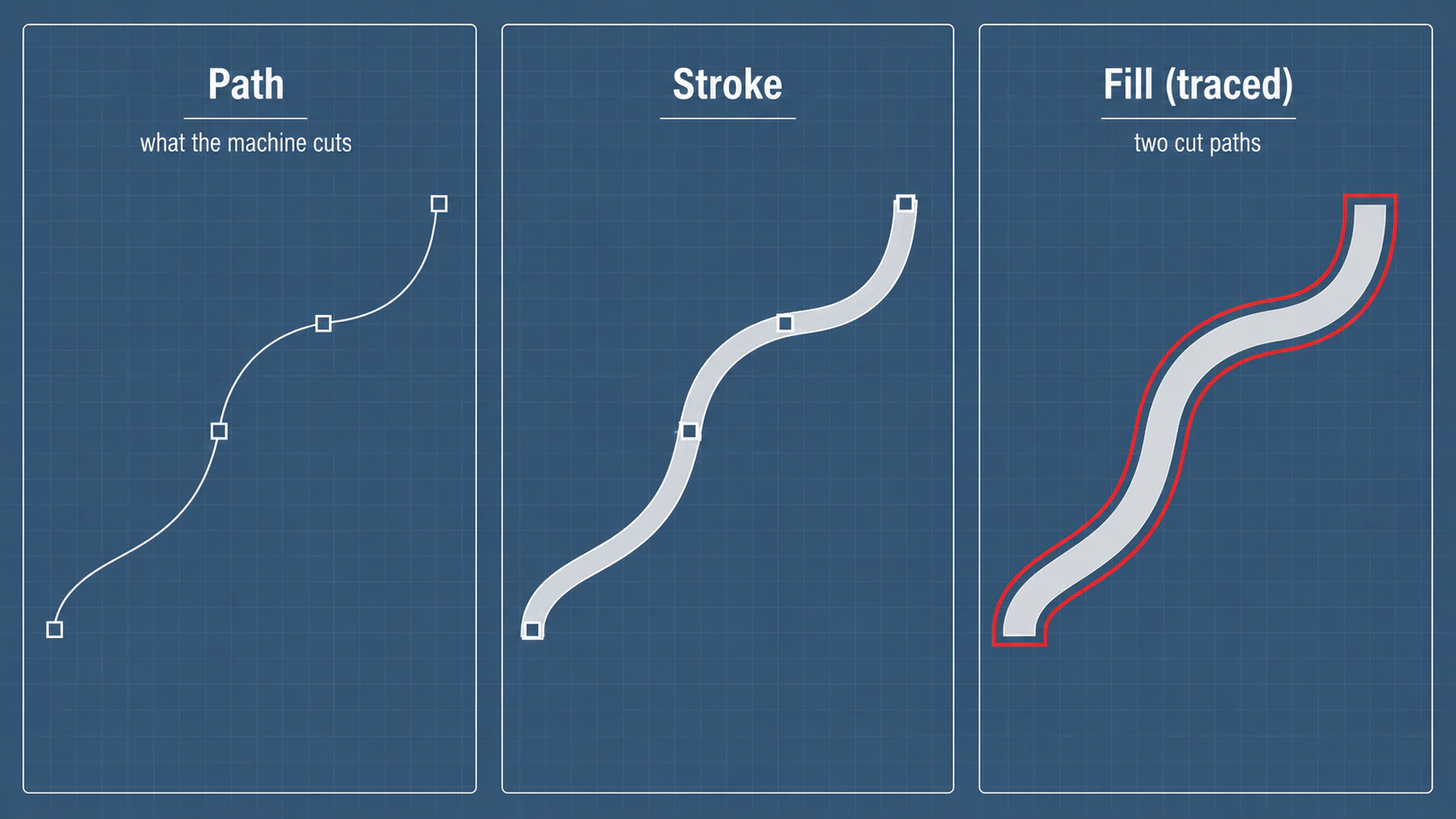
Birçok yanlış çözüm buradan doğduğu için açıkça belirtelim: normal dolgulu bölge vektörleştirmesi, koyu bölgenin sınırını tanımlar. Örneğin Adobe'nin Image Trace seçenekleri, dolgulu bölgelerle konturlu yolları ayırır. Dolgulu bölge izleme, bir şekli kesip çıkarmak için tam doğrudur; tek çizgi için yanlış temsildir. Merkez çizgisi yöntemi gerçekten farklı bir vektörleştirmedir.
Hangi nedenin sizde olduğunu bulun
Üç farklı durum çift kesim üretir; yakından bakana kadar benzer görünürler. Bir şey silmeden önce kendinizinkini belirlemeye on saniye ayırın.
| Gördüğünüz | Olası neden | Ayırt edici işaret |
|---|---|---|
| Her çizginin iki tarafına yakın, aralarında küçük boşluk olan iki ince çizgi | İzlenmiş dış çizgiler (çizgi gibi görünen dolgu) | Çiftler çizginizin şeklini izler; yakınlaştırınca boşluk orijinal çizgi genişliğidir |
| Tüm tasarım tam üst üste iki kez kesilir | Yinelenen yollar | Üst katmanı sürükleyince aynı ikinci kopya arkada kalır |
| Amaçlanan kesimin dışında ikinci kontur | Ofset veya ek kontur aynı işleme atanmıştır | Her yolu sırayla gizleyip katman/işlem atamasını inceleyin |
Çizgi çizimini vektörleştirdiğinizde açık ara en yaygını ilkidir; insanlar üç günlük uğraştan sonra bunu arar. Diğer ikisini fark etmek ve düzeltmek daha hızlıdır.
Nedene göre çözümler
İzlenmiş dış çizgiler: farklı yöntemle vektörleştirin
Çizgileriniz dolgulu şekle dönüştüyse "iki çizgiden birini" elle silmek tuzaktır. Aynı şeklin iki kenarıdır; birini kaldırmak açık, bozuk yol bırakır. Başka dış çizgi aracıyla yeniden izlemek de aynı iki kenarı verir. Tek kesim çizgisi üreten şey farklı izleme yöntemi ve birkaç geçerli alternatiftir.
Merkez çizgisi vektörleştirmesi kullanın. Merkez çizgisi (veya "tek çizgi") izleme, çevresinden değil her çizginin ortasından tek yol geçirir. Inkscape'in resmî vektörleştirme eğitimi, merkez çizgisi izlemenin normal dış çizgi izlemeden farklı olarak çizgi çizimlerine uygun açık yol ürettiğini açıklar. Sonuç her çizgi için tek yoldur; tek çizgi işlemi için kesicinin ihtiyacı budur.
Metinde tek çizgili yazı tipi kullanın. Tek çizgi veya kazıma yazı tipleri, dolgulu harf şekilleri yerine merkez çizgilerinden yapılır; her harf dış çizgi yerine tek çizgidir. Normal yazı tipi dış çizgiye dönüştürülürse vektörleşmiş çizimle aynı nedenle çift olur.
Ya da kesmek yerine kazıyın. Çizilmiş veya yakılmış çizgi uygunsa ve malzemeyi kesip geçmeniz gerekmiyorsa tüm sorunu atlayabilirsiniz: çizgileri kazımaya (lazerde Fill modu) ayarlayın veya makinenin kalem, çizim ya da yüzey çizme işlemini kullanın. Şeklin çevresini kesmek yerine içini doldurduğunuzdan çift dış çizgi önemini kaybeder.
Yinelenen yollar: grubu çözün ve silin
Üst katmanı sürüklediğinizde eşi arkada kaldıysa yalnızca iki kopyanız vardır. Bazı pazar yeri dosyalarında veya düzenlerken kopyala-yapıştır sonrası olur.
Tasarım yazılımınızda (Cricut Design Space, Silhouette Studio, LightBurn veya vektör düzenleyici) tasarımın grubunu çözün, üst üste iki kopyadan birini seçip silin. Design Space'te grubu çözmek ve Layers panelini kontrol etmek, genellikle tekrarı ayrı kayıt olarak gösterir. Kopyalar kaynaşmış veya sıkı gruplanmışsa önce SVG'yi vektör düzenleyicide düzenlemek ayırmayı kolaylaştırır.
Ek ofset veya dış kontur: kaldırın veya yeniden atayın
Ofset orijinal çizimin çevresinde ayrı yol oluşturur. Çıkartma kenarlıkları ve bazı işleme akışları için yararlıdır; ancak iki yol da Cut'a atanmışsa yanlışlıkla çift gibi görünür. Belirlemek için aday yolları gizleyin, sonra fazla konturu silin veya amaçlanan yüzey çizme, kazıma ya da kılavuz işlemine atayın. Tek SVG yolundaki dolgu ve kontur, kendi başlarına iki geometri yolu oluşturmaz.
Kesim ayarı neden genellikle kurtarmaz?
Çiftliği kaldıracak ayar aramak caziptir; ancak işlem modları geometriyi yeniden yazmaz. LightBurn'un katman modu belgeleri, Line'ın vektör yollarını izlediğini, Fill'in kapalı şekillerin içini kazıdığını belirtir. Mod değiştirmek çıktıyı değiştirebilir; ancak dış çizgili bölgeyi merkez yoluna dönüştürmez.
Dolayısıyla gerçekten işe yarayan kontroller dosya ve işlemdir: yolu kaynağında düzeltin (merkez çizgisine dönüştürün veya kopyayı kaldırın) ya da kesimden kazımaya geçin. Yalnızca kesim modu değiştirmek çift dış çizgiyi tek kesime dönüştürmez.
PerfectVector nereye uygundur, nereye değildir?
PerfectVector renk ve şekil vektörleştiricisidir. Görüntüyü temiz, az düğümlü dolgulu yollar olarak yeniden oluşturur; şekilleri kesip çıkarırken tam istediğiniz budur: silüet, katmanlı renk tasarımı, dolu logo. Her şekil tek temiz sınır olarak döner; aradığınız tek kesim o sınırdır. Dolgulu şeklin kesilecek bir kenarı olduğundan çiftlik oluşmaz. Yinelenen veya dağınık yollar yüzünden çift kesen tasarımı yeniden yapmak için de hızlı yoldur: orijinalden tekrar dönüştürürseniz üst üste kopyalar yerine şekil başına temiz sınır elde edersiniz.
Merkez çizgisi vektörleştiricisi değildir. Tasarımınız tek çizgiler olarak kesmek istediğiniz saf çizgi çalışmasıysa bizimki dâhil dolgu vektörleştiricisi her çizgiyi dolgulu dış çizgi olarak izleyip aynı iki kenarı verir. O işin yanıtı yukarıdaki gibi merkez çizgisi izleme veya tek çizgili yazı tipidir. Vektörleştiricinin yanlış araç olduğu zamanı bilmek, her ayardan daha fazla malzeme kurtarır.
Dolgulu veya renkli tasarımları keserken Cricut için temiz SVG'ye dönüştürün ve çalıştırmadan önce her şeklin tek sınırı olduğunu doğrulayın. Zaten desteklenen opak dolgulu SVG'niz varsa ve görünür kenarlarını kontur olarak istiyorsanız SVG Kesim Çizgisi Oluşturucu, gizli konturları ve yinelenen ortak kenarları kaldırır. Merkez çizgisi vektörleştiricisi değildir; ince dolgulu çizginin hâlâ iki görünür tarafı vardır. Alıcı RDWorks ise yerel dış çizgiyi uyumlu vektör teslimiyle karşılaştırmak için RDWorks vektörleştirme veya içe aktarma iş akışını kullanın. Kontrol ederken kötü kesime neden olan diğer sorun, fazla düğümün de bulunmadığını doğrulayın.
Çift çizgiler ne zaman doğrudur?
Her çift hata değildir; silmeden önce kontrol edin:
- Dış çizgili harf ve şekillerin iç ve dış kenarı olmalıdır. Kesilip çıkarılan "O" harfinin halka olduğundan iki yolu vardır ve bu doğrudur.
- Önce yüzey çizip sonra kesilen tasarımlar, katlamak için kesim çizgisinin yanında bilerek yüzey çizgisi içerebilir. Silmeden önce ikinci çizginin farklı işleme atanıp atanmadığını kontrol edin.
- Ofset veya çıkartma kesim çizgileri, kenarlık bırakmak için çiziminizin çevresinde bilinçli ikinci yoldur. Ofset eklediyseniz fazla çizgi görevini yapan ofsettir.
Gerçek sorunun işareti, iki çizginin amaçlanan tek çizgiye küçük boşlukla yakın durması ve ikisinin aynı işleme atanmasıdır. Bu çift kesimdir. Gerçek iç ve dış kenarlar, tasarımın gerçekten iki kenarı bulunan yerde durur.
Sık sorulan sorular
SVG'm neden tek yerine iki çizgi kesiyor? Dosya, çizginin kendisi yerine dış çizgisini içerir. Çizim otomatik vektörleştirildiğinde her çizgi ince dolgulu şekle dönüşür; makine bu şeklin iki kenarını keser. Çözüm her çizginin ortasından tek yol geçiren merkez çizgisi izleme veya metin için tek çizgili yazı tipidir. Normal dolgu vektörleştiricisi iki kenarı yeniden üretir; çünkü onları oluşturan dolgulu şekli izlemektir.
Cricut Design Space'te çift kesim çizgilerini nasıl kaldırırım? Önce nedeni belirleyin. Üst üste iki kopyaysa tasarımın grubunu çözün, Layers panelinde bir kopyayı seçip silin. Dosya izlenmiş dış çizgiden oluştuğu için her çizgi çiftse yeniden vektörleştirmek düzeltmez; orijinali merkez çizgisine dönüştürün, metinde tek çizgili yazı tipi kullanın veya iki kenarı kesmek yerine çizgiyi bir kez çizmesi için tasarımı Pen ya da Draw işlemine atayın.
Merkez çizgisi vektörleştirmesi nedir? Standart bitmap izlemenin yaptığı gibi iki tarafı çevrelemek yerine görüntüdeki her çizginin ortasından tek yol geçirir. İki yerine çizgi başına tek yol ürettiğinden kesim, yüzey çizme veya kalem çizimine giden çizgi çalışmaları için istediğiniz moddur. Vektörleştiricilerin ve Image Trace araçlarının varsayılan dış çizgi izlemesinden farklı işlemdir.
Çizgi çizimim lazerde neden çift kesiliyor? İzleme çizgilerinizi dolgulu şekillere çevrelediğinden Line modu iki sınır yolunu izler. Geometriyi kaynağında merkez çizgisiyle düzeltin veya istediğiniz sonuç kapalı bölgeyi kazımaksa Fill kazıma kullanın.
Çift çizgilerden birini silmem yeterli mi? Yalnızca yinelenen kopyalar gibi gerçekten ayrı iki yolsa. Çiftlik izlenmiş dış çizgiden geliyorsa iki çizgi tek şeklin kenarıdır; birini silmek bozuk açık yol bırakır. Bu durumda orijinali merkez çizgisine dönüştürerek kaynağında düzeltin.
Kaynaklar
- Inkscape — Vektörleştirme eğitimi — Normal dış çizgi izlemeyle merkez çizgisi izleme ayrımı.
- Adobe Illustrator — Image Trace paneli seçenekleri — Dolgular, konturlar, yol uyumu ve gürültü ayarları.
- LightBurn — Katman modları — Line ve Fill işlem davranışı.
- LightBurn — Metin aracı — Tek çizgili yazı tipi desteği ve kullanımı.
- W3C — SVG yolları — SVG yol geometrisinin teknik tanımı.
Çift kesim çizgileri tek şeye dayanır: dosya çizgilerin kendisini değil, dış çizgisini tutar. Bir kez kesilecek çizgi çalışması için merkez çizgisine dönüştürün veya tek çizgili yazı tipi kullanın. Desteklenen dolgulu çizimde görünür sınır konturları oluşturun ve işi çalıştırmadan önce sonucu kontrol edin.
Bloga daha fazlası

SVG’yi kesmeden veya satın almadan önce kontrol edin
Kesim dosyaları için beş dakikalık ön kontrol: vinili ziyan etmeden sahte vektörleri, çift yolları, aşırı düğümleri ve gereksiz kutuları fark edin; satın almadan önce nelere bakacağınızı öğrenin.

SignLab: Vektörleştirme mi, temiz SVG içe aktarma mı?
SignLab’in kendi vektörleştirmesini içe aktarılan SVG ile karşılaştırın. Bitmap’i hazırlayın, yolları inceleyin, delikleri koruyup üretime hazır dosyayı test edin.



