
RDWorks: Bitmap vektörleştirme mi, vektör içe aktarma mı?
RDWorks bitmap vektörleştirmesini sürümle uyumlu vektör aktarımıyla karşılaştırın; ölçeği, katmanları, düğümleri, çift çizgileri ve lazer işlemlerini kontrol edin.
Bu sayfada
- Bitmap ve vektör birbirinin yerine kullanılamaz
- Yöntem 1: Bitmap’i RDWorks’te vektörleştirin
- Yöntem 2: İçe aktarmadan önce vektörleştirin
- Önemli beş kontrolü yapın
- 1. Ölçek
- 2. Kapalı konturlar
- 3. Çift çizgiler
- 4. Düğüm yoğunluğu
- 5. Katman işlemleri
- Vektörleştirme ne zaman yanlış çözümdür?
- Sık sorulan sorular
- Kaynaklar
RDWorks, raster çizimler ve vektör yollarıyla çalışabilir; ancak bu girdiler farklı işlere hizmet eder ve tam içe aktarma listesi sürüme veya dağıtıma göre değişir. Bitmap, gravür için veya hızlı bir anahattın kaynağı olarak kullanışlıdır. Uyumlu bir vektör dosyası, çizgi işlemlerine atanabilen yollar sağlar. Temiz bir kesim konturuna ihtiyacınız varsa yerleşik vektörleştirmenin zaten yeterince iyi olup olmadığına veya görselin RDWorks’e ulaşmadan önce vektörleştirilmesi gerekip gerekmediğine karar verin.
Kısa yanıt
- Fotoğraf veya tonlu görsel gravürü: raster olarak tutun ve gravür iş akışını ayarlayın.
- Basit siyah silüet kesimi: önce RDWorks’ün yerleşik anahat vektörleştirme özelliğini deneyin.
- Renkli logo veya gürültülü tarama kesimi: temiz bir vektör ana dosyası oluşturun, ardından kurulu RDWorks sürümünüzün kabul ettiği bir biçim kullanın.
- Tek tek çizilmiş çizgilerin kesimi: standart anahat vektörleştirme iki kenar üretir. Her çizgi için bir yol gerektiğinde merkez çizgisi yöntemini kullanın.
Bitmap ve vektör birbirinin yerine kullanılamaz
Bitmap, lazer yazılımına piksellerin nerede açık veya koyu olduğunu söyler. Vektör çizim ise açıkça tanımlanmış eğriler ve sınırlar verir. Thunder Laser’ın bitmap ve vektör karşılaştırması, pratik farkı açıklıyor: raster veriler görsel gravürüne uygundur; vektör yolları ise çizgi tabanlı kesim ve yüzey çizme işlemleri için doğal girdidir.
Bu, her bitmap’in SVG’ye dönüşmesi gerektiği anlamına gelmez. Bir fotoğrafı binlerce küçük şekle dönüştürmek genellikle işi zorlaştırır. Yalnızca amaçlanan sonuç bir sınır, silüet, logo, şablon veya başka bir şekil tabanlı tasarım olduğunda vektörleştirin.
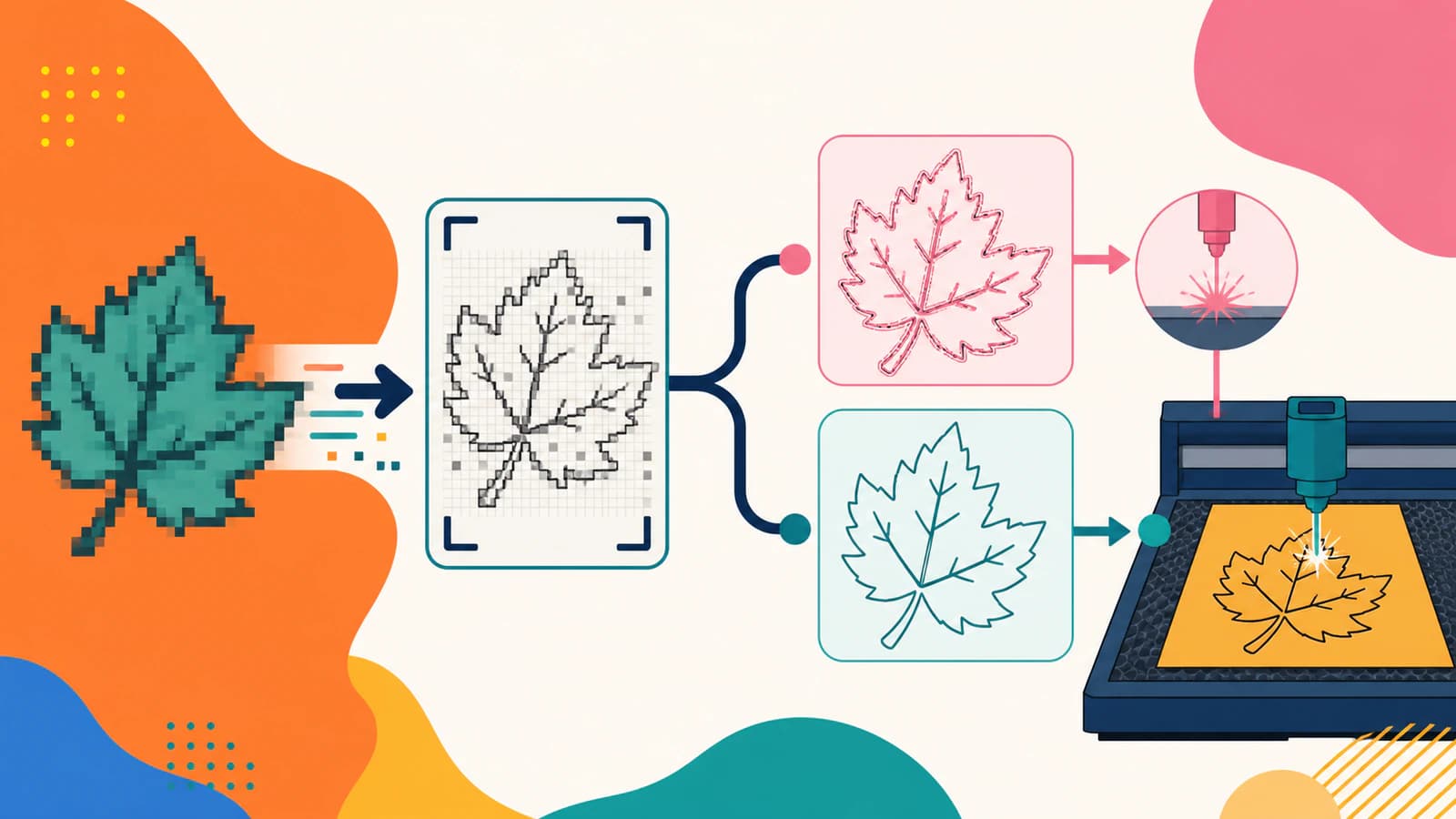
Yöntem 1: Bitmap’i RDWorks’te vektörleştirin
Güncel RDWorks ve LaserWorks eğitimleri, genellikle bir bitmap seçip vektör konturları oluşturmak için bitmap anahattı veya Get Outline kontrolünü kullanmayı gösteriyor. Etiketler ve konumlar sürümler arasında değişebileceğinden, kurulu sürümünüzdeki eşdeğer anahat komutunu izleyin.
Kaynak zaten şu özelliklere sahipse bu yöntem verimlidir:
- tek, net bir ana nesne;
- arka plana karşı güçlü kontrast;
- basit bir dış kontur;
- basamaklı kenarları önleyecek yeterli çözünürlük.
Vektörleştirmeden sonra orijinal bitmap’i gizleyin veya taşıyın ve yeni anahattı tek başına inceleyin. Kontur kapalı, pürüzsüz ve uygun ölçüde basitse saklayın. İncelemeden geçen yerleşik bir vektörleştirme sonucu, yalnızca daha az adım gerektirdiği için daha düşük kaliteli değildir.
Yöntem 2: İçe aktarmadan önce vektörleştirin
Yerleşik sonuç küçük iç boşlukları bozuyorsa, sıkıştırma gürültüsünü izliyorsa, birkaç rengi tek konturda birleştiriyorsa veya çok fazla düğüm oluşturuyorsa önce vektör oluşturduğunuz bir iş akışı kullanın.
Uygun düz renkli çizimler için PerfectVector ile lazer kesimine yönelik bir SVG oluşturun. Önizlemeyi inceleyin, gereksiz renk bölgelerini azaltın ve vektörü indirin. Bu SVG’yi, her RDWorks kurulumunun içe aktarabileceğinin kanıtı olarak değil, incelenebilir bir ana dosya olarak ele alın.
Aktarım yöntemini seçmeden önce kurulu sürümünüzün File > Import filtresini veya yardımını kontrol edin. Ruida’nın RDWorks yazılım kılavuzu, vektör biçimleri olarak DXF, AI, PLT, DST ve DSB’yi listeliyor, ancak SVG’yi listelemiyor. Daha yeni bir OMTech destek rehberi, RDWorks rehberliğinde SVG’ye yer veriyor. Bu fark nedeniyle, herkese “SVG’yi içe aktarın” talimatı vermek güvenilir değildir.
Sürümünüz SVG kabul ediyor ve çizimi doğru koruyorsa incelenmiş SVG’yi yeni bir belgeye içe aktarın. Aksi takdirde sürümünüzün açıkça listelediği DXF, AI veya PLT gibi bir biçim kullanın. DXF yöntemi için kaynak görselden Cutting & CAM R13 DXF oluşturabilirsiniz. Hangi biçimi kullanırsanız kullanın, eski katmanları veya ayarları karıştırmadan yerleşik vektörleştirme sonucuyla karşılaştırın.
Önemli beş kontrolü yapın
1. Ölçek
İşlemleri atamadan önce içe aktarılan çizimi ölçün. Bir dosya doğru görünebilir; ancak birim veya belge ölçeği farkları nedeniyle yanlış fiziksel boyutta gelebilir.
2. Kapalı konturlar
Köşelere, birleşimlere ve küçük iç deliklere yakınlaştırın. Küçücük bir boşluk, dolgulu önizlemeyi engelleyebilir veya kesimi eksik bırakabilir. Kendi kendini kesen yollar da aynı ölçüde kafa karıştırıcı sonuçlar oluşturabilir.
3. Çift çizgiler
Dolgulu şekil olarak vektörleştirilen kalın bir konturun iç ve dış sınırı vardır. Her iki sınır da çizgi işlemine atanırsa lazer ikisini de izler. Bu, dolgulu silüet için doğrudur; ancak orijinalin tek bir merkez çizgisi olması amaçlanmışsa yanlıştır.
4. Düğüm yoğunluğu
Pürüzsüz bir eğri için bir nokta yığını gerekmemelidir. Fazla düğümler düzenlemeyi yavaşlatır ve gözle görülür biçimde düzensiz harekete yol açabilir. Tasarımı koruyan bir tolerans içinde sadeleştirin veya temel daireleri ve çizgileri yeniden çizin.
5. Katman işlemleri
Kesim, yüzey çizme ve gravür geometrisini bilinçli olarak belirlenmiş katmanlarda tutun. İşi göndermeden önce her rengin işlemini ve sırasını doğrulayın. Open Works RDWorks rehberi, dosya hazırlığı ile makine ayarlarının ayrı sorumluluklar olduğunu hatırlatır.
Vektörleştirme ne zaman yanlış çözümdür?
Bir fotoğrafı yalnızca lazerle işlenecek diye vektörleştirmeyin. Bunun yerine raster gravür olarak hazırlayın. Her çizgi boyunca tek geçiş gerektiğinde el yazısı veya teknik çizgisel resimler için dolgu vektörleştirici kullanmayın. Ayrıca vektörleştirme işleminin ayrıntıları eksik, küçücük ve bulanık bir logoyu onarmasını beklemeyin; daha iyi bir kaynak bulun veya yeniden çizin.
En iyi iş akışı, en çok yolu üreten değil, amaçlanan işlem için en basit geometriyi sağlayan akıştır.
Sık sorulan sorular
RDWorks bir bitmap’i vektörleştirebilir mi? Evet. Yaygın RDWorks ve LaserWorks iş akışları, seçilen bitmap çizimler için anahat veya Get Outline komutu içerir. En çok basit, yüksek kontrastlı şekillerde işe yarar. Kullanmadan önce oluşan konturu inceleyin.
RDWorks’e hangi vektör biçimini içe aktarmalıyım? Kurulu RDWorks sürümünüzün içe aktarma listesini kontrol edin. SVG kabul ediyor ve çizimi doğru koruyorsa SVG kullanışlı bir vektör aktarım biçimidir. Diğer sürümler bunun yerine DXF, AI veya PLT gibi biçimleri belgeliyor. Hangi yöntemi kullanırsanız kullanın, içe aktardıktan sonra ölçeği, eğrileri, katmanları ve kapalı yolları doğrulayın.
Vektörleştirilen çizgim neden iki kez kesiliyor? Vektörleştirme işlemi muhtemelen konturu ince, dolgulu bir şekle dönüştürdü; bu nedenle lazer her iki sınır yolunu izliyor. Tek bir takım yolu için merkez çizgisi vektörleştirmesi kullanın veya amaçlanan sonuç buysa dolgulu bölgeye gravür uygulayın.
İçe aktarılan vektörüm neden yavaş veya tırtıklı? Muhtemelen çok fazla kısa parça veya düğüm içeriyor. Kaynak vektörü sadeleştirin, küçük parçaları kaldırın ve basit geometrik unsurları temiz çizgiler, yaylar veya dairelerle değiştirin.
Kaynaklar
- Ruida — RDWorks Laser Engraving Cutting Software Manual — Bu yazılım sürümünün desteklediği vektör ve bitmap biçimlerini listeleyen üretici kılavuzu.
- OMTech — File Types Supported by RDWorks, LightBurn, and EZCAD — Kendi RDWorks dağıtımı için SVG’yi de içeren güncel satıcı rehberi.
- Open Works Wiki — RDWorks — RDWorks dosya hazırlığı, katmanları ve makine iş akışı için topluluk atölyesi rehberi.
- Thunder Laser — BMP vs Vector for Laser Engraving — Raster gravür ve vektör çizgi işlemlerine ilişkin üretici açıklaması.
- PerfectVector — SVG for Laser Cutting — Lazer kesimine yönelik rasterden SVG’ye iş akışının ve çıktı sınırlarının doğrudan ürün sahibinden açıklaması.
- PerfectVector — Image to DXF Converter — Rasterden yolları yeniden oluşturma ve Cutting & CAM R13 DXF dışa aktarmanın doğrudan ürün sahibinden açıklaması.
Yerleşik vektörleştirmede karmaşık bir anahat oluşturan düz renkli bir logo veya silüet için daha temiz bir vektör ana dosyası oluşturup inceleyin, RDWorks sürümünüzün desteklediği bir biçimle aktarın ve lazeri çalıştırmadan önce ölçeği, katmanları ve her kesim yolunu doğrulayın.
Bloga daha fazlası

SignLab: Vektörleştirme mi, temiz SVG içe aktarma mı?
SignLab’in kendi vektörleştirmesini içe aktarılan SVG ile karşılaştırın. Bitmap’i hazırlayın, yolları inceleyin, delikleri koruyup üretime hazır dosyayı test edin.

Graphtec Studio 2: Eksik vektör yollarını düzeltin
Graphtec Studio 2’de kısmi vektörleştirmeyi, eksik kesim yollarını, harflerin küçük iç boşluklarını ve gürültülü konturları düzeltin. Yerleşik vektörleştirmeyi daha temiz, önce vektör hazırlanan bir iş akışıyla karşılaştırın.