
Graphtec Studio 2: Eksik vektör yollarını düzeltin
Graphtec Studio 2’de kısmi vektörleştirmeyi, eksik kesim yollarını, harflerin küçük iç boşluklarını ve gürültülü konturları düzeltin. Yerleşik vektörleştirmeyi daha temiz, önce vektör hazırlanan bir iş akışıyla karşılaştırın.
Bu sayfada
- Önce neyin kesim yoluna dönüşmesi gerektiğine karar verin
- Yeniden izlemeden önce belirtiyi teşhis edin
- Graphtec Studio 2’nin yerleşik izlemesini çalıştırın
- Yalnızca dolu önizlemeyi değil, yolları kontrol edin
- Yerleşik izlemeyi önce vektörleştirmeyle karşılaştırın
- Kullanacağınız boyutta ve malzemede test edin
- Sık sorulan sorular
- Kaynaklar
Graphtec Studio 2 bir PNG, JPG veya desteklenen başka bir bitmap görüntüsünü vektöre dönüştürebilir; ancak ilk önizleme yalnızca bir öneridir. Sarı izleme alanı yarıda kalıyorsa, bir harfin iç boşluğu kayboluyorsa veya içe aktarılan görüntüde kesim yolu yoksa şu üç şeyi sırayla kontrol edin: işte nelerin kesilmesi gerektiğini, izlemenin hangi pikselleri kapsadığını ve ortaya çıkan yolların son boyutta hâlâ amaca uygun olup olmadığını.
Trace ile Trace Outer Edge arasındaki seçim, eşik değeri kadar önemlidir. İlki iç ve dış sınırları izleyebilir; ikincisi tek bir dış kontur içindir. İkisi de düz renkli bir logodan kullanışlı geometri üretemiyorsa, önce görüntüyü SVG olarak yeniden oluşturmak daha temiz bir yol olabilir.
Kısa teşhis
- Tuvaldeki bir PNG hâlâ raster bir referanstır. Kesicinin izleyeceği yolların oluşması için vektöre dönüştürülmesi veya bir vektör dosyasının içe aktarılması gerekir.
- Görüntünün yalnızca bir kısmı sarıya dönüyorsa izleme alanının tamamını yeniden seçin ve önemli aralıkları ve harf içi boşluklarını gözleyerek eşik değerini ayarlayın.
- Tek bir etiket veya çıkartma konturu için Trace Outer Edge kullanın. Trace seçeneğini yalnızca iç sınırların da kesim çizgilerine dönüşmesi gerekiyorsa kullanın.
- Yolları işin son fiziksel boyutunda inceleyin. Küçük adacıklar, çift çizgiler ve pürüzlü kenarlar, uzaklaştırılmış görünümde zararsız görünebilir.
- Düz renkli logolar ve dolu şekillerden oluşan illüstrasyonlar, harici bir araçta önce vektörleştirme için iyi adaylardır. Fotoğraflar ve tek çizgili çalışmalar farklı yöntemler gerektirir.
Önce neyin kesim yoluna dönüşmesi gerektiğine karar verin
İki iş aynı içe aktarılmış görüntüyle başlayıp tamamen farklı geometriler gerektirebilir.
- Grafiğin kendisini kesin. Tek renkli bir vinil logoda, A, B, O, P ve R gibi harflerin kasıtlı iç boşlukları da dahil olmak üzere, kalacak her şeklin çevresinde sınırlar gerekir.
- Görüntüyü basıp çevresinden kesin. Basılı bir etiket genellikle tek, bilinçli biçimde belirlenmiş bir dış kontur gerektirir. Her renk kenarını izlemek istenmeyen iç kesimler oluşturur.
Graphtec’in resmî kılavuzu bu ayrımı açıkça yapar. İzleme bölümünde, iç ve dış kenarlar için Trace, yalnızca dış kesim çizgisi için Trace Outer Edge seçilmesi söylenir ve etiketler için dış kenar seçeneği önerilir (Graphtec Studio 2 User Manual).
Ayarları değiştirmeden önce istediğiniz sonucu belirleyin. Yanlış sınırların eksiksiz izlenmesi yine de yanlış dosya üretir.
Yeniden izlemeden önce belirtiyi teşhis edin
| Gördüğünüz durum | Olası neden | Önce neyi incelemelisiniz? |
|---|---|---|
| Bitmap görünüyor, ancak kesim yolu yok | Dosya hâlâ raster grafik içeriyor | Trace panelini açın veya gerçek vektör geometrisini içe aktarın |
| Tasarımın yalnızca bir kısmı sarıya dönüyor | İzleme alanı, eşik değeri, düşük kontrast veya kaynak hasarı grafiğin bir kısmını dışarıda bırakıyor | Alanın tamamını yeniden seçin, ardından eksik bölgeyi gözleyerek eşik değerini ayarlayın |
| Harflerin iç boşlukları kayboluyor | Eşik değeri küçük bir iç boşluğu birleştirerek kapatıyor veya gürültü azaltma bunu vazgeçilebilir bir ayrıntı olarak görüyor | Sarı önizlemede boşluğu koruyun ve son boyutta test edin |
| Çizilmiş tek bir çizgi iki kesim çizgisine dönüşüyor | Kontur izleme, kalın bir çizginin görünen iki kenarını da takip ediyor | İş tek geçiş gerektiriyorsa merkez çizgisi yöntemi kullanın veya tek bir yolu yeniden çizin |
| Eğriler pürüzlü görünüyor veya çok sayıda küçük parça içeriyor | Sıkıştırma, doku, gölgeler veya aşırı ayrıntılı kaynak geometriye dönüşmüş | Raster görüntüyü temizleyin, tasarımı sadeleştirin ve dolu önizleme yerine yolları karşılaştırın |
| Dış kontur iyi görünüyor, ancak kesici grafiğin içine giriyor | Trace, işin gerektirmediği iç yollar oluşturmuş | Trace Outer Edge ile yeniden deneyin veya istenmeyen iç konturları kaldırın |
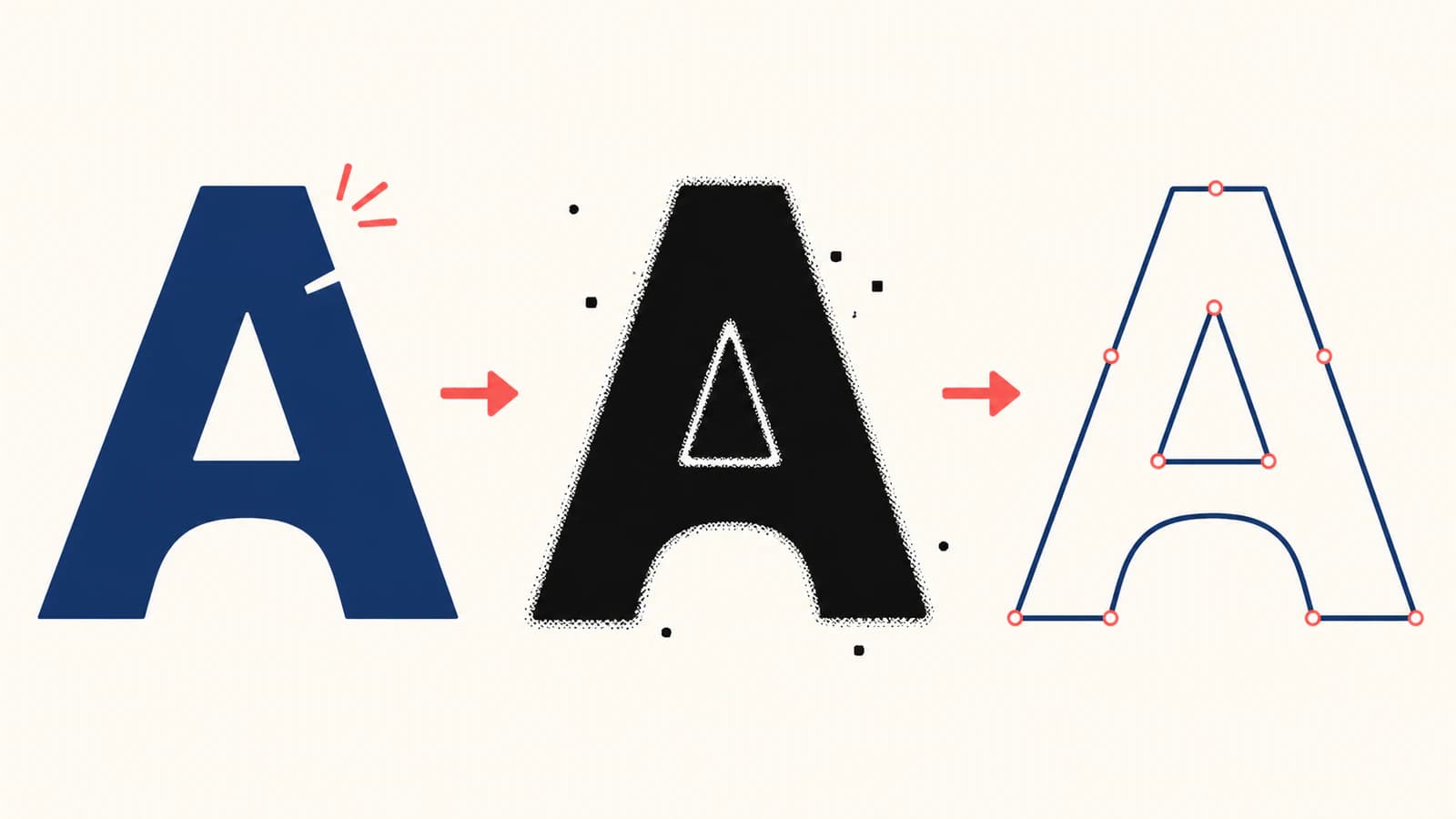
Graphtec Studio 2’nin yerleşik izlemesini çalıştırın
Güncel kılavuz şu sırayı kullanır:
- File > Merge seçeneğini seçip görüntüyü açın.
- Gerekirse görüntünün boyutunu ve konumunu ayarlayın.
- Panels > Trace bölümünü açın.
- Select Trace Area seçeneğine tıklayın, ardından dikkate alınması gereken her şeyi içine alacak şekilde sürükleyin.
- Amaçlanan grafik sarı önizlemeyle kaplanana kadar eşik denetimini hareket ettirin.
- Gerekli iç ve dış sınırlar için Trace, tek bir dış kontur için Trace Outer Edge seçeneğini seçin.
Her küçük boşluğun kapanması pahasına olabildiğince fazla sarı alan elde etmeye çalışmayın. Önizlemeyi bir kesim geometrisi haritası olarak değerlendirin. Sarıya dönen bir toz tanesi küçük bir kesim adacığına dönüşebilir; sarı kapsamdan çıkan soluk bir harf içi boşluğu tamamen kapanabilir.
Graphtec’in güncel ürün sayfası, Studio 2’nin içe aktarılan raster görüntüleri vektör nesnelerine dönüştürebildiğini ve gürültü azaltma içerdiğini belirtir. Ayrıca yol düzenleme ile SVG, PNG, JPG, BMP, TIFF ve çeşitli vektör biçimlerinin içe aktarılmasını listeler (Graphtec Studio 2 özellikleri). Böylece iki geçerli seçeneğiniz vardır: yerleşik raster izlemesini ayarlamak veya başka bir yerde vektör hazırlayıp kesici iş akışına aktarmak.
Yalnızca dolu önizlemeyi değil, yolları kontrol edin
Düzgün görünen renkli bir önizleme, sorunlu makine geometrisini gizleyebilir. Konturları veya düğümleri gösteren bir görünüme geçin, ardından sonucu bıçağın izleyeceği bir rota olarak inceleyin. SVG’de yol verileri çizilen geometriyi tanımlar; sonraki aşamalarda önemli olan raster görünüm değil, yoldur (W3C SVG Paths).
Şunları sırayla kontrol edin:
- Dış silüet: kazara oluşmuş çentik, düzleşme veya kesilmiş bölüm olmamalı.
- Harf içi boşlukları ve delikler: kasıtlı her açıklık son boyutta açık kalmalı.
- Yinelenen kenarlar: tek kesim gereken yerde üst üste kopya veya dar halka olmamalı.
- Küçük adacıklar: her ayrı parça seçilen malzemede kesilebilecek ve fazla malzemeden ayıklanabilecek kadar büyük olmalı.
- Eğrilerin sadeliği: noktalar JPEG basamaklarını veya tozu takip etmeden şekli tanımlamalı.
- Kapalılık: doldurulacak veya bölge olarak kesilecek şekillerin konturları birbirine bağlı olmalı.
Bir çizginin iz açma, kalemle çizim veya kazıma için tek bir açık yola dönüşmesi gerekiyorsa sıradan dolu bölge izleme doğru temsil değildir. Çift çizgili SVG rehberi, kalın bir işaretin iki tarafını izlemenin neden iki geçiş oluşturduğunu açıklar. Bu iş için merkez çizgisi izleme kullanın veya yolu yeniden çizin.
Yerleşik izlemeyi önce vektörleştirmeyle karşılaştırın
Kaynak temiz, yüksek kontrastlı bir silüetse veya iş tek bir basit dış kontur gerektiriyorsa Graphtec’in yerleşik izlemesi daha kısa yoldur. Çalışmayı aynı uygulamada tutar ve eşik değişikliklerini karşılaştırmayı kolaylaştırır.
Şu durumlarda önce vektörleştirmeyi denemeye değer:
- düz renkli bir logoda birkaç kasıtlı renk veya harflerin küçük iç boşlukları varsa;
- sıkıştırma bozulmaları sürekli fazladan konturlara dönüşüyorsa;
- bir ayrıntıyı geri getiren eşik değeri başka bir ayrıntıyı bozuyorsa;
- eğriler nokta nokta kapsamlı onarım gerektiriyorsa;
- kesici işlemlerini atamadan önce SVG’yi incelemek ve düzenlemek istiyorsanız.
PerfectVector bu yeniden oluşturma seçeneğine uygundur. Elinizdeki en iyi logo kaynağını yükleyin, önizlemenin silüeti, harf içi boşluklarını ve kullanışlı renk şekillerini koruyup korumadığını inceleyin, ardından yalnızca geometri işe uygunsa dışa aktarın. Graphtec şu anda SVG’yi desteklenen bir içe aktarma biçimi olarak listeliyor; dolayısıyla ortaya çıkan dosya Studio 2’ye izlenecek başka bir bitmap olarak değil, vektör grafik olarak girebilir.
Bu yol kesici kurulumunun yerini almaz. Ölçeği doğrulamanız, hangi renkleri veya katmanları keseceğinizi seçmeniz, istenmeyen yolları kaldırmanız ve malzemeyi test etmeniz yine gerekir. PerfectVector ayrıca dolu şekilleri vektörleştiren bir araçtır; merkez çizgisi izleyici değildir. Bilerek sadeleştirilmiş bir illüstrasyon istemiyorsanız, bas ve kes işleri için fotoğrafları raster olarak tutun; çizilmiş tek bir çizginin tek makine yoluna dönüşmesi gerektiğinde merkez çizgisi aracı kullanın.
Daha kapsamlı bir tedarikçi teslimi için tabela atölyesine vektör dosyası teslim kontrol listesi, kontura dönüştürülmüş metni, gerçek vektör kontrollerini ve teslim biçimlerini ele alır. İlgili SignMaster izleme veya içe aktarma iş akışı, başka bir tabela kesim uygulamasının aynı kaynak temizliğini ve yol denetimini nasıl ele aldığını karşılaştırmak istediğinizde yararlıdır.
Kullanacağınız boyutta ve malzemede test edin
İnce ayrıntıları onaylamadan önce son fiziksel ölçüleri ayarlayın. Ekranda kolayca görülen bir harf içi boşluğu, ayıklanamayacak kadar küçük kalabilir. Bıçak, malzeme, basınç ve yapıştırıcı devreye girdiğinde dar bir aralık kapanabilir.
Tasarımın en zor kısmını içeren temsili bir test yapın: en küçük harf, en dar harf içi boşluğu, en keskin köşe ve en ince bağlantı. Tasarımı çoğaltmadan veya tam bir ruloyu işleme göndermeden önce kesim ve ayıklama sonucunu kontrol edin. Yazılım önizlemesi belirli bir malzeme ve bıçak kurulumunun nasıl davranacağını kanıtlayamaz.
İzleme çok fazla nokta içeriyorsa kesmeden önce SVG düğüm sorunlarını giderme rehberini kullanın. Sadeleştirme, kasıtlı köşeleri yuvarlamadan veya küçük ama gerekli şekilleri silmeden kazara oluşmuş dalgalanmaları gidermelidir.
Sık sorulan sorular
Graphtec Studio 2’de bir görüntüyü nasıl vektöre dönüştürürüm? File > Merge seçeneğini seçin, bitmap’i açın ve boyutunu veya konumunu ayarlayın. Panels > Trace bölümünü açın, Select Trace Area seçeneğine tıklayın ve amaçlanan grafiğin çevresinde sürükleyin. Sarı önizleme gereken şekilleri kapsayana kadar eşik değerini ayarlayın; ardından iç ve dış sınırlar için Trace, tek bir dış kontur için Trace Outer Edge seçeneğini seçin.
Graphtec Studio 2 neden görüntümün yalnızca bir kısmını izliyor? Önce izleme alanını görüntünün tamamını kapsayacak şekilde yeniden seçin. Ardından eksik bölgeyi, harf içi boşluklarını ve ayrı ayrıntıları gözleyerek eşik değerini ayarlayın. Tek bir ayar, gürültü eklemeden önemli şekilleri koruyamıyorsa eşiği zorlamak yerine kaynağı temizleyin veya vektör olarak yeniden oluşturulmuş bir dosyayı içe aktararak deneyin.
Graphtec Studio 2’de PNG dosyamın neden kesim yolu yok? PNG pikseller içerir; bu nedenle tuvale yerleştirmek vektör kesim geometrisi oluşturmaz. Yollar oluşturmak için Graphtec Studio 2’nin Trace panelini kullanın veya SVG gibi gerçek bir vektör dosyasını içe aktarın. Ardından hangi yolların kesime atandığını inceleyin.
Trace mi, Trace Outer Edge mi kullanmalıyım? Kesilecek grafikteki şekiller ve harf içi boşlukları gibi kasıtlı iç ve dış sınırların yollara dönüşmesi gerekiyorsa Trace kullanın. İş, basılı bir etiketin veya çıkartmanın çevresinde tek bir kontur gerektiriyorsa Trace Outer Edge kullanın. Doğru komut da temiz bir kaynağa ve uygun eşik değerine bağlı olduğundan sonucu inceleyin.
Logoyu içe aktarmadan önce ne zaman vektörleştirmeliyim? Düz renkli bir logodaki harflerin küçük iç boşlukları, eğrileri veya renk şekilleri eşik değerine dayalı yerleşik vektörleştirmede sürekli bozuluyorsa önce vektörleştirmeyi deneyin. Yeniden oluşturulan SVG’yi içe aktarmadan önce inceleyin. Temiz silüetler ve basit dış konturlar için yerleşik izlemeyi, tek çizgili işler için merkez çizgisi yöntemini kullanın.
Kaynaklar
- Graphtec — Graphtec Studio 2 — Güncel otomatik izleme, gürültü azaltma, yol düzenleme, kesim çıktısı ve desteklenen içe aktarma bilgileri.
- Graphtec — Graphtec Studio 2 User Manual — Yerleşik Merge, izleme alanı, eşik değeri, Trace ve Trace Outer Edge iş akışı.
- Graphtec America — Graphtec Studio Tracing Bitmaps — Güncel arama sonuçlarında yer alan izleme denetimleri ve bitmap iş akışı için resmî görsel tanıtım.
- W3C — SVG Paths — Kesime hazır vektörlerin neden yol olarak incelenmesi gerektiğini açıklamak için kullanılan yol geometrisi modeli.
Graphtec Studio 2, amaçlanan logo yerine piksel hasarını izlemeye devam ediyorsa grafiği düzenlenebilir vektör şekilleri olarak yeniden oluşturun, SVG’yi son boyutta inceleyin, Studio 2’ye aktarın ve işin tamamını kesmeden önce en zor ayrıntıyı test edin.
Bloga daha fazlası

SignLab: Vektörleştirme mi, temiz SVG içe aktarma mı?
SignLab’in kendi vektörleştirmesini içe aktarılan SVG ile karşılaştırın. Bitmap’i hazırlayın, yolları inceleyin, delikleri koruyup üretime hazır dosyayı test edin.

Roland CutStudio’da daha temiz kesim çizgileri oluşturma
Roland CutStudio Image Outline kullanın, tırtıklı veya çift konturları teşhis edin ve içe aktarılan daha temiz bir vektörün kesicinize ne zaman daha iyi geometri sağlayacağını belirleyin.