
Roland CutStudio’da daha temiz kesim çizgileri oluşturma
Roland CutStudio Image Outline kullanın, tırtıklı veya çift konturları teşhis edin ve içe aktarılan daha temiz bir vektörün kesicinize ne zaman daha iyi geometri sağlayacağını belirleyin.
Bu sayfada
- CutStudio Image Outline gerçekte ne oluşturur?
- Vektörleştirmeyi seçmeden önce kesimi seçin
- Raster görüntüyü daha temiz konturlar için hazırlayın
- Düğümleri temizlemeden önce sonucu teşhis edin
- Harici bir vektör ne zaman daha temiz sonuç verir?
- Kesici geometrisini nihai boyutta denetleyin
- Image Outline ne zaman doğru yöntem değildir?
- Sık sorulan sorular
- Kaynaklar
Roland CutStudio bir raster görselden kesim konturları çıkarabilir, ancak komut hangi ayrıntıların bıçak yolu olması gerektiğine karar vermez. Düz renkli, yüksek kontrastlı grafiklerle başlayın, Object > Image Outline kullanın, ardından sonucu kesici geometrisi olarak inceleyin. Vektörleştirme JPEG gürültüsünü, gölgeleri veya her küçük iç ayrıntıyı kopyalıyorsa kesmeden önce kaynağı temizleyin ya da logoyu daha basit bir vektör olarak yeniden oluşturun.
Önemli seçim en başta yapılır: grafiğin ayrı şekillerini mi kesmek istiyorsunuz, yoksa grafiği basıp etrafından bilinçli olarak oluşturulmuş tek bir konturla mı kesmek istiyorsunuz? Bu işler farklı yollar gerektirir. Teknik olarak başarılı bir vektörleştirme yine de yanlış kesim dosyası olabilir.
CutStudio’da temiz konturlar için iş akışı
- İşin grafik konturları mı, yoksa baskı sonrası kesim için tek bir dış kontur mu gerektirdiğine karar verin.
- Renk sınırları belirgin, net ve düz renkli bir görselle başlayın.
- Görseli içe aktarın, Image Outline açın ve kontur çizgilerini çıkarın.
- Çift kenarları, delikleri, küçük adaları, düğüm yoğunluğunu ve nihai boyutu inceleyin.
- Yerleşik vektörleştirme amaçlanan şekil yerine gürültüyü takip ediyorsa harici bir vektör yöntemi kullanın.
- Üretime başlamadan önce en küçük zor bölgeyi gerçek malzeme üzerinde test edin.
CutStudio Image Outline gerçekte ne oluşturur?
Roland, CutStudio’nun vektörleştirme aracını JPG veya bitmap görsellerden kesim çizgileri oluşturan bir araç olarak tanımlar. Güncel bölgesel ürün sayfalarında desteklenen biçimler arasında BMP, JPG, STX, AI ve EPS listelenir (Roland DGA, Roland DG Europe). Kesin uyumluluk derlemeye ve bölgeye göre değişebilir; bu nedenle son kontrol için kurulu sürümünüzün yardım belgelerini ve indirme sayfasını kullanın.
Resmî CutStudio işlemi şu temel sırayı verir:
- Bir BMP, JPEG veya PNG görseli hazırlayın.
- Dosyayı CutStudio’ya aktarın.
- Raster görseli seçin ve Object > Image Outline komutunu kullanın.
- Extract Contour Lines düğmesine tıklayın, ardından OK ile onaylayın.
- Yeni konturları yeniden boyutlandırın ve konumlandırın.
- Kaynak görsel artık gerekli olmadığında silin.
Son adım veri modelini açıkça gösterir. İçe aktarılan raster bir referanstır. Extract Contour Lines, kesicinin takip edebileceği vektör geometrisi ekler. Önce pikselleri iyileştirmez ve görünen hangi ayrıntıların üretim işiniz için önemli olduğunu bilmez.
Vektörleştirmeyi seçmeden önce kesimi seçin
Sorun çıkaran vektörleştirmelerin çoğu yanlış hedefle başlar.
| Amaçlanan sonuç | Gereken geometri | Yaygın yanlış sonuç |
|---|---|---|
| Dolu bir logo veya vinil şekil kesmek | Tutulacak şekillerin etrafında kapalı sınırlar | Gürültü ve gölgeler fazladan adalara dönüşür |
| Vinil renklerini ayrı ayrı kesmek | Her üretim rengi için bilinçli kapalı şekiller | JPEG kenar renkleri çok sayıda parçaya dönüşür |
| Grafiği basıp etrafından kesmek | Çoğu zaman ofset içeren, bilinçli oluşturulmuş tek bir dış kontur | Her iç renk ve ayrıntı bir kesim çizgisine dönüşür |
| Tek bir kalem çizgisi boyunca çizim, iz açma veya kesim yapmak | Bir merkez çizgisi yolu | Raster çizginin iki kenarı çift kontura dönüşür |
CutStudio’nun Image Outline aracı bir kontur çıkarıcıdır. Kalın siyah bir çizginin görünen iki kenarı vardır; bu nedenle standart dolgulu şekil vektörleştirmesi iki sınır yolu üretebilir. İş ortadan geçen tek bir çizgi gerektiriyorsa merkez çizgisi iş akışı kullanın. Çift kesim SVG kılavuzu, konturlu bir şeklin bir tarafını silmenin neden genellikle bozuk geometri bıraktığını açıklar.
Baskı sonrası kesim için, görünen her bölgenin konturunu çıkarmanın ihtiyacınız olan tek konturu oluşturacağını varsaymayın. Bu dış konturu bilinçli olarak oluşturun veya seçin, dekoratif grafikten ayrı tutun ve kendi CutStudio ve kesici iş akışınızda atanan işlemi doğrulayın.
Raster görüntüyü daha temiz konturlar için hazırlayın
Roland’ın Image Outline komut başvurusu, temiz kontur çıkarımının kesintisiz gradyan içermeyen ve renkler arasındaki sınırları iyi tanımlanmış görsellere bağlı olduğunu belirtir. İkili siyah-beyaz görselleri önerir ve fotoğrafları kontur çıkarımı için uygun görmez. Ayrıca uygun bir kaynak çözünürlüğü önerir; doğru çözünürlüğün şeklin karmaşıklığına ve kesim boyutuna bağlı olduğunu da belirtir.
Vektörleştirme kontrollerine dokunmadan önce bu önerileri uygulayın:
- En iyi özgün kaynağı bulun. Daha büyük bir PNG veya temiz tarama, bir web sitesinden kopyalanmış küçük önizlemeden daha iyi bir başlangıçtır.
- Arka planı kaldırın. Beyaz bir dikdörtgen, gölge veya tarayıcı kenarı başka bir kapalı kontura dönüşebilir.
- İstenmeyen renk farklılıklarını düzleştirin. JPEG haleleri ve kenar yumuşatmanın oluşturduğu yumuşak geçişler, amaçlanan tek bir kenarı birkaç bölgeye ayırabilir.
- Silüeti düzeltin. Dolu olması gereken boşlukları kapatın; kesilmemesi gereken toz noktalarını veya tek başına duran pikselleri kaldırın.
- Nihai boyuta göre sadeleştirin. Ekranda iyi görünen bir ayrıntı, çıkartma boyutunda fazlalıkları ayıklanamayacak bir parçaya dönüşebilir.
- Bir referans kopyası tutun. Hangi deliklerin, harf içi boşlukların ve köşelerin bilinçli olduğunu doğrulamak için buna ihtiyaç duyabilirsiniz.
Daha yüksek çözünürlük, gerçek bir eğriyi veya köşeyi koruduğunda yararlıdır. Gürültünün çözümü değildir. Sıkıştırılmış bir görseli büyütmek, vektörleştirme aracına aynı hasarlı kenarı tanımlayan daha fazla piksel verir.
Düğümleri temizlemeden önce sonucu teşhis edin
Silüeti değerlendirmek için uzaklaştırın, ardından yakınlaştırın veya kurulu sürümünüzde konturları ve kontrol noktalarını en iyi ortaya çıkaran görünümü kullanın.
| Belirti | Olası neden | Daha uygun sonraki adım |
|---|---|---|
| Onlarca küçük parça | Arka plan dokusu, sıkıştırma noktaları, gölgeler veya fazla iç ayrıntı | Raster görüntüyü temizleyip sadeleştirin, ardından yeniden vektörleştirin |
| Tırtıklı eğriler | Düşük çözünürlükten kaynaklanan basamaklar veya görünür gürültülü bir kenar | Daha iyi bir kaynak kullanın ve istenmeyen ayrıntıyı azaltın |
| Kalın bir çizgi iki kez kesiliyor | Vektörleştirme çizginin iki tarafını da takip etti | İş tek bir yol gerektiriyorsa merkez çizgisi yöntemi kullanın |
| Harf delikleri kayboluyor | Harf içi boşluklar sadeleştirme sırasında birleşti veya nihai boyutta çok küçüktü | Delikleri geri getirin ve üretim ölçeğinde test edin |
| Dosyayı düzenlemek zor | Vektörleştirme şeklin ihtiyacından daha fazla nokta kullandı | Noktaları tek tek silmeden önce daha temiz bir kaynakla yeniden vektörleştirin |
| Kesim yanlış boyutta | Sonuç, nihai ölçüler belirlenmeden değerlendirildi | Fiziksel boyutu ayarlayın, ardından küçük ayrıntıları yeniden değerlendirin |
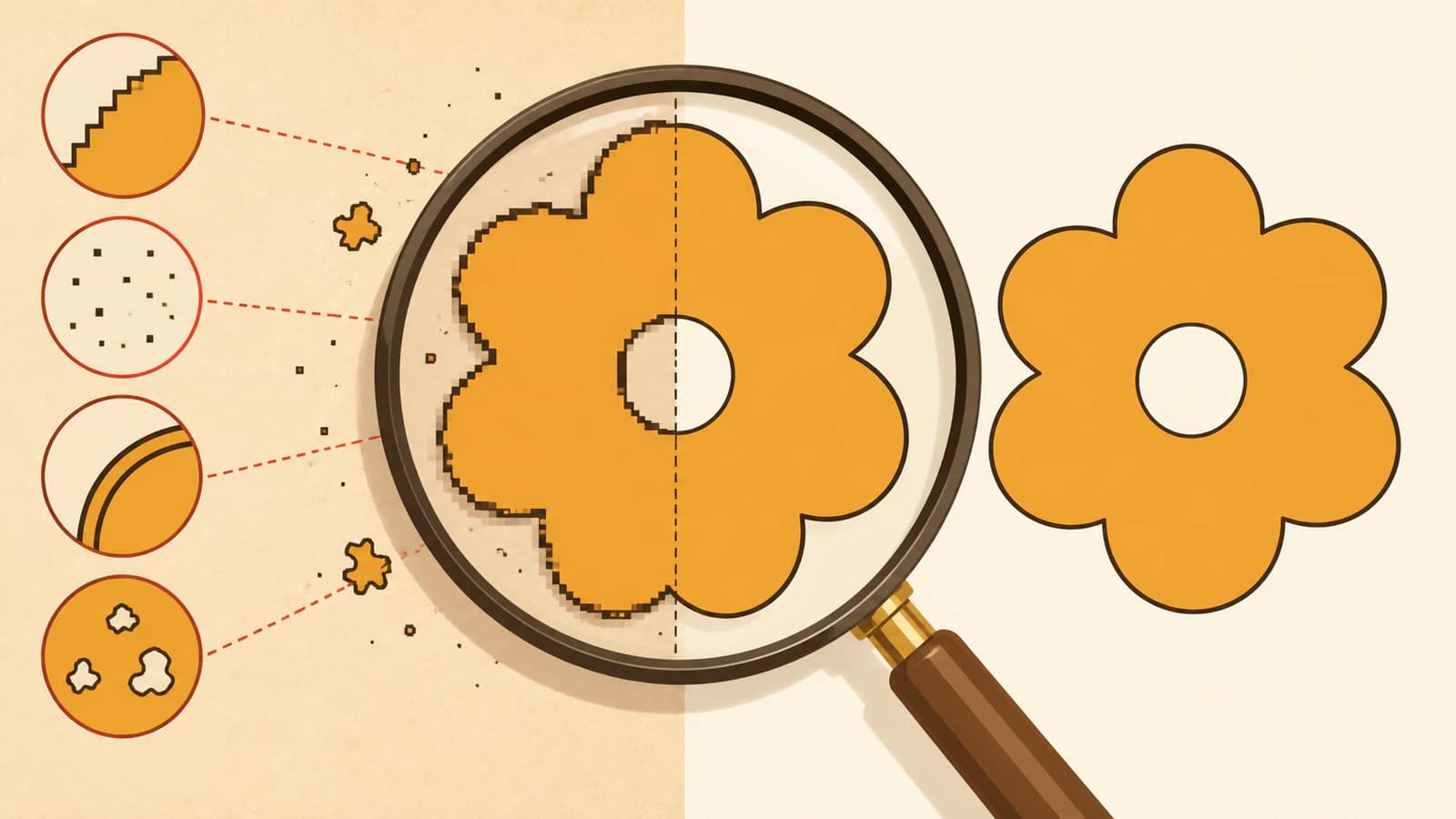
Yüzlerce düğümü elle silerek başlamayın. Konturun yapısı yanlışsa elle temizleme yalnızca belirtiyi giderir. Kaynağı iyileştirin, amaçlanan kesimi sınırlandırın ve yeniden vektörleştirin. Yapı doğru olduğunda yalnızca anlamlı bir köşeyi, eğriyi veya deliği değiştirmeyen noktaları kaldırın. Fazla düğüm kılavuzunda daha kapsamlı bir temizleme kontrol listesi bulunur.
Harici bir vektör ne zaman daha temiz sonuç verir?
Kaynak zaten düz renkliyse, çıkarılan yollar küçük düzeltmeler gerektiriyorsa ve kesimin amacı kolayca temsil edilebiliyorsa Image Outline ile devam edin. Kaynak bir logo veya illüstrasyon olduğu hâlde CutStudio sürekli piksel gürültüsünü, yumuşak gölgeleri veya istenmeyen renkleri takip ediyorsa harici bir vektör yöntemi mantıklıdır.
PerfectVector bu yeniden oluşturma aşamasına uygundur. En iyi logo kaynağını yükleyin, önizlemenin yararlı kapalı şekiller, amaçlanan delikler ve yönetilebilir geometri üretip üretmediğini inceleyin; ardından yalnızca sonuç işe uygunsa dışa aktarın. Bir merkez çizgisi çıkarıcı değil, dolgulu şekil vektörleştiricisidir; bu nedenle tek çizgili çalışmalardan ziyade logolar, silüetler ve katmanlı şekiller için uygundur.
Aktarımda önemli bir ayrıntı vardır: PerfectVector SVG dışa aktarır; yukarıda atıf yapılan güncel Roland ürün sayfalarında ise SVG yerine BMP, JPG, STX, AI ve EPS listelenir. Dosya uzantısını değiştirip çalışmasını beklemeyin. SVG’yi uyumlu bir vektör editöründe açın, tekrar inceleyin, ardından güncel bir CutStudio eklenti iş akışı kullanın veya kurulu derlemenizin kabul ettiği listelenmiş bir vektör biçiminde dışa aktarın. SVG’yi yeniden kullanılabilir ana dosyanız olarak saklayın.
Tabela atölyeleri için vektör aktarım kılavuzu, düzenlenebilir ana grafiği kesiciye özel teslim dosyasından nasıl ayrı tutacağınızı açıklar. Aynı grafik Mimaki’nin Illustrator eklentisine gidecekse FineCut görsel vektörleştirme iş akışı, Outline Extraction, Frame Extraction ve son kesim katmanı denetimini birbirinden ayırır.
Kesici geometrisini nihai boyutta denetleyin
Yerleşik vektörleştirme veya harici yeniden oluşturma sonrasında bu kontrolü uygulayın:
- Amaçlanan işlemi doğrulayın. Grafik konturları, dış kontur, iz açma çizgisi ve kılavuz birbirinin yerine kullanılamaz.
- Fiziksel ölçüleri ayarlayın. Delikleri, köşeleri ve köprüleri keseceğiniz boyutta değerlendirin.
- Her kapalı şekli kontrol edin. Boşlukları, kendi kendini kesen yolları, yinelenen yolları ve istenmeyen çakışmaları arayın.
- Harf içi boşlukları koruyun. A, B, D, O, P ve R gibi harfleri, ayrıca rozet ve simgelerin içindeki delikleri inceleyin.
- Üretilemeyecek adaları silin. Güvenilir biçimde kesilemeyen, yerleştirilemeyen veya fazlalıkları ayıklanamayan noktaları ve ayrıntıları kaldırın.
- Düğüm yoğunluğunu gözden geçirin. Amaçlanan şekil için yeterli nokta tutun, ancak piksellerdeki her dalgalanmayı korumayın.
- CutStudio’nun üretim kontrollerini bilinçli kullanın. Roland DG Europe’un güncel sayfası, CutStudio özellikleri arasında ölçek ayarlarını ve ayıklama çizgisi kontrollerini listeler. Bunlar iyi bir konturu hazırlamaya yardımcı olur; kötü bir konturu düzeltmez.
- Önizleyin ve test edin. En dar köşeyi, en küçük deliği ve ayıklaması en zor bölgeyi içeren temsili bir örnek kesin.
Kesim öncesi SVG kontrol listesi, yollar CutStudio’da oluşturulmuş olsa bile yararlı bir ikinci kontroldür.
Image Outline ne zaman doğru yöntem değildir?
- Bir kez kesilmesi veya iz açılması gereken tek çizgili çizimler için merkez çizgisi çıkarıcı kullanın ya da yeniden çizin.
- Ton ayrıntısını koruması gereken fotoğraflar veya tam renkli grafikler için bilinçli oluşturulmuş tek konturla baskı sonrası kesim kullanın.
- Tek kaynak otomatik vektörleştirmenin özgün tasarımı geri getiremeyeceği kadar küçük, hasarlı veya belirsizse elle yeniden çizim kullanın.
- Son teslimden önce tabela atölyesine veya kesici operatörüne gereken biçimi, renk düzenini, minimum ayrıntıyı ve eklenti iş akışını sorun.
CutStudio’nun yerleşik vektörleştirmesi, görsel ve üretim hedefi kontur çıkarımına uygunsa yararlıdır. Fotoğraflar, gradyanlar veya belirsiz grafikler için genel amaçlı bir onarım aracı değildir.
Sık sorulan sorular
Roland CutStudio’da bir görseli nasıl vektörleştiririm? Bir BMP, JPEG veya PNG görseli içe aktarın, seçin, Object > Image Outline komutunu kullanın ve Extract Contour Lines düğmesine tıklayın. Sonucu onaylayın, konturu yeniden boyutlandırıp konumlandırın, ardından raster referans artık gerekli olmadığında kaldırın.
CutStudio vektörleştirmem neden çok sayıda küçük parça oluşturuyor? Kaynak, aracın ayrı konturlar olarak yorumladığı sıkıştırma noktaları, gölgeler, doku, kenar yumuşatmanın oluşturduğu yumuşak geçişler veya iç ayrıntılar içeriyor olabilir. Parçaları elle silmeden önce arka planı temizleyin, istenmeyen renkleri azaltın, amaçlanan kesimi sadeleştirin ve yeniden vektörleştirin.
Roland CutStudio SVG dosyalarını doğrudan içe aktarabilir mi? Güncel Roland ürün sayfaları SVG’yi değil, BMP, JPG, STX, AI ve EPS’yi listeler. Kurulu derlemenizin yardım belgelerini kontrol edin. SVG doğrudan desteklenmiyorsa SVG’yi uyumlu bir vektör editöründe inceleyin ve güncel bir CutStudio eklentisi kullanın ya da listelenmiş bir vektör biçiminde dışa aktarın.
Bir çizgi vektörleştirme sonrasında neden iki kesim çizgisine dönüşüyor? Kontur çıkarımı, kalın bir raster çizginin görünen iki kenarını takip eder; böylece çizilmiş tek bir çizgi, iki sınırı olan dar bir kapalı şekle dönüşür. İş tek bir kesim, iz açma veya kalem çizgisi gerektiriyorsa merkez çizgisi vektörleştirmesi kullanın ya da yolu yeniden çizin.
CutStudio’dan önce PerfectVector kullanmalı mıyım? Düz renkli bir logo veya illüstrasyonun şekillerini, yerleşik raster vektörleştirmenin sağladığından daha temiz biçimde yeniden oluşturmanız gerekiyorsa kullanın. Önce SVG’yi inceleyin, ardından uyumlu bir editör, eklenti veya listelenmiş AI/EPS aktarımı üzerinden taşıyın. Fotoğraflar veya tek çizgili çizimler için başka bir iş akışı seçin.
Kaynaklar
- Roland DGA — CutStudio Software — Bölgesel ürün sayfasında vektörleştirme aracının ve desteklenen biçimlerin güncel birinci taraf açıklaması.
- Roland DG — CutStudio — Dosya biçimleri, ölçek ayarları ve ayıklama çizgisi kontrolleri dâhil güncel Avrupa özellik listesi.
- Roland CutStudio Manual — Create contour lines for images — Resmî içe aktarma, Image Outline, Extract Contour Lines, yeniden boyutlandırma, konumlandırma ve kaynak kaldırma işlemi.
- Roland CutStudio Manual — Image Outline command — Kaynak görselin uygunluğu ve çözünürlüğüne ilişkin resmî rehberlik.
CutStudio tasarım amacını değil, sürekli görseldeki hasarı takip ediyorsa logoyu düzenlenebilir vektör şekilleri olarak yeniden oluşturun, SVG’yi inceleyin, uyumlu aktarımı hazırlayın ve işin tamamını kesmeden önce en zor ayrıntıyı test edin.
Bloga daha fazlası

SignLab: Vektörleştirme mi, temiz SVG içe aktarma mı?
SignLab’in kendi vektörleştirmesini içe aktarılan SVG ile karşılaştırın. Bitmap’i hazırlayın, yolları inceleyin, delikleri koruyup üretime hazır dosyayı test edin.

Graphtec Studio 2: Eksik vektör yollarını düzeltin
Graphtec Studio 2’de kısmi vektörleştirmeyi, eksik kesim yollarını, harflerin küçük iç boşluklarını ve gürültülü konturları düzeltin. Yerleşik vektörleştirmeyi daha temiz, önce vektör hazırlanan bir iş akışıyla karşılaştırın.