
Mimaki FineCut: Vektörleştirme ve temiz kesim yolları
FineCut Outline Extraction ile içe aktarılan SVG’yi karşılaştırın. Baskı ve kesimden önce yinelenen yolları, delikleri, ölçeği ve son konturu kontrol edin.
Bu sayfada
- İşin ihtiyaç duyduğu yolu seçin
- Outline Extraction ve Frame Extraction ne oluşturur?
- Outline Extraction vektörleştirme geometrisini oluşturur
- Frame Extraction hazırlanmış çizimin çevresindeki konturu oluşturur
- Mevcut vektör yolları kesim verisine dönüşebilir
- Uygulamanın vektörleştirme sonucunu temiz bir SVG ile karşılaştırın
- Yol A: FineCut içinde vektörleştirme yapın
- Yol B: Önce SVG hazırlayın
- Son kesim geometrisini denetleyin
- Yinelenen ve çift sınırları bulun
- Delikleri koruyun ve istem dışı parçaları eleyin
- Ayrıntıları değerlendirmeden önce boyutu doğrulayın
- Görünen sınırları, katmanları ve önizlemeyi kontrol edin
- PerfectVector ile bu süreç nasıl işler?
- Vektörleştirme ne zaman çözüm değildir?
- Sık sorulan sorular
- Kaynaklar
Mimaki FineCut, farklı sorunları çözen birbiriyle ilişkili iki komut sunar. Raster çizim için vektör yolları gerektiğinde Outline Extraction kullanın. Çizim hazırsa ve baskı ve kesim işi bu çizimin etrafında bilinçli olarak seçilmiş tek bir kontur gerektiriyorsa Frame Extraction kullanın. Uygulamanın vektörleştirme işlemi sıkıştırma gürültüsünü, yumuşak kenarları veya gereğinden fazla iç ayrıntıyı takip ediyorsa önce daha temiz bir SVG hazırlayın, Illustrator’da açın ve yalnızca plotter’ın takip etmesi gereken yolu oluşturun veya atayın.
Hangi yolu seçerseniz seçin, dolgulu önizlemeye güvenmek yerine gerçek yolları inceleyin. Gizli tek bir kopya, eksik bir delik veya fazladan bir iç sınır, çekici bir tasarımı yanlış kesim işine dönüştürebilir.
FineCut’ta yol seçimi
- Uygun raster bölgelerini düzenlenebilir vektörleştirme yollarına dönüştürmek için Outline Extraction kullanın.
- Mevcut çizim çevresinde dış kontur, ofset kenarlığı veya seçilmiş bir iç kesim boşluğu oluşturmak için Frame Extraction kullanın.
- FineCut’ın raster vektörleştirme sonucundan daha temiz kaynak şekiller sağlıyorsa içe aktarılan SVG’yi kullanın.
- FineCut kesim katmanını sizin için oluştursa bile çizim yollarını ve son kesim yolunu kavramsal olarak ayrı tutun.
- Çıktıdan önce yinelenen yolları, delikleri, fiziksel boyutu, katman atamasını ve önizlemeyi doğrulayın.
İşin ihtiyaç duyduğu yolu seçin
“Görüntüyü vektörleştir” ifadesi, baskı ve kesim işi için fazla belirsizdir. Komut seçmeden önce kesicinin ne yapması gerektiğine karar verin.
| Üretim hedefi | Gereken geometri | Daha uygun başlangıç yolu | Yaygın hata |
|---|---|---|---|
| Düz renkli bir tasarımdaki şekilleri tek tek kesmek | Her şeklin ve kasıtlı deliğin çevresinde kapalı yollar | Outline Extraction veya temiz bir içe aktarılmış SVG | Gölgeleri ve JPEG halelerini ek parçalar olarak vektörleştirmek |
| Çizimi basıp etrafından kesmek | Gerekiyorsa ofsetli, bilinçli olarak seçilmiş tek dış kontur | Çizim hazırlandıktan sonra Frame Extraction | Her süsleme yolunu Cut işlemine göndermek |
| Dış kenarla birlikte iç delikleri de kesmek | Dış çerçeve ve seçilen boş iç alanlar | İç alan çıkarma seçeneği işaretlenmiş Frame Extraction | Harf içi boşluklarını veya rozet deliklerini doldurmak |
| Tek bir çizgiyi çizmek, yüzeysel iz açmak veya kesmek | Tek merkez çizgisi yolu | Merkez çizgisi vektörleştirme veya elle yeniden çizim | Çizginin iki tarafını takip eden dolgulu bölge vektörleştirme kullanmak |
| Fotoğrafın ton ayrıntılarını korumak | Basılan raster görüntü ve tek dış kontur | Görüntüyü raster olarak tutup çerçeve oluşturmak | Tonları çok sayıda kesim şekline dönüştürmek |
Outline Extraction, “Bu rasterde görünen bölgeler nerede?” sorusunu yanıtlar. Frame Extraction ise “Plotter bu hazırlanmış nesnenin etrafında nereden kesmeli?” sorusunu yanıtlar. Başarılı bir dış hat vektörleştirme sonucu, otomatik olarak doğru baskı ve kesim konturu değildir.
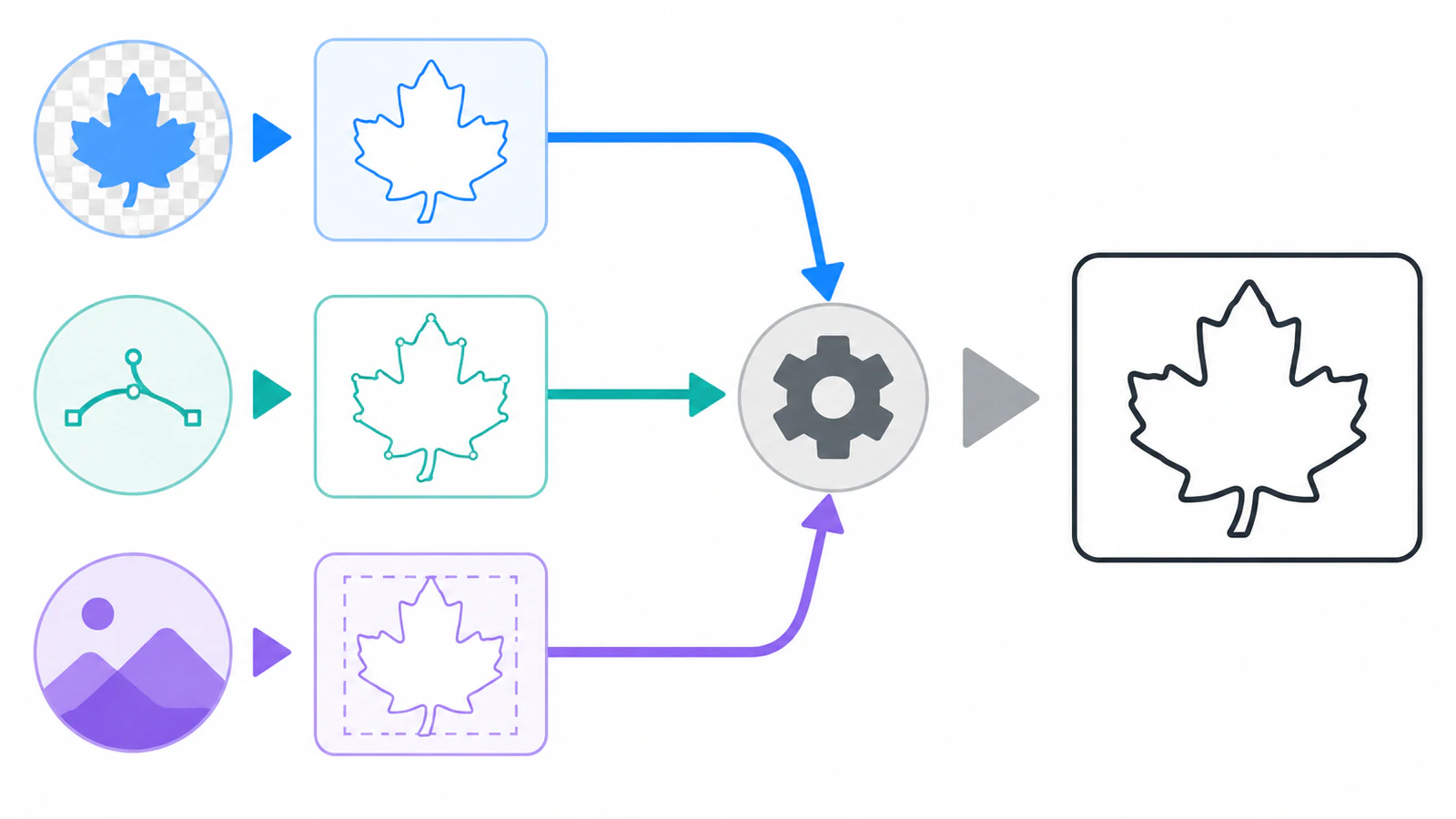
Outline Extraction ve Frame Extraction ne oluşturur?
Mimaki’nin güncel FineCut/Coat9 özellikler sayfası, yolu olmayan raster veriler için Contour extraction ve bir nesnenin çevresinde otomatik kesim çizgisi oluşturmak için Frame extraction özelliklerini listeler. 4.2 sürümünün başvuru kılavuzu, Outline Extraction ve Frame Extraction menü etiketlerini kullanır ve her sonucun nereye gittiğini gösterir.
Outline Extraction vektörleştirme geometrisini oluşturur
Başvuru kılavuzu basit vektörleştirme ve ayrıntılı vektörleştirmeyi açıklar. Basit yolda raster nesneyi seçer, Outline Extraction komutunu açar, önizlemeyi izlerken vektörleştirme alanını ayarlar ve Trace execute komutunu çalıştırırsınız. FineCut yeni bir FC Trace Layer oluşturur. Ayrıntılı ayarlar belirli bir renk veya alanı hedeflemenizi sağlar.
Bu katman, görünen piksellerden çıkarılan yollar içerir. Temiz bir siluet veya düz renkli tasarım için yararlı olabilir; ancak bıçağın göz ardı etmesi gereken ayrıntıları da koruyabilir. Vektörleştirmeden sonra yollara yakınlaşıp küçük bağımsız parçaları, piksel gürültüsünden kaynaklanan çentikleri ve tek çizgi istediğiniz yerde oluşan kapalı bantları arayın.
Frame Extraction hazırlanmış çizimin çevresindeki konturu oluşturur
Frame Extraction seçilmiş çizimden başlar. Başvuru kılavuzu ofseti ve köşe birleşimini ayarlamanıza, ayrıca içteki boş alanların çıkarılıp çıkarılmayacağını seçmenize olanak tanır. FineCut yeni bir FC Frame Layer oluşturur; bu katman kesim verisi olduğu için varsayılan olarak baskı dışı ayarlanır.
Bu, tek bir dış sınır gerektiren basılı bir çıkartma için genellikle daha temiz yoldur. Görünüm için çizimi, plotter talimatı için çerçeveyi kullanın. İç alan çıkarma seçeneğini yalnızca o deliklerin gerçekten kesilmesi gerektiğinde açın.
Mevcut vektör yolları kesim verisine dönüşebilir
Aynı kılavuz, seçilmiş mevcut bir yol için Move to the Cut Layer komutunu belgeler. Komut bir FC Cut Layer oluşturur ve seçilen yolu bu katmana taşır. Bu, içe aktarılan ana vektör dosyasını rasteri yeniden vektörleştirmeye pratik bir alternatif yapar: SVG’yi Illustrator’da açın, şekillerini inceleyin, amaçlanan kesim yolunu seçin ve işe göre bu yolu taşıyın veya çevresinde çerçeve oluşturun.
“Vektör” sözcüğünü onay işareti olarak görmeyin. Bir SVG hâlâ yinelenen yollar, aşırı ayrıntı, gömülü pikseller veya kesim işlemine değil çizime ait şekiller içerebilir. Kesim öncesi SVG kontrol listesi, dosya düzeyindeki bu kontrolleri kapsar.
Uygulamanın vektörleştirme sonucunu temiz bir SVG ile karşılaştırın
Her iki yol için aynı kaynak görüntüyü ve aynı hedef boyutu kullanın. Kırpmayı, çözünürlüğü veya ölçüleri değiştirmek karşılaştırmayı daha az yararlı kılar.
Yol A: FineCut içinde vektörleştirme yapın
- Mevcut en keskin kaynakla başlayın ve istem dışı arka planı, gölgeleri ve sıkıştırma beneklerini kaldırın.
- Illustrator’da rasteri seçip Outline Extraction komutunu açın.
- Önce basit vektörleştirmeyi çalıştırın. Vektörleştirme alanını yalnızca önemli siluet ve delikler görünene kadar ayarlayın.
- Ayrıntılı vektörleştirmeyi yalnızca belirli bir renk veya bölge ayrı geometri gerektiriyorsa kullanın.
- Yeni
FC Trace Layerkatmanını dış hat görünümünde inceleyin. Yalnızca yolları değil, sorunları sayın: yinelenen yollar, bağımsız parçalar, eksik delikler, çift çizgi kenarları ve pürüzlü eğriler. - Hedef fiziksel boyutu belirleyin ve en küçük önemli özelliği yeniden kontrol edin.
Kaynağın kenarları zaten temizse ve sonuç yalnızca küçük düzeltmeler gerektiriyorsa bu yol verimlidir.
Yol B: Önce SVG hazırlayın
- Uygun rasteri düzenlenebilir şekiller olarak yeniden oluşturun. Düz renkli logolar ve illüstrasyonlar için PerfectVector’ün görüntüyü vektöre dönüştürme iş akışı, ana SVG dosyasına ulaşmak için tarayıcı üzerinden bir yol sunar.
- SVG’yi Illustrator’da açın ve çizimin kullanışlı yollardan oluştuğunu doğrulayın. Renkleri, delikleri, örtüşmeleri ve tuval sınırlarını kontrol edin.
- Basılması gereken ama kesilmemesi gereken şekilleri kaldırın veya ayrı bir çizim katmanında tutun.
- Amaçlanan yolu seçip Move to the Cut Layer kullanın veya iş hazırlanmış çizim etrafında ofsetli bir kontur gerektiriyorsa Frame Extraction kullanın.
- Sonraki üretim değişikliklerinin yeniden kullanılabilir çizimi bozmaması için ana SVG dosyasını FineCut iş dosyasından ayrı saklayın.
Uygulamanın vektörleştirme işlemi hasarlı pikselleri sürekli kopyalıyorsa veya başka üretim araçlarında yeniden kullanabileceğiniz bir ana dosya istiyorsanız harici vektör yolu ek adımını hak eder. FineCut’ın vektörleştirme sonucu zaten basit ve doğru geometri üretiyorsa onunla devam edin.
Son kesim geometrisini denetleyin
Gizli bir taslak veya çizim katmanını değil, gerçekten çıktı alınacak FineCut katmanını inceleyin.
Yinelenen ve çift sınırları bulun
Aday yolları birer birer gizleyin veya taşıyın. Özdeş bir kopya kalıyorsa kopyayı silin ya da kesim işleminden çıkarın. İki çizgi tek bir kalın raster çizginin karşılıklı kenarlarını takip ediyorsa bu, üst üste iki kopya değil, dış hat vektörleştirme sorunudur. Çift çizgi teşhisi, ne zaman bunun yerine merkez çizgisi yöntemine ihtiyaç duyduğunuzu açıklar.
Delikleri koruyun ve istem dışı parçaları eleyin
A, B, D, O, P ve R gibi harflerin iç boşluklarını, ayrıca simge ve rozetlerin içindeki delikleri kontrol edin. Frame Extraction iç alanları da kapsayabilir; ancak seçenek ürüne uygun olmalıdır. Bir çıkartma yalnızca çevre sınırını gerektirebilirken kesilmiş vinil tasarımda amaçlanan her harf içi boşluğu gerekebilir.
Doku veya sıkıştırmadan gelen tekil benekleri ve küçük parçaları kaldırın. Bir şekli sırf ekranda küçük göründüğü için silmeyin. Onu son fiziksel boyutta, malzeme ve işlemle birlikte değerlendirin.
Ayrıntıları değerlendirmeden önce boyutu doğrulayın
Dar boşlukları, köşeleri ve delikleri onaylamadan önce çıktı ölçülerini belirleyin. Afiş boyutunda korunan bir özellik, çıkartma boyutunda kapanabilir veya yırtılabilir. İşin ölçüsü biliniyorsa Illustrator’da ölçün ve FineCut önizlemesinde yeniden kontrol edin.
Görünen sınırları, katmanları ve önizlemeyi kontrol edin
Güncel başvuru kılavuzu, Outline Extraction ve Frame Extraction komutlarının kesim katmanlarını otomatik oluşturduğunu söylüyor. Bu kolaylık, her yolun o katmanda yer alması gerekip gerekmediğini belirlemez. Basılacak çizimin yanlışlıkla kesime atanmadığını ve bir kılavuz ya da ofsetin son konturla aynı işleme atanmadığını doğrulayın.
Mimaki’nin eski FineCut8 özellikler sayfası; başlangıç konumunu, kesim çizgisini, yönünü ve sırasını gösteren bir kesim önizlemesi açıklar. Kurulu sürümünüzdeki önizlemeyi kullanarak tekrarlanan geçişleri, beklenmeyen iç kesimleri ve riskli bir noktadan başlayan yolu arayın.
PerfectVector ile bu süreç nasıl işler?
Uygun bir düz renkli raster daha temiz, düzenlenebilir şekiller gerektiriyorsa PerfectVector, FineCut’tan önce kullanılabilir. Tarayıcıda üretilen SVG’yi FineCut’ın kendi vektörleştirme sonucuyla karşılaştırın; ardından gereksiz yollar olmadan amaçlanan silueti ve delikleri daha iyi koruyan geometriyi saklayın. Bu bir kaynak çizim kararıdır; kesimin hazır olduğunun kanıtı değildir.
Elinizde zaten desteklenen, opak dolgulu bir SVG varsa ve görünen dış ve iç kenarlarını konturlar olarak istiyorsanız SVG Kesim Çizgisi Oluşturucu bu sınırları yerel olarak hazırlayabilir ve yinelenen ortak kenarları kaldırabilir. İndirdiğiniz SVG’yi Illustrator’da açın, sonucu inceleyin ve ardından yalnızca amaçlanan yolu FineCut kesim katmanına taşıyın. Bu araç, kalın çizgilerin içinden geçen bir merkez çizgisi oluşturmaz, malzemeniz için ofset ayarlamaz veya FineCut’ın baskı ve kesim önizlemesinin yerini almaz.
Uygun çizimi vektör şekilleri olarak yeniden oluşturmak için PerfectVector’ü, gerektiğinde görünen sınırları çıkarmak için kesim çizgisi oluşturucuyu ve Mimaki’ye özgü katmanlar, hizalama, önizleme ve çıktı için FineCut’ı kullanın.
Vektörleştirme ne zaman çözüm değildir?
- Tek bir çizilmiş çizginin tek bir takım yoluna dönüşmesi gerektiğinde merkez çizgisi vektörleştirme aracı veya elle yeniden çizim kullanın. FineCut, Illustrator veya PerfectVector’de dolgulu bölge vektörleştirme, o çizginin görünen iki tarafını da tanımlayabilir. Adobe’nin güncel Image Trace seçenekleri, dolgulu bölgeler ile konturlu yolları açıkça ayırır.
- Sürekli tonları önemliyse fotoğrafı basılacak raster çizim olarak koruyun. Ton bölgelerini kesim yollarına dönüştürmek yerine tek bir dış çerçeve oluşturun.
- Tek kaynak, herhangi bir otomatik vektörleştirme aracının amaçlanan tasarımı geri oluşturamayacağı kadar küçük, hasarlı veya belirsizse elle yeniden oluşturmayı kullanın.
- Kontur ekranda doğruyken malzemede kayıyor, tekrar ediyor veya kötü kesiliyorsa hizalamayı ve makine ayarlarını ayrı teşhis edin. SVG’nin temiz olması, bıçak durumunu, basıncı, hızı, ofseti, işaret algılamayı ve kalibrasyonu doğru hâle getirmez.
En keskin köşeyi, en küçük deliği ve en dar boşluğu içeren temsili bir test yapın. Önizleme geometri hatalarını gösterebilir; ancak üretim kurulumunun işe yarayıp yaramadığını malzeme testi belirler.
Sık sorulan sorular
Mimaki FineCut’ta bir görüntüyü nasıl vektörleştiririm? Illustrator’da raster nesneyi seçin, FineCut’ın Outline Extraction komutunu açın, basit vektörleştirmeyi çalıştırın ve önizlemeyi kontrol ederken vektörleştirme alanını ayarlayın. FineCut bir FC Trace Layer oluşturur. Ayrıntılı vektörleştirmeyi yalnızca belirli bir renk veya alanı hedeflemeniz gerektiğinde kullanın; ardından çıktıdan önce yolları inceleyin.
Outline Extraction ile Frame Extraction arasındaki fark nedir? Outline Extraction, görünen raster bölgelerini vektörleştirme yollarına dönüştürür. Frame Extraction, seçilmiş ve hazırlanmış çizimin çevresinde bir kesim çizgisi oluşturur; ofset ekleyebilir veya iç delikleri dahil edebilir. İlkini şekilleri yeniden oluşturmak, ikincisini bilinçli bir baskı ve kesim konturu belirlemek için kullanın.
FineCut ile SVG kullanabilir miyim? FineCut Illustrator içinde çalışır; bu yüzden SVG’yi önce orada açıp yollarını inceleyin. Amaçlanan kesim yolunu seçip FineCut kesim katmanına taşıyın veya hazırlanmış çizimin çevresinde bir çerçeve oluşturun. Çıktıdan önce kurulu sürümünüzün başvuru kılavuzunu kontrol edin.
FineCut neden aynı çizgiyi iki kez kesiyor? Dosyada üst üste iki kopya, aynı işleme atanmış ek bir çerçeve veya ofset ya da görünen iki kenarı olan kapalı bant şeklinde vektörleştirilmiş kalın bir çizgi bulunabilir. Durumu belirlemek için yolları birer birer gizleyin. İş, çizginin içinden geçen tek yol gerektiriyorsa merkez çizgisi iş akışı kullanın.
FineCut kullanmadan önce görüntüyü vektörleştirmeli miyim? Uygun bir düz renkli raster gürültülü konturlar, bozulmuş eğriler veya temiz bir ana SVG dosyasından daha fazla temizleme işi üretiyorsa önce vektör hazırlayan yolu kullanın. FineCut’ın kendi vektörleştirme sonucu zaten basit ve doğru yollar veriyorsa onu koruyun. Fotoğraflar ve tek çizgili çizimler genellikle farklı bir iş akışı gerektirir.
Kaynaklar
- Mimaki Engineering — FineCut/Coat9 özellikleri — Frame Extraction ve Contour Extraction için güncel, doğrudan üreticiden gelen tanımlar.
- Mimaki Engineering — FineCut/Coat9 Reference Guide — 4.2 sürümünde Outline Extraction, Frame Extraction, FC katmanları ve mevcut yolları kesim katmanına taşıma işlemleri.
- Mimaki Engineering — FineCut/Coat9 for Illustrator — Ürünün güncel rolü ve Illustrator eklentisi bağlamı.
- Adobe — Image Trace panel options — Dolgular, konturlar, yol uyumu, gürültü ve düzenlenebilir vektörleştirme çıktısı arasındaki güncel ayrımlar.
Çizim zaten desteklenen dolgulu bir SVG ise görünen kesim çizgisi konturlarını oluşturun, Illustrator’da yinelenen yolları ve delikleri inceleyin ve yalnızca amaçlanan sınırı FineCut önizlemesinden ve küçük bir malzeme testinden geçirin.
Bloga daha fazlası

Roland CutStudio’da daha temiz kesim çizgileri oluşturma
Roland CutStudio Image Outline kullanın, tırtıklı veya çift konturları teşhis edin ve içe aktarılan daha temiz bir vektörün kesicinize ne zaman daha iyi geometri sağlayacağını belirleyin.

SignLab: Vektörleştirme mi, temiz SVG içe aktarma mı?
SignLab’in kendi vektörleştirmesini içe aktarılan SVG ile karşılaştırın. Bitmap’i hazırlayın, yolları inceleyin, delikleri koruyup üretime hazır dosyayı test edin.