
SİZİN TASARIMINIZ. SIRADAKİ PROJENİZ.
Sizin görseliniz. Sıradaki Cricut projeniz.
PNG ve JPG tasarımlarını Cricut için düzenlenebilir SVG’lere dönüştürün. Yolları inceleyin, renkleri özelleştirin ve tasarımınızı Design Space’e taşıyın.
veya bir görsele tıklayarak deneyin
Vektörleştirme ve korumalı önizlemeler ücretsiz ve sınırsızdır.
1 kredi, tamamlanmış bir sonucun kilidini açar. Aynı sonucu tekrar indirmek ücretsizdir.
PİKSELLERDEN YOLLARA
Yakından bakın. Bunlar gerçek vektörler.
Bir örnek seçin. Düşük çözünürlüklü PNG önizlemesini kaydedilmiş SVG ile karşılaştırın, ardından yolları ve renkleri inceleyin.
Orman tilkisi: 43 Yollar, 5 Dolgu renkleri.
PİKSELLERDEN YOLLARA
Üzerinde çalışabileceğiniz şekiller.


Aşağıdaki her renk bu SVG’den alınmıştır. Kesimi planlamadan önce şekilleri inceleyin, gereksiz arka planları kaldırın ve düzenleyicide paleti sadeleştirin.
- Yollar
- 43
- Dolgu renkleri
- 5
Bu SVG’deki renkler
- #F0643D
- #FDF6E7
- #0E3845
- #62A188
- #B5A7CB
SIRADAKİ PROJENİZ İÇİN FİKİRLER
Sevdiğiniz bir görselden elinizde tutabileceğiniz bir ürüne.
Hafta sonu için bir bez çanta. Özel biri için bir kart. Kendi tasarımınızla başlayın ve şekilleri kullanacağınız malzemeye göre hazırlayın.
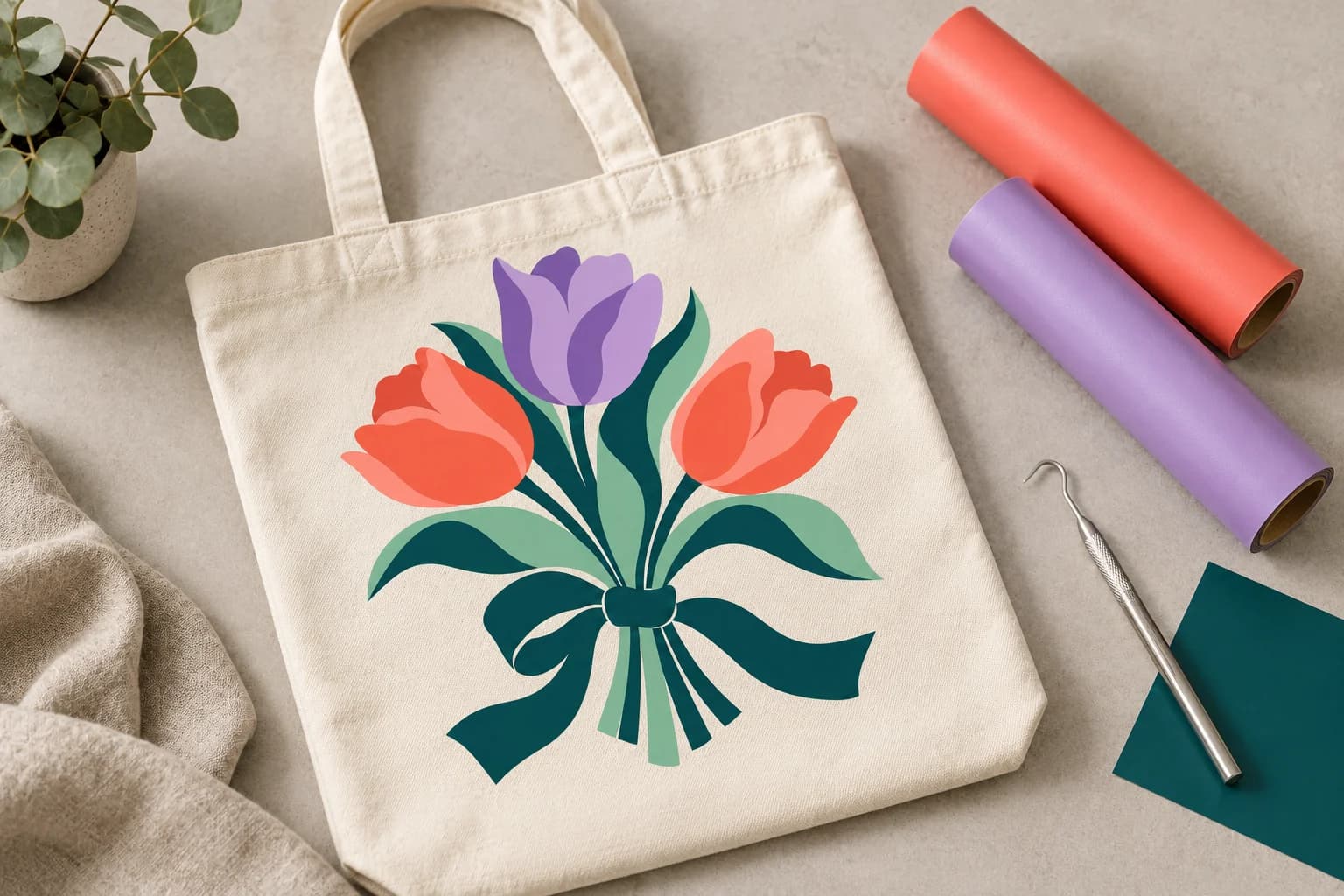
ÜTÜYLE TRANSFER / ÇANTA VE TİŞÖRT
Tasarımınızı yanınızda taşıyın.
Sevdiğiniz bir çizimi ütüyle transfer projesine dönüştürün. Paleti sadeleştirin ve ince ayrıntıları son boyutta kontrol edin.
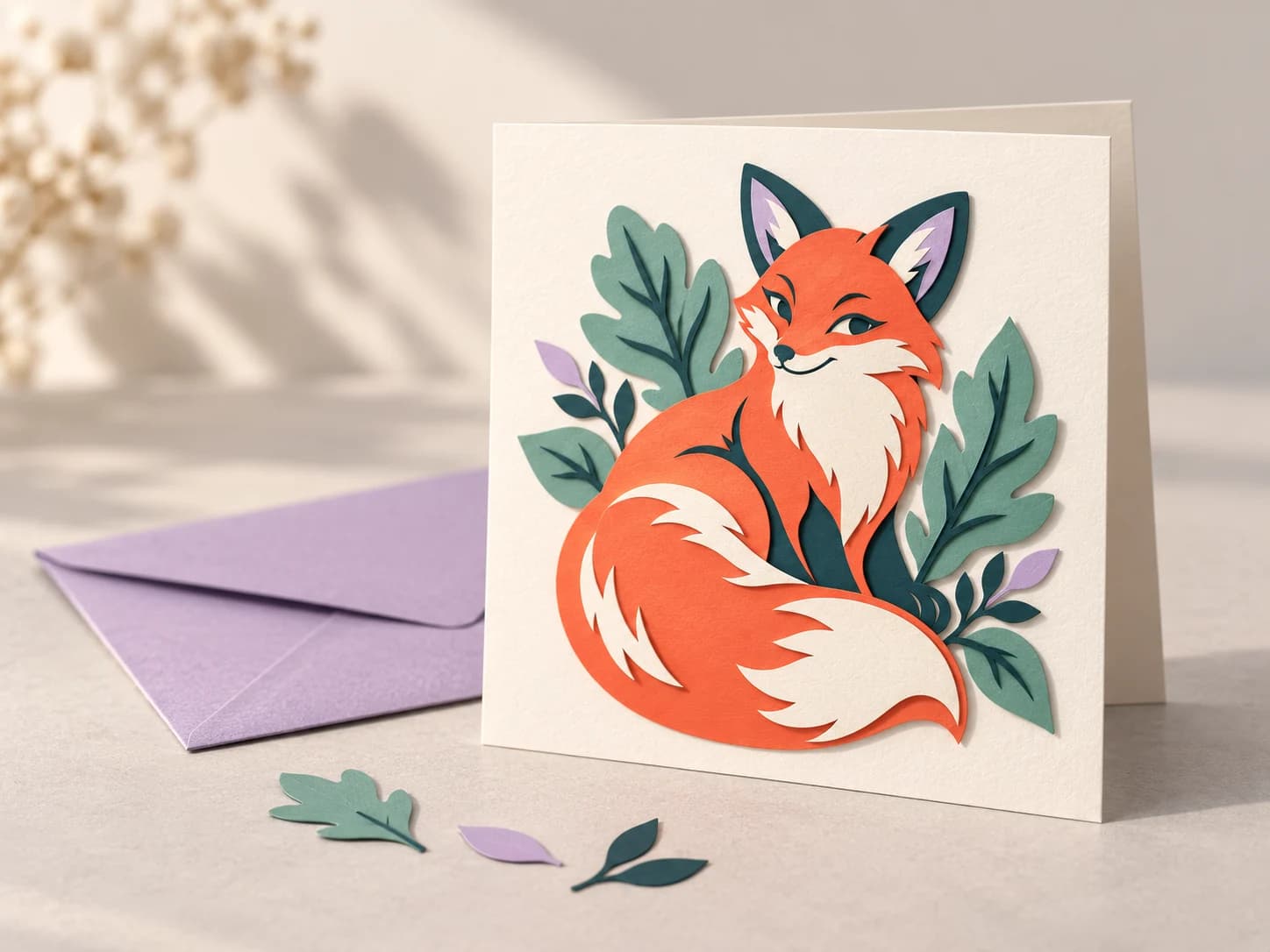
KARTON / KARTLAR VE HEDİYELER
Biraz derinlik katın.
Belirgin şekillerle bir kâğıt projesi planlayın. Design Space’te katmanları ve birleştirme sırasını kontrol edin.
KÜÇÜK BİR HAZIRLIK ÇOK ŞEY DEĞİŞTİRİR
Dosyayı kesim yönteminize uyarlayın.
SVG size yollar sunar. Bu yollardan ne elde edeceğinizi malzeme, proje boyutu ve Design Space ayarları belirler.
Kendi tasarımınızı deneyin- 01
İhtiyacınız olan renkleri tutun
Benzer tonları birleştirin ve gereksiz arka plan şekillerini kaldırın. Elinizdeki vinil veya kâğıtla uygulayabileceğiniz bir palet seçin.
- 02
Küçük ayrıntılara yer bırakın
İnce çizgileri, küçük bağımsız parçaları ve yazıları son boyutta kontrol edin. Ekranda güzel görünen bir ayrıntı, fazla malzemeyi ayıklamak için çok küçük olabilir.
- 03
Design Space ayarlarını kontrol edin
İçe aktarılan katmanları, boyutu ve işlemi gözden geçirin. Malzemenin aynalama gerektirip gerektirmediğini kontrol edip küçük bir deneme kesimi yapın.
GÖRSELDEN DESIGN SPACE’E
Cricut için SVG nasıl hazırlanır?
Bir görsel, dört pratik adım. Şekiller istediğiniz gibi olana kadar önizlemeyi açık tutun.
- 01
Tasarımınızı yükleyin
PNG, JPG veya desteklenen başka bir raster görselle başlayın. Belirgin şekiller ve farklı renkler seçin.
- 02
Ücretsiz önizleyin
Vektörleştirme ve korumalı önizlemeler ücretsiz ve sınırsızdır. Kilidi açmadan önce SVG yollarını ve renkleri inceleyin.
- 03
Kilidi açın ve düzeltin
Bir kredi, tamamlanmış bir sonucun kilidini açar; tekrar indirmek ücretsizdir. Ardından düzenleyicide gereksiz arka plan şekillerini kaldırın ve paleti sadeleştirin.
- 04
Design Space’te hazırlayın
SVG’yi yükleyin, katmanları ve boyutu kontrol edip projeniz için işlemi seçin. Asıl malzemeyi kullanmadan önce küçük bir deneme kesimi yapın.
UYGUN BİR BAŞLANGIÇ GÖRSELİ SEÇİN
SVG’niz için daha iyi bir başlangıç.
Belirgin şekillerle başlayın.
Düz renkli çizimler, kalın yazılar, silüetler ve az sayıda tek renk iyi bir başlangıçtır.
Bazı ayrıntılar başka bir yaklaşım ister.
Fotoğraflar, renk geçişleri, sulu boya ve ince dokular çok sayıda şekil oluşturabilir. Görseli basıp dış hattını kesmek için Print Then Cut yöntemini değerlendirin.
Design Space, yüklenen SVG’lerde gömülü raster görselleri veya kırpma yollarını desteklemez. Desteklenen SVG içeriğini inceleyin
BİLİNMESİ GEREKENLER
İlk kesiminizden önce.
Kaynak görseli seçmekten SVG’yi içe aktarmaya kadar sık sorulan soruların yanıtları.
PNG veya JPG’yi Cricut için SVG’ye nasıl dönüştürürüm?
Görselinizi yükleyin ve vektör önizlemesini inceleyin. Tamamlanan SVG’nin kilidini açın, düzenleyicide renkleri veya şekilleri düzeltin, ardından Design Space’e yükleyin. Kesmeden önce içe aktarılan katmanları ve ölçüleri kontrol edin.
PNG’yi doğrudan Design Space’e yükleyebilir miyim?
Evet. Design Space raster görselleri kabul eder; tek katmanlı kesim, çok katmanlı kesim veya Print Then Cut hazırlığı için araçlar sunar. Bu sürece vektör yollarını dahil etmek istiyorsanız SVG kullanışlıdır. Projenize uygun yöntemi seçin.
Her renk ayrı bir Cricut katmanına dönüşür mü?
Vektör renk bölgeleri katmanlı proje hazırlığına yardımcı olabilir, ancak SVG yolları malzeme katmanlarıyla aynı şey değildir. Benzer renkler, üst üste gelen şekiller ve arka planlar temizlik gerektirebilir. Kesmeden önce Design Space’teki katman panelini kontrol edin.
SVG’ye dönüştürmek temiz bir kesimi garanti eder mi?
Hayır. Kaynak görsel, küçük ayrıntılar, son boyut, bıçak, malzeme ve makine ayarları kesimi etkiler. İnce şekilleri ve küçük bağımsız parçaları hedef boyutta inceleyip küçük bir deneme kesimi yapın.
Cricut için SVG yapmak ücretsiz mi?
Vektörleştirme ve önizleme her zaman ücretsiz ve sınırsızdır — kredi yalnızca tamamlanmış bir dosyayı indirdiğinizde harcanır.
PROJENİZE DEVAM EDİN
Sonraki adım için biraz yardım.
FİKRİNİZ BURADA BAŞLIYOR
Sıradaki projeniz bir görselle başlar.
Tasarımınızı yükleyin. Vektörü inceleyin. Kendinize göre düzenleyin.
Görselimi SVG’ye dönüştürVektörleştirme ve korumalı önizlemeler ücretsiz ve sınırsızdır.
1 kredi, tamamlanmış bir sonucun kilidini açar. Aynı sonucu tekrar indirmek ücretsizdir.

Cricut ve Design Space, Cricut, Inc. şirketinin ticari markalarıdır. PerfectVector bağımsız bir hizmettir ve Cricut ile bağlantılı değildir.