
SignMaster ile vektörleştirme: Daha temiz kesim yolları
Bitmap’i hazırlayın, SignMaster vektörleştirmesini ayarlayın, konturları ve düğümleri inceleyin; kesim için daha temiz bir SVG’yi içe aktarmanın ne zaman uygun olduğuna karar verin.
Bu sayfada
- Önce makinenin neyi keseceğine karar verin
- SignMaster vektörleştirmeden önce bitmap’i hazırlayın
- En fazla ayrıntı için değil, kullanışlı geometri için vektörleştirin
- Kesimden önce konturları denetleyin
- Yinelenen ve çift kenarları kaldırın
- Kapalı olması gereken şekilleri kapatın
- Kasıtlı boşlukları koruyun
- Benekleri ve uygulanamaz adaları silin
- Boyutu ve renk ayrımını doğrulayın
- Vektör, otomatik olarak baskı ve kesim konturu değildir
- Daha temiz bir SVG’yi ne zaman içe aktarmalısınız?
- İşi temsil eden bir deneme kesimi yapın
- Sık sorulan sorular
- Kaynaklar
SignMaster bir bitmap’i vektörleştirebilir; ancak Trace’e basmak işin yalnızca ortasıdır. Güvenilir bir kesim dosyası uygun bir görüntüyle başlar, ölçülü vektörleştirme ayarları kullanır ve geometri kontrolü ile malzemede işi temsil eden bir denemeyi başarıyla geçer.
SignMaster’ın güncel Trace Tools sayfası, Vectorizer’ın yaygın bitmap biçimlerini kabul ettiğini ve renk azaltma veya değiştirme, Flood Fill, Paint ve Magic Brush gibi hazırlık ve düzeltme araçları içerdiğini belirtir. Trace Options sayfası, sonuç SignMaster’a geri yüklenmeden önce vektörleştirme seçeneklerinin değiştirilip yeniden uygulanabileceğini belirtir. Bu döngüyü kullanın. İlk çıktı bir taslaktır; kesin sonuç değildir.
Temiz kesim iş akışı
- En büyük, en keskin ve en az sıkıştırılmış kaynakla başlayın.
- Normal vektörleştirmeyi düz logolar, siluetler, yazı referansları ve az renkli çizimler için kullanın; sürekli tona ihtiyaç duyan fotoğraflar için kullanmayın.
- Vektörleştirmeden önce arka planı, sıkıştırma beneklerini, gölgeleri ve istenmeyen renkleri kaldırın.
- Önemli şekiller, düğüm yığını oluşmadan düzgün hâle gelene kadar vektörleştirmeyi yeniden ayarlayın.
- Açık yollar, kopyalar, boşluklar, küçük adalar ve çift kenarlar için dış hatları veya tel kafes geometrisini inceleyin.
- Vektör çizim ile atanmış bir kontur kesim işlemini birbirinden ayırın.
- Üretime geçmeden önce en küçük önemli ayrıntıyı gerçek malzemede deneyin.
Önce makinenin neyi keseceğine karar verin
“Bu görüntüyü vektörleştir” iki farklı işi anlatabilir:
- Çizimin kendisini kesin. Tek renkli bir çıkartma, şablon veya ısı transferi tasarımı, kalacak şekillerin çevresinde yollara ihtiyaç duyar.
- Görüntüyü basın ve çevresini kesin. Basılı bir etiket veya çıkartma, genellikle her görünür rengin ve ayrıntının çevresindeki yollar yerine dış çevresinde bilinçli olarak oluşturulmuş tek bir kontura ihtiyaç duyar.
Gerçek iş tek bir dış kontur gerektiriyorsa ayrıntılı renk vektörleştirmesi kullanmayın. Tersine, ayrı vinil renklerin kesilip birleştirilmesi gerekiyorsa dış kontur yeterli değildir.
Fotoğraf ise başka bir seçim gerektirir. Normal dolgu vektörleştirmesi, tonları çok sayıda şekle dönüştürür; bu, posterize bir illüstrasyon oluşturabilir ama nadiren mantıklı bir vinil kesim tasarımı verir. Özel bir çizgi veya şerit efekti amaçlıyorsanız SignMaster, fotoğrafları veya grafikleri yatay ya da dikey kesilebilir parçalara dönüştürmek için ayrı bir ImageCut modülü tanıtır. Bu modülün ve efektin lisansınıza ve işinize uyup uymadığını kontrol edin. Bu, bir logoyu normal dolgulu yollara dönüştürmekle aynı değildir.
SignMaster vektörleştirmeden önce bitmap’i hazırlayın
Vektörleştirme, hatalı olanlar dahil görünür piksel özelliklerini takip eder. Küçük bir JPEG; ek konturlara dönüşen yumuşak kenarlar, çınlama izleri, renk haleleri ve tek başına duran benekler içerebilir.
Kaynağı şu önceliklerle hazırlayın:
- En iyi özgün dosyayı kullanın. Küçük resmi vektörleştirmeden önce daha büyük bir PNG, işe yarar çözünürlükte bir tarama veya eski bir vektör ana dosyası bulun.
- Çalışma alanını kırpın. Boş tuval ve tarayıcı izleri hiçbir şey katmaz.
- Arka planı açıkça tanımlayın. Kaldırın veya bilinçli seçilmiş tek bir renge dönüştürün.
- İstenmeyen renkleri azaltın. Üç renkli olduğu söylenen bir logo, onlarca JPEG kenar rengiyle vektörleştirmeye girmemelidir.
- Silueti onarın. Dolu olması gereken görünür aralıkları kapatın ve kesilmemesi gereken tozu kaldırın.
- Üretim sürümünü seçin. Bıçaktan baskıyı taklit etmesini istemek yerine kesimlik vinil için renk geçişlerini ve dokuyu sadeleştirin.
SignMaster’ın resmî özellik açıklaması, görüntü düzeltmeyi özellikle vektörleştirmeden önce konumlandırır. Bu, aşırı ayrıntılı bir vektörleştirmeden sonra yüzlerce istenmeyen düğümü silmekten çoğu zaman daha iyi bir zaman kullanımıdır.
En fazla ayrıntı için değil, kullanışlı geometri için vektörleştirin
SignMaster sürümünüzde ve paketinizde bulunan Vectorizer kontrollerini kullanın. Ürün adları, arayüz etiketleri ve modül kullanılabilirliği farklı olabilir. Bu nedenle eski bir videoyu piksel piksel takip etmek yerine güncel ürün sayfasını ve kurulu yazılımınızın yardımını kontrol edin. SignMaster’ın güncel ürün genel bakışı, birkaç paketi ayırt eder ve ART paketinin alt paketlerdeki özelliklerin yanı sıra ek modüller içerdiğini belirtir.
Doğru vektörleştirme, amaçlanan köşeleri ve eğrileri koruyacak kadar hassastır; ancak her piksel basamağını kopyalayacak kadar hassas değildir. Şunları karşılaştırırken vektörleştirmeyi yeniden uygulayın:
- dış siluet;
- iç boşluklar ve harflerin içindeki boşluklar;
- keskin kalması gereken köşeler;
- dalgalanmaması gereken düzgün yaylar;
- renk bölgesi sayısı;
- fazla vinil ayıklanırken korunması gereken küçük özellikler;
- genel düğüm yoğunluğu.
Daha fazla hassasiyet, kesilecek şekli amaçlanan biçime anlamlı ölçüde yaklaştırmadan çok sayıda nokta ekliyorsa bir adım geri gidin. Düzgün görünen dolgulu bir önizleme, dağınık konturları gizleyebilir; bu nedenle alttaki yolları inceleyin.
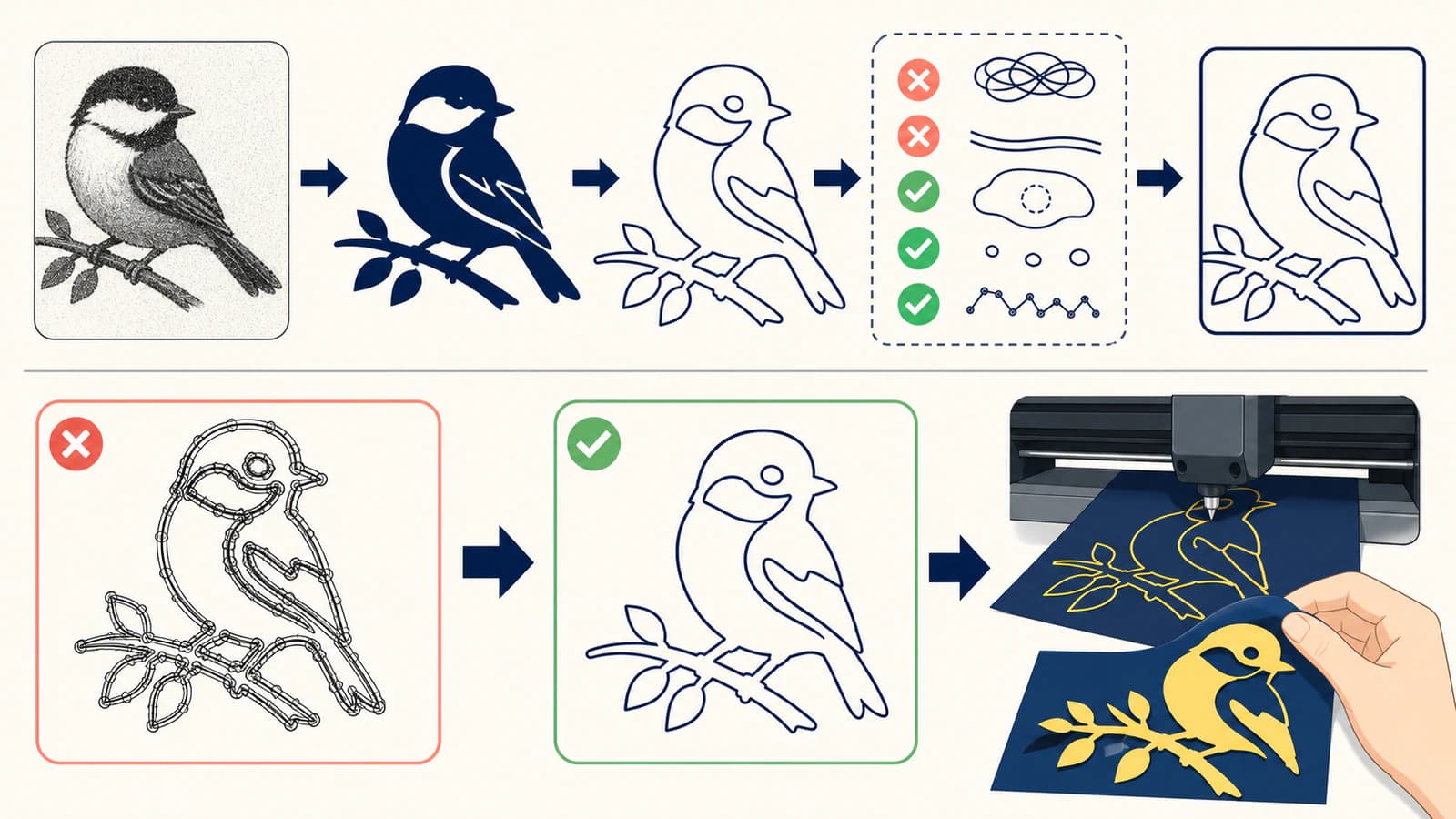
Kesimden önce konturları denetleyin
Kurulu sürümünüzde dış hatları, düğümleri veya tel kafes geometrisini gösteren görünüme geçin. Ardından dosyayı bıçağın izleyeceği bir rota olarak inceleyin.
Yinelenen ve çift kenarları kaldırın
Üst üste duran iki kontur, bıçağın aynı çizgiden yeniden geçmesine neden olabilir. Kalın raster çizgiler de tek bir merkez çizgisi beklediğinizde çift çizgili vektörleştirme sorununa yol açabilir. Üretim şeklinin dolgulu bir bant, tek bir sınır veya yüzeyi çizmek için tek bir açık yol olması gerektiğine karar verin.
Kapalı olması gereken şekilleri kapatın
Bir konturda aralık olsa bile dolgu önizlemesi normal görünebilir. Özellikle düşük çözünürlüklü piksellerin veya onarılmış çizimlerin birleştiği yerlerde bağlantıları kontrol edin.
Kasıtlı boşlukları koruyun
Bitişik şekiller birleşirse harf içi boşlukları ve negatif alanlar kaybolabilir. A, B, D, O, P ve R gibi harflerin yanı sıra simge ve rozetlerdeki boşlukları inceleyin.
Benekleri ve uygulanamaz adaları silin
Her küçük, bağımsız kontur başka bir kesime ve ayıklanacak ya da yerleştirilecek başka bir parçaya dönüşebilir. Kusurları kaldırın; malzeme, bıçak ve bitmiş boyut için fazla küçük olan gerçek ayrıntıları sadeleştirin.
Boyutu ve renk ayrımını doğrulayın
Ayrıntıyı değerlendirmeden önce son fiziksel boyutları ayarlayın. Çok renkli vinil için her rengin şekillerinin kasıtlı olduğunu ve planlandığı gibi hizalandığını doğrulayın. Kesim öncesi SVG kontrol listesi, vektörleştirme SignMaster içinde yapılmış olsa bile yararlıdır.
Vektör, otomatik olarak baskı ve kesim konturu değildir
İçe aktarılan veya vektörleştirilmiş bir çizim yollar sağlar; ancak yazılımın hangi yolun gerçek kontur kesim talimatı olduğunu yine de bilmesi gerekir. Güncel Skycut-with-SignMaster kullanım kılavuzu, AI, DXF, EPS, PDF, PLT ve SVG dahil biçimlerde vektör dosyaların içe aktarılabildiğini söyler. Aynı zamanda bu işlem atanana kadar vektör görüntülerin kontur kesimi olarak uygulanmadığı konusunda uyarır.
Bu ayrım iki zıt hatayı önler: basılı bir tasarımdaki her dekoratif yolu kesiciye göndermek veya içe aktarılan bir SVG’nin baskı ve kesim iş akışının ihtiyaç duyduğu tek dış kontura zaten sahip olduğunu varsaymak. Sürümünüzün kesim önizlemesinde atanmış işlemi doğrulayın.
Daha temiz bir SVG’yi ne zaman içe aktarmalısınız?
Kaynak temizse, vektörleştirme az düzeltme gerektiriyorsa ve sonuç geometrisi kolayca denetlenebiliyorsa SignMaster’da kalın. Kaynak daha güçlü bir şekil yeniden oluşturmasına ihtiyaç duyuyorsa, vektörleştirme aşırı temizleme işi yaratıyorsa veya karar vermeden önce sonuçları karşılaştırmak istiyorsanız başka bir yol kullanın.
PerfectVector’ın görüntüden vektöre iş akışı, desteklenen raster çizimleri tarayıcıda düzenlenebilir SVG şekilleri olarak yeniden oluşturur. Bu SVG’yi SignMaster’a içe aktarmak, bitmap vektörleştirme adımını atlamanızı sağlayabilir; ancak üretim hazırlığını atlamaz. İçe aktarılan ölçeği, renkleri, boşlukları ve yolları inceleyin; ardından doğru kesim veya kontur işlemini atayın.
SignMaster’ın Export Files sayfası, dışa aktarma seçenekleri arasında AI, DXF, EPS, PDF, SVG ve raster biçimlerini listeler. Paketiniz ve iş akışınız izin veriyorsa yeniden kullanılabilir bir vektör ana dosyasını kesiciye özgü iş dosyasından ayrı tutun.
İşi temsil eden bir deneme kesimi yapın
Gerçek malzemeyi, bıçağı, kesim matını veya baskı silindiri düzenini ve işin en dar köşesini, en küçük boşluğunu, en ince köprüsünü ve ayıklaması en zor alanını içeren küçük bir örneği kullanın. Temiz bir ekran önizlemesi fiziksel sonucu kanıtlayamaz.
Deneme başarısız olursa geometri sorunlarını makine ayarlarından ayırın. Çizimdeki çift yolları, küçük adaları ve zayıf şekilleri düzeltin. Bıçak derinliği, kuvvet, hız, ofset, fazla kesim, hizalama ve kalibrasyonu kesici ve malzeme belgelerine göre ele alın. Vektörleştirme hassasiyetini değiştirmek mekanik bir kurulum sorununu düzeltmez; basıncı artırmak da çift konturu düzeltmez.
Sık sorulan sorular
SignMaster bir PNG veya JPG’yi vektörleştirebilir mi? Evet. SignMaster’ın güncel Vectorizer belgeleri yaygın bitmap biçimlerini listeler ve görüntü hazırlama ile vektörleştirme araçları sağlar. Sonuçlar yine de kaynağa bağlıdır ve kesimden önce yollar olarak kontrol edilmelidir.
SignMaster vektörleştirmemde neden çok fazla düğüm var? Vektörleştirme piksel basamaklarını, sıkıştırma gürültüsünü, dokuyu veya aşırı hassas bir ayarı takip ediyor olabilir. Bitmap’i temizleyip sadeleştirin, istenmeyen renkleri azaltın, hassasiyeti ve düzgünlüğü yeniden ayarlayın; ardından noktaları elle silmeden önce yeniden vektörleştirin.
Kalın bir çizgi neden iki kesim çizgisine dönüştü? Dolgu vektörleştirmesi genellikle kalın bir raster çizginin iki kenarını da takip ederek kapalı bir bant oluşturur. İş tek bir merkez çizgisi gerektiriyorsa çift dış hattı gizlenecek bir hata gibi görmek yerine merkez çizgisine uygun bir iş akışı kullanın veya o yolu yeniden çizin.
SVG içe aktarmak onu otomatik olarak kontur kesimine dönüştürür mü? Her zaman değil. Vektör dosyası yollar sağlar; ancak SignMaster iş akışlarında kontur kesim işlemini oluşturmanız veya atamanız gerekebilir. Kurulu sürümünüzde kesim önizlemesini doğrulayın.
Vinil kesimi için bir fotoğrafı vektörleştirmeli miyim? Bilinçli olarak sadeleştirilmiş, posterize bir sonuç istemiyorsanız normal dolgulu vektörleştirmeyle yapmayın. Amaçlanan ürüne göre dış konturlu baskı ve kesim, bu iş için tasarlanmış fotoğrafı kesilebilir şekillere dönüştüren bir efekt veya elle tasarlanmış bir şablon seçin.
Kaynaklar
- SignMaster — Trace Tools — Desteklenen bitmap girdileri ve görüntü hazırlama ya da düzeltme araçları.
- SignMaster — Trace Options — Tekrarlanabilir vektörleştirmeyle ayarlanabilen kontur hassasiyeti ve düzgünlüğü.
- SignMaster — Product overview — Güncel paket hiyerarşisi ve modül bağlamı.
- SignMaster — ImageCut — Normal logo vektörleştirmesinden farklı, fotoğraf veya grafik için özel kesim şeridi efekti.
- Skycut with SignMaster — User manual — Vektör içe aktarma ve kontur kesim işlemlerinin ayrı atanması.
- SignMaster — Export Files — Güncel olarak listelenen vektör ve raster dışa aktarma biçimleri.
Yerleşik vektörleştirme amaçlanan şekiller yerine gürültüyü takip etmeye devam ediyorsa harici olarak yeniden oluşturulmuş bir SVG ile karşılaştırın, bunu SignMaster’a içe aktarın ve malzemeyi denemeden önce ölçeğini, geometrisini ve atanmış kesim işlemini doğrulayın.
Bloga daha fazlası

Mimaki FineCut: Vektörleştirme ve temiz kesim yolları
FineCut Outline Extraction ile içe aktarılan SVG’yi karşılaştırın. Baskı ve kesimden önce yinelenen yolları, delikleri, ölçeği ve son konturu kontrol edin.

SignLab: Vektörleştirme mi, temiz SVG içe aktarma mı?
SignLab’in kendi vektörleştirmesini içe aktarılan SVG ile karşılaştırın. Bitmap’i hazırlayın, yolları inceleyin, delikleri koruyup üretime hazır dosyayı test edin.