Cricut için PNG'den SVG'ye: Kesim hatalarını giderin
Cricut için PNG'yi SVG'ye çevirdiniz ama kesim bozuk mu? Bulanık kenarlar, fazladan bir kutu, binlerce düğüm. Her sorunun nedenini ve çözümünü bulabilirsiniz.
Bu sayfada
- Önce on saniyelik bir teşhis
- Belirtiye göre çözümler
- Bulanık veya yumuşak kenarlar
- Tasarımın çevresinde fazladan kutu veya kontur
- Pürüzlü veya çift kesim çizgileri
- Ayıklayamadığınız yüzlerce küçük parça
- "Image too large" hatası veya yükleme sorunu
- İlk dönüşümde temiz bir sonuç alın
- Temiz bir dönüşümün de yardımcı olmayacağı durumlar
- Sık sorulan sorular
- Kaynaklar
Cricut için PNG'yi SVG'ye dönüştürmek genellikle işin kolay kısmıdır. Sorunlar daha sonra ortaya çıkar: Design Space yavaşlar, kenarlar pürüzlü kesilir veya tasarımın çevresinde beklenmedik bir kutu belirir. Hatalı bir PNG'den SVG'ye dönüşümün nedeni çoğunlukla beş sorundan biridir ve her biri için hızlı bir çözüm vardır.
Bu rehber, dönüşümden sonra sorun yaşayanlar içindir. Baştan kesime uygun bir dosya hazırlamanın temellerini öğrenmek istiyorsanız önce Cricut için SVG dosyası hazırlama rehberini okuyun. Bir sorunla karşılaştığınızda buraya dönebilirsiniz.
Zamanınız az mı? Beş hızlı çözüm
- Bulanık kenarlar: kaynak PNG çok küçüktür. Daha büyük ve net bir görselle başlayın.
- Tasarımın çevresinde kutu: arka plan da bir şekle dönüştürülmüştür. Şeffaf bir PNG dönüştürün veya o katmanı silin.
- Pürüzlü veya çift çizgiler: gürültü, yolları pürüzlü yapabilir. Tek bir kesim istiyorsanız çift kontur için merkez çizgisi izleme veya tek bir yol kullanın.
- Ayıklanacak çok fazla küçük parça: renk sayısı fazladır. İndirmeden önce renkleri azaltın ve birleştirin.
- "File Too Large" hatası: Cricut, 5.000'den fazla yol içeren SVG'leri kabul etmez. Ayrı yolların ve fazladan şekillerin sayısını azaltın; yalnızca düğümleri azaltmak bu sınırı çözmez.
Önce on saniyelik bir teşhis
Yeniden kesmeden önce yüklediğiniz dosyada dört şeyi kontrol edin. Kötü sonuçların neredeyse tamamını bunlar açıklar:
- Kaynak ne kadar net? Küçük veya bulanık bir PNG'den keskin kenarlar elde edemezsiniz.
- Arka plan şeffaf mı? Düz renkli bir arka plan fazladan bir şekle dönüşür.
- Kaç renk var? Her renk, kesilecek ve ayıklanacak başka bir katmandır.
- Yollarda kaç düğüm (bağlantı noktası) var? Yüzlerce gereksiz nokta Design Space'i yavaşlatır ve kesimi pürüzlü hâle getirir. Ayrıntılar için SVG'nizde neden çok fazla düğüm olduğunu okuyun.
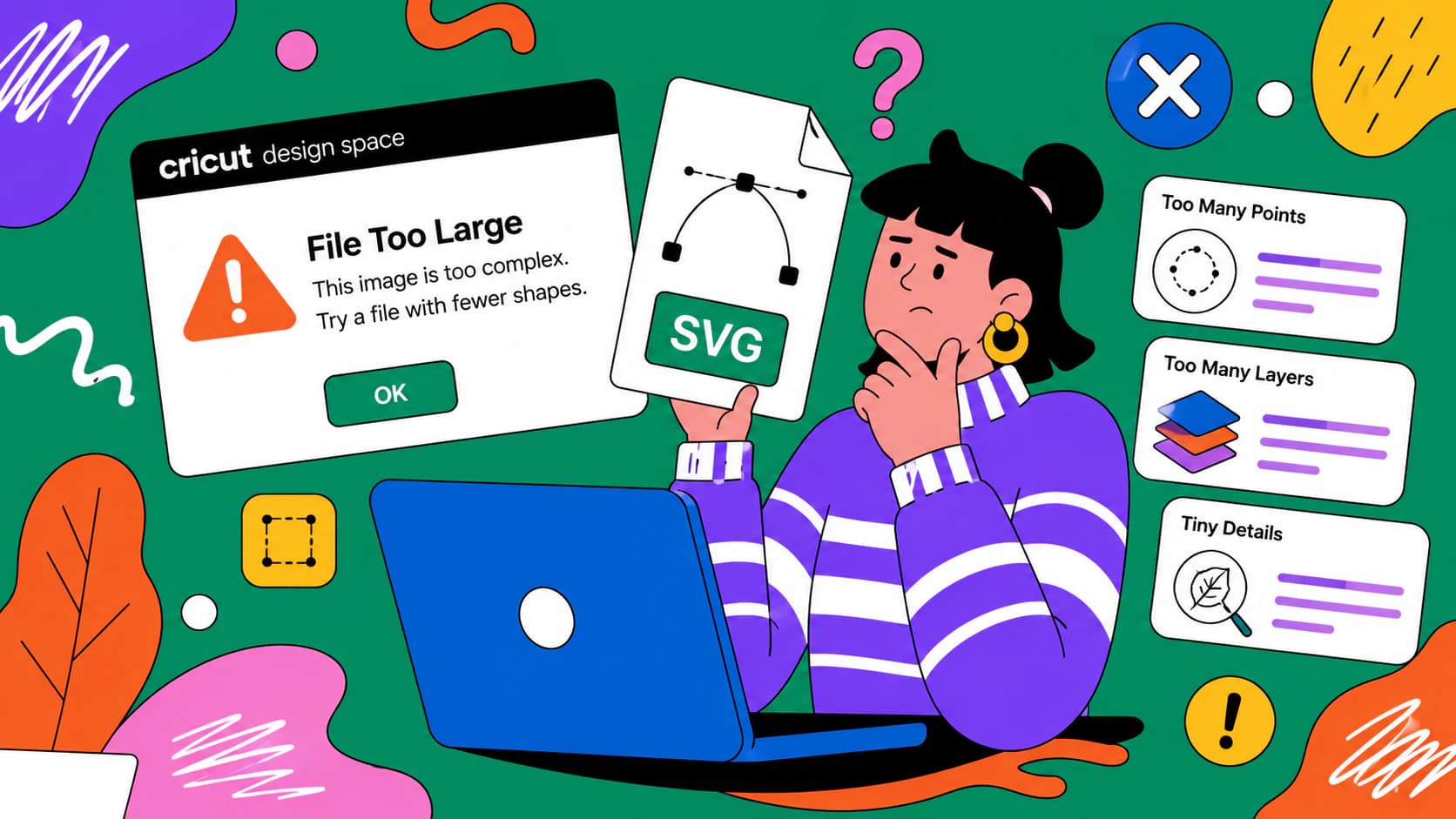
Bu sorunlar şöyle görünür:

Belirtiye göre çözümler
| Belirti | Neden olur? | Çözüm |
|---|---|---|
| Bulanık veya yumuşak kenarlar | Kaynak PNG'nin çözünürlüğü düşüktür veya SVG yerine raster önizlemeye bakıyorsunuzdur | Elinizdeki en büyük ve net PNG ile başlayın; temiz yollar elde etmek için yeniden vektörleştirin |
| Fazladan kutu veya kontur | Arka plan ayrı bir şekle dönüştürülmüştür | Şeffaf arka planlı bir PNG dönüştürün veya yükledikten sonra arka plan katmanını silin |
| Pürüzlü veya çift çizgiler | Kontur izleme, bir çizginin iki kenarını da takip etmiştir veya gürültü pürüzlü geometri oluşturmuştur | Tek çizgili işler için merkez çizgisi izleme, dolgulu şekiller için daha temiz kontur yolları kullanın |
| Yüzlerce küçük parça | Çok fazla renk veya küçük ayrıntı vardır | İndirmeden önce renkleri azaltıp birleştirin; benekleri silin |
| Yüklenmiyor, "too large" hatası veriyor | Cricut, 5.000'den fazla yol içeren vektör görseller için bu hatayı belgeler | Yol sayısını azaltın; fazladan şekilleri silmek ve tasarımı sadeleştirmek yardımcı olabilir |
Bulanık veya yumuşak kenarlar
Vektör yolları büyütüldüğünde keskin kalır, ancak SVG içinde gömülü bir raster görsel de bulunabilir. Tasarımınız bulanık görünüyorsa bir vektör düzenleyicide inceleyin. Gömülü bir raster görsele veya kaynakta zaten yumuşak olan kenarı aynen yeniden oluşturan bir vektörleştirme sonucuna bakıyor olabilirsiniz. Dosya uzantısı tek başına her öğenin vektör olduğunu kanıtlamaz.
Çözüm kaynak görseldedir. Elinizdeki en büyük ve net PNG ile başlayın. Keskin, yüksek çözünürlüklü bir logodan temiz kenarlar elde edebilirsiniz. Bir web sitesinden alınmış küçücük bir önizleme görseli aynı sonucu vermez. Tek kopyanız küçükse onu yeniden dışa aktarmak veya yeniden oluşturmak çoğu zaman vektörleştirme sonucunu düzeltmekten daha hızlıdır. Kenarları koruma hakkında PNG'yi kalite kaybetmeden SVG'ye dönüştürme rehberinde daha fazla bilgi bulabilirsiniz.
Tasarımın çevresinde fazladan kutu veya kontur
SVG'nizi yüklersiniz ve Design Space, çizimin çevresinde istemediğiniz bir dikdörtgen gösterir. Bu kutu arka plandır. Dönüştürücü, tasarımın arkasındaki düz rengi görmüş ve onu ayrı bir şekle dönüştürmüştür.
İki çözüm var:
- Tercih edilen çözüm: zaten şeffaf arka planı olan bir PNG dönüştürün. Tasarımın arkasında bir şey yoksa vektörleştirilecek bir kutu da olmaz.
- Design Space'te: yükledikten sonra katmanlara Ungroup (grubu çöz) uygulayın, arka plan dikdörtgenini seçin ve silin.
Pürüzlü veya çift kesim çizgileri
Pürüzlü kenarlar ve çift çizgiler birbiriyle ilişkili olsa da farklı sorunlardır. Sıkıştırma gürültüsü veya ayrıntılara fazla duyarlı izleme, pürüzlü geometri ve gereksiz düğümler oluşturabilir. Çift çizgi ise genellikle normal kontur izlemenin bir çizginin iki kenarını da takip ettiği anlamına gelir. Siz tek bir merkez çizgisi isterken işlem iki ayrı sınır oluşturmuştur.
Pürüzlü sınırlar için daha temiz bir kaynakla başlayın ve şekli değiştirmeden gereksiz düğümleri azaltın. Sorun gerçekten çift kontursa merkez çizgisi izleme kullanın veya tek bir yolu yeniden çizin. Dolgulu bir bölgeyi daha temiz vektörleştirmek, o bölgenin iki kenarını da korur. Inkscape'in resmî izleme rehberi, merkez çizgisi izlemeyi çizgi çizimleri için ayrı bir mod olarak açıklar.
Ayıklayamadığınız yüzlerce küçük parça
Fazlalıkları ayıklamak imkânsız geliyorsa dosyada çok fazla renk veya küçük ayrıntı vardır. Her ayrı renk bir katmana, her benek bir kesime dönüşür. Sonuç, konfetiyle dolu bir kesim matıdır.
İndirmeden önce birbirine çok yakın renkleri birleştirerek paleti sadeleştirin. Böylece on iki renkli bir vektörleştirme sonucu, gerçekten keseceğiniz üç veya dört renge iner. Ayrıca küçük, kopuk benekleri silin. Daha az renk ve fazladan parça, ayıklama işini ciddi ölçüde azaltır.
"Image too large" hatası veya yükleme sorunu
Cricut'ın güncel yükleme sorunlarını giderme rehberi, 5.000'den fazla yol içeren vektör görsellerin File Too Large hatasına neden olduğunu ve yüklemeden önce yol sayısının azaltılması gerektiğini belirtir. Yalnızca bağlantı noktalarını değil, yolları sayın. Fazladan şekilleri silmek, uygun geometrileri birleştirmek ve tasarımı sadeleştirmek yol sayısını azaltabilir. Dosyada hâlâ 5.000'den fazla ayrı yol varsa yalnızca düğümleri azaltmak bu sınırdan kaynaklanan hatayı çözmez.
İlk dönüşümde temiz bir sonuç alın
Yukarıdaki çözümlerin hepsi aynı ihtiyaca dayanır: makul sayıda renkten oluşan, temiz ve az düğümlü yollar. PerfectVector bunu üretmek için geliştirilmiştir. PNG'nizi az düğümlü, düzgün vektör yolları olarak yeniden oluşturur. Yerleşik renk düzenleyici de renkleri keseceğiniz birkaç renge indirmenizi sağlar. Böylece dosyayı sonradan düzeltmek yerine kesime uygun hâlde alabilirsiniz.


Önceki dönüşüm sorun çıkarıyorsa en hızlı çözüm çoğu zaman PNG'nizi yeniden temiz bir SVG'ye dönüştürmek veya Cricut SVG dönüştürücüsünü kullanmaktır. Renkleri azaltın ve Design Space'e uygun bir dosya indirin. Kredi kartı gerekmeden ilk görsellerinizi ücretsiz dönüştürebilirsiniz.
Temiz bir dönüşümün de yardımcı olmayacağı durumlar
Vektörleştirme her görsel için uygun değildir. Uygun olmayan bir görseli zorlamak vinili boşa harcar:
- Fotoğraflar ve fotoğraf gerçekçiliğindeki çizimler temiz kesim dosyalarına dönüşmez. Çok sayıda geçiş tonu, düzensiz renk lekelerine indirgenir. Bunları SVG'ye dönüştürmek yerine Cricut'ın Print Then Cut (Önce Yazdır Sonra Kes) özelliğini kullanın.
- Yoğun renk geçişleri içeren AI görselleri de aynı sorunu yaratır: temiz katmanlar yerine belirgin renk lekeleri oluşur. Önce düz renklere indirgeyin veya yazdırılabilir bir raster görsel olarak tutun.
- Çözünürlüğü çok düşük kaynakları hiçbir dönüştürücü kurtaramaz. Orijinal görsel küçük ve bulanıksa yeniden oluşturmak, vektörleştirmekten daha iyi sonuç verir.
Genel kural: düz renkli, yüksek kontrastlı, illüstrasyon tarzındaki görselleri vektörleştirin. Fotoğraf niteliğindeki tasarımlar için Print Then Cut kullanın.
Sık sorulan sorular
Cricut için SVG'ye dönüştürdükten sonra PNG'm neden bulanık görünüyor? Vektör yolları büyütüldüğünde keskin kalır, ancak SVG içinde gömülü bir raster görsel bulunabilir. Vektörleştirme, kötü bir kaynağın yumuşak konturunu da koruyabilir. İçeriğin düzenlenebilir yollardan oluşup oluşmadığını kontrol edin. Geometri kötüyse elinizdeki en temiz kaynakla başlayıp yeniden vektörleştirin.
Cricut Design Space'te tasarımımın çevresinde neden kutu var? Dönüştürücü düz renkli arka planı ayrı bir şekle dönüştürmüştür. Bunun yerine şeffaf arka planlı bir PNG dönüştürün veya Design Space'te katmanların grubunu çözüp arka plan dikdörtgenini silin.
Cricut için PNG'yi ücretsiz olarak SVG'ye nasıl dönüştürürüm? PNG'nizi bir dönüştürücüye yükleyin, renkleri azaltın ve SVG'yi indirin. Ardından bu dosyayı Design Space'e yükleyin. Kredi kartı gerekmeden ilk görsellerinizi ücretsiz dönüştürebilir, kesmeden önce yerleşik renk düzenleyiciyle renkleri birleştirebilirsiniz.
Bir fotoğrafı Cricut için SVG'ye dönüştürebilir miyim? Genellikle dönüştürmemelisiniz. Fotoğraflarda temiz, kolay ayıklanan şekillere dönüşemeyecek kadar çok renk geçişi vardır. Sonuç, düzensiz lekeler veya çok büyük bir dosya olur. Fotoğraf içeren tasarımlarda Cricut'ın Print Then Cut özelliğini kullanın; vektörleştirmeyi düz renkli illüstrasyonlar için tercih edin.
SVG'm neden Cricut Design Space'e yüklenmiyor? Hata mesajını ve dosya yapısını kontrol edin. Cricut, 5.000'den fazla yol içeren vektör görseller için File Too Large hatasını belgeler. Yeniden denemeden önce ayrı yolların ve fazladan şekillerin sayısını azaltın. Desteklenmeyen gömülü görseller, kırpma yolları, desenler, düzenlenebilir metin veya bağlantılı görseller de yükleme sorunlarına yol açabilir. Bu öğeleri desteklenen vektör geometrisine dönüştürün.
Kaynaklar
- Cricut: Design Space'e görsel yükleme: temel görsel ve vektör yükleme davranışı ile belgelenmiş 5.000 yol sınırı.
- Cricut: görsel yüklemede desteklenmeyen öğeler: desteklenmeyen gömülü görseller, kırpma yolları, desenler, düzenlenebilir metin ve bağlantılı görseller.
- Cricut: Print Then Cut nasıl kullanılır?: raster görselleri yazdırma ve sensör işaretleriyle kesme süreci.
- Inkscape: izleme rehberi: kontur ve merkez çizgisi izlemenin davranışı.
- Adobe Illustrator: Image Trace paneli seçenekleri: yol uyumu, gürültü, dolgular ve çizgiler.
- W3C: SVG içinde gömülü içerik: SVG dosyalarına gömülü raster görseller.
Dönüştürdüğünüz dosya düzgün kesilmiyor mu? PNG'nizi temiz, kesime uygun bir SVG'ye dönüştürün, renkleri azaltın ve Design Space'in işleyebileceği bir dosya indirin.
Bloga daha fazlası

Çizgi çizimini SVG’ye çevirin: Çift çizgisiz sonuç
Temiz çizgi çizimleri vektörleştirme için ideal girdidir. Çizimleri ve boyama sayfalarını net SVG’lere dönüştürmeyi ve çift çizgi tuzağından kaçınmayı öğrenin.
Cricut SVG dosyası çok mu büyük? Teşhis ve çözüm
Design Space, birbiriyle ilgisiz dört nedenle dosyayı çok büyük bulur. Birinin çözümü diğerlerini düzeltmez. İşte bunları on saniyede birbirinden ayırmanın yolu.