
Kendi çiziminizden kesime hazır çıkartma SVG'si yapma
Çıkartma SVG'si, özel kesimli çıkartmanın temiz kesim yoludur. Görüntünüzü dönüştürmeyi, ne zaman vektör veya PNG gerektiğini ve nelerin işe yaramadığını öğrenin.
Bu sayfada
- Çıkartma SVG'si gerçekte nedir?
- İyi çıkartma SVG'si nasıl olur?
- Önce ne gerekir?
- Adım adım: görüntünüzden kesime hazır çıkartma SVG'sine
- 1. Temiz, şeffaf görüntüyle başlayın
- 2. Görüntünüzü temiz SVG'ye dönüştürün
- 3. Kesim çizgisini, yani ofseti ekleyin
- 4. Kiss-cut veya die-cut seçin
- 5. Basılı çıkartmada önce yazdırın, sonra kesin
- 6. Vinil dekalde doğrudan SVG'den kesin
- PerfectVector ile nasıl görünür?
- Kesim öncesi hızlı kontrol listesi
- Sık sorulan sorular
- Kaynaklar
Çıkartma SVG'si, yollarıyla kesim makinesine çıkartmanın dış çizgisini nereden keseceğini söyleyen vektör dosyasıdır. Tam kesimli veya yarım kesimli çıkartmanın arkasındaki temiz şekildir. Zaten çiziminiz, logonuz veya PNG'niz varsa çıkartma SVG'si yapmak için görüntüyü temiz vektör yollarına dönüştürüp çevresine kesim çizgisi eklersiniz. Önce iki gerçeği bilin: basılı çıkartmaya iyi görüntü ve kesim çizgisi yeter; renkli malzemeden kesilen vinil çıkartma ise izlenecek gerçek vektör yolları ister. Karmaşık fotoğraflar ve yumuşak renk geçişleri basılabilir, ancak temiz vinil kesim yollarına dönüşmez. Bu rehber kendi görüntünüzden SVG oluşturmayı, iki çıkartma türünü ve hangi görüntülerin uğraşmaya değer olduğunu anlatır.
Kısa özet
- Çıkartma SVG'si, makineye çıkartma dış çizgisini nereden keseceğini söyleyen vektör kesim yoludur.
- İki çıkartma türü: Basılı olan (iyi PNG'nin düzgün basıldığı yazdır-kes) ve vinil özel kesim (gerçek vektör yolları gerektiren renkli vinilden kesim).
- Kendi çiziminizden yapmak için: Görüntüyü temiz SVG'ye dönüştürün, sonra çevresine ofset kesim çizgisi ekleyin.
- Kiss-cut, çıkartmaları taşıyıcı kâğıtta bırakır; die-cut, her birini tümüyle kesip ayırır.
- Basit, belirgin çizim uygundur. Fotoğraf, renk geçişi ve kılcal ayrıntılar temiz kesilmez veya ayıklanmaz.
Çıkartma SVG'si gerçekte nedir?
Çıkartma SVG'si nedir? Çıkartma SVG'si, yolları kesim makinesinin kesim çizgisi olarak okuduğu vektör görüntüdür. Piksel ızgarası olan PNG'den farklı olarak SVG şekilleri matematikle saklar; dış çizgi her boyutta keskin kalır ve makine bıçağı tam nereden geçireceğini bilir. Çıkartmada en önemli yol, kesim kenarı olacak dış çizgidir. (Biçime yeniyseniz SVG dosyasının ne olduğunu yalın biçimde okuyun.)
Ancak "çıkartma" iki farklı şeyi kapsar; aynı dosyaya ihtiyaç duymazlar. Hangisini yaptığınızı ayırmak ilerideki karışıklığı önler.
| Çıkartma türü | Nasıl yapılır? | Gerçekten SVG gerekir mi? |
|---|---|---|
| Basılı çıkartma (yazdır-kes) | Tam renkli tasarım çıkartma kâğıdına basılır; makine basılmış sensör işaretlerini tarayıp dış çizgiyi keser; Cricut'ın Print Then Cut iş akışındaki gibi | Yüksek çözünürlüklü PNG basılı çizimi sağlayabilir. Vektör yalnızca çevresindeki kesim çizgisi için gerekir. (Print Then Cut için PNG-SVG kararının ayrı rehberi var.) |
| Vinil özel kesim dekal | Tek renk vinil levhadan kesilir, baskı yoktur | Evet. Makine vektör yollarını keser; şekiller piksel değil, gerçek yol olmalıdır. |
Tek yanıt bekleyerek çıkartma SVG'si aradıysanız eğitimlerin bölünmüş görünmesinin nedeni budur: basılı çıkartma temiz görüntü ve dış çizgiye, vinil dekal yolların kendisine dayanır. İkisi de temiz SVG'den yararlanır; rehberin devamı bunu oluşturur. Tedarikçide şeffaf filme baskı için şeffaf çıkartma beyaz mürekkep planı, yalnızca beyaz ayrıntılar, alt baskı ve basılmayan alanlarla ilgili ayrı karar ekler.
İyi çıkartma SVG'si nasıl olur?
Adımlardan önce hedefinizi bilin. Uğraştırmadan kesilen ve ayıklanan çıkartma SVG'sinde şunlar bulunur:
- Bıçağın kendi üzerinden dönmek yerine tek düzgün kenarı izlemesi için kesim çizgisinde tek temiz, kapalı dış çizgi.
- Düzgün kesim ve hızlı ayıklama için az düğüm. Her kesim dosyasını tıkayan fazla düğüm sorunu, çıkartmada pürüzlü kenar olarak görünür.
- İstenmeyen kesime dönüşecek başıboş dikdörtgen olmaması için şeffaf arka plan. Dönüşümde şeffaflığı korumayı öğrenin.
- Belirgin, basit şekiller. İnce çizgiler ve minik metin, ayıklamada yırtılan parçalardır.
- Katmanlı vinil çıkartmaysa makul renk sayısı. Her renk kesilip hizalanacak başka parçadır.
Önce ne gerekir?
Kesim yazılımını açmadan önce iki şey:
- Çiziminiz. Çizim, logo, yazı logosu veya clipart tarzı PNG. Belirgin kenarlı düz grafik çizimler en iyi çalışır.
- Temiz SVG'ye dönüştürme yolu. Sonradan ne kadar temizlik yapacağınızı belirleyen ve video eğitimlerinin atlama eğiliminde olduğu adım budur.
Görüntü hakkında açık not: Sizinki fotoğraf, ekran görüntüsü veya renk geçişli ve yumuşak kenarlı bir şeyse burada durun. Bunlar temiz kesim dış çizgisine indirgenmez. Sonuçla uğraşıp yine karmaşayı ayıklarsınız. İyi kesilen çıkartmayı basit, belirgin çizim sağlar.
Adım adım: görüntünüzden kesime hazır çıkartma SVG'sine
1. Temiz, şeffaf görüntüyle başlayın
Görüntünüzün arka planı, beyaz kutusu veya fotoğraf zemini varsa kendi kesim şekline dönüşmemesi için önce kaldırın. Şeffaf tuvalde yalnızca çiziminiz olsun. Çıkartma boyutunda ayıklamaya dayanmayacak küçük ayrıntıları çıkarmanın zamanı da budur.
2. Görüntünüzü temiz SVG'ye dönüştürün
Dosyayı başarılı veya başarısız kılan adım budur. Her şekil düzenli vektör yoluna dönüşecek biçimde dönüştürün, sonra dış çizginin tek temiz kenar olarak göründüğünü kontrol edin. Görüntünüzü kesime hazır SVG'ye dönüştürüp ilerlemeden önce sonuca bakın.
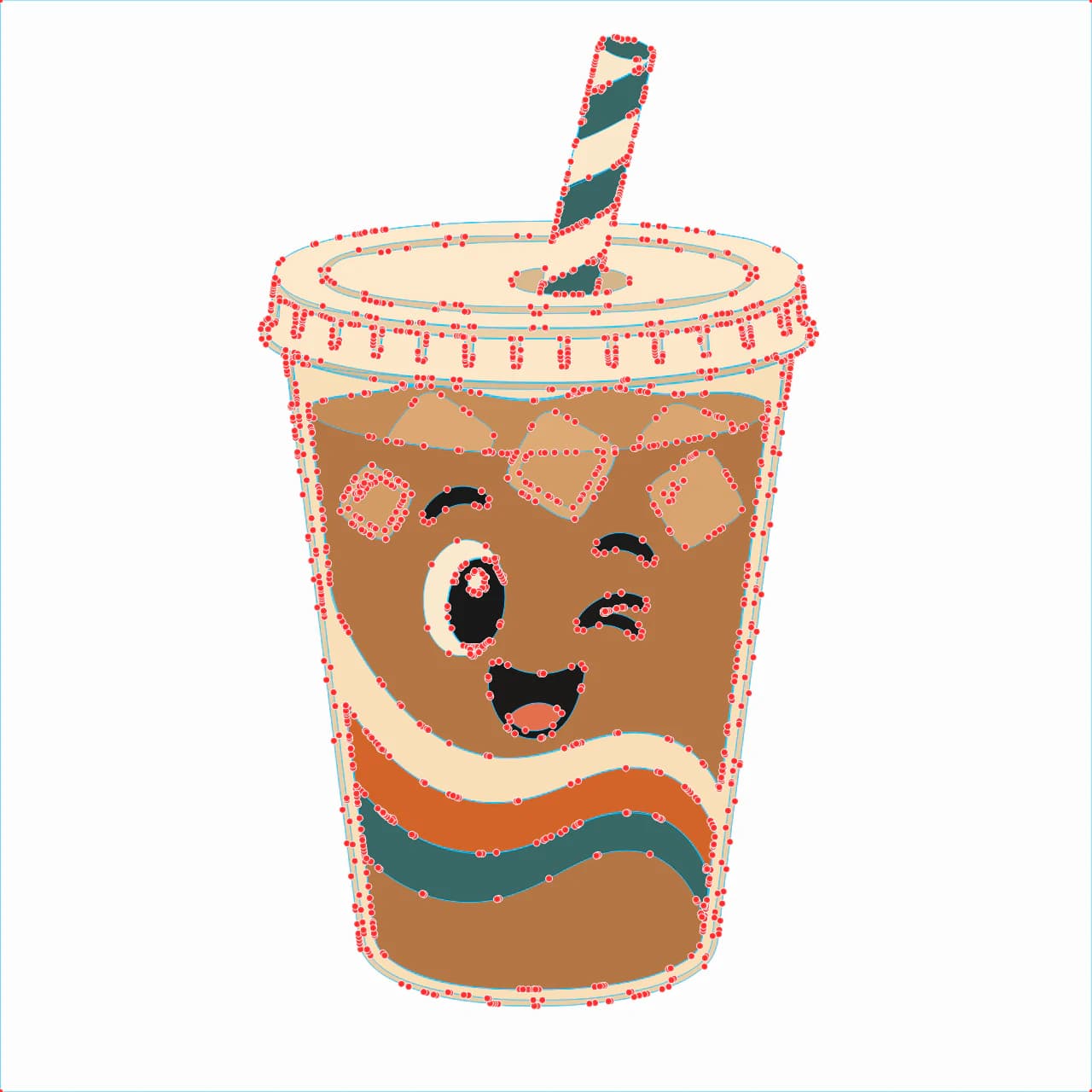
Aşırı hassas otomatik izleme burada başarısız olabilir. Kaba sonuç başıboş benekli ve çift kenarlı dış çizgi verebilir; bedelini bıçağın istenmeyen geometriyi izlediği makinede ödersiniz. Birçok temiz kesilmeyen Cricut dosyasının arkasındaki sorun aynıdır. Temiz dönüşümle başlamak bu temizlikten kurtarır.
3. Kesim çizgisini, yani ofseti ekleyin
Kesim çizgisi, tasarımın biraz dışında duran ve birçok çıkartmada gördüğünüz beyaz kenarlığı oluşturan dış çizgidir. Cricut Design Space veya Silhouette Studio'da şekli seçip Offset uygulayın. Cricut'ın Offset talimatları, mesafeyi, köşe stilini ve birden fazla ofsetin kaynaştırılıp kaynaştırılmayacağını seçtirir; Print Then Cut için baskıdan önce çizimi ofsete düzleştirmenizi söyler. Silhouette Studio'da ofseti basılı çizim değil, kesim konturu olarak yapılandırın. Makinenizin izleyeceği yol bu ofsettir.
4. Kiss-cut veya die-cut seçin
Aynı kontur farklı malzeme ve kesim ayarlarıyla kullanılabilir. Kiss-cut, taşıyıcıyı sağlam bırakıp çıkartma katmanını keser; die-cut, her çıkartma ayrı çıksın diye taşıyıcıdan da geçer. Tam basınç ve geçiş sayısı makineye ve malzemeye bağlıdır; evrensel ayarı kopyalamak yerine artıkta test edin.
5. Basılı çıkartmada önce yazdırın, sonra kesin
Tasarımı basıyorsanız çıkartmaları dizip yazılımınızın tam Print Then Cut akışını izleyin. Cricut tasarım çevresine kesim sensörü işaretleri basar; yazdırma ve kesimi tek cihazda tek oturumda tamamlamanızı önerir. Silhouette'in Print & Cut belgeleri de kayıt işaretleri ve tanımlanmış kesim konturu kullanır. Baskı ile kesim arasında tasarımı oynatmayın. Genel Cricut dosya hazırlama adımları burada da geçerlidir.
6. Vinil dekalde doğrudan SVG'den kesin
Vinil çıkartmada baskı tamamen atlanır. Vinil rengini atayın, kesime gönderip fazlalığı ayıklayın. Tasarım çok renkliyse her renk ayrı katmanda olsun; renklerin ayrılmış gelmesi için vinil için katmanlı SVG oluşturma rehberini kullanın.
PerfectVector ile nasıl görünür?
SVG temiz başlarsa tüm süreç kolaylaşır. PerfectVector PNG veya JPG'yi düzenlenebilir yollar ve renkli şekiller olarak yeniden oluşturur; bu da çıkartma kesim çizgisinin temelidir. Çok renkli vinil çıkartmada renk düzenleyicisiyle benzer tonları gerçekten keseceğiniz birkaç renge birleştirin; sonra önizlemede dış çizgiyi, benekleri ve düğüm sayısını inceleyin. Çiziminizi dönüştürün; yalnızca kontrolleri geçince bir krediyle SVG'nin kilidini açın. Genel izleme yolu gerekiyorsa görüntü-SVG dönüşümüyle başlayın. Satılacak çıkartmalar yapıyorsanız Etsy için SVG kesim dosyaları hazırlama rehberini izleyin.
Açıkça söyleyelim: Bu, düz grafik çizimlerde çalışır. Fotoğraf veya yoğun renk geçişli görüntü, PerfectVector dâhil hiçbir araçta temiz kesim çıkartmasına dönüşmez. Önce çizimi belirgin şekillere sadeleştirin veya farklı tasarım seçin.

Kesim öncesi hızlı kontrol listesi
Makineye göndermeden önce şunları kontrol edin:
- Arka plan kaldırıldı; kesilecek başıboş kutu yok.
- Dış çizgi tek temiz, kapalı yol.
- Ofset kesim çizgisi eklendi; basılı çıkartmada basılmayacak biçimde ayarlandı.
- Düğüm sayısı, kenarlar pürüzlü değil düzgün görünecek kadar düşük.
- Yapılan işe göre kiss-cut veya die-cut seçildi.
- Yazdır-kes çıkartmada kayıt işaretleri açık.
- Tüm sayfadan önce artık parçada test kesimi yapıldı.
Sık sorulan sorular
SVG çıkartma nedir? Kesim şekli piksel yerine yollardan oluşan vektör dosyası SVG'de saklanan çıkartmadır. Kesim makinesi yolları kesim çizgisi olarak okur; dış çizgi her boyutta keskin kalır, bıçak onu tam izler. Çizim tam renkli basılabilir veya düz vinilden kesilebilir; kesimi tanımlayan SVG'dir.
Çıkartma için SVG gerekir mi, PNG yeter mi? Çıkartmaya bağlıdır. Basılı yazdır-kes çıkartmada yüksek çözünürlüklü PNG güzel basılır; yalnızca çevresindeki kesim çizgisi için vektör gerekir. Renkli malzemeden kesilen vinil dekalde gerçek SVG gerekir; makine vektör yollarını keser, basılacak bir şey yoktur.
Kendi görüntümden çıkartma SVG'si nasıl yaparım? Görüntüyü temiz vektör yollarına dönüştürüp kesim çizgisi olarak ofset dış çizgi ekleyin. Şeffaf arka planda düz, belirgin çizimle başlayın, yolları düzenli tutan araçla SVG'ye dönüştürün; ofset ve kesimden önce dış çizginin tek düzgün kenar olduğunu kontrol edin.
Ücretsiz çıkartma SVG'si yapabilir miyim? Görüntüyü ücretsiz vektörleştirip PerfectVector önizlemesini inceleyebilirsiniz; bir kredi tamamlanmış SVG'nin kilidini açar. Hangi aracı kullanırsanız kullanın kesmeden önce benek, çift kenar ve gereksiz yüksek düğüm sayısını kontrol edin.
Kiss-cut ile die-cut çıkartma farkı nedir? Kiss-cut yalnızca çıkartma malzemesinin üst katmanını kesip taşıyıcıyı sağlam bırakır; çıkartmalar soyacağınız sayfada kalır. Die-cut tüm katmanları keser; her çıkartma ayrı şekildir. Aynı dosya kullanılır; yalnızca kesim ayarı değişir.
Fotoğrafı çıkartma SVG'sine dönüştürebilir miyim? Temiz bir sonuca dönüştüremezsiniz. Fotoğraf yumuşak kenarlı kesintisiz tondur; izlemek keskin dış çizgi yerine dağınık, fazla düğümlü şekil üretir. Fotoğraftan çıkartma istiyorsanız fotoğrafı vinilden kesmeye çalışmak yerine basılı yazdır-kes olarak ele alın; fotoğrafı PNG tutup basit kesim kenarlığı ekleyin.
ChatGPT çıkartma SVG dosyası yapabilir mi? Görüntünüzden yapamaz. Metin isteminden basit genel şekiller için SVG kodu yazabilir; yüklediğiniz çizimi temiz, kesilebilir yola dönüştüremez. Bunun için ChatGPT görüntü vektörleştirebilir mi? yazısında anlatılan görüntü-vektör dönüştürücü gerekir.
Kaynaklar
- Cricut — Design Space'e görüntü yükleme — Raster ve vektör yükleme davranışı.
- Cricut — Offset özelliğini kullanma — Ofset oluşturma ve Print Then Cut düzleştirmesi.
- Cricut — Print Then Cut nasıl yapılır? — Sensör işaretleri, Flatten ve yazdırma/kesim akışı.
- Cricut — Print Then Cut kalibrasyonu — Hizalama kalibrasyonu prosedürü.
- Silhouette — Basic Edition özellikleri — Print & Cut, kayıt işaretleri ve ofset desteği.
Çıkartma yapmak istediğiniz çizim veya logonuz mu var? SVG yollarına dönüştürün, dış çizgiyi inceleyin, ofset kesim çizgisini ekleyin ve tüm sayfayı kullanmadan önce tek kopya test edin.
Bloga daha fazlası
Etsy'de satmak için SVG dosyası yapma: üretim rehberi
Etsy'de alıcı dosyayı değerlendirir; dağınık dosya iadeye yol açar. Satılabilecek kalitede temiz, katmanlı SVG kesim dosyası hazırlamayı öğrenin.
Cricut SVG'sini ayıklamak neden zor? Dosyayı düzeltin
Zor ayıklama genellikle bıçak, vinil ve tasarımın birleşimidir. Hangisinin neden olduğunu ayırt edin ve SVG dosyasını çok daha kolay ayıklanır hâle getirin.



