
Cricut Print Then Cut için PNG mi SVG mi kullanmalısınız?
Print Then Cut her durumda piksel basar; bu yüzden iyi bir PNG doğal seçimdir. SVG'nin hâlâ faydalı olduğu yerler: boyutlandırma, temiz kesim çizgileri, çift amaçlı tasarımlar.
Bu sayfada
Basit bir Print Then Cut projesinde, şeffaf arka planlı yüksek çözünürlüklü PNG doğal seçimdir ve hiçbir şeyi dönüştürmeniz gerekmez. Print Then Cut, ev yazıcınızın tasarımı yazdırması ve Cricut'un çevresini kesmesi demektir. Yazıcı, hangi dosyayla başladığınızdan bağımsız olarak piksel basar. SVG bile yazıcıya giderken yazdırılabilir bir görsele düzleştirilir.
Peki bu soru neden sürekli karşımıza çıkıyor? Çünkü “PNG kullanın” yanıtı, yalnızca PNG gerçekten yazdıracağınız boyutta yeterince iyiyse doğrudur. Ayrıca SVG, PNG yolunda karşılaşılan üç sorunu kendiliğinden çözer. Bu rehber, hangi dosyayla başlamanız gerektiğini ve çoğu forum yanıtının merkezindeki yanlış kanıyı ele alır.
Kısa özet
- Print Then Cut, baskı anında rasterdir. Yazıcı piksel basar; SVG katmanları bile önce bir görsele düzleştirilir.
- İyi bir PNG yeterlidir: son baskı boyutunda yüksek çözünürlük ve şeffaf arka plan.
- SVG şu durumlarda değer katar: tasarımları projeye göre boyutlandırıyorsanız, temiz bir ofset kesim çizgisi istiyorsanız veya aynı tasarımı hem kesim hem baskı için kullanıyorsanız.
- Design Space, PNG'nizi baskı için vektörleştirmez. Küçük ve bulanık yüklerseniz küçük ve bulanık basılır.
- Malzeme notu: uyumlu renkler ve yüzey özellikleri Cricut modeline bağlıdır; yansıtıcı ve bazı parlak malzemeler sensör taramasını engelleyebilir.
Print Then Cut gerçekte ne yapar?
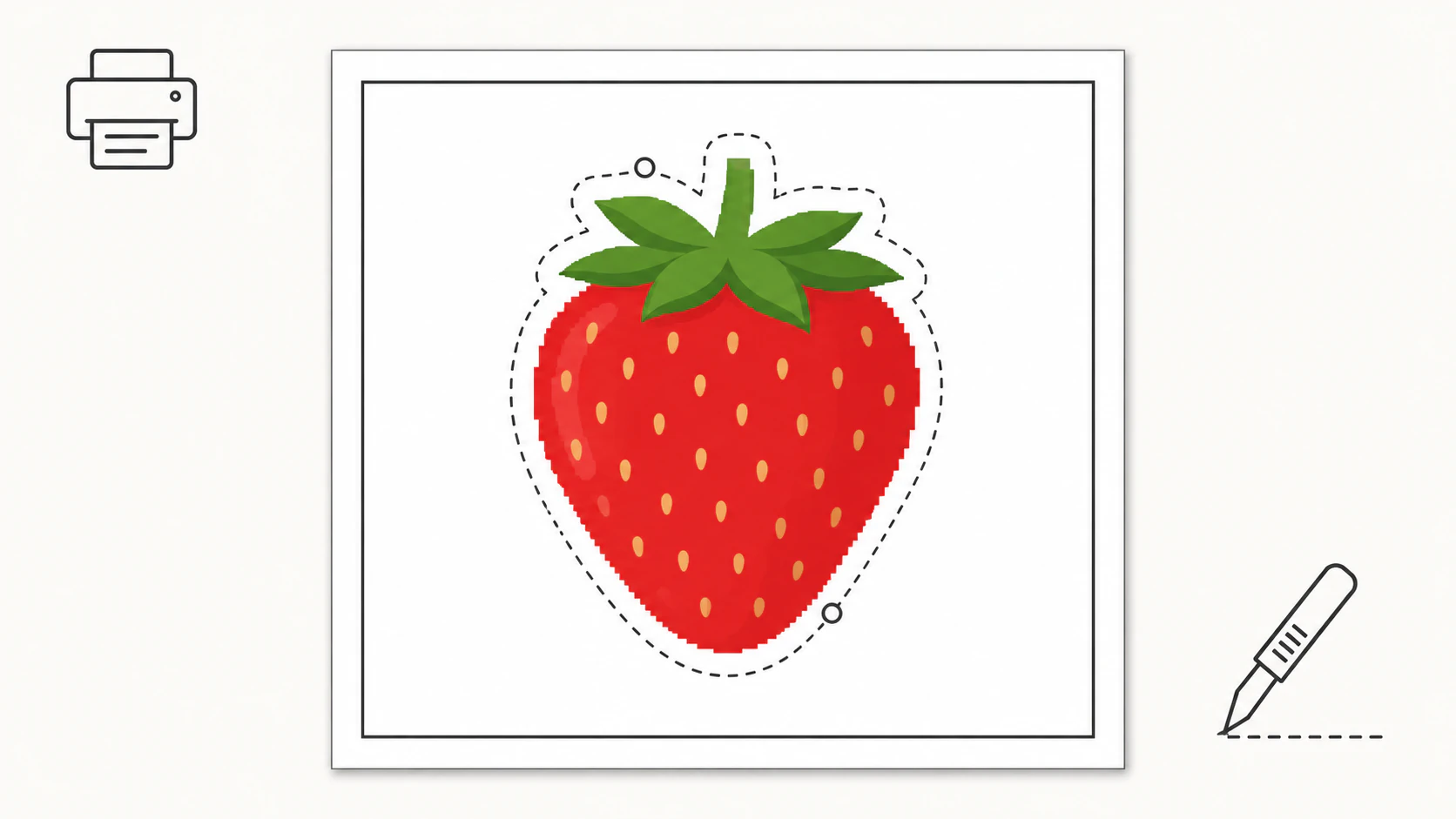
İş akışının işleyişi şöyledir: Design Space tasarımınızı uyumlu bir ev yazıcısına gönderir, çevresine sensör işaretleri ekler; makineniz bu işaretleri okur ve ardından basılı çizimin çevresini keser. Cricut bu sırayı güncel Print Then Cut rehberinde belgeler. Buradan çıkan iki gerçek, dosya biçimi tartışmasının büyük bölümünü çözer:
- Basılı kısım her zaman rasterdir. Ne yüklemiş olursanız olun, yazıcı pikselleri alır. SVG katmanları baskıdan önce Design Space içinde yazdırılabilir bir görsele düzleştirilir.
- Kesim çizgisi her zaman bir yoldur. Makinenin izleyeceği bir vektör dış hattına ihtiyacı vardır: görselin kenarı, etrafındaki bir ofset veya seçtiğiniz bir şekil.
Başka bir deyişle, tek bir Print Then Cut işi iki dünyayı aynı anda kullanır: yazıcı için pikseller, bıçak için bir yol. Soru yalnızca hangi dosyayla başlayacağınızdır.
Duruma göre karar
| Başlangıç kaynağınız | Kullanılacak dosya | Nedeni |
|---|---|---|
| Yazdıracağınız boyutta yüksek çözünürlüklü PNG | PNG, olduğu gibi | Doğal yol; dönüştürülecek bir şey yok |
| Küçük bir PNG veya farklı boyutlarda baskı ihtiyacı | Ana SVG dosyası | Her boyutta net düzleştirilir; PNG bulanıklaşırdı |
| Bazen vinilden de kestiğiniz çizim | SVG | Tek dosya: vinil için kesim katmanları, Print Then Cut için düzleştirme |
| Metin veya ince çizgi çizimi içeren tasarım | SVG | Net kenarlar düzleştirmede korunur; küçük raster görüntüdeki metin bulanık basılır |
| Fotoğraf | PNG | Fotoğraflar doğaları gereği rasterdir; vektörleştirme onlarla uyuşmaz |
PNG yolunu doğru uygulamak
Doğal yolun profesyonel mi yoksa amatör mü görüneceğini üç şey belirler:
- Son boyuttaki çözünürlük. İnsanların Print Then Cut'a bağladığı bulanıklık genellikle bir raster görüntünün büyütülünce doğal olarak bulanıklaşmasından kaynaklanır. Piksel boyutlarını baskı boyutuyla karşılaştırın; fazlası sorun değildir, eksiği Design Space'te düzeltilemez.
- Gerçekten şeffaf bir arka plan. Çıkartmanızın çevresine basılan beyaz kutu, klasik beyaz kutu sorununun baskıdaki hâlidir; bütün bir sayfayı yazdırmadan önce şeffaflığın gerçek olduğunu doğrulayın.
- Kesim çizgisi. Design Space görselin kenarını kesebilir veya çıkartma görünümü için bir ofset ekleyebilirsiniz. Temiz kenarlı bir görsel temiz kesim çizgisi verir; bulanık kenar ise makineye tahmin etmeye çalışacağı bulanık bir yol bırakır.
SVG'nin değer kattığı durumlar
- Boyutlandırıyorsanız. Ana SVG dosyası, o günkü projenizin gerektirdiği boyutta son derece net, yazdırılabilir bir görsele düzleştirilir: bugün 2 inçlik çıkartmalar, yarın 8 inçlik ütüyle transfer sayfası; kalite kaybı olmadan. Bu, genel baskı biçimlerinde de kullanılan ana dosya mantığıdır.
- Kesim çizgisini kontrol etmek istiyorsanız. Vektör katmanlarında ofset ve kesim yolu hassastır; bu, yalnızca üst katmanı kesilen çıkartma sayfaları ve dar hatlı silüetler için önemlidir.
- Tek tasarım, iki üretim yöntemi. El işi ürünleri satanlar çoğu zaman aynı çizime hem vinil kesim dosyası hem de yazdırılabilir dosya olarak ihtiyaç duyar. SVG her iki kullanım olanağını da saklar ve bir çıkartma iş akışı bunu baştan sona gösterir.
- Metin ve ince çizgiler. Düzleştirilmiş vektör metin her boyutta net basılır; raster görüntüdeki metin yalnızca yeterince büyük dışa aktarılmışsa netliğini korur.
Açıklığa kavuşturulması gereken yanlış kanı
Yaygın bir forum yanıtı, Design Space'in “PNG dosyalarını vektör dosyalarına dönüştürdüğünü” söyler. Bu, yanıltıcı biçimde yarı doğrudur: Design Space, kesim yolları oluşturmak için yüklenmiş bir PNG'yi vektörleştirebilir ve bu, dolu şekilleri kesmek için gerçekten yararlıdır. Ancak Print Then Cut'ın baskı aşamasında hiçbir yerde vektörleştirme yapılmaz; basılan şey PNG'nizin pikselleridir. Küçük bir PNG yükleyip Design Space'te büyütmek pikselleri büyütür ve bu baskıda belli olur. Kaynağınız çok küçükse önce gerçek bir vektöre dönüştürmek, ardından baskı boyutunda düzleştirmek bulanıklığı gerçekten düzelten yoldur. Bu da yalnızca çizim iyi vektörleşecek kadar düz renkli ve şekil temelli olduğunda geçerlidir.
PerfectVector ile bu süreç nasıl işler?
Açıkçası, birçok Print Then Cut projesinde vektörleştiriciye hiç ihtiyacınız yoktur. İyi bir PNG zaten iyidir. PerfectVector iki belirli durumda devreye girer. Tasarımınızın tek kopyası küçük veya bulanıksa SVG'ye dönüştürmek, uygun düz renkli çizimleri boyutlandırıp inceleyebileceğiniz yollar olarak yeniden oluşturabilir. Tasarım bir hafta basılıp başka bir hafta vinilden kesilerek iki farklı amaçla kullanılıyorsa tek ana SVG dosyası, her iki yöntem için de düzenlenebilir renk şekillerini koruyabilir. Vektörleştirme ve önizleme ücretsizdir; tamamlanmış SVG'nin kilidini açmak için bir kredi gerekir. Fotoğraflar ve resimsel çizimler PNG olarak kalır; bu sınır değişmez.
Yazdırmadan (ve kesmeden) önce
- Piksel boyutları gerçek baskı boyutuyla karşılaştırılarak kontrol edilmiş olmalı.
- Şeffaflık renkli bir arka plan üzerinde doğrulanmış olmalı.
- Ofset veya kenar kesim çizgisi bilinçli olarak seçilmiş ve önizlenmiş olmalı.
- Malzemenin makinenizle uyumluluğu kontrol edilmiş olmalı: eski Explore makineleri daha kısıtlıdır; yeni modeller ise ek açık renkleri ve seçili Cricut özel malzemelerini destekler. Yansıtıcı yüzeyler sensör açısından risk olmaya devam eder.
- Çift amaçlı tasarımda ana SVG dosyası, düzleştirilmiş baskı dosyasının yanında saklanmış olmalı.
Sık sorulan sorular
Cricut'ta Print Then Cut için en iyi dosya türü nedir? Şeffaf arka planlı yüksek çözünürlüklü PNG standart durumu karşılar. Tasarımları projeler arasında yeniden boyutlandırıyorsanız, hassas ofset kesim çizgilerine ihtiyacınız varsa veya aynı çizimi kesim ve baskı için kullanıyorsanız SVG ile başlayın; her boyutta net, yazdırılabilir bir görsele düzleştirilir.
Cricut bir PNG dosyasını keser mi? Evet, iki şekilde. Print Then Cut'ta basılı görselin çevresini kenarı veya ofseti boyunca keser. Yalnızca kesim yapılacaksa Design Space PNG'yi kesim yollarına vektörleştirir; bu, dolu ve temiz kenarlı şekillerde iyi, ayrıntılı veya bulanık çizimlerde kötü sonuç verir.
Baskı için PNG mi SVG mi daha iyidir? Yazıcı her iki durumda da piksel alır; bu yüzden önemli olan baskı boyutundaki çözünürlüktür. Son boyutta oluşturulmuş bir PNG, düzleştirilmiş SVG ile aynı şekilde basılır. Boyutlar değiştiğinde SVG öne çıkar; çünkü eski pikselleri uzatmak yerine her yeni boyutta yeniden ve net biçimde düzleştirilir.
Print Then Cut sonucum neden bulanık çıkıyor? Çoğu zaman çözünürlük sorunudur: görsel baskı boyutundan küçüktür ve büyütme pikselleri uzatmıştır. Baskı ayarlarını ve kaynağın dışa aktarımını da kontrol edin. Gereğinden küçük görseli daha büyük bir dışa aktarımla değiştirin veya uygun düz renkli çizimi vektörleştirip yazdıracağınız boyutta düzleştirin. Design Space, küçük bir PNG'de bulunmayan ayrıntıları ekleyemez.
Cricut için PNG'mi SVG'ye dönüştürmem gerekir mi? İyi bir PNG ile Print Then Cut yapacaksanız gerekmez. Tasarımı vinilden kesmek, serbestçe boyutlandırmak veya küçük bir kaynak görseli kurtarmak istediğinizde dönüştürün. Fotoğrafları ve yumuşak geçişli, resimsel tasarımları dönüştürmeyin; bunlar raster görüntü olarak kalmalıdır.
Print Then Cut için SVG kullanabilir miyim? Evet. Design Space, SVG'nin katmanlarını tek bir yazdırılabilir görsele düzleştirir (Flatten işlemi), yazdırır ve çevresini keser. Tasarımınızda metin, ince çizgiler varsa veya projeler arasında boyutu değişiyorsa en net sonuçları veren yol budur.
Kaynaklar
- Cricut — How to Print Then Cut in Design Space — Sensör işaretleri iş akışı, uyumlu yazıcılar, Flatten, taşma payı ve model notları.
- Cricut — Print Then Cut compatible materials — Desteklenen renkler, yüzey özellikleri ve modele özgü kısıtlamalar.
- Cricut — How to upload images into Design Space — Raster görüntü ve vektör yüklemelerinin davranışı, desteklenen biçimler.
- W3C — SVG Coordinate Systems, Transformations and Units — Vektör geometrisinin baskıdan önce neden yeni bir boyutta işlenebildiği.
Print Then Cut yazıcı için pikselleri, bıçak için bir yolu kullanır. Baskı gereksinimlerini zaten karşılıyorsa iyi bir PNG'yi koruyun. Uygun düz renkli çizimler için düzenlenebilir kesim yolları da gerekiyorsa bir SVG sürümünü vektörleştirip inceleyin, ardından Cricut SVG rehberiyle devam edin.
Bloga daha fazlası
Süblimasyonda SVG mi PNG mi? Doğru biçimi seçin
Süblimasyon presleri raster görüntüler basar; bu yüzden baskı aşamasında PNG öne çıkar. SVG'nin yararlı olduğu yerler: ölçeklenebilir ana tasarım ve ona uygun kesim dosyası.
Kendi görsellerinizle görsel program kartları hazırlayın
Kendi fotoğraf veya çizimlerinizle görsel program kartları hazırlayın. Etiketleri düzenlenebilir tutun, görselleri tam sığdırın ve baskıdan önce PDF’de kart boyutlarını kontrol edin.