
Cricut için en iyi SVG dönüştürücüler: işe göre seçim
Kesime hazır Cricut SVG'leri için seçimimiz PerfectVector. Design Space, Inkscape, Adobe Express, Canva ve ücretsiz web araçlarının projenize uygunluğunu görün.
Bu sayfada
- Seçimlerimize hızlı bakış
- Bir dönüştürücüyü Cricut için iyi yapan nedir?
- Dönüştürücüleri tek tek inceleyelim
- PerfectVector: kesime hazır dosyalar için seçimimiz
- Cricut Design Space: zaten elinizdeki seçenek
- Inkscape: ücretsiz ve tam kontrollü
- pngtosvg.com: hızlı, ücretsiz çevrimiçi vektörleştirme
- Adobe Express: hızlı, tek seferlik dönüşüm
- Canva: tasarımınız zaten oradaysa
- Picsvg: küçük görsellerde filtre denemeleri
- Karşılaştırma tablosu
- Hangi dönüştürücüyü seçmelisiniz?
- Bir dönüştürücüyü kendi görselinizle nasıl test edersiniz?
- Dönüştürücünün çözüm olmadığı durumlar
- PerfectVector ile uygulama nasıl görünür?
- Sık sorulan sorular
- Kaynaklar
Cricut için en iyi SVG dönüştürücü, ne kesmeyi planladığınıza bağlıdır. Logolar, çıkartmalar, yazılar ve düz renkli illüstrasyonlar için seçimimiz PerfectVector: PNG veya JPG'yi düzenlenebilir vektör yollarına dönüştürür ve kredi harcamadan önce sonucu ücretsiz önizleyebilirsiniz. Basit, tek katmanlı bir silüet için Cricut Design Space'in kendi yükleme aracı yeterli olabilir. Dönüştürücü ücretsiz olmak zorundaysa ve yolları kendiniz düzenlemeyi sorun etmiyorsanız Inkscape kullanın.
Şeffaflık notu: PerfectVector'ü biz geliştiriyoruz. Düzenleyip keseceğiniz dosyalar için tasarlandığından onu ilk sıraya koyuyoruz. Başka bir araç işe daha uygunsa bunu belirtiyoruz. Hangi dönüştürücüyü kullanırsanız kullanın nadiren düzenli kesim dosyalarına dönüşen fotoğraflar ve gölgeli, çok renkli çizimler de buna dahildir.
Seçimlerimize hızlı bakış
- PerfectVector — Logo, çıkartma ve illüstrasyonlardan kesime hazır SVG'ler için en iyi seçim: ücretsiz önizlemede değerlendirebileceğiniz düzenlenebilir yollar, ardından renkleri birleştirmek ve arka plan şekillerini kaldırmak için bir düzenleyici.
- Cricut Design Space (yerleşik yükleme) — Basit, tek katmanlı silüetler için en iyi seçim: Design Space'ten çıkmadan PNG veya JPG yükleyin, arka planı silin ve kesim çizgilerini önizleyin.
- Inkscape — Elle tam kontrol için en iyi ücretsiz masaüstü seçeneği: açık kaynaklı Trace Bitmap ve yolları kendiniz düzeltmek için eksiksiz bir vektör düzenleyici.
- pngtosvg.com — Küçük hazır çizimler ve çizgi çizimlerini çevrimiçi, hızlı ve ücretsiz vektörleştirmek için en iyi seçim: kayıt gerekmez, basitleştirilmiş renk paleti ve isteğe bağlı hizalama işaretleri sunar.
- Adobe Express — Zaten Adobe kullanıyorsanız hızlı, tek seferlik dönüşüm için en iyi seçim: JPG veya PNG'yi indirilebilir SVG'ye çeviren ücretsiz bir hızlı işlem.
- Canva — Tasarımınız zaten Canva'daysa en iyi seçim: oturum açın, dönüştürün ve aynı hesapta sonuç üzerinde çalışmaya devam edin.
- Picsvg — Küçük görsellerde filtre efektleri denemek için en iyi seçim: 4 MB'a kadar ücretsiz yükleme ve indirmeden önce deneyebileceğiniz efektler.
Bir dönüştürücüyü Cricut için iyi yapan nedir?
Cricut, ekranda gördüğünüz önizlemeyi değil dosyadaki yolları keser. Her dönüştürücüyü SVG'yi açtığınızda elde ettiğiniz sonuçla değerlendirin:
- Gerçek vektör yolları. SVG, bir piksel görselini vektörleştirmek yerine içinde barındırabilir. Dosya sorunsuz açılır ama yine de kesebileceğiniz yararlı bir şey sunmaz. Kontrol etmek için bir düzenleyicide şekilleri seçin; Cricut için PNG'den SVG'ye teşhis rehberi, nelere bakacağınızı gösterir.
- Gereksiz düğüm içermeyen pürüzsüz, kapalı şekiller. Basamaklı kenarlar ve sıkışık bağlantı noktaları eğrileri pürüzlü, düzenlemeyi yavaş yapar. Otomatik vektörleştirilmiş SVG'lerin neden çok fazla düğümle sonuçlandığını öğrenin.
- Malzeme katmanları olarak planlayabileceğiniz renkler. Cricut'ın yükleme rehberi, SVG ve DXF dosyalarının kaydedildikten sonra önceden tasarlandığı şekilde yüklendiğini ve katmanlara ayrıldığını belirtir. Birbirine çok yakın renkler, birleştirmeniz veya silmeniz gereken ek katmanlara dönüşür.
- Gereksiz arka plan kutusu veya küçük parçacık olmaması. Vektörleştirilen beyaz arka plan, keseceğiniz bir şekle dönüşür. Malzemeyi yüklemeden önce bunu kontrol edin; SVG arka planını temiz biçimde kaldırma rehberi çözümü anlatır.
- Tamamlanmış dosyayı edinmenin net maliyeti. Bazı araçlar baştan sona ücretsizdir, bazıları hesap ister, bazılarıysa yalnızca son indirmeyi ücretlendirir.
Nasıl seçtik: Her aracın güncel resmi sayfasını 23 Ekim 2026'da okuduk ve yukarıdaki ölçütlerle değerlendirdik. Araçların belgelerinden ve PerfectVector ile yaptığımız uygulamalı çalışmalardan yararlandık. Tüm araçlarda aynı görselle kontrollü bir karşılaştırma yapmadığımız için bu rehberde puan yoktur. Aşağıdaki yöntemle kısa listenizi kendi görseliniz üzerinde deneyin.
Dönüştürücüleri tek tek inceleyelim
PerfectVector: kesime hazır dosyalar için seçimimiz
PerfectVector, düzenlemeyi veya kesmeyi planladığınız düz renkli ve çizim ağırlıklı görseller için tasarlanmıştır. PNG veya JPG yüklediğinizde temiz eğriler ve düşük düğüm sayıları için ayarlanmış, düzenlenebilir vektör yolları verir. Vektörleştirme ve önizleme ücretsizdir, böylece ödeme yapmadan sonucu değerlendirebilirsiniz; bir kredi tamamlanmış bir sonucun kilidini açar, aynı sonucu yeniden indirmek ücretsizdir. Sonucun kilidi açıldığında düzenleyicide benzer renkleri birleştirebilir ve dosyayı Design Space için dışa aktarmadan önce istenmeyen arka plan şekillerini kaldırabilirsiniz.
- Artıları: ücretsiz önizlemede değerlendirebileceğiniz temiz, düzenlenebilir yollar; birbirine yakın renkleri birleştirmek ve arka plan şekillerini temizlemek için düzenleyici; elinizdeki PNG veya JPG ile çalışır.
- Eksileri: düz renkli ve çizim ağırlıklı görseller için tasarlanmıştır. Fotoğraflar ve gölgeli, çok renkli çizimler basitleştirilmiş şekillere dönüşür; genellikle Print Then Cut için daha uygundurlar. Tamamlanmış dosyayı indirmek bir kredi kullanır.
- En uygun kullanım: vinil, ütüyle yapıştırılan malzeme veya kartondan keseceğiniz logo, çıkartma, monogram, yazı, etiket ve yapay zekâyla üretilmiş illüstrasyonlar için ilk seçimimiz.
Cricut Design Space: zaten elinizdeki seçenek
Cricut'ın yükleme rehberi PNG, JPG, SVG, DXF, GIF ve BMP yüklemelerini listeler. Raster görsel için basit, orta derecede karmaşık veya karmaşık seçimini yapar; Select & Erase, Erase ve Crop ile arka planı kaldırır, ardından kesim çizgilerini önizlersiniz. Bazı ek özellikler Cricut aboneliğine dahildir. 2021 duyurusunda Automatic Background Remover, Cricut Access özelliği olarak tanıtılırken elle kullanılan araçlar herkese açık tutuldu. 2024 duyurusu, çok renkli bir yüklemeyi en fazla dokuz katmana ayıran Convert to Layers'ın yalnızca Cricut Access abonelerine sunulduğunu açıklar. Menüler sürümler arasında değiştiğinden kendi Design Space sürümünüzde ne göründüğünü kontrol edin.
- Artıları: ek kurulum gerekmez; karar vermeden önce kesim çizgisi önizlemesi; her kullanıcıya açık elle temizleme araçları.
- Eksileri: temizleme, yolları düzenlemek yerine pikselleri silerek yapılır; Cricut duyurularında tek tıkla arka plan kaldırma ve çok katmanlı dönüşüm Cricut Access'e bağlanmıştır; ayrıntılı çizimler yoğun silme gerektirebilir.
- En uygun kullanım: bugün kesmek istediğiniz tek katmanlı silüetler ve basit şekiller.
Inkscape: ücretsiz ve tam kontrollü
Inkscape ücretsiz, açık kaynaklı bir vektör düzenleyicidir. Kılavuzunda Trace Bitmap, raster görseli kullanıp düzenleyebileceğiniz yollara dönüştürmenin bir yolu olarak açıklanır. Brightness cutoff gibi tek tarama, silüet benzeri bir yol oluşturur. Birden fazla tarama daha fazla ayrıntı verir; ancak her tarama, grubunu çözüp düzenlemeniz gereken ayrı ve üst üste yığılmış bir nesne olur.
- Artıları: ücretsiz ve çevrimdışı; parçacıkları silmek, şekilleri birleştirmek ve düğümleri düzenlemek için eksiksiz düzenleyici; hesap gerekmez.
- Eksileri: öğrenmek zaman alır; eşikleri seçip sonucu kendiniz temizlersiniz; çok renkli vektörleştirme sonuçları üst üste yığılmış nesneler olarak gelir.
- En uygun kullanım: ücretsiz bir araç isteyen ve yolları düzenlemekte rahat olan üreticiler. Inkscape Trace Bitmap rehberimiz, önemli ayarları ele alır.
pngtosvg.com: hızlı, ücretsiz çevrimiçi vektörleştirme
pngtosvg.com dönüştürücüsünü kayıt gerektirmeyen ücretsiz bir araç olarak tanımlar. Basitleştirilmiş paletler önerir, beyaz arka plan gibi bir rengi çıkarmanızı sağlar ve katmanlı vinil için hizalama işaretleri ekleyebilir.
- Artıları: ücretsiz, hesap gerekmez; indirmeden önce palet basitleştirme ve renk çıkarma; kesim makinesi kullanıcılarına yönelik seçenekler.
- Eksileri: her otomatik vektörleştirmede olduğu gibi kesmeden önce küçük parçacıkları ve düğüm yoğunluğunu inceleyin.
- En uygun kullanım: küçük hazır çizimlerin, çizgi çizimlerinin ve basit logoların hızlı, ücretsiz vektörleştirilmesi.
Adobe Express: hızlı, tek seferlik dönüşüm
Adobe Express, 40 MB'a kadar JPG ve PNG dosyaları için ücretsiz SVG dönüştürme hızlı işlemi sunar. Görseli yüklersiniz, otomatik dönüştürülür ve SVG indirilir.
- Artıları: ücretsiz ve hızlı; ayarlanacak bir şey yok; zaten Adobe Express kullanıyorsanız pratiktir.
- Eksileri: dönüştürücü sayfası, vektörleştirme ayarları olmadan tek adımlı dönüşüm açıklar; bu nedenle kesmeden önce yolları Design Space'te kontrol edin.
- En uygun kullanım: zaten Adobe Express'te çalışıyorsanız tek seferlik dönüşümler. Katmanlı işler için ona güvenmeden önce Adobe Express SVG dönüştürücüsünün gerçekte ne ürettiğine bakın.
Canva: tasarımınız zaten oradaysa
Canva'nın SVG dönüştürücü sayfası, bir seferde bir JPG veya PNG dönüştürür; 50 MB ve 250 megapiksele kadar dosyaları kabul eder, dönüştürmeden önce oturum açmanızı ister. Sonuç doğrudan Canva tasarımlarınıza eklenebilir.
- Artıları: projenizin geri kalanı Canva'daysa kullanışlıdır; düzenleme araçları aynı yerdedir.
- Eksileri: hesap gerektirir; dışa aktarma seçenekleri Canva planınıza bağlıdır, bu nedenle planınızda SVG indirmenin çalıştığını doğrulayın.
- En uygun kullanım: zaten Canva'da oluşturduğunuz tasarımlar. Ayrıntılar için Canva'nın görsel vektörleştirip vektörleştiremediğini okuyun.
Picsvg: küçük görsellerde filtre denemeleri
Picsvg, 4 MB'a kadar JPG, GIF ve PNG dosyaları için ücretsiz çevrimiçi dönüştürücüdür; indirmeden önce SVG sonucunu değiştirmek üzere uygulayabileceğiniz efektler sunar.
- Artıları: ücretsiz; aynı görselde birkaç görünümü hızlıca deneyebilirsiniz.
- Eksileri: 4 MB yükleme sınırı; filtreyle oluşturulan sonuçlar da kesim öncesi yol kontrolü gerektirir.
- En uygun kullanım: küçük, basit görsellerde efekt denemeleri. Diğer seçenekler için kesim dosyalarına yönelik Picsvg alternatiflerini karşılaştırın.
Karşılaştırma tablosu
| Dönüştürücü | En uygun kullanım | Çalıştığı yer | SVG'yi edinme maliyeti | Kesim öncesi kontrol |
|---|---|---|---|---|
| PerfectVector | Logo, çıkartma ve illüstrasyonlardan kesime hazır dosyalar | Web uygulaması | Ücretsiz dönüşüm ve önizleme; bir kredi tamamlanmış dosyanın kilidini açar | Arka plan şekilleri, birleştirilen renkler, küçük parçalar |
| Cricut Design Space | Basit, tek katmanlı silüetler | Design Space uygulaması | Yükleme yerleşiktir; bazı özellikler Cricut Access gerektirir | Silinen arka plan, kesim çizgisi önizlemesi |
| Inkscape | Ücretsiz, elle tam kontrol | Masaüstü | Ücretsiz, açık kaynaklı | Üst üste taramalar, düğüm yoğunluğu |
| pngtosvg.com | Hızlı, ücretsiz çevrimiçi vektörleştirme | Web uygulaması | Sitesine göre ücretsiz | Palet, küçük parçacıklar |
| Adobe Express | Hızlı, tek seferlik dönüşümler | Web uygulaması | Ücretsiz hızlı işlem | Yol kalitesi, arka plan |
| Canva | Canva'da hazırlanan tasarımlar | Web uygulaması, Canva uygulamaları | Oturum açma; dışa aktarma seçenekleri plana göre değişir | Planınızdaki SVG dışa aktarma, katmanlar |
| Picsvg | Küçük görsellerde filtre denemeleri | Web uygulaması | Ücretsiz | Filtre kusurları, parçacıklar |
“En uygun kullanım” değerlendirmeleri editoryal seçimlerimizdir. Özellikler ve fiyatlar, araçların 23 Ekim 2026 itibarıyla resmi sayfalarından alınmıştır; değişebilecekleri için kullanmadan önce doğrulayın. Bu tablo kontrollü bir kalite karşılaştırması değildir.
Hangi dönüştürücüyü seçmelisiniz?
- PerfectVector'ü seçin: sonucu kesecekseniz; temiz yolların ve makul renklerin önemli olduğu logo, çıkartma, yazı, etiket veya illüstrasyonlar için. Cricut için görselden SVG'ye dönüştürücüyle başlayın ve ücretsiz önizlemeyi orijinalinizle karşılaştırın.
- Design Space'in kendi yükleme aracını seçin: tasarım tek renkli bir silüetse ve başka araç kullanmadan bugün kesmek istiyorsanız.
- Inkscape'i seçin: araç ücretsiz olmak zorundaysa ve yolları, düğümleri elle düzenlemekten çekinmiyorsanız.
- pngtosvg.com'u seçin: küçük hazır çizimleri veya çizgi çizimlerini çevrimiçi, hızlı ve ücretsiz vektörleştirmek istiyorsanız.
- Adobe Express'i seçin: tek bir hızlı dönüşüme ihtiyacınız varsa ve zaten Adobe kullanıyorsanız.
- Canva'yı seçin: tüm tasarımınız zaten Canva'daysa.
- Picsvg'yi seçin: küçük, basit bir görselde filtre efektlerini denemek istiyorsanız.
- Dönüştürücü yerine Print Then Cut'ı seçin: görsel bir fotoğraf, suluboya veya gölgeli çizimse. PNG ile Print Then Cut ve SVG kesim dosyası arasında nasıl karar vereceğinizi öğrenin.
Bir dönüştürücüyü kendi görselinizle nasıl test edersiniz?
Hiçbir liste, belirli bir görselin nasıl vektörleşeceğini önceden bilemez. Malzeme kullanmadan önce şu kısa testi yapın:
- Gerçek bir proje görseli seçin. Gerçekte kesmeyi planladığınız logo veya çıkartmayı kullanın; karşılaştırdığınız tüm araçlarda aynı dosyayı koruyun.
- Kısa listenizdeki iki veya üç araçta dönüştürün. Her SVG'yi indirin veya dışa aktarın.
- Bir düzenleyicide ya da Design Space'te şekilleri seçin. Tasarımın tamamı tek bir resim olarak seçiliyorsa dosya yollar yerine pikseller içeriyordur.
- Arka planı ve küçük ayrıntıları arayın. Çizimin arkasındaki dikdörtgenleri gizleyin veya seçin; ardından “o” ve “e” gibi harflerin iç boşluklarını ve küçük adacıkları kesim yapacağınız boyutta kontrol edin.
- Bir eğriye yakınlaşın. Sıkışık bağlantı noktaları ve basamaklı kenarlar, pürüzlü kesim ve yavaş düzenleme anlamına gelir.
- En iyi dosyayı Design Space'e yükleyin. Katmanları ve ölçüleri kontrol edin, matı önizleyin ve artık malzemede küçük bir deneme kesin.
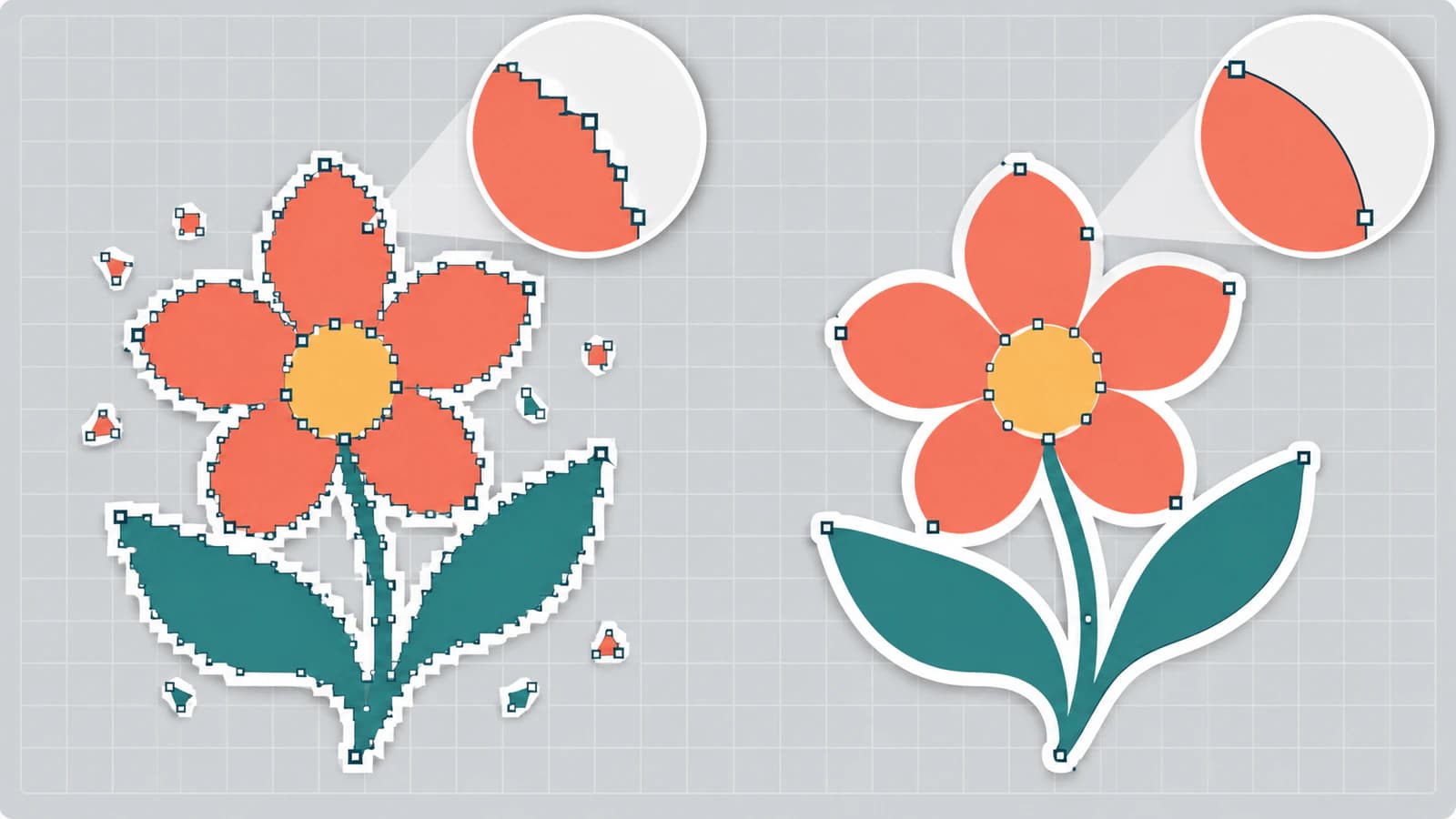
Daha kapsamlı bir kesim öncesi rutin için kesmeden önce SVG kontrol listesini kullanın.
Dönüştürücünün çözüm olmadığı durumlar
Bazı görseller hiç kesim dosyasına dönüşmemelidir. Fotoğraflar, degradeler ve resim tarzı çizimler, ayıklaması ve katmanlaması çok zor olan çok sayıda küçük renkli şekle dönüşür. Print Then Cut ise görünümlerini korur. Çok ince el yazısının, vektörleştirme sonucu vinilde bütün kalmadan önce yeniden çizilmesi veya kalınlaştırılması gerekebilir. “Görsel” yalnızca sözcüklerden oluşuyorsa beğendiğiniz bir yazı tipiyle Design Space'te yazmak, metin resmini vektörleştirmekten çoğu zaman daha kolaydır. Daha fazlası için görsel vektörleştirmenin yapabildiklerine ve yapamadıklarına bakın.
PerfectVector ile uygulama nasıl görünür?
Kesmek istediğiniz PNG veya JPG'yi PerfectVector'e yükleyin, SVG önizlemesini ücretsiz inceleyin. Kenarlarını, renklerini ve küçük parçalarını orijinalinizle karşılaştırın. Sonuç doğru görünüyorsa bir krediyle kilidini açın. Ardından düzenleyicide aynı malzeme olması gereken renkleri birleştirin, varsa arka plan şeklini kaldırın ve SVG'yi dışa aktarın. Design Space'e yükleyin, katmanları ve boyutu doğrulayın, küçük bir deneme kesimi yapın. Çok renkli bir proje hazırlıyorsanız Cricut için katmanlı SVG rehberi, katmanları nasıl planlayacağınızı gösterir.
Sık sorulan sorular
Cricut için en iyi SVG dönüştürücü hangisi? Kesmeyi planladığınız logo, çıkartma, yazı ve düz renkli illüstrasyonlar için seçimimiz PerfectVector: kredi harcamadan önce ücretsiz önizleyebileceğiniz düzenlenebilir vektör yolları oluşturur; düzenleyicisi renkleri birleştirmenizi ve arka plan şekillerini kaldırmanızı sağlar. Basit, tek katmanlı silüetler için Design Space'in kendi yüklemesi yeterli olabilir; yolları kendiniz düzenleyebiliyorsanız ücretsiz masaüstü seçimimiz Inkscape.
Cricut için en iyi ücretsiz SVG dönüştürücü hangisi? Inkscape ücretsiz, açık kaynaklıdır ve tam kontrol sunar; ancak sonucu kendiniz temizlersiniz. Design Space'in yüklemesi uygulama içinde basit silüetleri işler. pngtosvg.com ve Picsvg ücretsiz çevrimiçi dönüştürücülerdir. PerfectVector'de dönüştürme ve önizleme ücretsizdir; bir kredi tamamlanmış dosyanın kilidini açar.
Cricut Design Space bir görseli kendi başına kesim dosyasına dönüştürebilir mi? Evet, daha basit görsellerde. PNG veya JPG yükleyin, karmaşıklığını seçin, arka planı silin ve kesim çizgilerini önizleyin. Cricut duyuruları Automatic Background Remover ve Convert to Layers'ı Cricut Access özellikleri olarak tanımlar; bu yüzden çok renkli çizimler genellikle daha fazla çalışma veya özel bir dönüştürücü gerektirir.
Dönüştürülmüş SVG'nin gerçekten kesileceğini nasıl anlarım? Bir düzenleyicide veya Design Space'te şekillerini seçin. Tasarımın tamamı tek resim olarak seçiliyorsa dosya yollar yerine pikseller içerir. Ardından arka plan dikdörtgenini, küçük parçacıkları ve sıkışık bağlantı noktalarını kontrol edin; Design Space'te boyutu doğrulayıp artık malzemede küçük bir deneme kesin.
Cricut için bir fotoğrafı SVG'ye dönüştürebilir miyim? Genellikle dönüştürmemelisiniz. Fotoğraflar ve gölgeli çizimler, kesmesi ve ayıklaması zor çok sayıda küçük renkli şekle dönüşür. Fotoğrafın görünümünü korumak için Print Then Cut kullanın veya dönüştürmeden önce görseli birkaç düz renge basitleştirin.
Kaynaklar
- Cricut — Görsel yükleme — desteklenen dosya türleri, raster karmaşıklığı seçimi, elle temizleme araçları, kesim çizgisi önizlemesi ve SVG katmanlarının içe aktarılması.
- Cricut — Restore Brush ve Automatic Background Remover — Cricut Access özelliği olarak Automatic Background Remover ve tüm kullanıcılara açık elle kullanılan araçlar.
- Cricut — Design Space'te yenilik: Convert to Layers — Convert to Layers, dokuz katman sınırı ve Cricut Access gereksinimi.
- Inkscape — Görsel vektörleştirme — Trace Bitmap, tek tarama modları ve birden fazla taramadan oluşan üst üste nesneler.
- Adobe Express — Ücretsiz SVG dönüştürücü — ücretsiz JPG/PNG hızlı işlemi ve 40 MB yükleme sınırı.
- Canva — SVG dönüştürücü — yükleme sınırları, tek seferde bir dosya dönüştürme ve dönüşüm öncesi oturum açma.
- pngtosvg.com — PNG'den SVG'ye dönüştürücü — sitenin açıkladığı ücretsiz, kayıtsız dönüşüm, palet basitleştirme, renk çıkarma ve hizalama işaretleri.
- PerfectVector — Fiyatlandırma ve krediler — ücretsiz vektörleştirme ve önizleme, tamamlanmış sonuç başına bir kredi ve ücretsiz yeniden indirme.
Kesmek istediğiniz bir logo veya çıkartmanız mı var? Kendi görselinizle ücretsiz başlayın, SVG önizlemesini orijinalinizle karşılaştırın ve Design Space'e göndermeden önce arka planı, renkleri ve küçük parçaları kontrol edin.
Bloga daha fazlası
Kendi çiziminizden kesime hazır çıkartma SVG'si yapma
Çıkartma SVG'si, özel kesimli çıkartmanın temiz kesim yoludur. Görüntünüzü dönüştürmeyi, ne zaman vektör veya PNG gerektiğini ve nelerin işe yaramadığını öğrenin.

Temiz CNC kesim yollarıyla görüntüyü SVG'ye dönüştürme
CNC piksel değil vektör yolu izler; tasarım önce temiz SVG veya DXF olmalı. Görüntüyü CAM'e hazır, kapalı yollu vektöre dönüştürmeyi öğrenin.



