
Adobe Express SVG dönüştürücü: Özellikler ve sınırlar
Adobe Express’in ücretsiz SVG dönüştürücüsünün kendi belgelerine göre sundukları: biçimler, sınırlar ve iş akışı. Ayrıca hangi araç üretirse üretsin her SVG’nin geçmesi gereken üç kontrol.
Bu sayfada
Adobe Express, ücretsiz bir SVG dönüştürücü içeriyor ve birçok kişinin ilk denediği araç olmasının iyi nedenleri var: Adobe’ye ait, ücretsiz ve tek bir yüklemeyle kullanılabiliyor. Güncel Adobe Express dönüştürücü sayfası, 40MB’a kadar JPEG, JPG veya PNG dosyalarını listeliyor, hızlı işlemin kredi kartı gerekmeden ücretsiz kullanılabildiğini belirtiyor ve SVG indirme veya düzenlemeye devam etme seçenekleri sunuyor.
Bu özellikler, belirli işleri iyi karşılıyor. Ancak projenizi ona bağlamadan önce bilmeniz gereken sınırları da var: kabul ettiği biçimler, çıktının nerede kullanılacağı ve bir SVG’nin işe yararlılığının, onu hangi dönüştürücünün ürettiğinden çok dosyanın içinde ne olduğuna bağlı olması. Bu kılavuz, Adobe’nin kendi belgelerine göre aracın sunduklarını, dönüştürülmüş her SVG’ye uygulamaya değer üç kontrolü ve özel bir vektörleştirme aracının daha uygun olduğu durumları ele alıyor.
Kısa özet
- Nedir: sayfasına göre ücretsiz bir Adobe Express hızlı işlemi: JPEG, JPG veya PNG girer (40MB’a kadar), SVG çıkar, kredi kartı gerekmez.
- Güçlü olduğu yer: Express ekosistemi içindeki tasarım çalışmalarına giden hızlı dönüşümler.
- Kabul etmediği biçimler: HEIC, GIF, PDF veya WebP; bunları önce PNG olarak yeniden dışa aktarın ya da WebP’yi doğrudan bir WebP’den SVG’ye dönüştürücüye gönderin.
- Görüntünüzü hangi araç dönüştürürse dönüştürsün, çıktıyı kontrol edin: seçilebilir yollar, yüksek yakınlaştırmada net kenarlar ve makul bir düğüm sayısı.
- SVG bir Express tasarımına değil, düzenlemeye, yeniden renklendirmeye veya kesim makinesine gidecekse özel bir vektörleştirme aracına yönelin.
Adobe’nin sayfalarına göre dönüştürücü ne sunuyor?
Aracın kendi sayfasında belirtilen bilgiler şöyle: kullanımı ücretsiz, kredi kartı gerektirmiyor, 40MB’a kadar JPEG, JPG ve PNG dosyalarını kabul ediyor ve birkaç tıklamayla dönüştürüyor: yükleyin, dönüştürün, indirin. Adobe, aracı ölçeklenebilir olmasını istediğiniz logolar, illüstrasyonlar ve grafikler için sunuyor; çalıştığınız yer Express ise çıktı doğrudan bir Express tasarımına aktarılabiliyor.
Bu sayfadan doğrudan iki pratik sonuç çıkıyor. Birincisi, biçim listesinde hâlâ eksikler var: HEIC, GIF, PDF ve WebP hızlı işlem için listelenmiyor; bu yüzden Express’in kabul etmesi için önce PNG olarak yeniden dışa aktarılmaları gerekiyor. İkincisi, bu bir hızlı işlem; Express paketinin yanında sunulan, tek seferlik ve hafif bir yardımcı araç, vektör düzenleyicisi değil. İnce düzenlemeler başka yerde yapılır: Express’in kendisinde veya SVG’nizi daha sonra açtığınız araçta.
Dönüştürülmüş her SVG’yi değerlendiren üç kontrol
Dönüştürücünün markasından daha önemli olan bölüm burası. Aynı görüntünün iki SVG’si kullanılabilirlik açısından birbirinden çok farklı olabilir ve yaklaşık on saniyede bunları ayırt edebilirsiniz. Express dâhil dosyanızı hangi araç üretmiş olursa olsun şunları kontrol edin:
- Şekiller tek tek seçilebiliyor mu? SVG’yi herhangi bir düzenleyicide açın ve bir şekle tıklayın. Vektörleştirmeyle elde edilmiş gerçek bir vektör, ayrı ve taşınabilir yollar verir; seçilemeyen tek bir düz blok, piksellerin hâlâ dosyanın içinde olduğu, yalnızca .svg uzantısı taşıdığı anlamına gelir.
- Çok yakından baktığınızda kenarlar net kalıyor mu? Vektör kenarları her büyütmede netliğini korur. %800 yakınlaştırmada yumuşama veya bloklaşma, raster içeriğin dönüşüm sonrasında korunduğunu gösterir.
- Düğüm sayısı makul mü? Temiz eğriler için az sayıda düğüm yeterlidir. Şekil başına yüzlerce düğüm, dosya uzaktan iyi görünse bile düzenlemeyi zorlaştırır ve kesimi yavaşlatır.
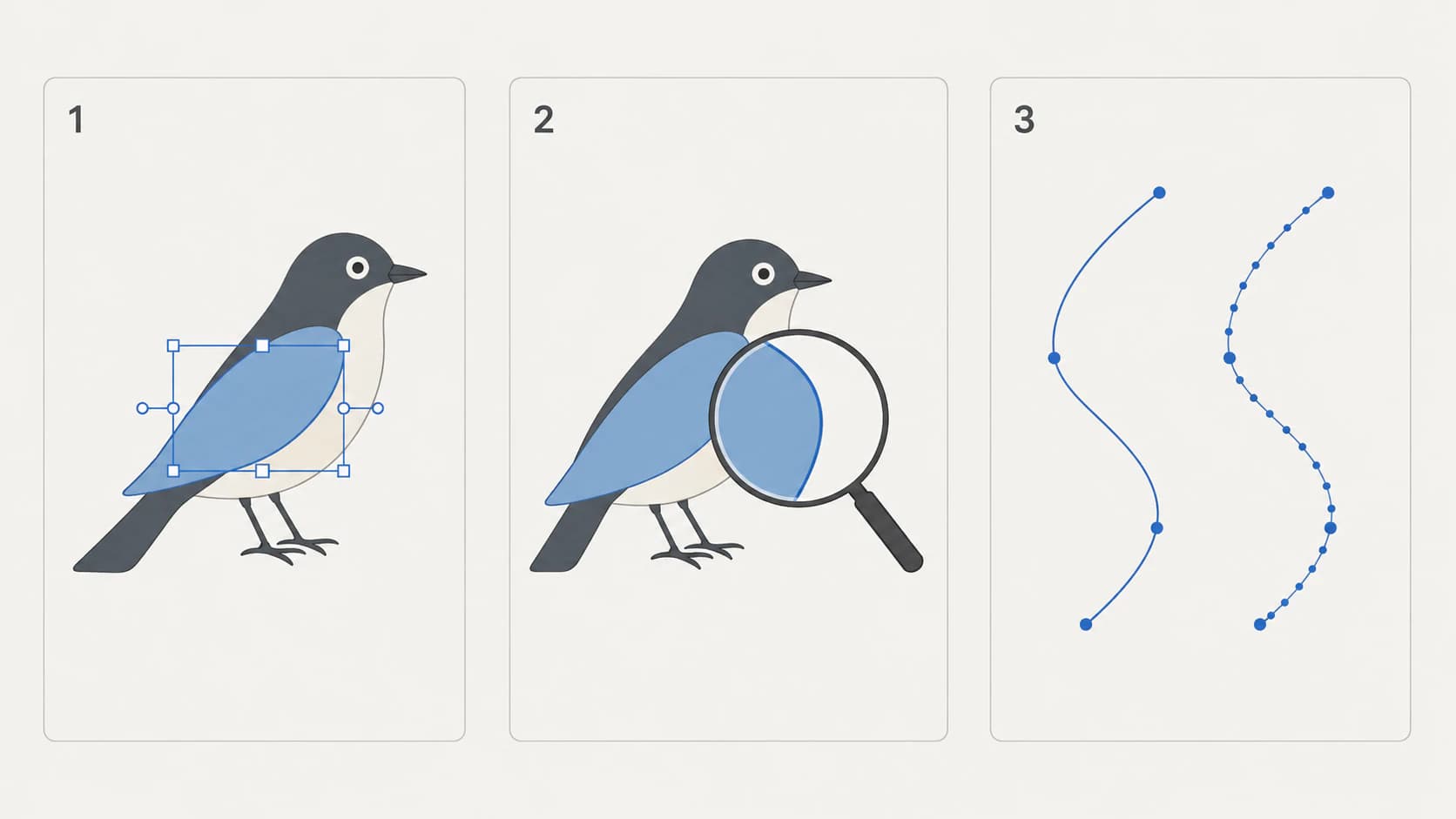
Üçünü de geçen dosya gerçek işler için hazırdır. Herhangi birinde başarısız olan dosya, hangi dönüştürücü üretmiş olursa olsun sonraki aşamalarda sizi uğraştırır; orijinal görüntüden yeniden dönüştürmek genellikle onu onarmaktan daha hızlıdır. Bu üç kontrol, daha uzun bir ön kontrolün hızlı bir alt kümesidir; dosya bir kesim makinesine gidecekse beş kontrolden oluşan tam inceleme, kesim matında önemli olan gereksiz arka plan ve boyut kontrollerini ekler.
Dönüşüm hata verirse
Adobe’nin bu hızlı işlem için belgelediği gereksinimlerle başlayın: kaynağın JPEG, JPG veya PNG olduğunu ve 40MB’tan büyük olmadığını doğrulayın. Desteklenmeyen bir dosyanın adını değiştirmek içeriğini dönüştürmez; bu nedenle önce HEIC, GIF veya PDF’yi desteklenen bir görüntü biçiminde dışa aktarın. Sınırın içinde kalan, desteklenen bir dosya yine başarısız olursa bir kez daha deneyin ve dosyanın doğru dönüştürüldüğünü varsaymak yerine Adobe’nin destek kanalını kullanın.
Özel bir vektörleştirme aracı ne zaman daha uygundur?
Burada kalite sıralamasından çok SVG’nizin nerede kullanılacağı önemlidir. İş akışları, belgelenmiş yetenekler açısından farklılık gösterir:
| Durumunuz | Daha uygun seçenek | Neden |
|---|---|---|
| SVG bir Express tasarımında kullanılacak | Adobe Express | Dönüştürülmüş dosya doğrudan projenize aktarılır |
| Kaynağınız iPhone’dan bir HEIC fotoğrafı | HEIC kabul eden bir dönüştürücü | HEIC, Express’in kabul ettiği biçimler listesinde yok |
| İndirmeden önce renkleri değiştirmeniz veya birleştirmeniz gerekiyor | Renk düzenleyicisi olan bir dönüştürücü | Renkleri başta sadeleştirmek, sonra yolları tek tek aramaktan iyidir |
| Dosya Cricut’a veya lazere gidecek | Kesim odaklı bir vektörleştirme aracı | Kesim dosyalarının başarısını temiz, tekil yollar belirler |
| Ücretsiz ve tamamen çevrimdışı çalışmak istiyorsunuz | Inkscape’in Trace Bitmap özelliği | Hesap gerekmez, hizmet bağımlılığı yoktur |
Ortadaki üç satırda anlatılanlar, PerfectVector’ün tam da odaklandığı işlerdir: görüntünüzü dönüştürün (5MB’a kadar HEIC, PNG, JPG veya WebP), her rengin ayrı düzenlenebilir bir şekil olduğu temiz ve az düğümlü yollar elde edin, indirmeden önce yerleşik düzenleyicide renkleri değiştirin veya birleştirin ve sonucu Illustrator, Figma, Inkscape ya da bir kesim makinesine götürün. İlk dönüşümler ücretsizdir, kredi kartı gerekmez. Yukarıdaki üç kontrol bizim çıktımız için de geçerlidir; bizimki dâhil her dosyaya uygulayın.
Daha geniş seçenekleri ve araçların sonradan sorun çıkaran ölçütlerde nasıl karşılaştırıldığını görmek için yapay zekâ vektörleştirme araçlarına dair açık karşılaştırmamız genel tabloyu ele alıyor.
Hiçbir dönüştürücünün değiştirmediği şey
Express, bizim aracımız ve herkes için geçerli olan kısa bir sınır: dönüştürücüler kendilerine verilen görüntüyü vektörleştirir. Düz renkli çizimler, logolar, simgeler ve çizimler temiz şekillere dönüşür; fotoğraflar ise posterize olarak yaklaşık temsillere dönüşür, vektörleştirmeyi kimin motoru yaparsa yapsın. Kaynağınız bir fotoğrafsa ve hedefiniz baskıysa yüksek çözünürlüklü bir raster görüntü, genellikle herhangi bir SVG’den daha iyi iş görür.
Sık sorulan sorular
Adobe Express SVG dönüştürücü ücretsiz mi? Aracın kendi sayfasına göre evet: kredi kartı gerektirmeyen, 40MB’a kadar dosyaları kabul eden ücretsiz bir hızlı işlem. Adobe Express’in genel olarak ücretsiz ve ücretli planları var ama sayfasına göre dönüştürücü ücretsiz tarafta.
Adobe Express SVG dönüştürücü hangi dosya türlerini kabul ediyor? Güncel hızlı işlem sayfasına göre 40MB’a kadar JPEG, JPG ve PNG. HEIC, GIF, PDF ve WebP orada listelenmiyor; bunları önce PNG olarak yeniden dışa aktarın veya doğrudan kabul eden bir dönüştürücü kullanın.
Adobe Express bir fotoğrafı vektörleştirebilir mi? Dönüştürür ama fotoğraf vektörleştirme sorunu evrenseldir: fotoğraflar sürekli tonlar içerir; bu nedenle her vektörleştirme aracı temiz bir vektör yerine posterize edilmiş yaklaşık bir temsil üretir. Fotoğrafları yüksek çözünürlüklü raster olarak tutun; vektörleştirmeyi düz renkli çizimlere ve logolara ayırın.
İndirdiğim SVG’nin iyi olduğunu nasıl anlarım? Üç kontrolü uygulayın: şekiller bir düzenleyicide tek tek seçilebiliyor mu, çok yakınlaştırdığınızda kenarlar net kalıyor mu ve yollarda makul sayıda düğüm var mı? On saniye sürerler ve her dönüştürücünün çıktısı için geçerlidirler.
Express dönüştürücü neden bazen dönüştüremiyor? Önce belgelenmiş girdi kısıtlarını eleyin: hızlı işlem 40MB’a kadar JPEG, JPG veya PNG dosyalarını kabul eder. Desteklenmeyen bir dosyanın adını değiştirmek biçimini değiştirmez. Sınırın içinde kalan, desteklenen bir dosya bir kez yeniden denedikten sonra hâlâ başarısız oluyorsa kısmi veya eksik bir indirmeyi başarılı dönüşüm saymak yerine Adobe’nin destek kanalını kullanın.
Express yerine ne zaman özel bir vektörleştirme aracı kullanmalıyım? SVG’nin hedefi Express ekosisteminin dışındaysa: renklerini değiştireceğiniz veya yoğun biçimde düzenleyeceğiniz dosyalar, Cricut ya da lazer için kesim dosyaları, HEIC kaynakları veya toplu işler. Aracı dosyanın gideceği yere göre seçin, sonra çıktıyı üç kontrolle doğrulayın.
Kaynaklar
- Adobe Express — Convert JPG to SVG — güncel hızlı işlem biçimleri, 40MB sınırı, ücretsiz kullanım ibaresi ve iş akışı.
- Adobe Express Help — Minimum image requirements — dönüştürücü hızlı işleminden ayrı olan, genel Express düzenleyicisinin içe aktarma biçimleri ve sınırları.
- Adobe Illustrator — Convert images to vector graphics — bir raster görüntünün vektörleştirilerek düzenlenebilir vektör yollarına nasıl dönüştüğü.
- W3C — SVG Embedded Content — bir SVG’nin vektörleştirmeyle oluşturulmuş yollar yerine neden raster görüntü içerebileceği.
Etiketteki dönüştürücü, dosyanın içindeki yollardan daha az önemlidir. Express’in aracının sunduklarını bilin, size verdiği dosyaya on saniyelik kontrolleri uygulayın; SVG’niz düzenlenecek veya bıçakla kesimde kullanılacaksa bu iş için geliştirilmiş bir araçla dönüştürün ve o çıktıyı da kontrol edin.
Bloga daha fazlası
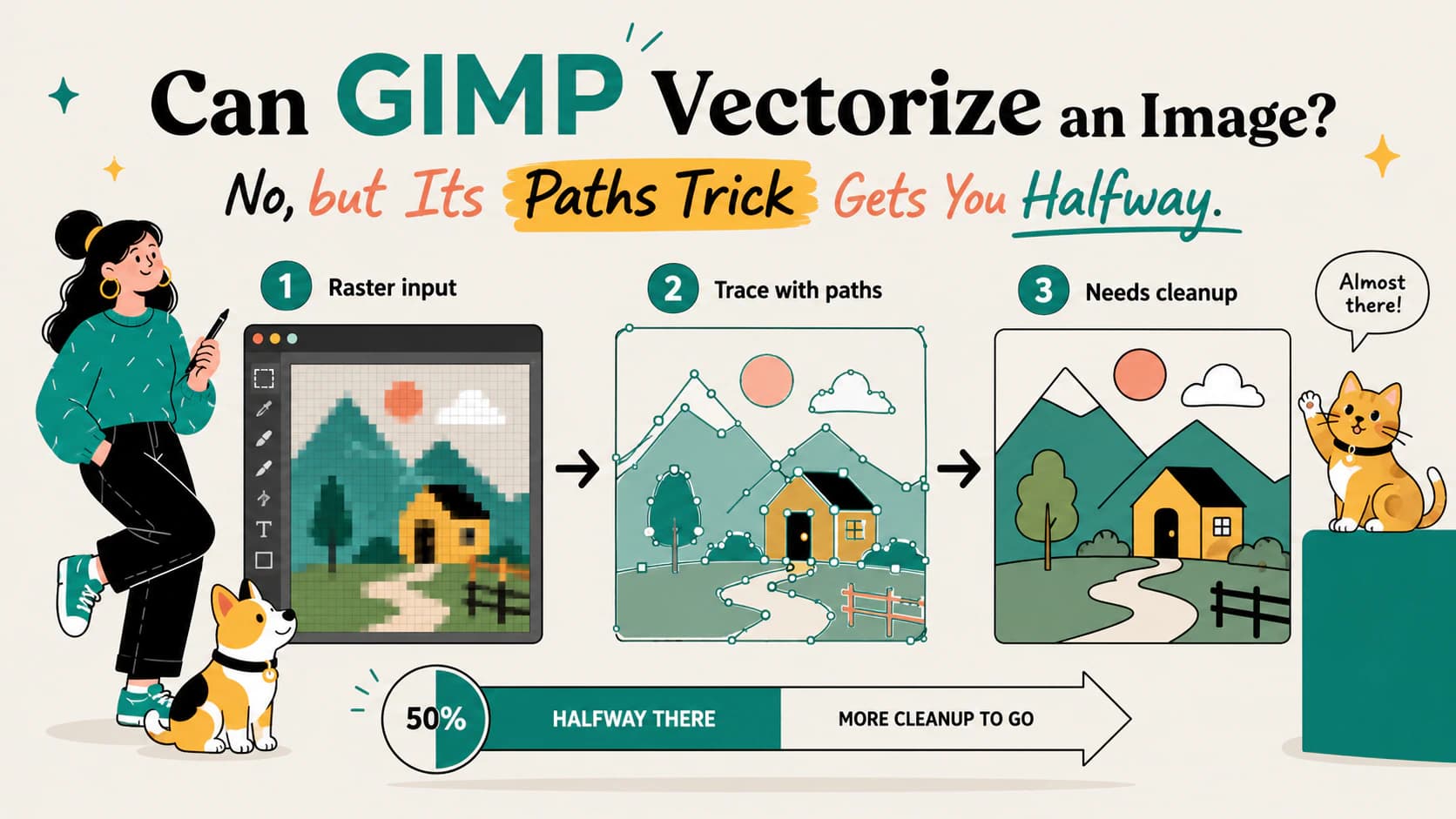
GIMP görüntü vektörleştirebilir mi? Paths aracını deneyin
GIMP’te otomatik vektörleştirme yok: Trace Bitmap, Inkscape’in özelliği. GIMP’in seçimden yol oluşturma yönteminin sınırlarını ve gerçek SVG için ücretsiz seçenekleri öğrenin.

Vectorizer.AI alternatifleri: Maliyet ve kontrol
Ücretsiz Vectorizer.AI alternatifleri var; çoğu incelemeyi de bu alternatifler yazıyor. Seçeneklerin gerçek bedelini ve bir dönüştürücüyü kendiniz test etmenin yolunu öğrenin.