
GIMP görüntü vektörleştirebilir mi? Paths aracını deneyin
GIMP’te otomatik vektörleştirme yok: Trace Bitmap, Inkscape’in özelliği. GIMP’in seçimden yol oluşturma yönteminin sınırlarını ve gerçek SVG için ücretsiz seçenekleri öğrenin.
Bu sayfada
Kısa cevap: hayır, GIMP bir görüntüyü otomatik olarak vektörleştirerek SVG’ye dönüştüremez; insanların belli belirsiz hatırladığı Trace Bitmap özelliği de GIMP’e değil, Inkscape’e ait. GIMP tamamen bir raster düzenleyicisidir: pikselleri hazırlamakta çok başarılıdır ama onları vektör yolları olarak yeniden çizemez. Yine de gerçekten yararlı bir yöntemi var: Selection to Path, temiz ve tek renkli bir şekli SVG dış hattı olarak çıkarmanızı sağlayabilir. Hem ücretsiz olduğu hem de sınırlarını bilmek işin tamamı için neden başka bir araca ihtiyaç duyulduğunu açıkladığı için bu yöntemi öğrenmekte fayda var.
Bu yazıda durumu açıkça ele alacağız: bu yöntem neler yapabilir, "GIMP’te vektörleştirme" eğitimleri arka planda aslında ne yapıyor (ipucu: Inkscape’i açıyorlar) ve görüntünüz tek bir düz şekilden fazlasını içeriyorsa hangi ücretsiz yolları kullanabilirsiniz?
Kısa özet
- GIMP’te otomatik vektörleştirme yok; güncel sürümlerde de yok. "Trace Bitmap", Inkscape’in özelliği.
- Yerleşik yöntem: Select By Color → Select → To Path → yolu SVG olarak dışa aktarın. Tek renk, tek dış hat; tırtıklı kenarlar da dâhil.
- G'MIC filtreleri hazırlığa yardımcı olur, vektörleştirme yapmaz: raster görüntüyü sadeleştirip posterize ederek gerçek bir vektörleştirme aracının işini kolaylaştırırlar.
- GIMP, SVG’leri rasterleştirerek açar, yani tekrar piksellere dönüştürür; bu yüzden vektör düzenleyiciniz olarak da kullanılamaz.
- Çok renkli çizimler için: Inkscape’in vektörleştirme aracını veya özel bir vektörleştirme aracını kullanın; GIMP ise gerçekten iyi olduğu hazırlık işini yapsın.
Önce GIMP, Inkscape ve "Trace Bitmap" ayrımını netleştirelim
Ücretsiz yazılım dünyası, tasarım işini Adobe ile aynı şekilde bölüyor: GIMP raster düzenleyicisidir (ücretsiz Photoshop), Inkscape ise vektör düzenleyicisidir (ücretsiz Illustrator). Otomatik vektörleştirme vektör tarafında bulunur; bu yüzden "GIMP trace bitmap" araması sizi Inkscape belgelerine götürür ve hemen her "GIMP’te vektörleştirme" eğitimi ortalarda sessizce Inkscape’i açar. Vektör araçları bulunmasına rağmen otomatik vektörleştirme sunmayan Photoshop gibi GIMP de piksellerle çalışır ve o düzeyde kalır.
İnsanları şaşırtan bir sınır daha var: GIMP’te bir SVG’yi görüntü olarak açtığınızda, standart görüntü iş akışı onu piksellere dönüştürür. GIMP, Paths iletişim kutusu üzerinden SVG yol verilerini ayrıca içe ve dışa aktarabilir ama tam kapsamlı bir SVG nesne düzenleyicisi değildir; kendi yollar ve SVG hakkındaki belgeleri, daha güçlü yol düzenleme işlemleri için özel vektör düzenleyicilerine yönlendirir. Paint.NET de kullanıyorsanız aynı tavsiyeyi oraya uygulamadan önce hangi SVG eklentisi işlemlerinin gerçekten görüntüyü vektörleştirdiğini kontrol edin.
GIMP’in sunduğu yöntem: Selection to Path
Temiz ve tek renkli bir şekil, silüet, belirgin bir logo simgesi veya şablon tarzı bir grafik için GIMP, başka yazılım olmadan gerçekten SVG dış hattı üretebilir:
- Şekli seçin; genellikle düz bir alanda Select By Color veya herhangi bir seçim aracını kullanabilirsiniz.
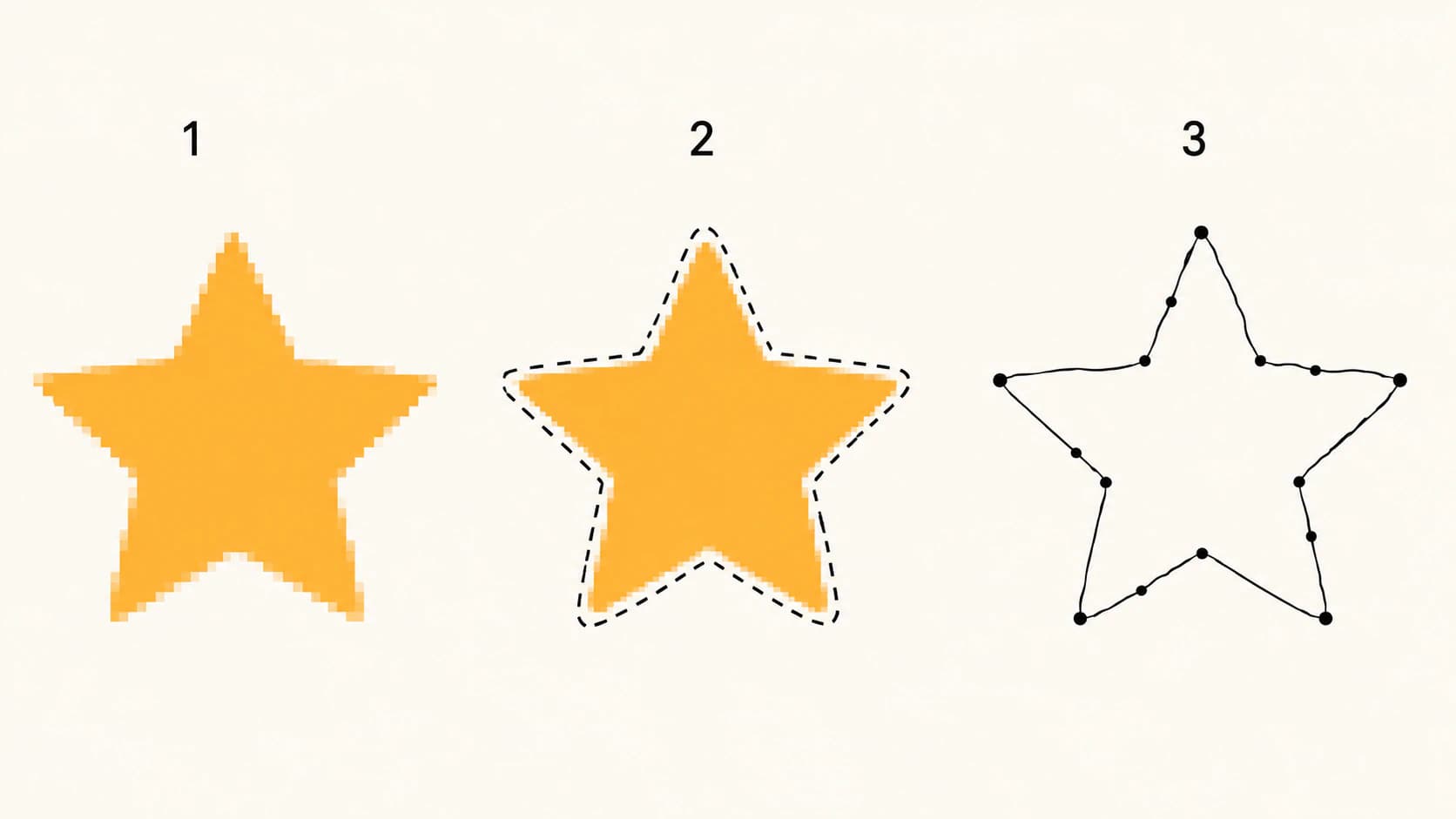
- Select → To Path komutunu çalıştırın. GIMP, seçim sınırını bir Bézier yoluna dönüştürür.
- Paths iletişim kutusunu açın (Windows → Dockable Dialogs → Paths), yola sağ tıklayın ve SVG olarak kaydetmek için Export Paths seçeneğini seçin. GIMP’in güncel Paths iletişim kutusu başvurusunda belgelenen iş akışı budur.
Bu gerçek bir vektör dosyasıdır ve doğru görüntü için gayet iyi bir ücretsiz çözümdür. Şimdi yapısından kaynaklanan sınırları açıkça ele alalım. Her seferinde tek bir seçimi yakalar; dolayısıyla çok renkli çizimlerde vektör tarafında katman yönetimi olmadan tüm işlemleri her renk için tekrarlamanız gerekir. Yol, piksel seçiminin sınırını izler; bu yüzden kenar yumuşatma uygulanmış veya gürültülü kenarlar dalgalı ve çok düğümlü çıkar: klasik aşırı düğüm sorunu. Ayrıca dışa aktarılan dosya, görüntünüzün dolgu ve renkleri olmadan yol dış hatlarını taşır; sonuç çiziminiz değil, yalnızca çıplak bir şekildir.
Peki ya G'MIC?
G'MIC eklenti paketi, bu konuyla ilgili her GIMP forum başlığında karşınıza çıkar. Rolünü kesin biçimde açıklamak gerekiyor: G'MIC filtreleri bir görüntüyü posterize edebilir, düzleştirebilir ve sadeleştirebilir; böylece başka bir araçta yapılan vektörleştirme daha temiz sonuç verir. Bu bir ön işleme aşamasıdır ve GIMP ön işlemede çok iyidir. Yine de vektörleştirme değildir.
Ücretsiz yolların açık karşılaştırması
| Görüntünüz | En iyi ücretsiz yol | Neden |
|---|---|---|
| Tek, düz ve temiz bir şekil | GIMP’in Selection to Path özelliği | Ek araç gerekmez; silüet için yeterince iyidir |
| Basit siyah beyaz çizgi çizimi | Inkscape’in Trace Bitmap özelliği | Tam da bu iş için yapılmış gerçek bir vektörleştirme aracı |
| Çok renkli çizim veya logo | Inkscape (birden fazla geçiş) veya web tabanlı bir vektörleştirme aracı | Renkleri elle ayırma veya otomatik ayırma |
| Düzenleyeceğiniz, keseceğiniz veya satacağınız her şey | Temiz yollar için optimize edilmiş bir vektörleştirme aracı | Düzenlemeyi düğüm sayısı ve katman kalitesi belirler |
| Fotoğraf | Hiçbiri; raster olarak bırakın | Fotoğraflar temiz vektörlere dönüşmez |
PerfectVector ile bu süreç nasıl görünür?
İşe yarayan iş bölümü şu: pikseller için GIMP, yollar için gerçek bir vektörleştirme aracı. GIMP’in iyi olduğu işleri yapın: kırpın, kontrastı artırın, arka planı kaldırın, gürültüyü temizleyin. Ardından hazırladığınız görüntüyü yükleyin (5MB’a kadar PNG, JPG veya WebP) ve vektörleştirme aracının Selection to Path yönteminin yapamadığı işi yapmasını sağlayın: her rengi, dolgusu korunmuş, temiz, düzenlenebilir ve az düğümlü ayrı bir şekle dönüştürsün. Bu şekillerin renklerini indirmeden önce yerleşik renk düzenleyicisinde birleştirebilirsiniz. İlk dönüşümler ücretsizdir, kredi kartı gerekmez. Sonrasında elle düzenleme yapmak için SVG’yi Inkscape’te açabilirsiniz; zaten bu, vektör düzenleyicisinin işidir. (Önce tüm seçenekleri mi değerlendiriyorsunuz? Vektörleştirme araçları karşılaştırması, ücretsiz araçlar da dâhil seçenekleri ele alıyor.)
Sık sorulan sorular
GIMP vektör grafiklerini destekliyor mu? Çok sınırlı düzeyde. GIMP’in içinde yollar bulunur ve bunları SVG olarak dışa aktarabilir ama raster görüntüleri düzenler: bir SVG’yi açmak onu piksellere dönüştürür ve ters yönde dönüşüm için otomatik vektörleştirme yoktur. Gerçek vektör düzenleme için ücretsiz çözüm Inkscape’tir.
GIMP’te Trace Bitmap özelliği var mı? Hayır. Trace Bitmap, Inkscape’in otomatik vektörleştirme aracıdır. GIMP’in en yakın özelliği, seçim sınırını dışa aktarabileceğiniz bir yola dönüştüren Select → To Path’tir; her seferinde tek şekille çalışır.
GIMP’te bir görüntüyü nasıl vektörleştiririm? Şekli seçin (Select By Color düz çizimlerde iyi çalışır), Select → To Path komutunu çalıştırın, ardından Paths iletişim kutusundan yolu SVG olarak dışa aktarın. Seçim kenarını izleyen tek renkli bir dış hat verir; dolayısıyla çok renkli çizimlerden çok silüetlere ve belirgin şekillere uygundur.
GIMP bir görüntüyü SVG olarak kaydedebilir mi? Yolları SVG olarak dışa aktarabilir ama görüntünüzün kendisini aktaramaz. Raster görüntüde kaydedilecek yollar yoktur; resmi vektör şekillerine dönüştürmek, GIMP’in yapmadığı bir vektörleştirme işidir.
Vektörleştirmek için GIMP mi, Inkscape mi kullanmalıyım? İkisini de kendi işlerine uygun kullanın: raster görüntüyü hazırlamak için GIMP (kontrast, temizleme, arka plan kaldırma), vektörleştirmek için Inkscape veya özel bir vektörleştirme aracı. Inkscape’in Trace Bitmap özelliği ücretsiz vektörleştirme aracıdır; özel bir araç ise genellikle daha az elle işlemle temiz yollar ve renk yönetimi konusunda avantaj sağlar.
Bir görüntüyü vektörleştirmenin en iyi ücretsiz yolu nedir? Tek bir düz şekil için GIMP’in Selection to Path özelliği ücretsizdir. Çizgi çizimleri için Inkscape’in Trace Bitmap özelliği. Temiz, düzenlenebilir katmanlar olarak istediğiniz çok renkli çizimlerde ise web tabanlı bir vektörleştirme aracının ücretsiz planı, her renk için elle ayrı geçişler yapmadan sonuca ulaşmanızı sağlar.
Kaynaklar
- GIMP 3.0 Documentation — Paths dialog — Selection to Path ve SVG yol dışa aktarımının davranışı.
- GIMP Documentation — Paths and selections — bir seçimi yola dönüştürürken nelerin korunduğu ve kaybolduğu.
- GIMP Documentation — Paths and SVG files — GIMP’in SVG yollarıyla sınırlı birlikte çalışabilirliği ve raster odaklı rolü.
- Inkscape Beginners' Guide — Tracing an image — GIMP’in kendisinin sunmadığı Trace Bitmap iş akışı.
GIMP hiçbir zaman yanlış araç değildi; yalnızca işin yanlış yarısında kullanılıyordu. Görüntüyü piksellerin en iyi düzenlendiği yerde hazırlayın, asıl işi vektörleştirme olan araçta temiz yollara dönüştürün ve seçtiğiniz vektör düzenleyicisinde bitirin.
Bloga daha fazlası

Adobe Express SVG dönüştürücü: Özellikler ve sınırlar
Adobe Express’in ücretsiz SVG dönüştürücüsünün kendi belgelerine göre sundukları: biçimler, sınırlar ve iş akışı. Ayrıca hangi araç üretirse üretsin her SVG’nin geçmesi gereken üç kontrol.

Vectorizer.AI alternatifleri: Maliyet ve kontrol
Ücretsiz Vectorizer.AI alternatifleri var; çoğu incelemeyi de bu alternatifler yazıyor. Seçeneklerin gerçek bedelini ve bir dönüştürücüyü kendiniz test etmenin yolunu öğrenin.