
Paint.NET görüntüyü vektörleştirir mi? Eklenti kontrolü
Paint.NET pikselleri düzenler; bir SVG eklentisi görüntüleri de vektörleştirir. Gereken işlemi belirleyip dışa aktarılan çizimin düzenlenebilir şekiller içerdiğini kontrol edin.
Bu sayfada
Paint.NET, normal düzenleme iş akışı piksellerle çalışsa da bir topluluk eklentisi aracılığıyla görüntüyü vektörleştirebilir. Bu ayrım önemlidir: SVG açmak, görüntüyü vektörleştirmek ve vektör yollarını düzenlemek üç farklı işlemdir.
otuncelli'nin Scalable Vector Graphics eklentisi, hem SVG içe aktarmayı hem de temel rasterden vektöre dönüştürmeyi destekler. Geliştiricisi, vektörleştirme özelliğini siyah beyaz çizimler için önerir ve SVG ile Paint.NET Shape biçimlerini dışa aktarma seçenekleri olarak listeler. Yalnızca Paint.NET'in vektörleştirme yapamadığını söyleyen bir yanıt bu eklentiyi gözden kaçırır; SVG içe aktarma eğitimi ise yalnızca ters yöndeki işlemi anlatıyor olabilir.
Ölçeklenebilir bir amblem veya düzenlenebilir bir dış hat gerekiyorsa, eklentinizin hangi işlemi yaptığını kontrol edin; ardından dışa aktarılan dosyayı bir vektör düzenleyicide inceleyin. Yalnızca illüstrasyonun üzerine boyama yapmak veya PNG oluşturmak istiyorsanız, raster iş akışı ihtiyacınızı zaten karşılayabilir.
Her Paint.NET iş akışı ne üretir?
Paint.NET'in resmî özellik kılavuzu, görüntü katmanlarını, standart dosya biçimlerini ve dosya türleri ekleyen eklenti desteğini anlatır. SVG, standart biçim listesinde yoktur. Katman belgeleri, katmanları piksel yığınları olarak tanımlar. Dolayısıyla katman ve vektör nesnesi, farklı türlerde düzenlenebilirlik sunar.
| İşlem | Elde ettiğiniz sonuç | Sonraki kontrol |
|---|---|---|
| Paint.NET'te PNG veya JPG düzenlemek | Düzenlenmiş pikseller | Katmanları birleştirmeden veya boyutlandırmadan önce kaynak kopyasını kaydedin |
| SVG eklentisiyle SVG açmak | Katmanları birleştirilmiş veya ayrı katmanlara ayrılmış, işlenmiş çizim | Yollarına hâlâ ihtiyacınız varsa orijinal SVG'yi koruyun |
| Eklentinin vektörleştirerek dışa aktarma özelliğini kullanmak | Vektörleştirmeyle yeni oluşturulmuş çizim | Konturları, boşlukları ve istenmeyen arka plan şekillerini inceleyin |
| Dışa aktarılan SVG'yi vektör düzenleyicide açmak | Vektör nesnelerini inceleme ve ayarlama ortamı | Çizimin kendisinin ihtiyacınız olan şekilleri içerdiğini doğrulayın |
SVG'yi ayrı katmanlar olarak içe aktarmak boyamayı kolaylaştırabilir. Bu, Paint.NET'i SVG'nin orijinal kontrol noktalarını düzenleyen bir uygulamaya dönüştürmez. Eklentinin README dosyası, içe aktarmayı açıkça öğelerin veya grupların katmanlara işlenmesi olarak anlatır; vektörleştirme ise ayrı bir özelliktir.
Bu ayrım diğer görüntü düzenleyicilerde de vardır, ancak dışa aktarma yetenekleri farklıdır. GIMP vektörleştirme kılavuzumuz, seçimi yola dönüştürme yöntemini ele alır; o menü komutunun Paint.NET'te de bulunduğunu varsaymayın.
Bir eğitimi izlemeden önce eklentiyi kontrol edin
Eklenti geliştiricisinin güncel README dosyasıyla başlayın. Ön koşulu Paint.NET 5.1 veya üzeridir; kurulum talimatları Classic ile Microsoft Store sürümlerini birbirinden ayırır. Aynı .svg ve .svgz uzantılarını başka bir dosya türü eklentisinin de işlememesi gerektiği konusunda uyarır. Özellikle eski bir eğitim tek bir DLL kopyalamanızı söylüyorsa, bu güncel eklenti talimatlarını izleyin.
Ardından eğitimin ne vaat ettiğini belirleyin. SVG'nin hangi büyüklükte işleneceğini soran bir içe aktarma iletişim kutusu, Paint.NET tuvali için pikseller hazırlıyordur. Vektörleştirerek dışa aktarma, mevcut piksellerden yeni şekiller oluşturur. Özel şekiller çizmeyle ilgili bir eğitim ise başka bir işi anlatıyor olabilir.
İlk vektörleştirme denemesi için sade bir arka planda basit siyah bir amblem seçin. Bu, fotoğraf veya gölgeli resimden ziyade geliştiricinin belirttiği güçlü kullanım alanına uyar. Vektörleştirme deneyi çalışma katmanlarınızın yerini almasın diye orijinal .pdn dosyanızı koruyun.
Mevcut bir SVG'yi yalnızca daha büyük bir vektör dosyasına dönüştürmek için eklenti kurmanız gerekmez. Orijinal dosya zaten yollar içeriyorsa, onu bir vektör düzenleyicide açıp o kaynaktan çalışın. Paint.NET'te piksellere işleyip yeniden vektörleştirmek, gereksiz bir yeniden oluşturma adımı ekler.
Dışa aktarılan dosyayı Paint.NET dışında inceleyin
SVG'yi Paint.NET'te yeniden açmak, işlenmiş görünümünü test eder. Vektör olarak düzenlenebilirliğini kontrol etmek için bir kopyayı vektör düzenleyicide açıp nesneleri inceleyin. Net bir önizleme veya tek başına .svg dosya adı, çizimin ne içerdiğini gösteremez.
SVG raster görüntüler içerebilir: SVG belirtimindeki image öğesi, PNG, JPEG veya başka bir SVG'ye başvurabilir. SVG ayrıca görüntülerle vektör geometrisini bir arada barındırabilir. Dosyada bir yol bulmanız, görünen tasarımın tamamının vektör çizim olduğunu kanıtlamaz.
İnceleme alıştırması olarak küçük bir çiçek amblemi kullanın. Taç yaprak konturları, merkezin çevresindeki boşluklar ve arka plan ayrı ayrı değerlendirilmelidir:
- Çiçeği seçin. Düzenleyici bir grup gösteriyorsa, içeriği değerlendirmeden önce inceleme kopyasında grubun içine girin veya grubu çözün. Yalnızca grup seçilmiş olması, gömülü bitmap kanıtı değildir.
- Bir taç yaprak konturunda düğüm veya doğrudan seçim aracını kullanın. Yerleştirilmiş bir görüntüyü çevreleyen dikdörtgen yerine, çiçeğe ait düzenlenebilir geometri arayın.
- Bir dolguyu değiştirin, sonra geri alın. Hangi parçanın değiştiğini kontrol edin. Vektörleştirme, birkaç taç yaprağı bileşik bir yolda birleştirebilir; dolayısıyla her taç yaprak için bağımsız düzenlenebilir tek bir nesne garanti değildir.
- Çizimin arkasına zıt renkli bir dikdörtgen yerleştirin. Taç yapraklar arasındaki boşlukların yeni rengi gösterip göstermediğini veya istenmeyen beyaz şekiller içerip içermediğini kontrol edin.
- Amblemi hedeflenen boyutunda inceleyin. Geçerli bir yolda da düzeltilmesi gereken tuhaf bir kontur, kapanmış boşluk veya fazladan benek bulunabilir.
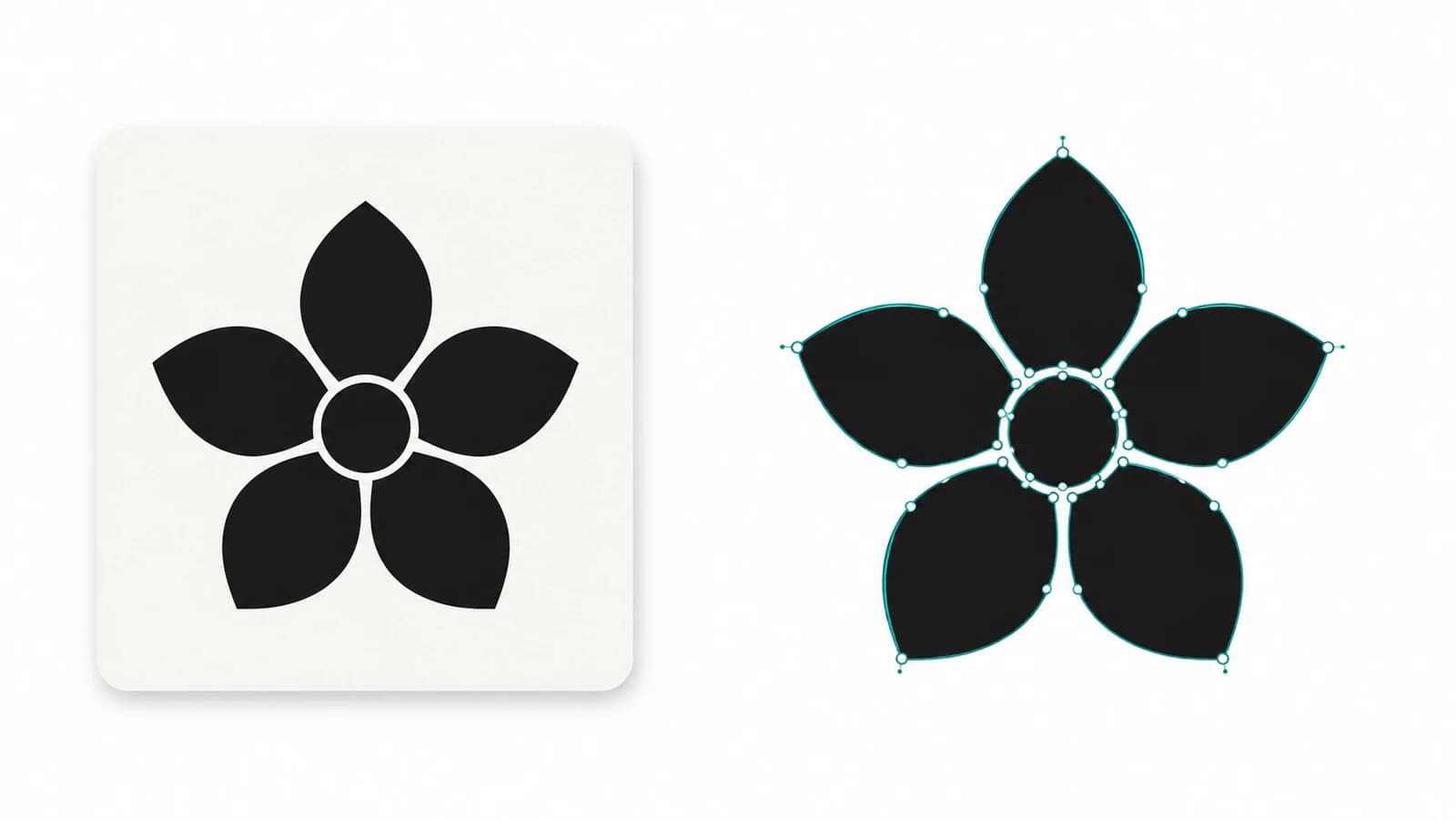
İkinci bir kontrol için SVG'yi metin olarak inceleyin. PNG'ye, JPEG'e veya bunlara karşılık gelen bir veri URL'sine işaret eden image öğesi raster içeriği belirtir. Geometri path, circle, rect veya başka şekil öğelerini kullanabilir; başvurular da basit bir metin aramasının eksik kalmasına neden olabilir. Kaynak kontrolünü düzenleyicideki incelemeyle birlikte kullanın. Raster görüntü içeren SVG dosyaları kılavuzumuz, karma dosyaları daha ayrıntılı ele alır.
Başarılı sayılma koşulu işinize bağlıdır. Yeniden renklendirilecek amblem kullanışlı dolgular gerektirir. Ayarlamak istediğiniz kontur, erişilebilir geometri gerektirir. Kesim dosyası da uygun kesim sınırları gerektirir; bu kontrol tek başına onları doğrulamaz.
Hazırlık için Paint.NET, ayrı vektörleştirme için PerfectVector kullanın
Paint.NET'i piksel düzenleyiciniz olarak tutup ayrı bir görüntüden SVG'ye iş akışı denemek istediğinizde PerfectVector uygundur. Hazırlanan çizimin PNG kopyasını kaydedin, o görüntüyü vektöre dönüştürün ve indirdiğiniz SVG'yi bir vektör düzenleyicide inceleyin. Aynı çiçek kontrolleri geçerlidir: konturların çizime ait olduğunu doğrulayın, gereken renk düzenlemesini deneyin ve boşlukları zıt renkli arka planda inceleyin.
PNG'yi dışa aktarmadan önce ilgisiz işaretleri kaldırın ve tasarımı kesmeden fazla tuvali kırpın. Küçük bir kaynağı daha ayrıntılı göstermek için tekrar tekrar büyütüp kaydetmekten kaçının. Katmanlı .pdn ana dosyasını ve vektörleştirme için kullanılan PNG'yi koruyun; böylece önemli bir boşluk veya kontur kötü çıkarsa kaynağı düzeltebilirsiniz.
Eklenti, vektörleştirme sürüm notlarında anlatılan basit siyah beyaz çizimler için denenebilecek makul bir yöntem olmaya devam eder. Amblemi elle çizmek veya eğrilerini kapsamlı biçimde ayarlamak istediğinizde, özel bir vektör düzenleyici daha yararlıdır. Başka bir çizim uygulamasında raster ve vektör katmanlarını karşılaştırıyorsanız, Krita vektörleştirme iş akışına bakın.
Fotoğraflar ve boyalı doku için pikselleri korumak daha iyi sonuç olabilir. Vektörleştirme, görünür bölgeleri yeniden oluşturur; orijinal çizimin gizli nesnelerini, düzenlenebilir metnini veya fırça geçmişini geri getirmez. İhtiyacınız olan çizim bu piksellerse rasteri koruyun.
Sık sorulan sorular
Paint.NET bir görüntüyü SVG olarak kaydedebilir mi? Standart dosya biçimi listesinde SVG yoktur. Topluluğun Scalable Vector Graphics eklentisi SVG'ye vektörleştirerek dışa aktarma sunar; bu yüzden her Save As seçeneğinin aynı dönüşümü yaptığını varsaymak yerine eklentiyi ve işlemi kontrol edin.
SVG içe aktarma eklentisi, Paint.NET'te düzenlenebilir vektör yollarını korur mu? otuncelli eklentisi, SVG içe aktarmayı çizimi tek bir düz görüntüye veya ayrı katmanlara işleme olarak tanımlar. Orijinal SVG'nin geometrisini incelemek ve düzenlemek için vektör düzenleyici kullanın; o orijinal dosyayı koruyun.
Paint.NET SVG eklentisi yalnızca içe aktarma mı yapar? Hayır. Güncel README dosyası, SVG ve Paint.NET Shape dışa aktarmalı temel görüntü vektörleştirmesini de belgeler; vektörleştirme aracının en iyi siyah beyaz çizimlerde çalıştığını belirtir.
SVG'm Paint.NET'te açıldıktan sonra neden pikselli görünüyor? İçe aktarma iş akışı, seçilen boyutta piksellere işler. Yolların bozulduğuna veya yeniden vektörleştirme gerektiğine karar vermeden önce orijinal SVG'yi bir vektör düzenleyicide kontrol edin.
Kaynaklar
- Paint.NET Documentation — Overview and features — Standart dosya biçimleri, uygulamanın kendi PDN dosyaları ve eklenti desteği.
- Paint.NET Documentation — Working with layers — Piksel tabanlı katman modeli.
- otuncelli — Scalable Vector Graphics plugin for Paint.NET — SVG içe aktarma, vektörleştirerek dışa aktarma, gereklilikler ve kurulum yönergeleri.
- otuncelli — Plugin releases — Vektörleştirme işlevi ve belirtilen siyah beyaz çizim kullanım alanı.
- W3C — SVG 2 embedded content — Görüntü öğeleri, SVG içindeki raster dosyalara başvurabilir.
Zaten kullanışlı yollarınız varsa orijinal SVG'yi koruyun. Yalnızca raster bir ambleminiz varsa ve vektör düzenlemelerine ihtiyaç duyuyorsanız, hazırladığınız görüntüyü PerfectVector'da deneyin; ardından üretimdeki herhangi bir öğenin yerine koymadan önce konturlarını, dolgularını ve negatif boşluklarını kontrol edin.
Bloga daha fazlası

Sketchbook görseli vektörleştirir mi? Önce dışa aktarın
Katmanlı Sketchbook ana dosyanızı saklayın, temiz bir PNG dışa aktarın ve SVG’ye vektörleştirin. Masaüstü ve mobil seçenekleri, saydamlığı ve düzenlenebilir şekilleri kontrol edin.

Harmony’de vektörleştirme: Çizim mi, SVG içe aktarımı mı?
Toon Boom Harmony’de görseli vektörleştirin, bitmap çerçevesini düzenlenebilir konturlardan ayırın; uygulamanın kendi çizgi çizimi dönüşümünü veya Harmony 25 SVG içe aktarımını seçin.