
Krita görsel vektörleştirebilir mi? İşe yarayan yöntemler
Krita vektör katmanlarını destekler, ancak tam bir görsel vektörleştirme aracı değildir. Çizimi düzenlenebilir vektöre çevirmenin ve SVG'yi Krita'ya geri aktarmanın üç yolunu öğrenin.
Bu sayfada
- Krita vektörlerle neler yapabilir?
- Krita için çizimleri vektörleştirmenin üç yolu
- 1. yol: temiz geometriyi vektör katmanında yeniden çizin
- 2. yol: basit bir silüetin sınırını dönüştürün
- 3. yol: Krita dışında vektörleştirip SVG'yi geri aktarın
- Hangi yolu kullanmalısınız?
- Sonucun gerçekten vektör olduğunu nasıl kontrol edersiniz?
- SVG'yi Krita'ya geri aktarmadan önce temizleyin
- Sık karşılaşılan sorunlar
- İçe aktarılan SVG hâlâ pikselli
- Silüet dönüşümü pürüzlü bir dış hat oluşturuyor
- Vektörleştirme çok fazla düğüm oluşturuyor
- Krita'da renkler veya degradeler değişiyor
- Çizimi tek nesne olarak düzenlemek zor
- Sık sorulan sorular
- Kaynaklar
Krita vektör şekilleri oluşturup düzenleyebilir, ancak ayrıntılı bir PNG veya JPG'yi otomatik olarak temiz, çok renkli bir vektör illüstrasyonuna dönüştürmez. Krita öncelikle piksel tabanlı bir resim uygulamasıdır. Vektör katmanları şekil, yol ve metin çizmek ya da zaten mevcut olan SVG içeriğiyle çalışmak için kullanışlıdır.
Basit bir siyah silüet için opak piksellerin seçimini vektör sınırına dönüştürebilirsiniz. Logo, çizim veya renkli illüstrasyonda daha güvenilir yol, görseli özel bir vektörleştirme aracıyla işlemek ve çıkan SVG'yi Krita'da açmak veya yapıştırmaktır.
Kısa yanıt
- Net geometrik şekiller mi gerekiyor? Krita'nın vektör katmanında Bézier ve şekil araçlarıyla yeniden çizin.
- Tek bir basit silüet mi gerekiyor? Opak pikselleri seçip bu seçimi vektör şekline dönüştürün.
- Ayrıntılı veya çok renkli bir vektörleştirme mi gerekiyor? Krita dışında vektörleştirin, sonra düzenleme ya da birleştirme için SVG'yi geri aktarın.
- Sonucu doğrulamak mı gerekiyor? Şekilleri tek tek seçip düğümlerini, dolgularını ve konturlarını inceleyin. Dosya adının SVG olması, içindeki görselin vektör olduğunu kanıtlamaz.
Krita vektörlerle neler yapabilir?
Krita'nın Vector Graphics kılavuzu, uygulamanın ağırlık verdiği alanı açıkça belirtir: Krita'da düzenlemelerin çoğu pikseller üzerinde yapılır. Vektör katmanı bunun istisnasıdır. Piksel ızgarasının sınırlamalarına aynı şekilde bağlı kalmadan ölçeklenip düzenlenebilen şekiller saklar.
Krita'da bir vektör katmanı üzerinde:
- Bézier, serbest çizim, çizgi, çokgen ve çoklu çizgi araçlarıyla yollar çizebilir;
- dikdörtgen, elips ve başka şekiller oluşturabilir;
- vektör düğümlerini ve şekil özelliklerini düzenleyebilir;
- düz renk, degrade veya desen dolguları uygulayabilir;
- SVG dosyalarını açabilir ve Inkscape'e ya da Inkscape'ten vektör içeriği kopyalayabilirsiniz.
Vector Layers başvurusu, bu katmanların yalnızca vektör grafikler içerdiğini belirtir. Bu nedenle boyanmış katmanların yanında yazı, panel, düz süsleme, yerleşim öğesi ve temiz şekiller için yararlıdırlar.
Belgelenen iş akışında bulunmayan şey, bir fotoğrafı veya illüstrasyonu analiz edip tüm bölgelerini düzgün yollar olarak yeniden oluşturan tam renkli bir otomatik vektörleştirme komutudur. Vektör çizmek ve pikselleri yollarla yeniden oluşturmak farklı işlerdir.
Krita için çizimleri vektörleştirmenin üç yolu
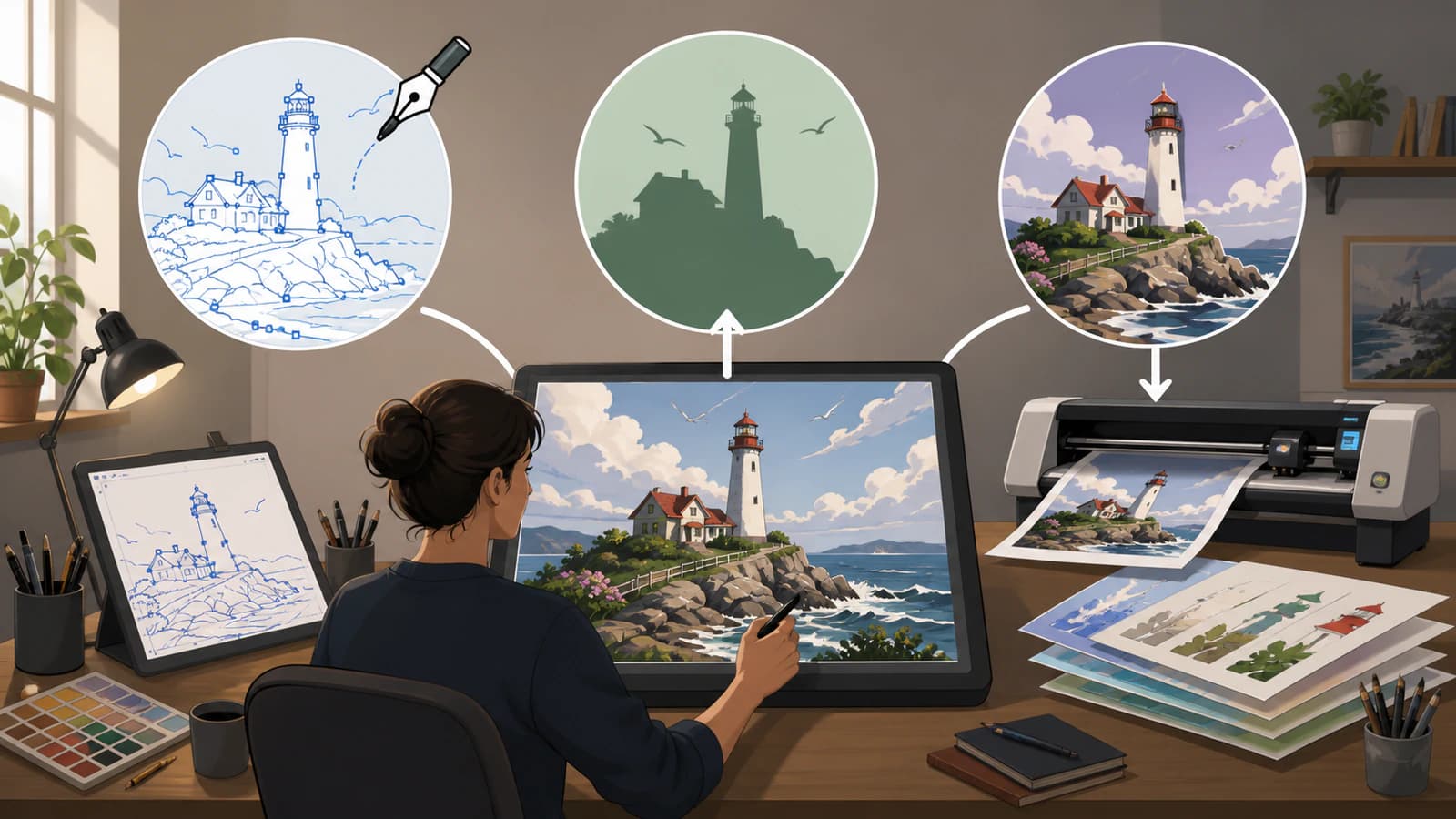
1. yol: temiz geometriyi vektör katmanında yeniden çizin
Az sayıda, bilinçli olarak tasarlanmış şekilden oluşan simgeler, rozetler, yazılar, diyagramlar ve logolar için elle yeniden çizmek genellikle en iyi yoldur.
- Piksel tabanlı görseli referans olarak bir boya katmanında tutun.
- Yeni yolların kolay görülmesi için opaklığını düşürün.
- Katman ekleme kontrolünün yanındaki oktan bir vektör katmanı ekleyin.
- Tasarımı dikdörtgen, elips, çokgen veya Bézier araçlarıyla yeniden oluşturun.
- Konumları ve düğümleri ayarlamak için Select Shapes ve Edit Shapes araçlarını kullanın.
- Dolgu ve konturları yeniden oluşturun, ardından piksel tabanlı referansı gizleyip sonucu inceleyin.
Bu, bir vektörleştirme düğmesine basmaktan daha uzun sürer; fakat tasarımın amacını korur. Daire daire olarak kalır, düz kenarlar düz kalır ve hangi ayrıntıların önemli olduğuna siz karar verirsiniz. Otomatik araçlar bu özellikleri çoğu zaman gereğinden fazla düğümü olan düzensiz yollara dönüştürür.
2. yol: basit bir silüetin sınırını dönüştürün
Krita'nın seçim komutları, şeffaf zeminde zaten tek bir temiz opak şekil olan çizimler için sınırlı bir uygulama içi seçenek sunar. Select menüsü başvurusu, Select Opaque, Convert to Vector Selection ve Convert to Shape komutlarını belgeler. Dönüşüm seçim sınırını izler; birden çok rengi geri oluşturmaz veya özgün tasarımın nasıl kurulduğunu çıkarmaz.
Pratik işlem sırası şöyledir:
- Ayrılmış silüeti şeffaf arka planlı, kendine ait bir boya katmanına yerleştirin.
- Şeffaf olmayan piksellerini seçmek için Select Opaque kullanın.
- Piksel tabanlı seçimi vektör seçimine dönüştürün.
- Bu vektör seçimini bir vektör katmanındaki şekle dönüştürün.
- Oluşan düğümleri, dolguyu ve konturu düzenleyin.
Bunu damga benzeri bir silüet, dolgulu bir simge veya tek bir dış sınır için kullanın. Gölgelendirmeyi, iç renk bölgelerini, fırça dokusunu ya da merkez çizgilerini yeniden oluşturmasını beklemeyin. Yarı şeffaf kenarlar da temizlenmesi gereken bir sınır oluşturabilir.
3. yol: Krita dışında vektörleştirip SVG'yi geri aktarın
Çok renkli logo, taranmış çizim, çıkartma veya düz renkli illüstrasyon için piksel tabanlı çizimleri yollar olarak yeniden oluşturmak üzere tasarlanmış bir araç kullanın.
- Ekran görüntüsü yerine özgün PNG veya JPG ile başlayın.
- İstenmeyen arka plan piksellerini silip kullanılmayan alanı kırpın.
- Görseli düzenlenebilir vektör yollarına dönüştürün.
- Önizlemede kaybolan delikleri, birleşen renkleri, pürüzlü kenarları ve fazla düğümleri kontrol edin.
- SVG'yi yalnızca şekilleri tasarımın amaçlanan biçimiyle eşleştiğinde indirin.
- SVG'yi Krita'da açın veya vektör şekillerini bir Krita vektör katmanına kopyalayın.
PerfectVector, Krita'nın vektör araçlarının yapmadığı vektörleştirme işini üstlendiği için burada yararlıdır. Uygun düz renkli çizimleri düzenlenebilir SVG şekilleri olarak yeniden oluşturabilir; ancak gizli geometriyi geri getiremez, özgün yazı tipini belirleyemez veya karmaşık bir resmin küçük bir vektör dosyasına dönüşeceğini garanti edemez.
Ücretsiz ve ayarlarla kontrol edilebilen bir alternatif istiyorsanız Inkscape Trace Bitmap, tek taramalı silüetleri ve çok taramalı renkli vektörleştirmeleri destekler. Yalnızca dosya adına göre seçim yapmak yerine çıkan şekilleri, düğüm sayısını ve temizleme süresini karşılaştırın.
Hangi yolu kullanmalısınız?
| Kaynak | Başlamak için en uygun yol | Neden |
|---|---|---|
| Basit geometrik simge | Krita'da elle yeniden çizme | Çizgileri, eğrileri ve simetriyi hassas biçimde korur |
| Şeffaf zeminde tek renkli silüet | Seçim sınırını dönüştürme | Yalnızca tek bir dolgulu dış hat gerektiğinde hızlıdır |
| Temiz çizgi çizimi | Harici vektörleştirme veya dikkatli yeniden çizme | Doğru seçim, dış hat mı yoksa merkez çizgisi mi gerektiğine bağlıdır |
| Çok renkli düz logo | Harici vektörleştirme aracı | Ayrı renk bölgelerini daha verimli yeniden oluşturur |
| Boyama ağırlıklı illüstrasyon veya fotoğraf | Piksel tabanlı tutma ya da bilinçli sadeleştirme | Sürekli tonlar nadiren küçük ve kullanışlı bir yol kümesine dönüşür |
| Mevcut SVG | Vektör katmanında açma veya yapıştırma | Vektör geometri zaten mevcuttur |
En hızlı yol her zaman en temiz yol değildir. Bir logo yalnızca dört daire ve iki dikdörtgenden oluşuyorsa elle yeniden oluşturmak, yüzlerce vektörleştirilmiş düğümü temizlemekten daha iyi olabilir. Yirmi düzensiz renk bölgesi içeriyorsa iyi bir otomatik vektörleştirme ciddi zaman kazandırabilir.
Sonucun gerçekten vektör olduğunu nasıl kontrol edersiniz?
SVG hâlâ gömülü bir piksel tabanlı görsel içerebilir. Bu dosyayı Krita'da açmak pikselleri kendiliğinden dönüştürmez. Şu kontrolleri yapın:
- Şekil seçme aracıyla tek bir öğe seçin.
- Düğümlerini, dolgusunu ve konturunu düzenleyebildiğinizi doğrulayın.
- Yakından bakmak için büyütün. Vektör kenarlar piksel ızgarası ortaya çıkarmak yerine geometri olarak kalmalıdır.
- Görsel olduğunu düşündüğünüz öğeyi gizleyin veya silin ve düzenlenebilir şekillerin kaldığını doğrulayın.
- Uygulamalar arası uyumluluk önemliyse SVG'yi başka bir vektör düzenleyicide yeniden açın.
Tüm çizim tek bir dikdörtgen görsel gibi davranıyorsa muhtemelen hâlâ SVG kapsayıcısı içindeki piksel tabanlı içeriktir. SVG'nin piksel tabanlı görsel içerip içermediğini kontrol etme rehberi, kod ve düzenleyici kontrollerini daha ayrıntılı anlatır.
SVG'yi Krita'ya geri aktarmadan önce temizleyin
Otomatik vektörleştirme bir ilk taslaktır. Dosyayı bitmiş saymadan önce:
- arka plan dikdörtgenlerini ve tek başına duran benekleri kaldırın;
- bilinçli bırakılmış delikleri ve negatif alanları koruyun;
- yalnızca gerçekten bir arada olması gereken şekilleri birleştirin;
- köşeleri düzleştirmeden gürültülü düğümleri sadeleştirin;
- açıkça geometrik olan vektörleştirilmiş yolları gerçek daireler veya düz parçalarla değiştirin;
- kontur ve dolguların beklendiği gibi davrandığını kontrol edin;
- SVG'yi hem normal boyutta hem yüksek yakınlaştırmada kaynakla karşılaştırın.
Piksel tabanlı boyama ve vektör şekillerin birlikte bulunması gerekiyorsa Krita belgesini katmanlı ana çalışma dosyası olarak saklayın. SVG'yi vektör kısmının aktarım dosyası olarak kullanın ve dosyayı alacak uygulamada test edin.
Krita'nın vektör belgeleri, SVG desteğinin SVG 1.1 tabanlı olduğunu ve her özelliği kapsamadığını belirtir. Karmaşık efektler veya ağ degradeleri gibi daha yeni özellikler birebir aktarılmayabilir. Desteklenmeyen görünümü yalnızca düzenlenebilirlik artık gerekmiyorsa düzleştirin ve özgün SVG'yi yedek olarak saklayın.
Sık karşılaşılan sorunlar
İçe aktarılan SVG hâlâ pikselli
SVG muhtemelen yollar içermek yerine özgün bitmap'i gömüyordur. Nesneyi seçin ve düzenlenebilir düğümler sunup sunmadığını inceleyin. Tek bir görsel dikdörtgeni gibi davranıyorsa kaynağı gerçek bir vektörleştirme aracıyla işleyip çıkan sonucu içe aktarın.
Silüet dönüşümü pürüzlü bir dış hat oluşturuyor
Seçim, kenar yumuşatma uygulanmış veya gürültülü pikselleri izlemiştir. Önce maskeyi temizleyin, yarı şeffaf kenar saçaklarını kaldırın ve son yolu dikkatle sadeleştirin. Basit bir geometrik işaret için elle yeniden çizmek genellikle daha hızlı ve temizdir.
Vektörleştirme çok fazla düğüm oluşturuyor
Gürültü, doku, bulanıklık ve düşük çözünürlük ek sınırlar oluşturur. Daha temiz bir kaynakla başlayın ve vektörleştirmeden önce gereksiz ayrıntıları azaltın. Aşırı sadeleştirme köşeleri ve harflerin iç boşluklarını bozabileceğinden küçük adımlarla sadeleştirin.
Krita'da renkler veya degradeler değişiyor
SVG, Krita'nın farklı işlediği veya tam desteklemediği özellikler kullanıyor olabilir. Önce düz dolguları test edin, içe aktardıktan sonra degradeleri inceleyin ve kaynak SVG'nin bir kopyasını saklayın. Görünüm düzenlemeden önemliyse vektör katmanının yanında piksel tabanlı bir referans tutun.
Çizimi tek nesne olarak düzenlemek zor
İçe aktarılan şekiller gruplanmış olabilir. Dosyanın düzleştirildiğini düşünmeden önce grubun içine girin veya grubu çözün. Ancak tek alt öğe bir görselse bu, vektör yollarından oluşan bir grup değil, hâlâ piksel tabanlı içeriktir.
Sık sorulan sorular
Krita bir PNG'yi otomatik olarak vektör yollarına dönüştürebilir mi? Genel amaçlı, tam renkli bir görsel vektörleştirme iş akışı olarak hayır. Krita vektör şekilleri çizip düzenleyebilir ve basit bir seçim sınırını şekle dönüştürebilir. Ayrıntılı veya çok renkli piksel tabanlı çizimler için özel bir vektörleştirme aracı kullanın, sonra SVG'yi Krita'ya aktarın.
Krita SVG dosyalarını destekler mi? Evet. Krita SVG dosyalarını açabilir ve vektör katmanlarında SVG tabanlı içerikle çalışabilir. Kılavuzu bazı özellik sınırlamalarıyla SVG 1.1 desteği belirtir; bu yüzden içe aktardıktan sonra degradeleri ve karmaşık efektleri inceleyin.
Krita'da bir seçimi vektöre dönüştürebilir miyim? Evet. Krita, piksel tabanlı seçimi vektör seçimine ve vektör seçimini şekle dönüştüren komutları belgeler. Bu, görseldeki her renk ve ayrıntıyı yeniden oluşturmaktan çok tek bir temiz sınır için kullanışlıdır.
Görsel vektörleştirmek için Krita mı, Inkscape mi daha iyi? Krita, piksel tabanlı boyama ve ara sıra vektör şekiller kullanma konusunda daha güçlüdür. Inkscape'in özel Trace Bitmap iş akışı ve daha geniş vektör düzenleme özellikleri vardır. Boyama ve birleştirme için Krita'yı, ana iş otomatik vektörleştirme olduğunda Inkscape'i veya özel bir vektörleştirme aracını kullanın.
SVG'm Krita'da neden hâlâ bulanık? SVG gömülü bir bitmap içerebilir veya bir piksel katmanı belgeyle birlikte ölçekleniyor olabilir. Çizimin düzenlenebilir şekil ve düğümler sunduğunu doğrulayın. Tek bir görsel dikdörtgeni gibi davranıyorsa vektörleştirilmemiştir.
Kaynaklar
- Krita Kılavuzu — Vector Graphics — Krita'nın öncelikle piksel tabanlı modelini, vektör şekilleri, SVG işlemlerini, dolguları ve Inkscape ile aktarımı açıklar.
- Krita Kılavuzu — Vector Layers — Vektör katmanlarının içeriğini ve şekil çizmek ve düzenlemek için kullanılan araçları belgeler.
- Krita Kılavuzu — Select Menu — Select Opaque, Convert to Vector Selection ve Convert to Shape komutlarını belgeler.
Çiziminiz bir silüet sınırından fazlasını mı gerektiriyor? Görseli düzenlenebilir SVG yollarına dönüştürün, şekil ve düğümleri inceleyin, sonra doğrulanmış SVG'yi Krita'ya aktarın.
Bloga daha fazlası

Sketchbook görseli vektörleştirir mi? Önce dışa aktarın
Katmanlı Sketchbook ana dosyanızı saklayın, temiz bir PNG dışa aktarın ve SVG’ye vektörleştirin. Masaüstü ve mobil seçenekleri, saydamlığı ve düzenlenebilir şekilleri kontrol edin.

Paint.NET görüntüyü vektörleştirir mi? Eklenti kontrolü
Paint.NET pikselleri düzenler; bir SVG eklentisi görüntüleri de vektörleştirir. Gereken işlemi belirleyip dışa aktarılan çizimin düzenlenebilir şekiller içerdiğini kontrol edin.