
Süblimasyonda SVG mi PNG mi? Doğru biçimi seçin
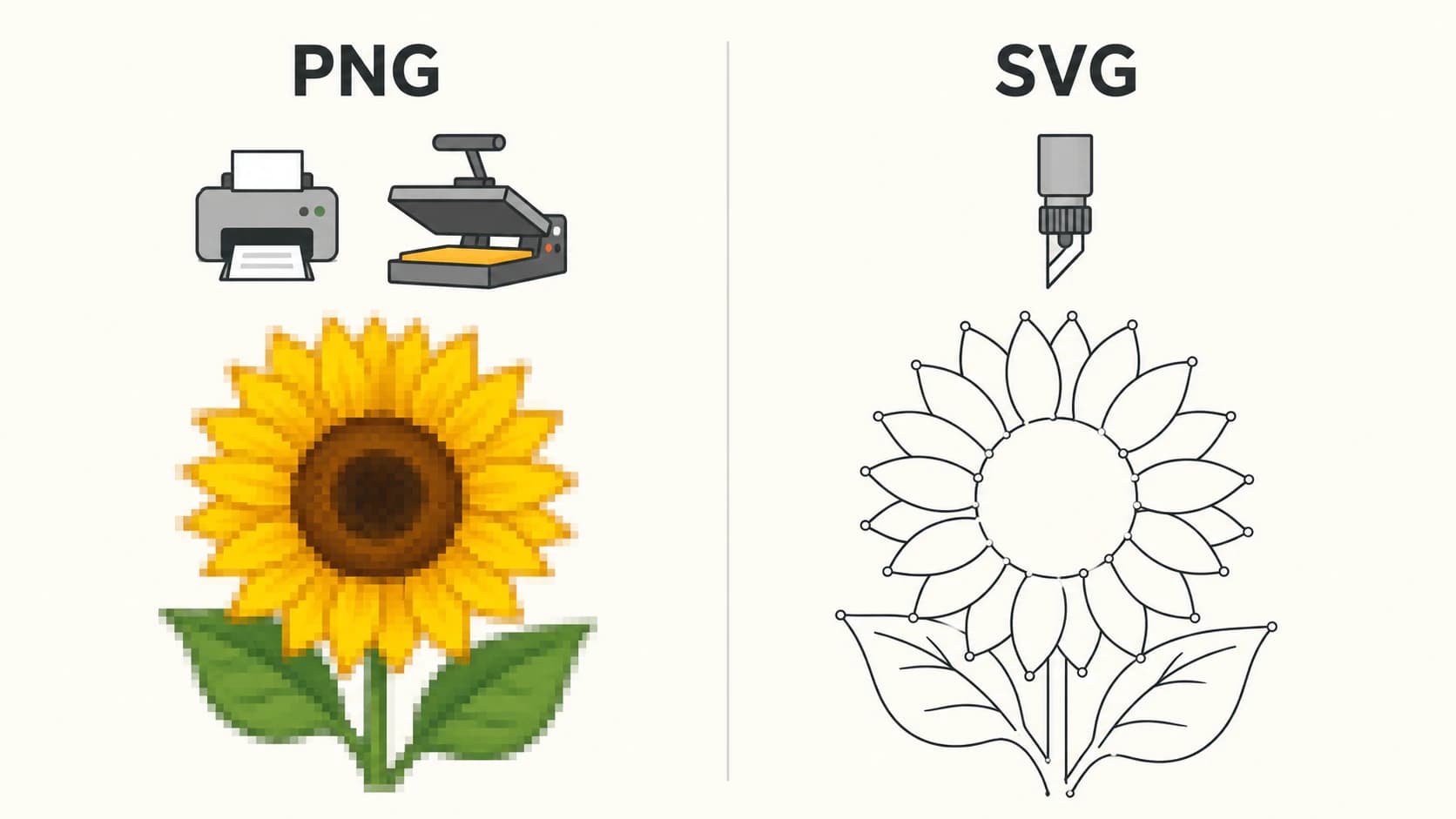
Süblimasyon presleri raster görüntüler basar; bu yüzden baskı aşamasında PNG öne çıkar. SVG'nin yararlı olduğu yerler: ölçeklenebilir ana tasarım ve ona uygun kesim dosyası.
Bu sayfada
Gerçekten yazdırıp presleyeceğiniz dosya için yüksek çözünürlüklü bir raster görüntü dışa aktarımı kullanın. Tasarımda şeffaflık gerekiyorsa PNG daha güvenli varsayılan seçimdir; gerekmiyorsa JPEG de kullanılabilir. Süblimasyon bir baskı işlemidir: yazıcı süblimasyon mürekkebini transfer kâğıdına basar ve ısı, tasarımı uygun bir boş ürüne aktarır. SVG ölçeklenebilir ana tasarım dosyası olabilir; ancak baskı süreci, mürekkep kâğıda ulaşmadan önce çizimi rasterleştirir.
Tek cümlelik yanıt bu. Sorunun bu kadar karışmasının nedeni de aynı: süblimasyonla uğraşanların çoğunda bir kesim makinesi de vardır ve bu iki makine farklı dosyalar ister. Yararlı bakış açısı, iki iş için iki biçim düşünmektir. Bu rehber, her birinin nerede kullanıldığını ve SVG'nin süblimasyon iş akışında gerçekten fayda sağladığı iki alanı anlatır.
Kısa özet
- Pres aşaması: raster görüntü. Şeffaflık önemliyse PNG kullanın; bilinçli olarak düz bir arka planla hazırlanmış çizimlerde JPEG de geçerlidir.
- Kesim aşaması: SVG. Bıçaklar vektör yollarını izler; tasarım ayrıca kesilecekse (çıkartmalar, aynı tasarımın vinil sürümleri) bu dosya SVG olur.
- SVG'nin burada gizli gücü: ana tasarım dosyası. Tek bir ana vektör dosyası tutun; her boş ürün için, istediğiniz boyutta net bir PNG dışa aktarın.
- Cricut süblimasyon yapmaz. Kesim yapar. Süblimasyon için bir süblimasyon yazıcısı ve ısı presi gerekir.
- Suluboya ve fotoğraf tarzı tasarımlar raster görüntü olarak kalmalıdır. Bunları vektörleştirmek, süblimasyona uygun kılan özelliklerini yok eder.
İki makine, iki dosya dili
El işi forumlarındaki kafa karışıklığı genellikle “SVG mi süblimasyon mu?” sözcüklerini, sanki rakiplermiş gibi doğrudan karşılaştırmakla başlar. Bunlar farklı katmanlardır: süblimasyon bir işlemdir (yazdırma, ardından ısıyla polyester veya kaplamalı boş ürüne aktarma); SVG ise vektör şekilleri için bir dosya biçimidir. Kesim makinesi SVG'nin yollarını okur ve bıçağı bu yollar boyunca hareket ettirir. Yazıcı ise verdiğiniz her şeyi rasterleştirerek mürekkep noktalarına dönüştürür. Dolayısıyla doğru karşılaştırma SVG ile süblimasyon arasında değildir; çalışma odanızdaki her makinenin hangi dosya dilini kullandığıdır.
Hangi iş için hangi dosya?
| İş | Kullanılacak biçim | Nedeni |
|---|---|---|
| Tasarımı yazdırıp boş ürüne preslemek | Son baskı boyutunda PNG veya JPEG | PNG şeffaflığı korur; şeffaflık gerekmiyorsa JPEG de işe yarar |
| Tek tasarımı kupalara, bez çantalara ve kapüşonlu üstlere göre yeniden boyutlandırmak | Ana SVG → PNG dışa aktarımları | Vektörler kayıpsız ölçeklenir; her dışa aktarım net olur |
| Print Then Cut çıkartmaları veya transferleri | PNG çizim + kesim yolu | Baskı rasterdir; etrafındaki kesim çizgisi vektördür |
| Aynı tasarımın vinil sürümü | SVG kesim dosyası | Vinil ve HTV işleri gibi, bu da bıçakla yapılan bir iştir |
| Fotoğraf, suluboya veya yoğun renk geçişli çizim | Yüksek çözünürlüklü raster görüntü | Renk geçişleri ve doku raster görüntülere uygundur; vektörleştirme bunları sadeleştirir |
Neden JPG yerine PNG seçilir? Şeffaflık için. JPEG şeffaf pikselleri saklayamaz, PNG saklayabilir. Bu, süblimasyon yazıcısının beyaz mürekkep bastığı anlamına gelmez: şeffaf veya beyaz alanlarda normalde alttaki ürün görünür. Sonuç, uygun, genellikle açık renkli veya kaplamalı bir yüzey kullanmanıza bağlıdır. Tasarım iş akışında şeffaf kenarları korumak için PNG'yi; düz, dikdörtgen bir arka planı bilerek kullanıyorsanız JPEG'yi seçin. Şeffaf arka plan rehberi dosyanın nasıl inceleneceğini anlatır.
SVG'nin değer kattığı yer: ana tasarım dosyası
Dosya biçimi tartışmalarının atladığı iş akışı şudur. Süblimasyon atölyeleri aynı tasarımı çok farklı boyutlarda presler: bir gün 8cm'lik kupa kaplaması, ertesi gün 30cm'lik tişört paneli. Elinizdeki tek tasarım kopyası kupa için boyutlandırılmış bir PNG ise tişört sürümü bulanık çıkar. Bulanık, büyütülmüş bir tasarım, baskılı el işlerinde kullanıcıların kendi yaptıkları hatalardan kaynaklanan en yaygın kalite sorunudur.
Çözüm, çizimin uygun olduğu her durumda tasarımın ana dosyasını vektör olarak saklamaktır: logolar, yazılar, düz renkli illüstrasyonlar, çizgi ağırlıklı tasarımlar. Tek bir ana SVG'den her boş ürünün ihtiyaç duyduğu tam boyut ve çözünürlükte temiz bir PNG dışa aktarırsınız. Tasarımınız yalnızca küçük bir raster görüntü olarak bulunuyorsa bu aynı zamanda onu kurtarmanın yoludur: temiz yollara vektörleştirin, ardından işin gerektirdiği kadar büyük dışa aktarın.
Aynı ana dosya ikinci bir sorunu da kendiliğinden çözer: müşteri, normalde preslediğiniz tasarımın vinil çıkartma sürümünü istediğinde SVG zaten kesim dosyasının kendisidir. Tek ana dosya, iki üretim hattı. Tasarımınız bugün düz bir PNG olarak bulunuyorsa bir kez dönüştürmek ikisini de karşılar.
Ne zaman vektörleştirmemelisiniz?
Süblimasyon tasarım pazarının yarısı bu sınırın diğer tarafında olduğu için sınırı açıkça belirtelim: suluboya çiçekler, süblimasyon tarzı renk geçişleri, fotoğraf kolajları ve eskitilmiş dokular raster görüntü olarak kalmalıdır. Bu tasarımlar yumuşak geçişleri sayesinde değerlidir. Vektörleştiricinin görevi ise kesintisiz tonları düz renkli şekillere dönüştürmektir; bu sadeleştirme, tam da para ödediğiniz özelliği ortadan kaldırır. Bunları yüksek çözünürlüklü PNG olarak tutun, ihtiyaç duyduğunuz boyutta satın alın ve ana SVG iş akışını düz renkli, şekil temelli tasarımlar için kullanın.
Makine karmaşasına kısa yanıtlar
Bu soru neredeyse her zaman ortamda bir Cricut varken sorulduğu için açıklayalım: kesim makinesi süblimasyon mürekkebi basmaz. Keser, çizer ve Print Then Cut ile bir yazıcının ürettiği tasarımların çevresini keser. Cricut'un süblimasyon kâğıdı iş akışında süblimasyon yazıcısı, süblimasyon mürekkebi, uyumlu boş ürün ve ısı presi, kesim makinesinden ayrı olarak listelenir. İş akışları, bir tasarımı yazdırıp çevresini kestiğinizde birleşir: raster çizim ve kesim yolu. (Print Then Cut için PNG mi SVG mi seçilmeli? konusu ayrı bir rehberde ayrıntılı anlatılır.)
Sık sorulan sorular
Süblimasyon için SVG kullanabilir miyim? Evet, tasarım veya baskı yazılımınız kabul ediyorsa kullanabilirsiniz; ancak çizim baskı için rasterleştirilir. SVG, gereken boyutta net dışa aktarılabildiği için ana tasarım dosyası olarak değerlidir. Şeffaf raster çizime ihtiyaç duyduğunuzda ise PNG kullanışlıdır.
Süblimasyon için SVG mi PNG mi daha iyidir? Şeffaflık önemliyse baskı dosyası olarak PNG kullanışlıdır. SVG ise ölçeklenebilir ana dosya olarak ve kesim yolları için yararlıdır. Tasarımda şeffaflık gerekmiyorsa yüksek kaliteli bir JPEG de geçerli baskı dosyası olabilir. Dolayısıyla seçim, her duruma uyan tek bir kazanana değil, çizime ve yazılıma bağlıdır.
Cricut süblimasyon yapabilir mi? Hayır; kesim makinesi keser, mürekkep basmaz veya mürekkebi yüzeye işlemez. Süblimasyon için süblimasyon yazıcısı ve ısı presi gerekir. Cricut, yazıcınızın ürettiği tasarımın çevresini kestiği Print Then Cut projelerinde iş akışına katılır.
Süblimasyon PNG'sinin çözünürlüğü ne olmalıdır? Boş ürünün gerçek boyutunda dışa aktarın ve yazıcı ile boş ürün üreticisinin yönergelerini izleyin. Baskı ölçülerinde 300 ppi dışa aktarım yaygın bir hedeftir; örneğin Sawgrass, güncel kupa iş akışında 300 DPI önerir. Şekil temelli çizimlerde ana vektör dosyasından dışa aktarmak bu hedefi kolaylaştırır.
Süblimasyon tasarımları nereden bulunur? Pazar yerleri ve ücretsiz kütüphaneler hazır PNG tasarımları sunar; suluboya ve renk geçişli stiller için doğru kaynak bunlardır. Kendiniz yaptığınız tasarımları, logoları, yazıları ve düz renkli çizimleri ise ana vektör dosyaları olarak saklamaya değer; böylece her dışa aktarım net kalır.
Süblimasyon için SVG'yi PNG'ye nasıl dönüştürürüm? SVG'yi herhangi bir tasarım aracında (veya dönüştürücüde) açın ve arka planı şeffaf olacak şekilde, boş ürünün ihtiyaç duyduğu tam piksel boyutunda PNG olarak dışa aktarın. Küçük dışa aktarıp sonradan büyütmekten kaçının; hiçbir şeyin bulanıklaşmaması için vektörden son boyutta dışa aktarın.
Kaynaklar
- Cricut: Sublimation Printer Paper — Yazıcı, mürekkep, kâğıt, boş ürün, ısı presi, aynalama ve isteğe bağlı kesim iş akışını belgeler.
- Cricut: Print Then Cut — Birleşik baskı ve kesim iş akışını, yazdırılabilir çizimleri açıklar.
- Sawgrass: MySawgrass design tool — JPG, PNG ve SVG dâhil desteklenen tasarım biçimlerini listeler.
- Sawgrass: Sublimation mug guide — Üreticinin güncel 300-DPI ve aynalama önerilerini verir.
- Adobe: JPEG vs. PNG — JPEG sıkıştırmasını ve PNG'nin şeffaflık desteğini açıklar.
Tüm konuyu tek kural özetler: pres için pikseller, bıçak için yollar. Düz renkli tasarımlarınızı ana vektör dosyaları olarak saklayın, küçük PNG olarak kalmış olanları dönüştürün ve baskı dosyalarını gerçek boyutunda dışa aktarın; böylece preslediğiniz hiçbir tasarım bulanık çıkmaz.
Bloga daha fazlası
Sure Cuts A Lot: görseli vektörleştirin veya SVG aktarın
Sure Cuts A Lot’ta yerleşik Image Trace ile hazır SVG içe aktarma arasında seçim yapın; katmanları, ölçeği, çift çizgileri, yol yoğunluğunu ve son kesim önizlemesini kontrol edin.

SVG neden pikselli görünür ve nasıl düzeltilir?
Gerçek bir SVG de piksel gösterebilir: gömülü görsel, rasterleştiren görüntüleyici veya küçük simgelerde bulanıklık. İşte hızlı teşhis ve her durumun çözümü.