
Şeffaf Etiket Tasarımı: Beyaz Mürekkep ve Şeffaf Alanlar
Şeffaf etiket tasarımında renkli ve beyaz alanları ayrı planlayın. Tam ve seçici beyazı karşılaştırın, şeffaf alanları koruyup tedarikçi provasını inceleyin.
Bu sayfada
- Seçtiğiniz hizmetin beyaz baskı yaptığını doğrulayın
- Beyaz planını çizmeden önce dört alan rolü belirleyin
- Beyazsız, tam beyaz ve seçici beyaz seçeneklerini karşılaştırın
- Tek çalışma alanında ayrı renkli ve beyaz şekiller oluşturun
- Beyaz planını birleşik görüntüden ayrı kontrol edin
- Tedarikçinin beyaz kanal talimatlarını uygulayıp provayı inceleyin
- Sık sorulan sorular
- Kaynaklar
Şeffaf etiketler için beyaz mürekkep tasarımı hazırlarken tedarikçinin nerelere beyaz basacağını ayrı bir planla belirtin. Seçili renkli şekillerin altındaki beyazı ve yalnızca beyazdan oluşan ayrıntıları ekleyin. Alttaki yüzeyi göstermesi gereken alanları hem renkten hem beyazdan arındırın. Ardından bu planı seçtiğiniz tedarikçinin dosya talimatlarına uyarlayın ve provasını inceleyin.
Bir görselin şeffaf arka planı yalnızca dijital görselin o alanı boyayıp boyamadığını belirtir. Matbaaya hangi şekillerin fiziksel beyaz mürekkep gerektirdiğini söylemez. Beyaz bir parıltı ve şeffaf filmin boş bir bölümü beyaz ekranda aynı derecede açık görünebilir, ancak üretimde farklı işlemler isterler.
Bu rehberde özgün bir SVG alan planı oluşturuluyor ve üç beyaz kaplama seçeneği karşılaştırılıyor. Kaydedilen şekiller ve sıradan RGB çıktıları dijital olarak kontrol edildi. Bunlar birer planlama örneğidir; baskı renk ayrımı, basılı opaklık tahmini veya tedarikçinin onayladığı dosyalar değildir.
Seçtiğiniz hizmetin beyaz baskı yaptığını doğrulayın
Tasarımınız, hedef bitmiş ölçü, tedarikçinin güncel şablonu ve etiketin kullanılacağı yüzeyle başlayın. Tasarım bir camın veya şeffaf kabın arkasından okunacaksa bakış yönünü doğrulayın. Bu ürün için hangi dosya biçiminin ve beyaz mürekkep talimatlarının geçerli olduğunu tedarikçiye sorun.
Avery'nin beyaz alt baskı rehberi tam ve seçici beyaz kaplamayı ayırır ve çoğu masaüstü yazıcıda beyaz mürekkep bulunmadığını belirtir. Bu nedenle yalnızca şeffaf etiket malzemesi seçmek, yazıcınızın beyaz ayrıntılar üretebileceği anlamına gelmez.
Üretim tasarımını hazırlamadan önce şu soruların yanıtlarını alın:
- Bu ürün, bağımsız yalnızca beyaz tasarımlar da dahil olmak üzere beyaz mürekkebi destekliyor mu?
- Ayrı bir beyaz kanal mı sağlamalı, seçili alanları mı işaretlemeli, yoksa sipariş notlarında niyetinizi mi açıklamalısınız?
- Gerekli beyaz katman adı, renk türü, dosya sırası ve üst baskı ayarları nelerdir?
- Prova, istenen beyaz alanları ve baskısız bırakılan alanları nasıl gösterecek?
- Tedarikçinin seçilen bakış yönü, renk hazırlığı, kenarlar ve baskı hizalaması için gereklilikleri nelerdir?
Bu yanıtları düzenlenebilir ana dosyayla saklayın. Başka bir matbaadan hatırladığınız uygulama, dosyayı alacak tarafın talimatlarının yerini tutmaz. Tasarım ile kesim dış çizgisi arasındaki daha genel fark için etiket SVG'si hazırlama rehberine bakın.
Beyaz planını çizmeden önce dört alan rolü belirleyin
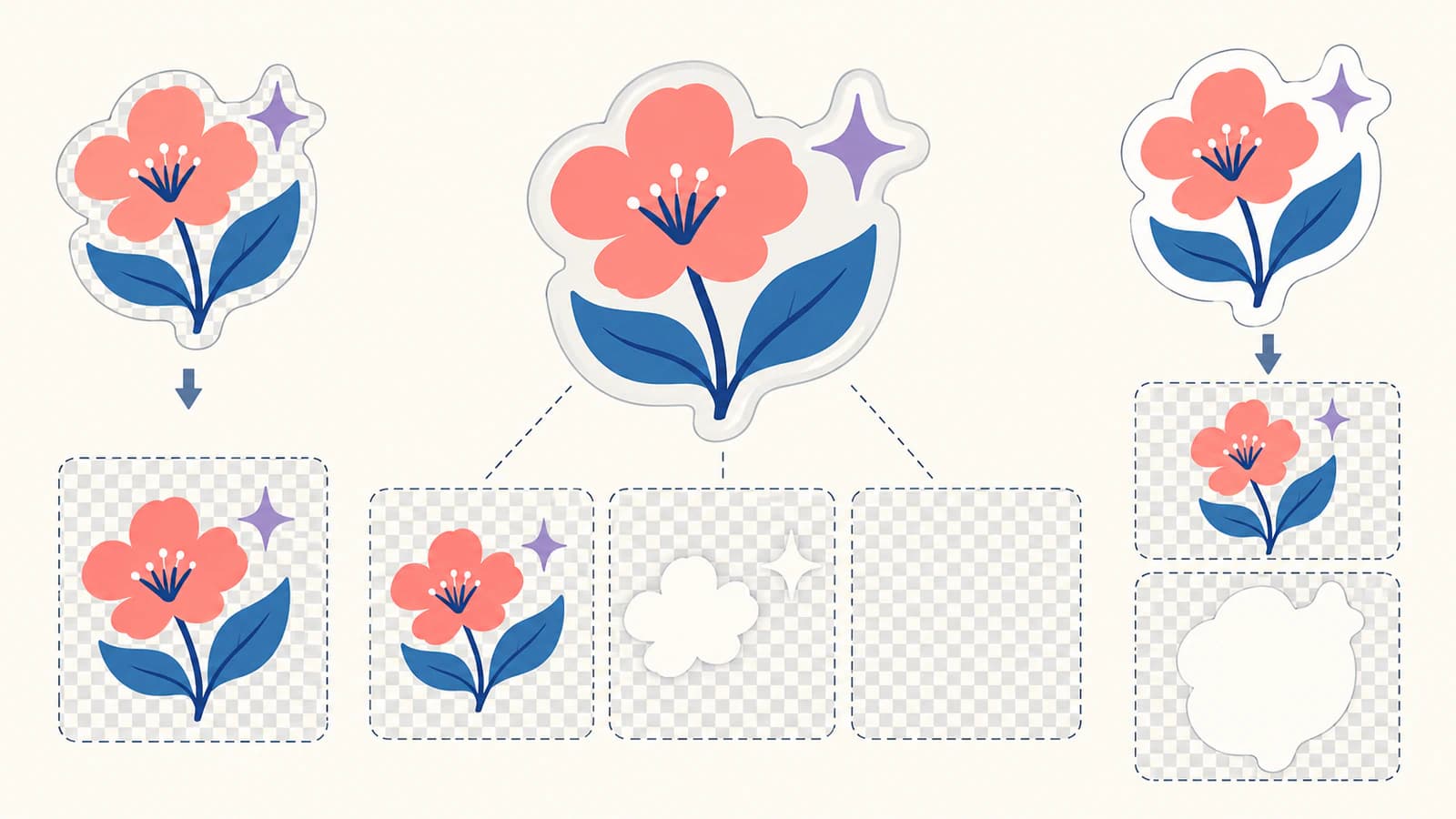
Renkli tasarım C, baskının renkli bölümü için hazırlanan görseldir. İstenen beyaz tasarım W, tedarikçinin beyaz basmasını istediğiniz alanların ayrı kümesidir. Beyaz alt baskı, fiziksel baskıda seçili renkli tasarımın altına yerleştirilen beyaz mürekkeptir; W yalnızca beyaz ayrıntıları da içerebilir.
Her önemli bölgeyi şu dört rolden biri olarak değerlendirin:
| Amaçlanan rol | Renkli tasarım C'de var mı? | İstenen beyaz tasarım W'de var mı? | Bu rehberdeki örnek |
|---|---|---|---|
| Beyaz alt zeminli renk | Evet | Evet | Mavi çiçek |
| Beyaz alt zeminsiz renk | Evet | Hayır | Mercan rengi yaprak |
| Yalnızca beyaz | Hayır | Evet | Küçük parıltı |
| Baskısız şeffaf film | Hayır | Hayır | Motifin çevresindeki boş bölge |
Baskısız şeffaf film, bilinçli olarak ne renkli tasarım ne de beyaz mürekkep atanan bir alandır. Bu alanda fiziksel etiket malzemesi hâlâ bulunur; filmden kesilip çıkarılan bir delik değildir.
Tablo, garantili bir görünümü değil, amacı kaydeder. Tedarikçi; renkli mürekkeplerinin, beyaz kaplamasının, malzemenin ve alttaki yüzeyin sonucu nasıl etkilediğini belirlemelidir. Özellikle yalnızca renk içeren bir alan, baskısız alanla aynı değildir.
Her renkli şekil alt zemin gerektiriyorsa tüm renkli şekilleri W'ye kopyalamak yararlı bir ilk adımdır. Ancak bu örnekte parıltının renkli bir karşılığı bulunmadığı için onu atlar. Ayrıca bu tasarımda bilerek kullanılmayan beyaz alt zemini yaprağa da ekler.
Beyazsız, tam beyaz ve seçici beyaz seçeneklerini karşılaştırın
Kaplamayı karşılaştırırken C'yi değiştirmeyin. Böylece renkli motifi fark ettirmeden yeniden tasarlamadan beyazla ilgili kararı görünür kılarsınız.
| Plan | İstenen beyaz alan | İncelenecek karar |
|---|---|---|
| Beyaz yok | W boş | Yalnızca beyaz parıltı baskı planında yer almıyor |
| Tanımlı bir sınır içinde tam beyaz | W seçilen alt zemin alanının tamamını kaplıyor | Bu sınır içindeki önceden şeffaf boşluklar artık beyaz istiyor |
| Seçici beyaz | W çiçeğin kapladığı alanı ve ayrı parıltıyı içeriyor | Yaprak yalnızca renkli kalıyor; çevre bölgeler baskısız kalıyor |
Avery tam ve seçici alt baskıyı açıklar, ancak bir ürünün tam beyaz seçeneğinin tam anlamını o tedarikçiden öğrenmelisiniz. Hazırladığımız örnekte “tam”, bilinçli seçilmiş bir dikdörtgen demektir. Her matbaanın otomatik beyaz sınırı olarak dikdörtgeni, görsel sınırlarını veya kesim konturunu kullandığı anlamına gelmez.
Şişeyi veya camı göstermesi gereken bir etikette boşlukları renkli tasarım kadar bilinçli inceleyin. Geniş bir beyaz alt zemin eklemek, C aynı kalsa bile tasarımı değiştirebilir. Seçici beyaz, çiçek, yaprak, parıltı ve boş film alanı için ayrı seçimler yapmanızı sağlar; matbaanın provası bu seçimlerin nasıl üretileceğini doğrulamalıdır.
Tek çalışma alanında ayrı renkli ve beyaz şekiller oluşturun
Beyaz planını eklemeden önce düzenlenebilir ana dosyayı koruyun. Kabul edilen yüksek çözünürlüklü bir görsel tedarikçinin iş akışına zaten uyuyorsa bu renkli tasarımı koruyabilirsiniz: Sticker Ninja raster tasarımları kabul eder ve beyaz mürekkep hazırlığında yardım sunar. Vektör dönüşümü, düzenlenebilir geometri gerektiğinde yararlıdır; her şeffaf etiket siparişinin zorunlu koşulu değildir.
Tek kaynağınız uygun bir düz PNG veya JPG ise ve düzenlenebilir şekillere ihtiyacınız varsa PerfectVector'ın görselden vektöre iş akışı başlangıç geometrisini elde etmenizi sağlayabilir. Korumalı raster önizlemeyi inceleyin, ardından gerçek SVG düzenlemesi ve dışa aktarma öncesinde sonucun kilidini açın. C ve W'yi yine kendiniz belirlemelisiniz; dönüşüm matbaanın spot beyaz kanalını oluşturmaz veya mürekkep opaklığını simüle etmez.
Aşağıdaki kaynak, dört rolü gösteren özgün bir planlama örneğidir. Bloğun tamamını selective-white.svg olarak kaydedin. Çiçek her iki grupta, yaprak yalnızca C'de, parıltı yalnızca W'de bulunur. Şeffaf alan kontrol noktası x = 310, y = 240 konumunda hiçbir şey çizilmez.
<svg xmlns="http://www.w3.org/2000/svg"
     width="400" height="300" viewBox="0 0 400 300">
  <g id="white-W" fill="#ffffff">
    <path id="white-under-flower"
      d="M160 95 C175 95 185 110 185 125
         C210 125 225 140 225 155 C225 170 210 185 185 185
         C185 210 170 225 155 225 C140 225 125 210 125 185
         C100 185 85 170 85 155 C85 140 100 125 125 125
         C125 110 140 95 160 95 Z"/>
    <path id="white-only-sparkle"
      d="M80 60 L88 72 L100 80 L88 88
         L80 100 L72 88 L60 80 L72 72 Z"/>
  </g>
  <g id="color-C">
    <path id="color-flower" fill="#377fa8"
      d="M160 95 C175 95 185 110 185 125
         C210 125 225 140 225 155 C225 170 210 185 185 185
         C185 210 170 225 155 225 C140 225 125 210 125 185
         C100 185 85 170 85 155 C85 140 100 125 125 125
         C125 110 140 95 160 95 Z"/>
    <path id="color-only-leaf" fill="#e58065"
      d="M240 180 Q245 130 300 120 Q305 170 240 180 Z"/>
  </g>
</svg>
Alternatifleri şu sırayla oluşturun:
white-Wgrubunun tamamını kaldırarak yalnızca renkli bir kopya kaydedin. C'yi değiştirmeyin.white-Wiçeriğini<rect x="40" y="40" width="320" height="220"/>ile değiştirerek tam beyaz bir kopya kaydedin. Bu, dikdörtgenin tamamında bilinçli olarak beyaz ister.- W'de çiçek ve parıltı bulunan özgün seçici beyaz kopyayı koruyun.
- Seçici planın yalnızca C ve yalnızca W içeren ayrı kopyalarını oluşturun. Her iki dosyada SVG kökünün tamamını koruyun.
- Her kopyayı yeniden açıp atanmış rollerini, hizalamayı ve boş bölgeleri karşılaştırın.
viewBox, çizimin koordinat dikdörtgenini tanımlar. SVG koordinat belirtimi bunun görüntülenen görünüm alanına nasıl eşlendiğini açıklar. Çiçek ve beyaz karşılığının aynı koordinatları paylaşması için bu planlama kopyalarında width, height ve viewBox değerlerini aynı tutun. Her renk ayrımını ayrı ayrı kırpmaktan veya ortalamaktan kaçının.
Grup adları ve beyaz RGB dolgusu, insanların okuyabilmesi için kullanılan planlama işaretleridir. Bir baskı kalıbı tanımlamazlar. Bu sıradan SVG'de renkli şekiller görünür kalsın diye W, C'den önce çizilir; bu çizim sırası tedarikçinin üretim dosyasındaki katman sırası için bir talimat değildir.
Beyaz planını birleşik görüntüden ayrı kontrol edin
C'yi gizleyip W'yi tek başına inceleyin. Beyaz, düzenleyicinizin çalışma alanında kayboluyorsa W'yi geçici olarak zıt bir renkle gösterin. Bu örnekte bu görünümde bir çiçek ve ayrı bir parıltı olmalı; yaprak veya geniş bir arka plan dikdörtgeni bulunmamalıdır. Üretim kopyasında alıcının istediği gösterimi geri yükleyin.
Gerçek dijital kontrolde hazırlanmış dokuz SVG kaynağı aynı 400 × 300 çalışma alanında yeniden açılıp işlendi. C, beş alternatif ve birleşim dosyasında değişmeden kaldı. Seçici plan şu iç bölge kontrollerinden geçti:
| Kontrol noktası | C boyalı mı? | W boyalı mı? | Amaçlanan rol |
|---|---|---|---|
| Çiçek, 160 / 155 | Evet | Evet | Beyazla birlikte renk |
| Yaprak, 270 / 155 | Evet | Hayır | Yalnızca renk |
| Parıltı, 80 / 80 | Hayır | Evet | Yalnızca beyaz |
| Boş alan, 310 / 240 | Hayır | Hayır | Baskısız film |
Tam beyaz alternatifi, normalde boş olan 310 / 240 noktasını boyadı. Beyazsız alternatif parıltıyı içermedi. Bu farklılıklar, C'nin değişmesinden değil seçilen şekil atamalarından kaynaklanır.
Açık ve koyu zemin görünümlerini de inceledik. Mavi çiçek ve mercan rengi yaprak, sıradan opak SVG dolguları oldukları için her iki zeminde de aynı RGB piksellerini korudu. Bu sonuç, yalnızca renkli mürekkebin şeffaf filmde nasıl görüneceğini öngöremez. Zemin görünümleri eksik beyaz ayrıntıları ve yanlışlıkla boyanan boş alanları bulmaya yardımcı olur; fiziksel opaklık için matbaanın süreci ve uygun bir prova veya numune gerekir.
Bir kontrol başarısız olursa üretim ayarlarını değiştirmeden önce rolü düzeltin:
| Sorun | İnceleme ve düzeltme |
|---|---|
| Yalnızca beyaz bir ayrıntı kayboluyor | W'ye kendi şeklini ekleyin; C'yi çoğaltmak onu oluşturamaz |
| Şeffaf olması gereken bir boşluk beyaz istiyor | Bu alanı W'den çıkarın ve orada C'nin de olmadığını kontrol edin |
| Beyaz alt zemin renge göre kayıyor | Ortak çalışma alanını ve özgün koordinatları geri yükleyin |
| Yalnızca renkli bir ayrıntı alt zemin kazanıyor | C şeklini koruyarak kopyasını W'den kaldırın |
| Birleşik görüntü doğru, ancak W yanlış görünüyor | W'yi tek başına inceleyip amaçlanan her alanı tedarikçi için açıklayın |
Dijital arka planın kaldırılması için şeffaf SVG arka plan rehberini kullanın. Bu, tasarım hazırlığının başka bir bölümünü çözer; arka plan kaldırmak beyaz mürekkep talimatı oluşturmaz.
Tedarikçinin beyaz kanal talimatlarını uygulayıp provayı inceleyin
Spot beyaz kanal, beyaz mürekkebi tanımlamak için kullanılan adlandırılmış bir üretim renk ayrımıdır. Düz beyaz SVG dolgusu bunu oluşturmaz. Gerekli adı ve kurulumu dosyayı alacak iş akışına bağlıdır.
Somut bir örnek olarak StickerApp'in beyaz katman rehberi HPI-White adını belirtir. Illustrator talimatları CMYK 25/25/25/25 ile işaretlenmiş bir spot renk örneği kullanır, beyaz katmanı tasarımın üzerine yerleştirir, Overprint Fill'i etkinleştirir ve kurulumu PDF veya AI içinde korur. Bu değerler beyaz renk ayrımını işaretler; evrensel bir beyaz mürekkep tarifi veya son görünen baskı rengi değildir. Rehber, uygun malzemelerde değişken beyaz opaklığına da izin verir. Her yere tek bir tam opak beyaz kuralı uygulamak yerine seçtiğiniz ürünün talimatlarını izleyin.
Bu kurulumu uygularken alan rolü planını elinizin altında tutun. Alıcıdan yalnızca beyaz ayrıntıları, seçici alt zemini, bilinçli olarak baskısız bırakılan alanları ve gerekli kenar düzeltmelerini doğrulamasını isteyin. Katman sırası, spot adları, üst baskı, renk hazırlığı, taşma payı, hizalama toleransı ve bakış yönü için onun gerekliliklerini kullanın. Malzemenin şeffaf olmasından evrensel bir aynalama ayarı çıkarmayın.
Doğru görüntülenen bir SVG, PDF veya AI dosyasında istenen üretim renk ayrımının bulunduğuna yeterli kanıt değildir. Matbaa için vektör dosyası gerekiyorsa görsel tasarımı ve matbaaya AI teslimi rehberine bakın, ardından alıcının gerçek dosya gerekliliklerini doğrulayın.
Beyaz bölgeleri renkli birleşik görüntüden ayrı gösteren bir prova isteyin. Parıltıyı, çiçeğin alt zeminini, alt zeminsiz yaprağı ve amaçlanan şeffaf boşlukları kontrol edin. Sticker Ninja üretimden önce prova onayı ister; kendi tedarikçinizin istediği onay sürecini kullanın. Prova hangi bölgelerin beyaz alacağını göstermiyorsa onaylamadan önce bu bilgiyi isteyin. Hedef yüzeyde renk ve opaklık kararları için tedarikçinin hangi fiziksel numuneyi veya üretim provasını sağlayabildiğini sorun.
Sık sorulan sorular
Şeffaf PNG otomatik olarak beyaz mürekkep içerir mi?
Hayır. Şeffaf pikseller görselin dijital boş alanlarını tarif eder. Fiziksel beyaz mürekkebi tanımlamazlar. Tedarikçi PNG renkli tasarım kabul etse bile yalnızca beyaz tasarımı ve beyaz alt zemini işaretlemek için onun yöntemini izleyin.
Tüm renkli şekilleri çoğaltarak beyaz planını oluşturabilir miyim?
Bu şekillerin tümü alt zemin gerektiriyorsa böyle başlayabilirsiniz. Ardından yalnızca renkli kalması gereken şekilleri kaldırıp bağımsız yalnızca beyaz ayrıntıları ekleyin. Bu örnekteki ayrı parıltı, yalnızca renkli tasarımı kopyalayınca atlanır.
Şeffaf etiket tasarımı vektör olmak zorunda mı?
Seçtiğiniz hizmetin gerekliliklerini izleyin. Bazı tedarikçiler raster tasarımları kabul eder ve beyaz mürekkep hazırlığına yardımcı olur. Düzenlenebilir vektörler, şekil sınırlarını değiştirmeniz veya belirli bir renk ayrımı teslim etmeniz gerektiğinde yararlıdır; ancak vektörleştirme tek başına baskıya hazır beyaz kanal oluşturmaz.
Her beyaz alan aynı opaklığı mı kullanmalı?
Seçilen malzeme ve istenen sonuç için tedarikçinin talimatlarını kullanın. Bazı iş akışları değişken beyaz kaplamaya izin verir. Ne beyaz RGB dolgusu ne de açık/koyu SVG önizlemesi, basılı beyaz mürekkebin opaklığını ölçer.
Kaynaklar
- Avery: Beyaz alt baskı nedir? — tam ve seçici kaplama ile baskı yeteneği.
- StickerApp: Beyaz katmanlar nasıl oluşturulur? — bir tedarikçinin beyaz kanal kurulumu ve malzemeye özel kaplama rehberi.
- Sticker Ninja: Şeffaf etiketler — kabul edilen tasarımlar, beyaz mürekkep desteği ve prova onayı.
- W3C: SVG viewBox koordinatları — hazırlanan planlama kopyalarının kullandığı ortak çizim dikdörtgeni.
Düz bir raster motiften düzenlenebilir şekiller mi gerekiyor? PerfectVector ile başlangıç vektör tasarımını oluşturun, korumalı önizlemeyi inceleyin, ardından renk ve beyaz planını oluşturmadan önce kilidi açıp gerçek yolları kontrol edin. Elinizde kullanışlı düzenlenebilir tasarım varsa onu koruyun ve üretim renk ayrımını tedarikçinin doğrulamasını sağlayın.
Bloga daha fazlası

Üst Baskı ve Knockout: Logonuzun Baskısını Kontrol Edin
Üst baskı ve knockout'u ayrı mürekkep maskeleriyle karşılaştırın, kaybolan proses beyazını anlayın ve gerçek baskı teslim dosyasını kontrol edin.
Akrilik Anahtarlık Çizimi: Baskı, Dış Hat ve Delik
Akrilik anahtarlık çizimini ayrı baskı görseli, dış hat ve bağlantı açıklığıyla hazırlayın. Yüz hizalamasını kontrol edin ve tedarikçinizin şablonunu izleyin.



