
Cricut SVG dosyası çok mu büyük? Teşhis ve çözüm
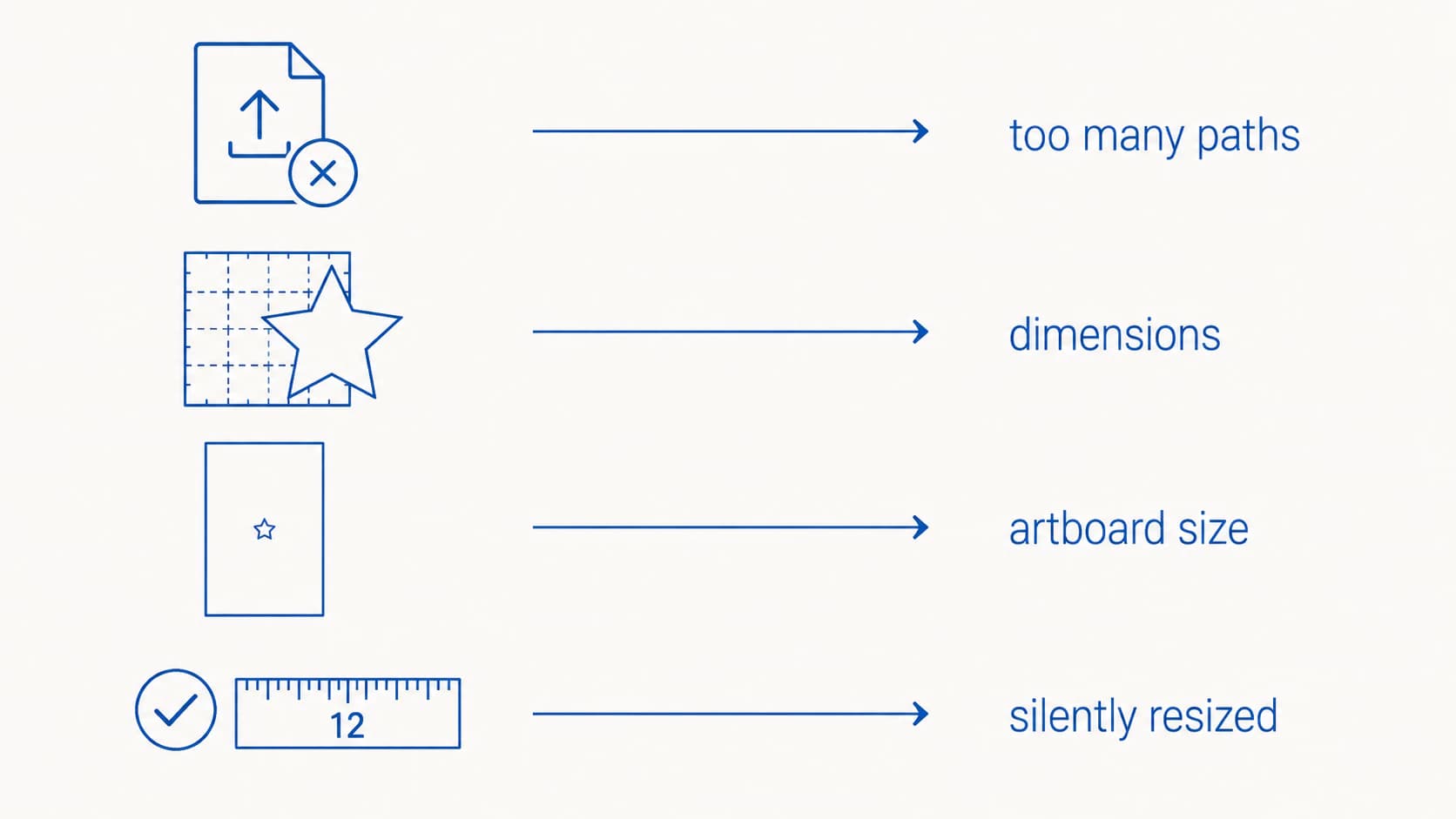
Design Space, birbiriyle ilgisiz dört nedenle dosyayı çok büyük bulur. Birinin çözümü diğerlerini düzeltmez. İşte bunları on saniyede birbirinden ayırmanın yolu.
Bu sayfada
- On saniyede teşhis
- Sorun 1: 5.000’den fazla yol
- Dosyayı siz hazırlamadıysanız
- Sorun 2: Tasarım mattan büyük
- Sorun 3: Çok büyük diyor ama belli ki değil
- Sorun 4: İçe aktarılan boyut eşleşmiyor
- İşleri daha kötü yapan iki çözüm
- PerfectVector ile bu süreç nasıl görünür?
- Dosya ne zaman hiç çalışmaz?
- Sık sorulan sorular
- Kaynaklar
Cricut Design Space’te dört farklı sorun, “çok büyük” ifadesinin bir biçimini üretir ve dört farklı çözüm gerektirir. Bu konudaki pek çok önerinin işe yaramaz gelmesinin nedeni budur: İnsanlar aslında fazla büyük olmayan bir tasarımı küçültür veya yalnızca yeniden boyutlandırılması gereken bir dosyayı baştan oluşturur.
İyi haber şu: Nereye bakacağınızı biliyorsanız Design Space hangi sorunla karşılaştığınızı söyler. Bu yaklaşık on saniye sürer.
Zamanınız az mı? On saniyede teşhis
- Yükleme "File Too Large. To upload, reduce size, then try again." mesajıyla reddediliyorsa → dosyanızda 5.000’den fazla yol vardır. Yeniden boyutlandırmak işe yaramaz.
- Tasarım gerçekten matınızdan büyükse → sorun boyutlardır. Tuval üzerinde yeniden boyutlandırın.
- Tasarım küçükken Design Space hâlâ çok büyük olduğunu söylüyorsa → büyük olan çalışmanız değil, dosyanın sayfası veya çalışma yüzeyidir.
- Hata yok ama tuvaldeki boyutlar kaynağınızla eşleşmiyorsa → kesmeden önce hedef boyutu doğrulayın ve gerekirse tuvalde yeniden girin.
On saniyede teşhis
| Gördüğünüz durum | Asıl sorun | Bakılacak bölüm |
|---|---|---|
| Yükleme reddediliyor, mesajda “File Too Large” yazıyor | 5.000’den fazla yol | Sorun 1 |
| Tuvalde uyarı var, tasarım 11,5 ile 12 inçten büyük ölçülüyor | Fiziksel boyutlar | Sorun 2 |
| 3 inçlik bir çıkartma çok büyük olarak bildiriliyor | Dosyanın sayfa veya çalışma yüzeyi boyutu | Sorun 3 |
| Hata yok, tuval boyutları kaynaktan farklı | İçe aktarma boyutu uyuşmazlığı | Sorun 4 |
Sorun 1: 5.000’den fazla yol
Gerçek anlamda “dosya çok büyük” hatası olan tek durum budur ve Cricut bu eşiği belgeler. Görsel yükleme rehberinde SVG’lerin 5.000 yolla sınırlı olduğu belirtilir; 5.000’den fazlası yükleme hatasına neden olur.
Sınırın neyle ölçüldüğüne dikkat edin. Megabayt değil. Yol sayısı. 8.000 küçük şekil içeren 400 KB’lık bir dosya reddedilirken 200 temiz şekil içeren 3 MB’lık bir dosya sorunsuz yüklenir. Boşa harcanan çabanın büyük kısmı buradan gelir; çünkü insanlar dosya tarayıcılarında dosya boyutunu görebilir, yol sayısını ise göremez.
Binlerce yol nereden gelir? Neredeyse her zaman otomatik vektörleştirmeden. Hafif gürültülü bir görsele bakan vektörleştirme aracı, her beneği ve her pürüzlü kenar pikselini korunmaya değer bir şekil sayar; 40 şekilden oluşması gereken tasarım 4.000 şekille gelir. Otomatik vektörleştirilmiş SVG’lerin neden fazla düğüm biriktirdiği yazımız bunun işleyişini ele alır.
Dosyayı siz hazırladıysanız çözüm kaynak aşamasındadır: Renk sayısını azaltın, dağınık benekleri silin, ayrı olması hiç amaçlanmamış parçaları birleştirin ve yeniden dışa aktarmadan önce Inkscape veya Illustrator’da yolları sadeleştirin. Genellikle daha temiz ayarlarla orijinal görseli yeniden dönüştürmek, elinizdeki vektörleştirme sonucunu onarmaktan daha hızlıdır.
Dosyayı siz hazırlamadıysanız
Cricut’un bu konudaki önerisi, “SVG’yi oluşturan kişinin dosyadaki yol sayısını azaltması gerektiği” yönündedir. Kesim dosyasını Etsy’den aldıysanız, ücretsiz bir dosya indirdiyseniz veya dosyayı oluşturan artık var olmayan bir web sitesiyse bu öneri çıkmaza girer.
Yine de size getireceği maliyete göre sıralanmış seçenekleriniz var:
- Inkscape’te açın (ücretsiz) ve Edit, ardından Select All üzerinden nesne sayısını kontrol edin. Sınırın neyi saydığına dikkat edin: Cricut yol sayısına göre reddeder; çözüm yolların içindeki noktaları değil, yol nesnelerini azaltmaktır. Path, ardından Simplify, her yolun içindeki düğümleri yumuşatır ve nesne sayısını değiştirmez. Bu yüzden burada çoğu zaman hiçbir şeyi değiştirmez.
- Kesmeyeceğiniz şeyleri silin. Satın alınan birçok dosya, tasarımın arkasına yığılmış alternatif renk düzenleri, filigranlı önizlemeler veya gizli katmanlarla gelir. Bunlar toplam sayıya dâhildir ve bunları silmek, sayıyı güvenilir biçimde değiştiren tek çözümdür.
- Tek parça olarak kesilen şekilleri birleştirin. Aynı renkteki üst üste binen parçaları seçip Path, ardından Union kullanın. Bu, birkaç yol nesnesini tek nesneye dönüştürür. Birleştirme bıçağın ilerlediği yeri değiştirdiği için sonucu kesim boyutunda kontrol edin.
- Grubu çözün ve tasarımı iki ayrı yüklemeye bölün; ardından tuvalde yeniden birleştirin. Zahmetlidir ama işe yarar.
- Satıcı bir PNG eklediyse önizleme görselinden yeniden dönüştürün. Düz renkli çalışmanın temiz bir dönüşümü, sınırın çok altında kalır.
Sorun 2: Tasarım mattan büyük
Cricut’un malzeme boyutu talimatlarına göre, 12 × 12 inçlik bir makine matı Design Space’te 11,5 × 11,5 inçlik malzeme ayarı kullanır. Bu yüzden daha büyük her şeyin yeniden boyutlandırılması veya bölünmesi gerekir.
Print Then Cut daha katıdır ve sınırı tek bir sayı değildir. Cricut, sayfada sensör işaretleri de bulunduğundan kesilebilir alanın makineye, malzeme sayfa boyutuna ve tasarım oranlarına göre değiştiğini belgeler. Bir blog yazısında belirtilen sayıdan hareket etmek yerine Cricut’un güncel Print Then Cut boyutlandırma yazısını makineniz ve sayfa boyutunuzla karşılaştırın.
Çözüm basittir: Tuvalde görseli seçin, oran kilidi açıkken bir köşe tutamacını içeri doğru sürükleyin veya araç çubuğuna 11,5’in altında bir genişlik yazın. Dosyada hiçbir şeyin değişmesi gerekmez.
Tasarımın gerçekten bir mattan büyük olması amaçlanıyorsa bölümlere ayırıp parça parça kesin. Bu bir tasarım kararıdır, hata değildir.
Sorun 3: Çok büyük diyor ama belli ki değil
İnsanın kendinden şüphe etmesine neden olan durum budur. Üç inçlik bir çıkartmaya çok büyük denir veya içindeki çalışma küçükken SVG tuvalde devasa açılır.
Design Space çalışmanızı ölçmez. Dosyanın sayfasını veya çalışma yüzeyini ölçer; bunlar üzerlerindeki şekillerden çok daha büyük olabilir. Bu genellikle belgenin birimleri veya ölçeği bir noktada değiştirildiğinde olur. Böylece dosya metrelerce genişlik bildirdiği hâlde üzerindeki çizim birkaç santimetredir.
Inkscape’te: File, ardından Document Properties açın, görüntüleme birimlerini inç olarak ayarlayın, belge boyutunun makul olduğunu doğrulayın; ardından Resize Page to Drawing or Selection kullanıp kaydedin. Bu seçeneği bulamıyorsanız Inkscape sürümünüz güncelleme gerektirecek kadar eskidir.
Illustrator’da: Her şeyi seçin, ardından Object, Artboard, Fit to Artwork Bounds kullanın. Kaydedin ve dosyayı Design Space’te yeniden açın.
Tekrarlanmasını önlemek için doğru çalıştığını bildiğiniz bir belgeyi şablon olarak tutun. Yeni kesim dosyalarına, geriye kalan rastgele ayarlar yerine bu şablondan başlayın.
Sorun 4: İçe aktarılan boyut eşleşmiyor
Cricut evrensel bir “sessizce 12 inçe yeniden boyutlandırma” kuralı belgelemez. Bu nedenle yalnızca yuvarlak bir sayıya bakarak böyle bir teşhis koymayın. Bunun yerine kesmeden önce tuval boyutlarını kaynak dosyada amaçlanan boyutlarla karşılaştırın.
Farklılarsa oran kilidi açıkken tuvale doğru genişlik ve yüksekliği girin; ardından küçük bir deneme kesimi yapın veya mat önizlemesini ölçün. Bu bir doğrulama adımıdır; her büyük SVG’nin aynı şekilde yeniden ölçeklendiğinin kanıtı değildir.
İşleri daha kötü yapan iki çözüm
Küçültmek için SVG’yi rasterleştirmek. Bu öneri sürekli karşınıza çıkar ve yanlış yönde ilerler. Şekilleri gömülü bir görsele dönüştürmek dosyayı ağırlaştırır. Design Space de onu kesim katmanları yerine tek, düzleştirilmiş bir nesne olarak ele alır. SVG, şekilleri tarif eden metindir; temiz bir SVG’nin küçük olmasının nedeni budur.
Sorun yol sayısıyken boyutları küçültmek. Yükleme başarısız olmaya devam eder, üretici tasarımı küçültmeyi sürdürür ve hata hiç değişmez; çünkü 6.000 yollu bir tasarımın 2 inçlik sürümünde de 6.000 yol vardır.
PerfectVector ile bu süreç nasıl görünür?
Yukarıdakilerin hepsi birer onarımdır. Çoğu üreticinin 5.000 yol sınırını hiç görmemesinin nedeni, dosyalarının bu sınıra hiç yaklaşmamasıdır. Bu da SVG’nin en başta nasıl oluşturulduğuyla ilgilidir.
PerfectVector, görselleri kenardaki her pikseli kopyalamak yerine şekli takip eden yollara dönüştürür. Böylece tipik bir tasarım onlarca veya yüz küsur şekilden oluşur. Bu tür dosyalar hemen yüklenir ve önizlemede göründükleri gibi kesilir.
Şu anda bir dosya size zorluk çıkarıyorsa orijinal çalışmayı yeniden dönüştürmek, kötü bir vektörleştirme sonucunu onarmaktan genellikle daha hızlıdır. Cricut SVG dönüştürücüsünden geçirin, renkleri gerçekten keseceğiniz renklerle sınırlayın ve Design Space’in ilk denemede kabul edeceği bir dosya indirin. Cricut için SVG dosyaları hazırlama rehberimiz yükleme öncesindeki diğer kontrolleri ele alır; Cricut için katmanlı SVG’ler ise bunu yaparken renkleri ayrı kesim katmanlarında tutmayı açıklar.
Dosya ne zaman hiç çalışmaz?
Bazı yüklemeler, boyutla hiçbir ilgisi olmayan nedenlerle başarısız olur ve farklı bir mesaj gösterir: “Your file includes unsupported items.”
Cricut iki neden belirtir. Desen dolguları: Renk geçişleri, dokular ve gömülü fotoğraflar dâhil düz renk olmayan her türlü dolgu. Design Space bunları renk katmanlarına ayıramaz. Bir de bir şeklin diğerini maskelediği kırpma yolları vardır; çünkü görünen şekil henüz gerçek bir şekil değildir. Önce tasarım uygulamanızda bunları düzleştirin; Illustrator’da Pathfinder kullanın. Ya da çalışmayı PNG olarak dışa aktarın ve bunun yerine Print Then Cut kullanın.
Fotoğraflar da bu son gruba girer. Yol sayısı ne olursa olsun temiz kesim dosyalarına dönüşmezler; Print Then Cut tam olarak bunun için vardır.
Sık sorulan sorular
Cricut’un gerçek SVG dosya boyutu sınırı nedir? Cricut, vektör yüklemeleri için 5.000 yol sınırı belgeler. Bu sınırı aşmak “File Too Large. To upload, reduce size, then try again.” mesajını üretir. Sınır megabayt değil, yol sayısıyla ölçülür. Bu nedenle binlerce küçük şekille dolu küçük bir dosya başarısız olurken birkaç temiz şekil içeren daha büyük bir dosya sorunsuz yüklenir.
Görselim küçükken Cricut neden çok büyük olduğunu söylüyor? Design Space, üzerindeki çalışmayı değil, dosyanın sayfasını veya çalışma yüzeyini ölçer. Belgenin birimleri veya ölçeği bir noktada değiştirildiyse üç inçlik bir çıkartma, birkaç fit genişlik bildiren bir sayfada durabilir. Inkscape’te Resize Page to Drawing or Selection ile veya Illustrator’da Object, Artboard, Fit to Artwork Bounds ile düzeltin.
Dosyanın MB boyutunu azaltmak yardımcı olur mu? Yalnızca megabaytlar, gömülü bir görsel gibi aynı zamanda yol ekleyen bir şeyden kaynaklanıyorsa. Cricut’un yükleme sınırı yolları sayar; bu yüzden dosyayı sıkıştırmak veya daha düşük kalitede kaydetmek önemli olan sayıyı değiştirmez. Rasterleştirmek durumu daha kötü yapar.
Satın aldığım bir SVG’deki yol sayısını nasıl azaltırım? Inkscape’te açın, her şeyi seçin ve nesne sayısını kontrol edin. Satın alınan birçok dosyayla gelen alternatif renk düzenleri ve gizli katmanlar dâhil kesmeyeceğiniz her şeyi silin. Ardından Path ve Simplify işlemini bir kez çalıştırın ve sonuca güvenmeden önce köşeleri inceleyin. Satıcı bir PNG önizlemesi eklediyse onu temiz biçimde dönüştürmek genellikle SVG’yi onarmaktan daha hızlıdır.
SVG’m neden tam olarak 12 inç boyutunda yüklendi? Cricut her büyük SVG’nin 12 inçe ölçeklendiği evrensel bir kural belgelemez. Bu yüzden nedeni varsaymak yerine tuval boyutlarını amaçlanan kaynak boyutlarıyla karşılaştırın. Farklılarsa oran kilidi açıkken hedef boyutu geri yükleyin ve kesmeden önce mat önizlemesini doğrulayın.
Kaynaklar
- Cricut: Upload images into Design Space — Desteklenen yüklemeleri ve SVG için 5.000 yol kısıtlamasını belgeler.
- Cricut: Change the mat or material size — Güncel mat ve malzeme boyutlarını verir.
- Cricut: How large can I Print Then Cut? — Makineye, kâğıda ve tasarıma bağlı yazdırılabilir alanı açıklar.
- Cricut: Unsupported image-upload items — Desen dolgularını, kırpma yollarını ve raster alternatiflerini belgeler.
Bloga daha fazlası

SVG’yi kesmeden veya satın almadan önce kontrol edin
Kesim dosyaları için beş dakikalık ön kontrol: vinili ziyan etmeden sahte vektörleri, çift yolları, aşırı düğümleri ve gereksiz kutuları fark edin; satın almadan önce nelere bakacağınızı öğrenin.
Cricut için AI görsellerinden temiz kesim dosyası
Cricut’ın kendi AI araçları yalnızca kişisel kullanım içindir. Midjourney veya Nano Banana’da oluşturduğunuz görselleri satılabilir, temiz ve katmanlı kesim dosyalarına dönüştürün.