
Kalite kaybetmeden PNG'yi SVG'ye dönüştürme
Yol kalitesini, düğüm sayısını, renkleri ve yapıyı kontrol ederek PNG'yi keskin, düzenlenebilir SVG'ye dönüştürün; rasterı korumanın ne zaman daha iyi olduğunu öğrenin.
Bu sayfada
PNG'den SVG'ye vektörleştirme, pikselleri şekiller olarak yeniden oluşturur. Yeniden oluşturulan çizimi ölçeklenebilir ve düzenlenebilir kılabilir, ancak birebir kopyayı garanti edemez veya kaynakta bulunmayan ayrıntıları geri getiremez. Logo, simge veya düz illüstrasyon için SVG'nin hazır olduğuna karar vermeden önce dış çizgileri, renkleri ve küçük ayrıntıları karşılaştırın. Fotoğraflarda ise stilize bir sonuç istemiyorsanız rasterı korumak genellikle daha iyi seçimdir.
Mevcut en iyi PNG'ye, belirli bir kullanım amacına ve son kontrol için SVG destekleyen bir düzenleyiciye veya üretim uygulamasına ihtiyacınız var. Tasarımı değiştiren temizlik işlemlerini geri alabilmek için orijinal PNG'yi ve dokunulmamış bir SVG dışa aktarımını saklayın.
Önce PNG ile SVG'nin neden aynı tür dosyalar olmadığını anlayın
PNG, raster bir görüntüdür: piksel örneklerinden oluşan bir ızgara. Amaçlanan boyutta iyi görünür, ancak yeterince büyüttüğünüzde ızgara belirir; kenarlar yumuşar veya bloklaşır. PNG sıkıştırması kayıpsızdır, ancak saklanan görüntünün piksel boyutları yine de sonludur. W3C PNG 3 belirtimine bakın.
SVG, yollar, eğriler ve dolgular gibi vektör geometrisini saklayabilir. Bu vektör öğeleri raster pikselleşme olmadan ölçeklenir; ancak SVG kendi sınırları olan gömülü raster görüntüler veya efektler de içerebilir. (W3C SVG 2; SVG'de gömülü içerik) Ayrıntılı açıklama için Görüntü vektörleştirme nedir? yazısına bakın.
Dolayısıyla "PNG'yi SVG'ye dönüştürmek", piksel görüntüsünü düzenlenebilir şekiller olarak yeniden oluşturmak anlamına gelir. Sonucun kalitesi tamamen bu yeniden oluşturmanın ne kadar başarılı olduğuna bağlıdır.
Kalite kaybetmemek aslında ne demek?
Kaliteli bir PNG-SVG dönüşümü yalnızca "Illustrator'da açılıyor" demek değildir. Yeniden oluşturulmuş vektörün dört özelliğini inceleyin:
- Temiz yollar: Piksel ızgarasını değil, çizimi izleyen düzgün eğriler.
- Gereksiz bağlantı düğümlerinin olmaması: Şekli korumaya yetecek kadar nokta kullanın; elle düzenlemeyi zahmetli kılacak kadar çok değil. Adobe de daha kolay düzenleme ve daha düzgün görüntüleme için daha az nokta önerir. (Adobe yol düzenleme rehberi; düğüm sayısı neden önemlidir?)
- Doğru renkler: Düz renk bölgeleri, neredeyse aynı onlarca şekle parçalanmak yerine düz kalır.
- Kullanılabilir yapı: Amaçlanan parçalar, istenmeyen kırıntılar veya yinelenmiş geometri olmadan seçilip ayarlanabilir. Bazı tasarımlarda gruplar veya bileşik yollar yerinde kullanımlardır.
Otomatik vektörleştiriciler arasında büyük farklar vardır. Ayrıntı, gürültü, yol uyumu, köşe ve renk ayarları doğruluğu karmaşıklıkla dengeleyebilir; Adobe bu kontrolleri Image Trace'te doğrudan sunar. Adobe'nin Image Trace seçeneklerine bakın. Bir dosya teknik olarak vektör olduğu hâlde düzenlemesi veya kesmesi zahmetli olabilir; bu yüzden .svg uzantısına bakarak karar vermek yerine yollarını inceleyin. SVG'niz kesim makinesine gidecekse lazer kesime hazırlayın ve önce takım yolunu doğrulayın.
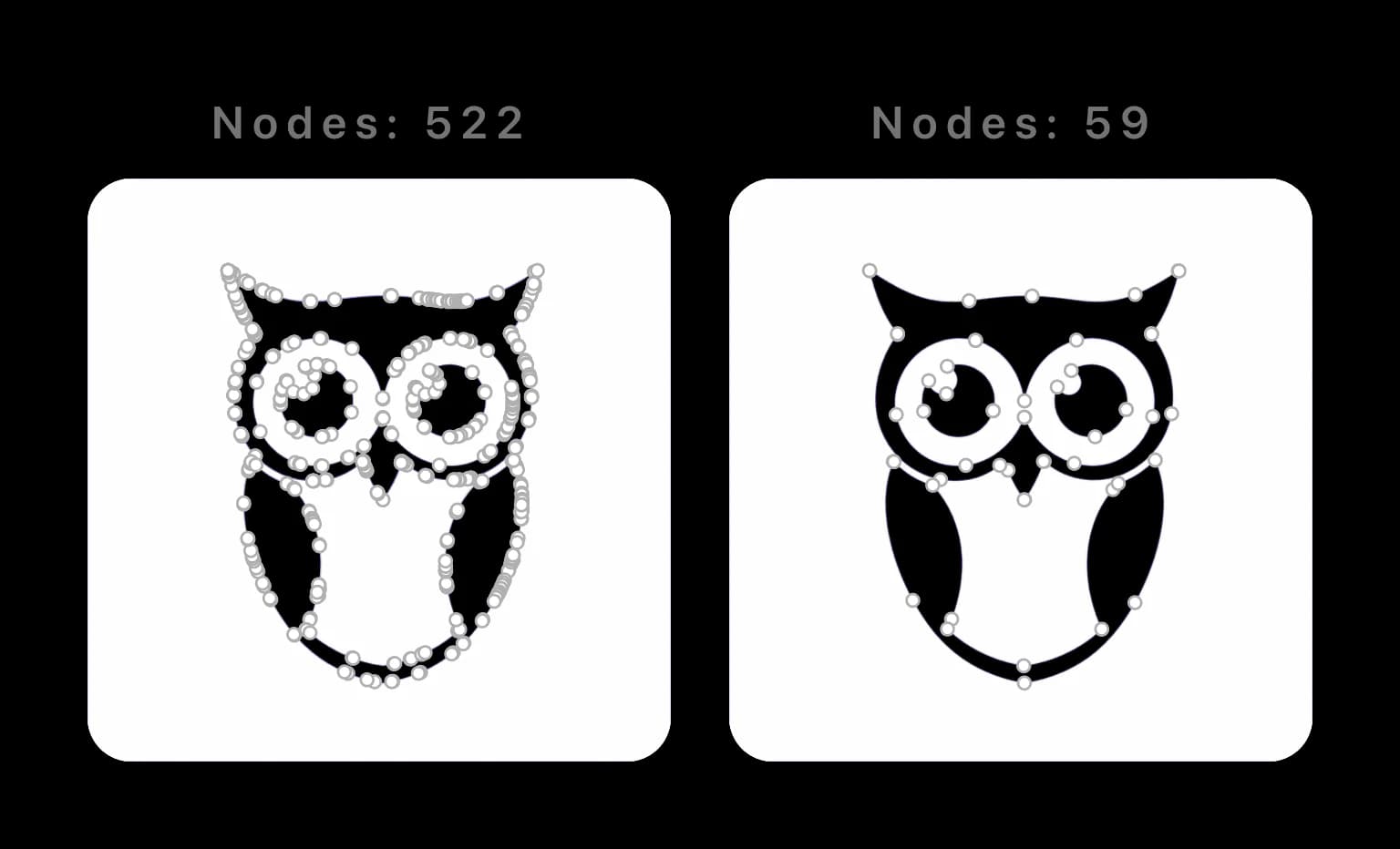
Kalite kaybetmeden PNG'yi SVG'ye dönüştürme
Bir yöntem, otomatik vektörleştirici kullanıp ardından dış çizgilerin, bağlantı noktalarının, renklerin ve katmanların nasıl yeniden oluşturulduğunu incelemektir. PerfectVector ile bu iş akışı şöyle uygulanır:
- Kaynağı seçin ve inceleyin. Ekran görüntüsü yerine orijinal çizimi tercih edin. Harf içi boşlukları, ince çizgileri, şeffaflığı ve en küçük ayrıntıları kullanmayı planladığınız boyutta kontrol edin.
- PNG'yi yükleyip vektörleştirin. PNG'den SVG'ye dönüştürücüyü açın. Yükleme hazırlığı görüntüyü yeniden boyutlandırır veya sıkıştırırsa devam etmeden önce hazırlanmış görüntüyü inceleyin; buradaki değişiklikler vektörleştirmeyi etkileyebilir. Ürün bilgileri, hazırlık, dönüştürme, önizleme ve kilit açma aşamalarını birbirinden ayırır.
- Ücretsiz önizlemeyi kaynakla karşılaştırın. Silüeti, kasıtlı boşlukları, yazıları ve görünür renkleri kontrol edin. Önizleme, renk düzenlemeyi açmaz.
- Düzenlemeden önce sonucun kilidini açın. Bir kredi bir sonucun kilidini açar. Sonra düzenleyiciyle bölgeleri yeniden renklendirin veya neredeyse aynı renkleri birleştirin. Her değişiklikten sonra yeniden inceleyin: küçük bir palet kasıtlı bir ayrımı silebilir; yeniden renklendirme ise üst üste gelen kesim geometrisini birleştirmez.
- Çalışma kopyasını SVG olarak dışa aktarın. Daha fazla temizlik yapmadan önce bir kopya saklayın.
- Hedef uygulamada açın. Boyutlarını, şekillerini, dolgularını, konturlarını ve nesne yapısını doğrulayın. Üretim için gerçek çıktı boyutunda test edin. Tarayıcıdaki keskin önizleme, başka bir uygulamanın her özelliği doğru içe aktaracağını tek başına kanıtlamaz.
Pratik kalite kontrolü
Şu özellikleri hem amaçlanan boyutta hem de yakından karşılaştırın:
- Dış silüet orijinal çizimi izliyor mu?
- Harflerdeki delikler ve kasıtlı küçük boşluklar hâlâ açık mı?
- Eğriler düzgün mü; keskin kalması gereken köşeler yuvarlanmış mı?
- Palet birleştirmelerinden sonra renkler görsel işlevlerini koruyor mu?
- Yalnızca tek bir gömülü görüntü yerine amaçlanan şekilleri seçebiliyor musunuz?
Bir harfin iç boşluğu kaybolursa önceki sürüme dönüp daha fazla ayrıntıyı koruyun veya o kısmı yeniden çizin. Fazladan parçalar oluşursa kaynakta gürültü arayın ve yalnızca istenmeyen parçaları kaldırın. Hedef uygulama görünümü değiştirirse tasarımın tamamını hemen yeniden vektörleştirmek yerine desteklenmeyen özelliği ayırın. Pikselli SVG rehberi, gömülü pikselleri yol kalitesi sorunlarından ayırt etmenize yardımcı olur.
Bir klasör dolusu arayüz simgesini dönüştürmek ikinci bir kalite sorunu getirir: dosyalar bir aile olarak uyumlu çalışmalıdır. Temsilî vektörleştirmeler kontrolden geçtikten sonra ızgaralarını, optik boyutlarını, renk kurallarını ve teslim kontrollerini standartlaştırmak için PNG simgelerini SVG arayüz setine dönüştürme iş akışını kullanın.
Mümkün olan en keskin sonuç için uzman önerileri
- Düz çizimler fotoğraflardan daha uygundur. Logolar, simgeler ve düz illüstrasyonlar iyi adaylardır. Sonucu kontrol edin; ayrıntılı fotoğraflarda doğruluk beklentisi farklı olmalıdır.
- Kontrastı dikkatle kontrol edin. Soluk bir kopyayı yalnızca amaçlanan ayrıntıları koruyacaksa iyileştirin.
- Mevcut en iyi kaynağı tercih edin. Daha büyük ve keskin PNG, küçük bir önizleme görselinden daha fazla kenar bilgisi sunabilir; ancak fazladan pikseller, önceden bulanmış veya silinmiş ayrıntıları geri getiremez.
- Renkleri önce değil, sonra sadeleştirin. Önce vektörleştirin, kilidi açın, ardından her palet birleştirmesini orijinalle karşılaştırın.
Vektörleştirme iş akışlarını kontrol ve doğrulukla karşılaştırın
Hangi seçenekler arasında karar verdiğinizi görmek yararlıdır. Kullanışlı karşılaştırma evrensel bir sıralama değil, her iş akışının sunduğu kontrol ve doğrulamanız gereken noktalardır:
| Yaklaşım | Ana kontrol | Doğrulanacaklar |
|---|---|---|
| Otomatik vektörleştirici (PerfectVector dâhil) | Ürüne özgü kontrollerle hızlı ilk sonuç | Kaynağa sadakat, düğüm sayısı, palet, gizlilik ve güncel fiyat |
| Illustrator Image Trace | Yol, köşe, gürültü, renk ve yöntem ayarları | Sonucu genişletip yol karmaşıklığını ve eksik ayrıntıları inceleyin |
| Inkscape Trace Bitmap | Tarama modu, eşik ve çoklu tarama kontrolleri | Üst üste duran nesneler, benekler ve yol temizliği |
| Elle yeniden çizim | Her şekil ve bağlantı noktası üzerinde doğrudan kontrol | Gereken süre ve kaynakla tutarlılık |
Elle yeniden çizim en doğrudan kontrolü sağlar, ancak gereken süre çizime ve uygulayan kişiye bağlıdır. Otomatik araçlar daha hızlı olabilir; çıktı kaliteleri de görüntüye ve ayarlara göre değişir. Adobe ayrıntılı Image Trace kontrollerini, Inkscape ise eşik ve çoklu tarama iş akışlarını belgeler. (Adobe Image Trace iş akışı; Inkscape vektörleştirme rehberi) Ürün seçeneklerini mi değerlendiriyorsunuz? Yapay zekâ görüntü vektörleştiricilerinin karşılaştırmasına bakın.
PNG'yi ne zaman SVG'ye dönüştürmemelisiniz?
Vektörleştirme belirgin şekilleri olan grafiklerde, yani logo, simge, illüstrasyon, çizgi çalışması ve yazılarda başarılıdır. Fotoğraflarda zorlanır. Fotoğraf kesintisiz ton ayrıntıları içerir; bunları şekillerle yaklaşık olarak oluşturmak dosyayı karmaşıklaştırabilir veya sadeleştirilmiş, posterize bir görünüm üretebilir.
Genel kural: görüntünüzde keskin kenarlar ve sınırlı palet varsa vektörleştirin. Fotoğrafsa raster tutun veya birebir kopya yerine stilize bir sonuç bekleyin.
Sık sorulan sorular
PNG'yi SVG'ye dönüştürmek kaliteyi düşürür mü? Kapsayıcıyı değiştirmek kaliteyi kendiliğinden artırmaz veya azaltmaz. Vektörleştirilmiş SVG, yeniden oluşturduğu yolları raster pikselleşme olmadan ölçekleyebilir; ancak doğruluğu kaynağa, vektörleştirme yöntemine ve ayarlara bağlıdır. Yalnızca PNG'yi içine gömen SVG ise pikselleri vektör geometrisine hiç dönüştürmemiştir.
PNG biçimindeki bir fotoğrafı SVG'ye dönüştürebilir miyim? Yapabilirsiniz, ancak genellikle yapmamalısınız. Fotoğraflar vektörleştirildiğinde çok büyük veya posterize dosyalar oluşur. Vektörleştirme logolar, simgeler ve illüstrasyonlar için tasarlanmıştır.
PNG'yi SVG'ye dönüştürmek ücretsiz mi? Dönüştürme ve önizleme ücretsizdir; bir kredi sonucu düzenlemek ve dışa aktarmak için açar. Önce önizlemeyi kaynağınızla karşılaştırın, ardından renk düzenleyicisini kullanmadan önce kilidi açın. Dışa aktarılan SVG'yi kullanılacağı uygulamada test edin.
SVG'yi daha sonra hangi araçlarla açabilirim? Illustrator, Figma, Inkscape, Affinity Designer ve Canva dâhil birçok vektör özellikli araç SVG iş akışlarını destekler. Filtre, metin, maske veya gömülü içerik desteği değişebilir; bu yüzden dosyayı kullanacağınız uygulamanın tam sürümünde test edin.
Kaynaklar
- W3C — Portable Network Graphics (PNG) belirtimi, üçüncü baskı — Kayıpsız görüntü gösterimi ve alfa dâhil güncel PNG standardı.
- W3C — Scalable Vector Graphics (SVG) 2 — Vektör şekillerini, yolları, boyamayı ve SVG'nin görüntülenmesini tanımlayan standart.
- W3C — SVG'de gömülü içerik — PNG'yi SVG içine yerleştirmenin neden yol vektörleştirmesi olmadığını gösteren belirtim.
- Adobe Illustrator — Image Trace paneli seçenekleri — Raster vektörleştirme için resmî ayrıntı, yol, köşe, gürültü ve renk kontrolleri.
- Adobe Illustrator — Yolları otomatik sadeleştirme — Resmî bağlantı noktası azaltma kontrolleri ve doğruluk ödünleşimleri.
- Inkscape — Görüntüyü vektörleştirme — Tek ve çoklu tarama vektörleştirmesi için güncel resmî iş akışı.
- PerfectVector — Ürün bilgileri — Yükleme hazırlığı, ücretsiz önizleme ve sonucun kilidini açma erişimi.
PNG'nizi dönüştürüp önizlemeyi orijinal dış çizgiler ve küçük ayrıntılarla karşılaştırın. Düzenlemeden önce kilidi açın, ardından dışa aktarılan SVG'yi kullanacağınız uygulamada doğrulayın.
Bloga daha fazlası

PNG’den Android VectorDrawable’a: İçe aktarma kontrolü
PNG’yi gerçek SVG yollarına dönüştürün, Android VectorDrawable XML olarak içe aktarın; dolguları, gradyanları, maskeleri, görüntü alanını ve yol karmaşıklığını kontrol edin.

PNG mi SVG mi? Hangisini ne zaman kullanmalı?
PNG pikseldir, SVG matematiktir; doğru seçim yaptığınız işe bağlıdır. İkisi arasında seçim yapmayı ve PNG'yi gerçek SVG'ye dönüştürmeyi yalın bir rehberle öğrenin.



