
Kesmeden önce SVG’yi Cricut matında önizleyin
SVG’nin fiziksel boyutunu ve hazırlanmış tasarımın kapladığı alanı kullanılabilir mat alanıyla karşılaştırın; Design Space’te malzeme matlarını, aynalamayı ve yerleşimi doğrulayın.
Bu sayfada
- Mat önizlemesinde dört farklı sınır vardır
- Adım 1: SVG'nin ölçülebilir olup olmadığını kontrol edin
- Adım 2: Fiziksel boyutu doğrulayın
- Adım 3: Bir mat seçin ve kenar payı ayırın
- Adım 4: Ölçeği, döndürmeyi ve hazırlık kılavuzlarını ayarlayın
- Adım 5: Hazırlanmış SVG'yi indirin
- Adım 6: Cricut'ın Prepare ekranı önizlemesini kullanın
- SnapMat ne zaman kullanılmalı?
- Kesim öncesi son kontrol listesi
- Sık sorulan sorular
- Kaynaklar
Kesmeden önce SVG'yi iki kez önizleyin. Önce ölçülmüş, hazırlanmış tasarımın kapladığı alanı, temkinli belirlenmiş kullanılabilir mat alanıyla karşılaştırın. Ardından malzeme renklerine göre matları, aynalamayı, kopyaları ve son yerleşimi doğrulamak için Cricut Design Space'in Prepare ekranını kullanın. İlk kontrol boyut ve boşluk sorunlarını yakalar; ikincisi Cricut'taki gerçek proje ayarlarını yansıtır.
Yeşil bir “Fits” sonucu yararlıdır; ancak makinede sorunsuz çalışacağının garantisi değildir. Fiziksel kesimin başarılı olup olmayacağını yine ayırdığınız kenar payı, malzeme yerleşimi, makinenin gerektirdiği boşluklar ve hizalama yönteminiz belirler.
İki önizlemeli iş akışı
- SVG'nin gerçek fiziksel genişliğini ve yüksekliğini doğrulayın; ekrandaki yakınlaştırmaya güvenmeyin.
- Gerçek mat boyutlarını seçin ve iş akışınız için güvenli bir kenar payı ayırın.
- Hazırlanmış tasarımın kapladığı alana ölçek, döndürme, ayıklama kutusu boşluğu ve köşe kılavuzu boşluğunu dahil edin.
- Hazırlanmış SVG'yi yalnızca geometrisi seçilen kullanılabilir alana sığdıktan sonra indirin.
- Design Space'e yükleyin ve makineye göndermeden önce Prepare ekranını inceleyin.
- Cricut'ın proje talimatları gerektiriyorsa iron-on veya Infusible Ink matlarını aynalayın.
- Belirli bir fiziksel malzeme parçasının üzerine yerleştirmek önemliyse iOS'ta SnapMat kullanın.
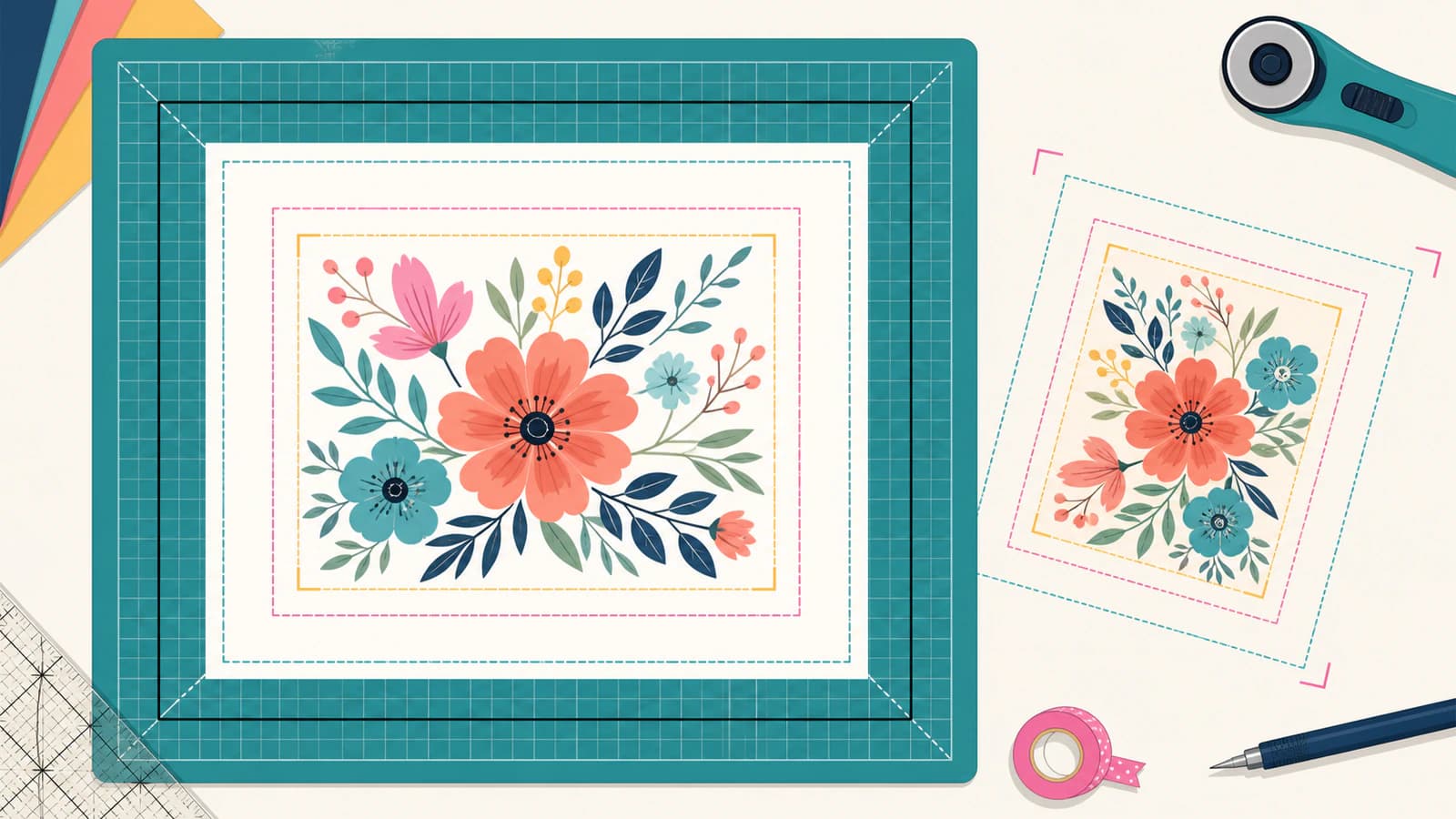
Mat önizlemesinde dört farklı sınır vardır
SVG grafiği 8 × 6 inç olabilir; ancak bu, hazırlanmış kesimin tam olarak 8 × 6 inç kapladığı anlamına gelmez.
- Grafik sınırları, ölçekleme ve döndürmeden sonraki görünür şekillerdir.
- Kılavuz boşluğu, isteğe bağlı ayıklama kutusunun veya genel amaçlı köşe kılavuzlarının çevresindeki ek alandır.
- Hazırlanmış tasarımın kapladığı alan, grafik ile seçilen kılavuz boşluğunu birleştirir.
- Kullanılabilir mat alanı, seçilen mat boyutundan ayırdığınız güvenlik payının çıkarılmasıyla elde edilir.
Hazırlanmış tasarımın kapladığı alan, kullanılabilir alanın içine sığmalıdır. Fiziksel matın kendisi dış sınırdır; kendiliğinden güvenli kesim sınırı sayılmaz.
Adım 1: SVG'nin ölçülebilir olup olmadığını kontrol edin
PerfectVector'ın ücretsiz SVG Mat Preview aracını açın ve en fazla 5 MiB boyutunda bir SVG seçin. Araç, fiziksel boyut sonucunu veya hazırlanmış indirme dosyasını göstermeden önce belgeyi yerel olarak kontrol eder. SVG içeriği, dosya adı, önizleme ayarları ve oluşturulan dosya tarayıcıda kalır.
Mevcut sürüm, tamamlanmış dolgulu şekiller bekler. Temel yollar, dikdörtgenler, daireler, elipsler ve çokgenler en uygun yapılardır. Belgenin kaydedilmiş fiziksel boyutu veya tek bir boyut girerek ölçülendirebileceğiniz bir viewBox'ı varsa düz renk dolguları ve şekil şeffaflığını kabul eder.
Bir özellik görünür tasarımın kapladığı alanı değiştirebilecek ancak güvenle korunamayacak durumdaysa işlem durur. Dosya düzenlenebilir metin, dolgulu yollara dönüştürülmemiş görünür konturlar, degradeler, desenler, gölgeler, bulanıklık, kırpma, maskeler, bağlantılı görüntüler, harici kaynaklar, betikler, CSS stilleri veya çok derin iç içe geçmiş/hasarlı yapılar içeriyorsa önce dosyayı hazırlayın.
Bu, bir tarayıcının SVG'yi gösterip gösteremediğini sormaktan bilinçli olarak daha katı bir kontroldür. Mat planlaması yalnızca makul görünen bir resim değil, güvenilir geometri gerektirir.
Adım 2: Fiziksel boyutu doğrulayın
SVG güvenilir genişlik ve yükseklik değerleri saklıyorsa bunları son projeyle karşılaştırın. Yalnızca viewBox'ı varsa bilinen bir fiziksel boyut girin ve diğerinin orantılı olarak ölçeklenmesine izin verin.
Tasarımın monitörünüzde ne kadar büyük göründüğünden inç ölçüsünü çıkarmayın. Tarayıcı yakınlaştırması, CSS düzeni ve Design Space'in Canvas görünümü fiziksel cetvel değildir. Projede belirtilen boyutları kullanın veya hedef yüzeyi ölçün.
Devam etmeden önce şu soruları sorun:
- Tamamlanmış üründeki son genişlik veya yükseklik nedir?
- Tasarım, hizalı kalması gereken birden fazla renk katmanı içeriyor mu?
- Malzeme tam bir levha mı, artan bir parça mı, ısı transfer vinili mi, karton mu, yoksa başka bir şey mi?
- Ayıklama kutusu, hizalama kılavuzları veya başka hazırlık geometrileri ekleyecek misiniz?
Çok katmanlı bir projede her katmanı aynı ölçekte tutun. Her renk için bir dosya gerekiyorsa malzeme kullanımını planlamadan önce tam renk değerlerini ortak bir çalışma yüzeyinde ayırın.
Adım 3: Bir mat seçin ve kenar payı ayırın
Hazır mat seçeneklerinden birini seçin veya gerçekten yükleyeceğiniz matla eşleşen özel boyutlar girin. Ardından güvenli bir kenar payı ayırın. Araç, kullanılabilir karşılaştırma alanını oluşturmak için bu payı matın dış sınırlarından çıkarır.
Her Cricut, malzeme ve işlem için garanti sağlayan evrensel bir kenar payı yoktur. Makineye, matın durumuna, malzemenin yapışmasına ve işleme özgü boşluklara göre temkinli bir değer kullanın. Önizleme, bu tercihi bilinçli olarak kullanıcıya bırakır.
Tasarımı tam bir levha yerine artan bir malzeme parçasına yerleştirmeyi planlıyorsanız parçanın kullanılabilir boyutlarını özel alan olarak girin veya daha sonra fiziksel konumlandırma için SnapMat'e geçin.
Adım 4: Ölçeği, döndürmeyi ve hazırlık kılavuzlarını ayarlayın
Mat Preview, kaynak ölçeğini korumanıza veya yeni bir ölçek seçmenize, 90 derece döndürmenize, kılavuz boşluğu eklemenize ve isteğe bağlı olarak genel amaçlı bir ayıklama kutusu veya köşe kılavuzları dahil etmenize olanak tanır.
Her seferinde tek bir değişkeni değiştirin:
- Ek kılavuz olmadan amaçlanan ölçeği deneyin.
- 90 derece döndürün ve sınır genişliğini ve yüksekliğini karşılaştırın.
- Kesmeyi planladığınız gerçek kılavuz boşluğunu ekleyin.
- Son hazırlanmış tasarımın kapladığı alanın hâlâ kullanılabilir alanın içine sığıp sığmadığını kontrol edin.
Döndürmek tasarımı küçültmez. Sınır ölçülerinin matı kullanma yönünü değiştirir. Uzun, dar bir tasarım aynı ölçeği koruyarak döndürme sonrasında sığabilir.
Araç, sonuç çok büyük olsa bile seçtiğiniz ölçeği korur. Böylece belirli bir boyutta olması gereken projeyi sessizce küçültmek yerine sorunu görünür kılar.
Adım 5: Hazırlanmış SVG'yi indirin
Sığma durumu ve ayarlar doğru olduğunda hazırlanmış SVG'yi yerel olarak indirin. Dosya, ölçülmüş grafiği ve seçtiğiniz hazırlık geometrisini içerir. Önizlemenin mat ızgarası dahil edilmez.
Genel amaçlı köşe kılavuzları, Cricut Print Then Cut hizalama işaretleri değildir. Bunları makinenin hizalama iş akışının yerine kullanmayın. Sizin kontrol ettiğiniz, bilinçli bir el işi veya hizalama yöntemi için basit vektör işaretleridir.
Sığmayan hazırlanmış bir tasarımı yine de indirebilirsiniz; ancak uyarı kararınızın bir parçası olmaya devam etmelidir. İndirmek, kesim onayı değildir.
Mat Preview hesap veya kredi gerektirmez. Raster görüntüden vektöre dönüştürme aracından ayrıdır; önce bir PNG veya JPG'den SVG oluşturmanız gerekiyorsa o dönüşümün kendi önizleme ve indirme modeli vardır.
Adım 6: Cricut'ın Prepare ekranı önizlemesini kullanın
Hazırlanmış SVG'yi Design Space'e yükleyin ve Canvas'a ekleyin. Cricut'ın SVG yükleme rehberi, katmanlı vektör görüntülerin gruplandırılmış olarak geldiğini ve gruplarının çözülebildiğini belirtir; ayrıca SVG için 5.000 yol kısıtlamasını belgeler.
Canvas üzerindeki kararlarınızı mat ekranına geçmeden önce verin. Birlikte kalması gereken parçaları birbirine bağlı tutun, amaçlanan işlemi atayın ve proje boyutlarını doğrulayın.
Ardından Make It seçeneğini seçin. Cricut'ın Prepare ekranı rehberi, bunu işi makineye göndermeden önceki son proje önizlemesi olarak tanımlar. Design Space, öğeleri işlem ve malzeme rengine göre farklı matlara yerleştirirken bağlı öğeler Canvas seçimlerine göre birlikte kalır.
Prepare ekranında şunları doğrulayın:
- mat sayısı ve malzeme renkleri;
- malzeme yükleme türü ve malzeme boyutu;
- kopyalar ve gizli nesneler;
- her mattaki nesnelerin yerleşimi ve döndürülmesi;
- iron-on veya Infusible Ink projelerinde aynalama;
- otomatik düzenlemenin amaçlanan hizalamayı bozmamış olması.
Harici sığma kontrolü bu ekranın yerine geçmez. Bu ekrana aktarabileceğiniz ölçülmüş bir kaynak ve hazırlanmış tasarımın kapladığı alan sağlar.
SnapMat ne zaman kullanılmalı?
Fiziksel bir mat üzerindeki belirli bir malzeme parçasını veya alanı hedeflemeniz gerekiyorsa Cricut'ın iOS için SnapMat özelliği, görüntü ve metin yerleşimini görebilmeniz için mattaki malzemenin fotoğrafını çeker.
SVG boyutunuz doğru olduktan sonra kullanın. Cihazı paralel tutun ve matı iyi aydınlatın; ardından fotoğrafı kesin ölçüm yerine yerleştirme yardımcısı olarak değerlendirin. Print Then Cut kalibrasyonunun veya hizalama işaretlerinin yerine kullanmayın.
Masaüstü kullanıcıları Prepare ekranında nesneleri taşıyabilir, ancak fiziksel matın fotoğrafını gösteren aynı görünüme sahip değildir.
Kesim öncesi son kontrol listesi
- SVG, pikseller veya desteklenmeyen canlı özellikler değil, gerçek dolgulu yollar içeriyor.
- Fiziksel boyutlar tamamlanmış projeyle eşleşiyor.
- Hazırlanmış tasarımın kapladığı alan, gerçekten keseceğiniz kılavuzları içeriyor.
- Seçilen kenar payı, malzemeyi ve makine iş akışını yansıtıyor.
- Her renk ve işlem beklenen matta görünüyor.
- Isı transferi veya Infusible Ink matları gerektiğinde aynalanmış.
- Küçük ayrıntılar ve ince bağlantılar son boyutta uygulanabilir.
- Üretim levhasından önce artan veya ucuz bir malzemeyle deneme kesimi yapılıyor.
Sığmanın ötesindeki geometri kontrolleri için beş dakikalık SVG ön kontrolünü kullanın. Bu kontrol gömülü pikselleri, çift yolları, gereksiz düğüm fazlalığını, gizli dikdörtgenleri ve yol sınırlarını kapsar.
Sık sorulan sorular
Design Space'i açmadan önce bir SVG'yi Cricut matında önizleyebilir miyim? Evet. PerfectVector'ın ücretsiz SVG Mat Preview aracı, desteklenen bir SVG'deki hazırlanmış tasarımın kapladığı alanı hazır veya özel bir kullanılabilir mat alanıyla karşılaştırabilir. Projeyi makineye göndermeden önce yine de Design Space'in Prepare ekranını kullanmalısınız.
Fits sonucu SVG'nin kesileceğini garanti eder mi? Hayır. Bu, seçtiğiniz boyutlara ve kenar payına göre geometrik bir karşılaştırmadır. Makinenin gerektirdiği boşluklar, malzeme yerleşimi, hizalama, işlem ayarları, matın durumu ve dosyanın karmaşıklığı yine de doğrulanmalıdır.
SVG'mde inç cinsinden genişlik veya yükseklik yoksa ne yapmalıyım? Geçerli bir viewBox'ı varsa bilinen bir fiziksel boyut girin. Diğer boyut orantılı olarak ölçeklenir. Sonucu tamamlanmış projenin gerektirdiği boyutla karşılaştırarak doğrulayın.
SVG'yi Mat Preview'da aynalamalı mıyım? Hayır. Bu ön kontrolde aynalama ayarı gerekmez. Cricut'ın iş akışına göre iron-on veya Infusible Ink projelerinin matlarını aynalamak için Cricut Design Space'in Prepare ekranını kullanın.
İndirilen köşe kılavuzları Print Then Cut işaretleri mi? Hayır. Bunlar genel amaçlı vektör köşe kılavuzlarıdır. Cricut hizalama işaretleri değildir ve Print Then Cut kalibrasyonunun veya hizalamasının yerine geçmez.
Kaynaklar
- PerfectVector — SVG Mat Preview — Güncel yerel sığma kontrolü, fiziksel boyut, hazırlık, uyumluluk, gizlilik ve indirme kuralları.
- Cricut — Prepare screen: Design Space Guide — Güncel son önizleme, malzeme matı, aynalama, taşıma ve döndürme davranışı.
- Cricut — SnapMat in Design Space for iOS — Güncel fiziksel mat fotoğrafı ve yerleştirme iş akışı.
- Cricut — How to upload images into Design Space — Güncel vektör yükleme, gruplandırılmış katman davranışı ve SVG yol kısıtlaması.
Makine iş akışından önce geometriyi kontrol edin: ücretsiz SVG Mat Preview'ı açın, gerçek boyutu ve hazırlanmış tasarımın kapladığı alanı doğrulayın, yerel olarak indirin; ardından sonucu Cricut'ın Prepare ekranında yeniden doğrulayın.
Bloga daha fazlası

Mimaki FineCut: Vektörleştirme ve temiz kesim yolları
FineCut Outline Extraction ile içe aktarılan SVG’yi karşılaştırın. Baskı ve kesimden önce yinelenen yolları, delikleri, ölçeği ve son konturu kontrol edin.

SignLab: Vektörleştirme mi, temiz SVG içe aktarma mı?
SignLab’in kendi vektörleştirmesini içe aktarılan SVG ile karşılaştırın. Bitmap’i hazırlayın, yolları inceleyin, delikleri koruyup üretime hazır dosyayı test edin.