
PNGtoSVG: renkleri kaldırın ve hizalama işaretleri ekleyin
PNGtoSVG'de bir palet rengini kaldırın, SVG'yi kaydedin ve katmanlı resmi bir sonraki uygulamanıza götürmeden önce bileşik yollarını ve isteğe bağlı hizalama işaretlerini kontrol edin.
Bu sayfada
- Korumanız gereken renkleri seçin
- Taban çizgisini kaydedin, ardından beyaz palet rengini kaldırın
- Katmanları saymadan önce renk yollarını anlayın
- Yalnızca hizalama yardımlarına ihtiyaç duyduğunuzda kayıt işaretlerini ekleyin
- Bir zanaat projesi yapmadan önce kaydedilen dosyayı kontrol edin
- Otomatik izleme bir sonraki yararlı adım olduğunda
- SSS
- Kaynaklar
PNGtoSVG's palet kontrolleri, algılanan bir rengi kaldırmanıza ve renk geometrisine eşleşen kayıt işaretleri eklemenize olanak tanır. Her değişiklikten sonra sonucu kaydedin ve dışa aktarılan SVG'yi inceleyin. Arayüzün yol sayacı ve SVG yol öğelerinin sayısı farklı şeyleri tanımlayabilir; dolayısıyla her iki sayı da size kaç tane kullanışlı el işi parçanız olduğunu söylemez.
Bu iş akışı, mevcut arayüzü ayrı bir Klasik bağlantı içeren PNGtoSVG.com'u kullanır. Temel çizgi, beyazların kaldırılması ve kayıt işaretinin dışa aktarımı yoluyla tek bir kaynağı takip eder. Sonuç, işaretli bir SVG dosyasıdır; makine ithalatı ve malzeme hizalamanın hâlâ kendi testlerine ihtiyacı var.
Korumanız gereken renkleri seçin
Dışa aktarmalarınız için izin verilen bir raster görüntüye, tutulan bir orijinale ve ayrı dosya adlarına ihtiyacınız var. Beyazın istenmeyen arka plan mı, amaçlanan beyaz sanat eseri mi yoksa her ikisi mi olduğuna karar verin. Palet, izdeki renk kümesidir; bir rengin kaldırılması, o dolguya atanan tüm bölgeleri etkileyebilir.
Orijinal kontrolümüz opak beyaz üzerine bir 384 × 256 RGB PNG idi. Merkezi beyaz olan lacivert bir çerçeveye, deniz mavisi bir üçgene, altın renkli bir dikdörtgene ve iki küçük lacivert kareye sahipti. Bunu değiştirmeden yeniden kullandık ve yayındaki web sitesini Kasım 8, 2026'da test ettik. Site, bu kaynak için düşük çözünürlüklü bir uyarı görüntüledi ve bu uyarı, aşağıdaki ekran görüntüsünde görünmeye devam ediyor.
Yöntem: Üç gerçek SVG dışa aktarımını koruduk ve bunların XML'lerini, dolgularını ve belge sınırlarını karşılaştırdık. Bu küçük bir geometrik kontroldür; bir fotoğraf kalitesi karşılaştırması, bir PerfectVector karşılaştırması veya bir Cricut içe aktarma/kesme testi değildir.
Taban çizgisini kaydedin, ardından beyaz palet rengini kaldırın
- PNGtoSVG.com'u açın ve kaynağınızı seçmek için dosyalara göz atın'ı kullanın. Orijinal görüntü görünümüne güvenmek yerine vektör sonucunu bekleyin.
- İlk karşılaştırmanız için otomatik başlangıç sonucunu saklayın. Çalışmamızda Logo/Küçük resim, Yüksek, renkler 10, ayrıntı 84, yumuşatma 0, benek 5 ve köşe 45 kullanıldı; algılanan palet dört renk içeriyordu. Bunlar kaydedilmiş test ayarlarıdır; her görüntü için önerilen bir ön ayar değildir.
- Kayıt işaretlerini kapalı bırakın ve
baseline.svg'yi kaydetmek için Download'i kullanın. - Beyaz palet girişini bulun ve × kaldırma kontrolünü seçin. Sonucun güncellenmesini bekleyin, ardından ayrı bir
white-removed.svgkaydedin. - Kaydedilen sonucu orijinaliyle, özellikle amaçlanan beyaz ayrıntılarla ve küçük izole işaretlerle karşılaştırın.
PNGtoSVG's palet SSS'si, ×'nin rengin yollarını kaldırması olarak tanımlanır. Beyazı farklı bir renge boyamak yerine bunu bir geometri değişikliği olarak değerlendirin. Beyaz yazı veya beyaz vurgu tasarımınıza aitse, bu çeşidi saklamadan önce inceleyin.
Kaydedilen taban çizgimizde dört yol öğesi beyaz dahil dört dolgu rengi taşıyordu. Beyazın kaldırılmasından sonra SVG'de üç yol öğesi vardı ve beyaz dolgu yoktu. Web sitesi karşılaştırmasında lacivert çerçevenin merkezi dama tahtası boyunca görünüyordu, ancak orijinalin merkezi beyaz kaldı.
Kaldırma işleminde istenen resim kaybolursa, rengi geri yükleyin veya orijinali yeniden yükleyin ve kayıtlı taban çizginizden yeniden oluşturun. Zaten önemli bir ayrıntıyı kaçıran bir sonuç üzerine paleti değiştirmeye devam etmeyin.
Katmanları saymadan önce renk yollarını anlayın
Arayüz, temel çizgimiz için 11 yolu görüntüledi, ancak indirilen SVG dört <path> öğesi içeriyordu. Beyazın kaldırılmasının ardından arayüzde 5 yol görüntülenirken, dosya üç yol öğesi içeriyordu.
Bileşik yol, birden fazla alt yol içeren bir yol öğesidir. SVG, tek bir öğe içinde ayrı ana hatlar ve iç açıklıklar dahil olmak üzere bu yapıya açıkça izin verir. SVG yolu spesifikasyonu bu ilişkiyi açıklar. Bu dışa aktarmada, aynı dolguya sahip geometri bir yol öğesini paylaştı, dolayısıyla XML öğesi sayısı arayüz sayacıyla eşleşmedi.
Aracın önizlemesini takip etmek için sayacı kullanın, ardından hedef uygulamanızın kayıtlı geometriyi nasıl sunduğunu inceleyin. Bir renk yolu birbirinden bağlantısız birkaç parça içerebilir. Her görsel nesne için adlandırılmış bir editör katmanı olduğunu kanıtlamaz ve küçük parçaların kesilmesinin veya yerleştirilmesinin kolay olacağını kanıtlamaz.
Bir sonraki hazırlık adımı için katmanlı SVG kılavuzumuz, renk organizasyonunu makineye hazır bir projeden ayırır. Renk başına bir dosyaya ihtiyacınız varsa SVG renklerini dosyalara nasıl ayıracağınıza bakın.
Yalnızca hizalama yardımlarına ihtiyaç duyduğunuzda kayıt işaretlerini ekleyin
PNGtoSVG's SSS'si, kayıt işaretlerini her renk katmanına eklenen eşleşen köşe geometrisi olarak açıklar. Bunlar renkli resimler için hizalama yardımcılarıdır. Burada Cricut Yazdır Sonra Kes sensör işaretleri olarak veya makinenizin kendi bas ve kes iş akışının yerine geçeceği kanıtlanmamıştır.
Beyaz renk hâlâ kaldırılmışken, kayıt işaretlerini etkinleştirin ve üçüncü bir SVG'yi white-removed-registration-marks.svg olarak kaydedin. Bu dosyanın üzerine yazmak yerine, işaretlenmemiş dışa aktarmayla karşılaştırın.
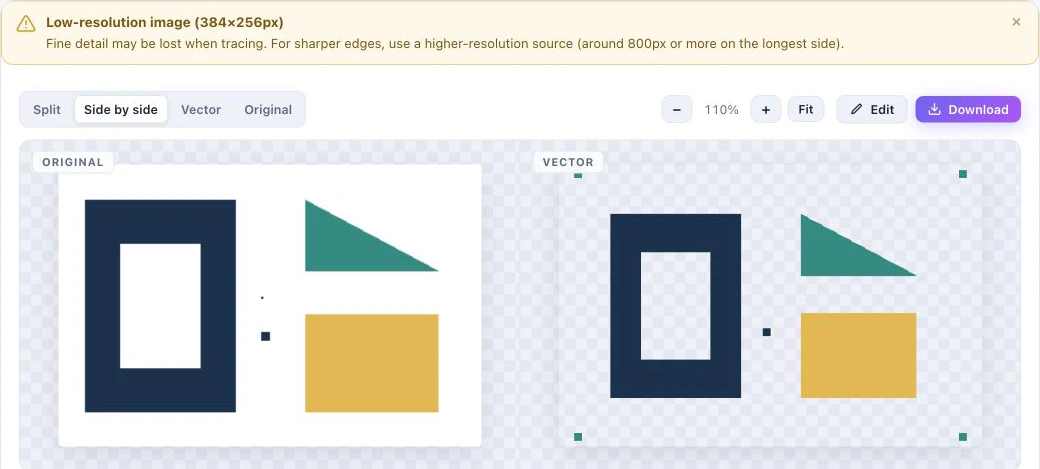
İşaretli dışa aktarımımızda hala üç yol öğesi vardı. Her renk yolu, köşelerde aynı dört 8 × 8 kare alt yolu içeriyordu. İşaretler viewBox'u 0 0 384 256'dan -20 -20 424 296'ya genişletti; genişliği ve yüksekliği de 384 × 256 iken 424 × 296 olarak değiştirildi.
viewBox çizim için kullanılan SVG koordinat bölgesini açıklar. Bu örnekte daha büyük sınırlar orijinal görüntü alanının dışındaki geometriyi içermektedir. Belge boyutlarını karşılaştırırken bu farkı aklınızda bulundurun. Bu, merkezi sanat eserinin yeni bir fiziksel boyuta ölçeklendirildiği anlamına gelmez.
| İhracat | SVG yolu öğeleri | Bayt | Kaydedilen belge sınırları |
|---|---|---|---|
| Temel | 4 | 3,106 | 0 0 384 256 |
| Beyaz kaldırıldı | 3 | 1,648 | 0 0 384 256 |
| Beyaz kaldırıldı, işaretler üzerinde | 3 | 2,024 | -20 -20 424 296 |
Eşleşen kare geometri bu dosyalarda doğrulanmıştır. Gerçek malzemenin başarılı şekilde hizalanması test edilmedi. İşaretlenmemiş bir kopyayı saklayın ve hedef uygulamanızda ekstra şekillerin hazırladığınız işleme ait olup olmadığına karar verin.
Bir zanaat projesi yapmadan önce kaydedilen dosyayı kontrol edin
Kabul edilen SVG'yi web sitesi önizlemesinden bağımsız olarak açın. İstenilen renklerin kaldığını, kaldırılan beyazın istenen resmi silmediğini ve ayrı renk parçalarının hala beklenen konumları işgal ettiğini kontrol edin. İşaretler etkinse dört köşenin tümünü ve yeni belge sınırlarını inceleyin.
Kesim için geri kalan kontroller alıcı uygulamanıza aittir: fiziksel boyutlar, küçük ayrıntılar, renk ataması ve hizalama yardımcılarına uygulanan işlem. Bir projeyi tekrarlamadan önce küçük bir malzeme testi yapın. Başarılı bir tarayıcı indirmesi bu adımları tamamlamaz.
Cricut dönüştürücü seçim kılavuzu diğer başlangıç rotalarını kapsar. Palet kontrolleri ve kayıtlı geometri işinizi karşıladığında PNGtoSVG ile kalın. Sınırlı bir testten sonra önemli bölgeler garip kalıyorsa farklı bir izleme veya manuel düzenleme kullanın.
Otomatik izleme bir sonraki yararlı adım olduğunda
Orijinal taramadan başlamak ve zanaat hazırlığı yapmadan önce otomatik bir izi incelemek istediğinizde PerfectVector uygundur. Kendi görselinizle SVG for Cricut sayfasını kullanın, ardından gereken en küçük parçayı, iç açıklıkları ve her renk bölgesini inceleyin. Bu ayrı bir izleme seçeneğidir; çıktısının bu testte PNGtoSVG'ye göre ölçüldüğüne dair bir iddia değildir.
PerfectVector's ürün bilgileri ücretsiz, salt görüntülenebilir bir önizlemeyi açıklar; Bir sonucu düzenleyebilmeniz veya dışa aktarabilmeniz için önce bunun kilidini açmanız gerekir. Ortaya çıkan dosyanın hâlâ alıcı uygulamanızda kontrol edilmesi gerekiyor. Halihazırda kabul edilebilir bir geometriye sahipseniz, bunun izini sürmek, gerekli hazırlık adımını gerektirmez.
SSS
Arayüz neden SVG dosyasının içerdiğinden daha fazla yol gösterdi? Kaydedilen renk yollarımız birden fazla alt yol içeriyordu, dolayısıyla bir SVG yol öğesi birden fazla ayrı konturu tutabilirdi. Arayüz sayacı, XML yol öğesi sayısı ya da anlamlı zanaat parçalarının sayısı değildi.
Beyazı kaldırmak yalnızca arka planı yeniden renklendirir mi? Hayır. PNGtoSVG, × kontrolünün o rengin yollarını kaldırması olarak tanımlanır. Sonucu kabul etmeden önce beyaz resimleri ve dış arka planı kontrol edin.
Bu işaretler Cricut Yazdır Sonra Kes sensör işaretleri mi? Bu test, dışa aktarılan renk yollarında birbiriyle eşleşen hizalama kareleri bulunduğunu doğrular. Cricut’un sensör işaretleri iş akışıyla uyumluluğu doğrulamaz; bu uyumluluk burada incelenmedi. Üretimden önce dosyayı açacağınız uygulamanın kendi talimatlarını izleyin ve amaçlanan işlemi doğrulayın.
Kaynaklar
- PNGtoSVG — Görüntü vektörleştirici ve SSS — Mevcut palet kaldırma, kayıt işareti açıklaması ve bu testte kullanılan gerçek arayüz.
- W3C — SVG 2 yol — Bir yol öğesine birden çok alt yol ait olabilir.
- W3C — SVG 2 koordinat sistemleri — İşaretli dışa aktarmayı tanımlamak için kullanılan viewBox ve koordinat bölgesi ayrımı.
- PerfectVector — Ürünle ilgili gerçekler — Ücretsiz önizleme ve kilidi açılmış düzenleme/dışa aktarma sınırı.
PerfectVector'da kendi görselinizle ücretsiz başlayın, ardından zanaat uygulamanızda bir proje hazırlamadan önce renklerini, açıklıklarını ve en küçük parçalarını inceleyin.
Bloga daha fazlası
Çizimden aplike SVG’ye: kumaş parçalarını planlayın
Bir çizimi aplike SVG planına dönüştürün. Renk bölgelerini, örtüşmeleri ve küçük ayrıntıları inceleyin, ardından kumaş kesme şablonları oluşturmadan önce bir yerleştirme master'ı bulundurun.

Temiz 3B baskı için görüntüyü SVG'ye dönüştürme
3B yazıcı pikseli ekstrüde edemez; düz tasarım SVG ile başlar. Görüntüyü ilk denemede içe aktarılan ve yükseltilebilen temiz, kapalı yollu SVG'ye dönüştürmeyi öğrenin.



