
LOKLiK için SVG: Vektörleştirme, içe aktarma ve kesim
PNG veya JPG’yi LOKLiK IdeaStudio için temiz bir SVG’ye dönüştürün; doğru boyutta içe aktarın, katmanları ve yolları inceleyin, malzemeyi kullanmadan önce kesimi deneyin.
Bu sayfada
- Uzantıyla değil, işlemle başlayın
- Bir görüntüyü vektörleştirmeye değer kılan nedir?
- IdeaStudio'da mı vektörleştirmeli, SVG'yi önce mi hazırlamalı?
- LOKLiK için adım adım görüntüden SVG'ye
- 1. Son boyutu ve malzemeyi belirleyin
- 2. Raster görüntünün çalışma kopyasını temizleyin
- 3. Gerçek SVG yolları oluşturun
- 4. SVG'yi ikinci bir görüntüleyicide açın
- 5. IdeaStudio'ya içe aktarın
- 6. Boyutu, katmanları ve işlemleri doğrulayın
- 7. Önizleyin ve deneyin
- IdeaStudio'da sık karşılaşılan içe aktarma sorunları
- SVG tek bir görüntü olarak geliyor
- İçe aktarılan dosyada çok fazla katman var
- Kenarlar tırtıklı
- Delikler doluyor
- Boyut değişiyor
- LOKLiK SVG ön kontrolü
- Sık sorulan sorular
- Kaynaklar
LOKLiK IdeaStudio'da güvenilir bir standart kesim yapmak için, iş mata ulaşmadan önce uygun düz renkli grafikleri temiz SVG yollarına dönüştürün. Bir PNG'yi içe aktarıp ilk otomatik konturu kabul etmek, belirgin bir silüette işe yarayabilir; ancak ayrıntılı veya parazitli grafikler çoğu zaman fazladan parçalar, pürüzlü kenarlar ve daha uzun bir temizleme süreci oluşturur.
İş akışına geçmeden önce adlandırmayla ilgili bir not: HTVRONT'ın güncel uygulama rehberi, LOKLiK IdeaStudio adının 2026'da HTVRONT IdeaStudio olarak değiştirildiğini belirtiyor. Eski eğitimler ve arama sonuçları hâlâ LOKLiK adını kullanırken mevcut uygulamada HTVRONT markası görünebilir. Resmî rehbere göre mevcut özellikler ve proje dosyaları uyumlu kalıyor.
Kısa yol
- İşin standart kesim, Print Then Cut veya tonlamalı gravür olup olmadığına karar verin.
- Standart kesim için SVG yolları kullanın; pikseller amaçlanan baskı veya gravür verisiyse temiz bir raster görüntüyü koruyun.
- Basit, düz renkli grafikleri vektörleştirin; ardından benekleri, çift konturları ve küçük bağımsız parçaları kaldırın.
- SVG'yi IdeaStudio'ya içe aktarın, fiziksel boyutu ve katmanları doğrulayın, amaçlanan işlemi atayın ve son önizlemeyi inceleyin.
- Tam işe geçmeden önce tasarımı temsil eden bir ayrıntıyı artan malzemede deneyin.
Uzantıyla değil, işlemle başlayın
Güncel HTVRONT uygulama eğitimi, uygulamanın SVG, PNG, JPG, BMP ve DXF dahil vektör ve bitmap grafikleri içe aktarabildiğini belirtir. Ayrıca vektör dosyaların temiz kesime uygun olduğunu, bitmap görüntülerin ise yüksek kontrastlı gravür için uygun olabileceğini belirterek yararlı bir ayrım yapar.
Bu, “her şeyi SVG'ye dönüştürün” kuralının yanlış olduğu anlamına gelir.
| Amaçlanan sonuç | Daha iyi girdi | Neden? |
|---|---|---|
| Vinil, karton veya benzer levha malzemeden standart kesim | Temiz SVG yolları | Makinenin izleyeceği sınırlara ihtiyacı vardır |
| Basılı çıkartma veya başka bir baskı iş akışı | Kesim sınırıyla birlikte şeffaf PNG veya desteklenen başka bir baskı varlığı | Basılı renk ve doku piksel tabanlı kalır |
| Tonlamalı gravür | Uygun raster görüntü | Gri tonlu veya ton bilgisi taşıyan pikseller, işlemin asıl verisi olabilir |
| Basit çizgi veya silüet gravürü/kesimi | SVG veya DXF geometrisi | İşlem tanımlanmış çizgileri veya konturları izler |
Yalnızca konturu olan basılı bir fotoğraf gerekiyorsa her rengi vektör katmanlarına dönüştürmek dosyayı kötüleştirir. Makinenin ayrı şekiller kesmesi gerekiyorsa düzleştirilmiş bir PNG, bu sınırları tahmin etme işini yazılıma bırakır.
Bir görüntüyü vektörleştirmeye değer kılan nedir?
İyi kesim dosyası kaynakları görünür sınırlara, sınırlı bir palete ve amaçlanan boyutta korunabilecek kadar büyük ayrıntılara sahiptir. Logolar, simgeler, belirgin çizgisel grafikler, basit maskotlar ve düz renkli hazır çizimler genellikle üzerinde çalışabileceğiniz yararlı bir sonuç verir.
Kaynak şu öğeleri içeriyorsa daha fazla kararı kendiniz vermeye hazır olun:
- yumuşak gölgeler, parıltı veya degradeler;
- sıkıştırma blokları veya parazitli bir arka plan;
- kıl kadar ince çizgiler ve küçük boşluklar;
- fotoğraf dokusu;
- ayrı görünen ancak net bir ortak sınırı olmayan örtüşen renkler;
- düşük çözünürlüklü bir ekran görüntüsüne gömülmüş yazılar.
Bulabileceğiniz en kaliteli özgün dosyayı kullanın. Bir sosyal medya ekran görüntüsünü kırpıp büyütmek, eksik kenar bilgisini geri getirmez.
IdeaStudio'da mı vektörleştirmeli, SVG'yi önce mi hazırlamalı?
IdeaStudio, yüklenen görüntüleri işleyebilir. HTVRONT'ın resmî rehberi, sonuç tuvale ulaşmadan önce renk toleransını ayarlayan ve istenmeyen renk bloklarını kaldıran görüntü vektörleştirme kontrollerini açıklar. Bu, basit bir silüet veya hızlı bir proje için makul bir yoldur.
Renk bölgeleri, düğüm sayısı, delikler veya yinelenen yollar üzerinde daha sıkı kontrol gerekiyorsa SVG'yi uygulama dışında hazırlayın. LOKLiK Europe'un IdeaStudio yazılım sayfası, bir tasarımı başka bir uygulamada oluşturmayı, JPG, PNG veya SVG olarak kaydetmeyi ve içe aktarmayı açıkça anlatır.
Seçim pratiktir:
- Kaynak temiz, belirgin ve neredeyse tek bir şekilden oluşuyorsa yerleşik yöntemi deneyin.
- Tasarımın birden fazla renk katmanı, harf iç boşlukları veya hassas köşe ayrıntıları varsa ya da yerleşik vektörleştirme çok fazla parça oluşturuyorsa hazırlanmış bir SVG getirin.
- Baskı veya tonlamalı gravür özgün pikselleri gerektiriyorsa raster görüntüyü koruyun.
IdeaStudio'nun bir SVG'yi yeniden vektörleştirmesi hakkındaki güncel bir topluluk destek tartışması da önemli bir iş akışı ayrımını ortaya koyar: Temiz bir SVG, vektör grafik olarak eklenmelidir; onu yeniden görüntü dönüştürme adımından geçirmek gereksizdir. Uygulama sürümleri ve dosya yapıları hâlâ farklılık gösterdiğinden içe aktarılan yapıyı doğrulanması gereken bir şey olarak ele alın.
LOKLiK için adım adım görüntüden SVG'ye
1. Son boyutu ve malzemeyi belirleyin
Vektörleştirmeden önce son genişliği ve yüksekliği yazın. Monitörde geniş görünen bir ayrıntı, çıkartma boyutunda ayıklanamayacak kadar ince bir parçaya dönüşebilir. Malzeme, bıçağın durumu, basınç ve makine kalibrasyonu hangi ayrıntıların korunacağını etkiler; dolayısıyla evrensel bir minimum ayrıntı boyutu yoktur.
2. Raster görüntünün çalışma kopyasını temizleyin
İlgisiz içeriği kırpın, yanlışlıkla eklenmiş arka planı kaldırın ve ayrımı yalnızca amaçlanan sınırları netleştirecek kadar artırın. Kenarların çevresinde haleler oluşana kadar keskinleştirmeyin; vektörleştirme aracı bu haleleri fazladan yollara dönüştürebilir.
Dosya birkaç renk içeriyorsa hangilerinin ayrı malzeme katmanlarına ihtiyaç duyduğuna karar verin. Görsel olarak aynı olan yakın renkleri birleştirin. İstenmeyen her ton, başka bir nesneye veya kesim katmanına dönüşebilir.
3. Gerçek SVG yolları oluşturun
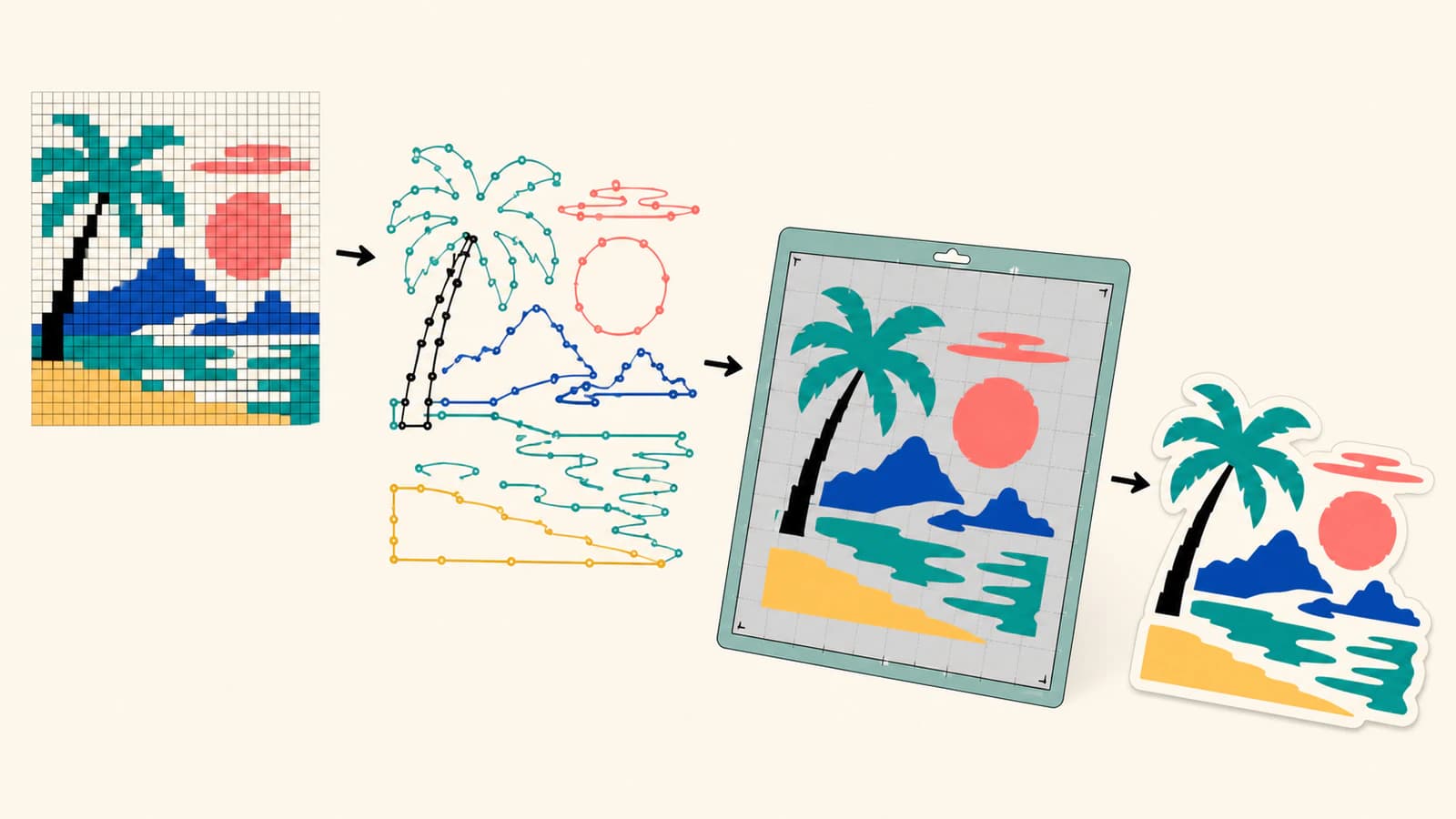
Uygun grafikleri yollar olarak yeniden oluşturmak için kesim dosyası SVG dönüştürücüsünü kullanın. İndirmeden önce önizlemeyi inceleyin:
- dolgulu bir parça amaçlandığında dış silüet kapalı olmalıdır;
- harf ve şekillerin içindeki delikler açık kalmalıdır;
- tüm sayfayı kaplayan bir arka plan dikdörtgeni olmamalıdır;
- amaçlanan tek bir kontur, ince ve çift duvarlı bir halkaya dönüşmemelidir;
- küçük benekler ve yalıtılmış parçalar kaldırılmalıdır;
- renk bölgeleri, gerçekten kesmeyi planladığınız katmanlarla eşleşmelidir.
PerfectVector, uygun raster görüntülerden düzenlenebilir vektör şekilleri oluşturarak bir başlangıç noktası sağlar. Malzemenizi bilmez, bir IdeaStudio işlemi seçmez veya her ince ayrıntının ayıklanabileceğini garanti etmez. Bu kararlar kesim iş akışının bir parçası olmaya devam eder.
4. SVG'yi ikinci bir görüntüleyicide açın
İndirilen SVG'yi bir tarayıcıda veya vektör düzenleyicide yeniden açın. Yakınlaştırın, şekilleri seçin ve grafiğin tek bir gömülü görüntü yerine yollardan oluştuğunu doğrulayın. Dosya doğru görünmesine rağmen dikdörtgen bir görüntü nesnesi olarak seçiliyorsa hazırlanmış bir kesim dosyası değildir.
5. IdeaStudio'ya içe aktarın
SVG'yi eklemek için uygulamanın Upload veya içe aktarma bölümünü kullanın. Masaüstü ve mobilde ifadeler farklı olabilir; bu nedenle ezberlenmiş bir düğme sırası yerine sonuca odaklanın. Temiz vektör, raster temizleme akışına girmek yerine düzenlenebilir veya ayrılabilir vektör öğeleri olarak gelmelidir.
Uygulama zaten hazırlanmış SVG'yi yeniden vektörleştirmenizi istiyorsa durun ve dosyayı inceleyin. Gömülü bir bitmap, desteklenmeyen bir yapı veya .svg uzantısıyla kaydedilmiş bir raster görüntü içeriyor olabilir. Karma içerikli SVG denetimi, nasıl kontrol edeceğinizi gösterir.
6. Boyutu, katmanları ve işlemleri doğrulayın
Tasarımı uygulamada ölçün ve 1. adımda belirlediğiniz fiziksel boyutla karşılaştırın. Ardından katman veya nesne listesini inceleyin. Şunları doğrulayın:
- her malzeme renginin veya işlemin beklenen şekillere sahip olduğunu;
- deliklerin hâlâ delik olduğunu;
- gizli bir arka plan veya yinelenen silüet oluşmadığını;
- kesim, çizim, katlama izi, gravür veya baskı rolünün projeyle eşleştiğini;
- aynalanmış çıktının yalnızca malzeme iş akışı gerektirdiğinde etkinleştirildiğini.
Yalnızca rengin doğru makine işlemini atadığını varsaymayın.
7. Önizleyin ve deneyin
HTVRONT'ın resmî iş akışı, kullanıcılara göndermeden önce önizleme sayfasında boyutu, yönü ve işlem sırasını doğrulamalarını ve bağlı makineyle bir çerçeve testi yapmalarını söyler. Bir kesici projesinde, tasarımı temsil eden en küçük ayrıntıyı da aynı malzeme partisinden kalan bir parçada deneyin.
Önizlemede beklenmeyen iç kesimlere, çift konturlara, ters katman sırasına veya hazırlanmış tasarımın kapladığı alanın dışında kalan parçalara dikkat edin. Temizce ayıklanabilen bir deneme, temiz görünen bir tuvalden daha güçlü bir kanıttır.
IdeaStudio'da sık karşılaşılan içe aktarma sorunları
SVG tek bir görüntü olarak geliyor
Belge, vektör yolları yerine gömülü bir PNG içeriyor olabilir. Bir metin düzenleyicide açıp <image ifadesini arayın veya başka bir vektör düzenleyicide seçin. Sarmalayıcı dosyayı tekrar tekrar dışa aktarmak yerine özgün düz renkli grafiği yeniden vektörleştirin.
İçe aktarılan dosyada çok fazla katman var
Vektörleştirme muhtemelen paraziti veya birbirine yakın renkleri korumuştur. Kaynağa ya da vektörleştirme aracına dönün, paleti azaltın, benekleri kaldırın ve daha basit bir SVG'yi yeniden oluşturun. Kesim uygulamasında onlarca belirsiz parçayı silmek genellikle daha yavaştır.
Kenarlar tırtıklı
Küçük veya sıkıştırılmış bir kaynak, vektörleştirme aracına basamaklı bir sınır vermiştir ya da yol çok fazla kötü yerleştirilmiş düğüm içeriyordur. Daha iyi bir kaynak kullanın ve içe aktarmadan önce geometriyi inceleyin. Köşeleri ve harf biçimlerini değiştirecek kadar yoğun yumuşatmadan kaçının.
Delikler doluyor
İç ve dış konturlar doğru birleştirilmemiş olabilir veya yönleri/dolgu kuralları aktarım sırasında beklendiği gibi korunmuyor olabilir. Bir vektör düzenleyicide bileşik yol yapısını kontrol edin ve dolan delikler için sorun giderme rehberini kullanın.
Boyut değişiyor
Dosya boyutları, viewBox, birimler ve içe aktarma davranışı birbiriyle uyuşmayabilir. Amaçlanan bir ölçüyü kaydedin, gerekirse içe aktardıktan sonra ayarlayın, en-boy oranını kilitli tutun ve kesmeden önce ikinci bir boyutu doğrulayın. Yeniden kullanılacak çalışmalar için bilinen boyutta bir kalibrasyon şeklini son üretim dosyasının dışında saklayın.
LOKLiK SVG ön kontrolü
- İşlem seçilmiş: standart kesim, baskı, gravür, çizim veya katlama izi.
- Kaynağın sınırları net ve yalnızca gerekli renkler var.
- SVG, sarmalanmış bir bitmap değil, yollar içeriyor.
- Silüetler kapalı ve delikler açık kalıyor.
- Çift konturlar, gereksiz noktalar veya arka plan dikdörtgenleri yok.
- Katman sayısı planlanan malzemeler ve işlemlerle eşleşiyor.
- İçe aktarılan fiziksel boyut projeyle eşleşiyor.
- Yön ve aynalama, malzeme iş akışı için doğru.
- Son önizleme yalnızca amaçlanan takım yollarını içeriyor.
- Tasarımı temsil eden ayrıntı, artan malzemedeki denemeden geçti.
Uygulamadan bağımsız, yeniden kullanılabilir bir dosya kalitesi kontrolü için her önemli işten önce beş dakikalık kesim dosyası denetimini uygulayın.
Sık sorulan sorular
LOKLiK IdeaStudio SVG dosyalarını içe aktarabilir mi? Evet. Güncel HTVRONT rehberi, SVG'yi uygulamanın desteklediği içe aktarma biçimleri arasında listeler. Temiz bir SVG, tanımlanmış vektör geometrisi taşıdığı için standart kesimde daha iyi bir başlangıç noktasıdır.
LOKLiK IdeaStudio'nun adı artık HTVRONT IdeaStudio mu? Evet. HTVRONT'ın resmî uygulama eğitimi, LOKLiK IdeaStudio adının 2026'da HTVRONT IdeaStudio olarak değiştiğini ve mevcut özellikler ile proje dosyalarının uyumlu kaldığını belirtir.
LOKLiK kesimi için PNG mi, SVG mi yüklemeliyim? İş standart kesim yolları gerektiriyorsa temiz bir SVG kullanın. Pikseller baskı veya tonlamalı gravür için bilinçli olarak gerekiyorsa desteklenen bir raster görüntüyü koruyun, ardından uygulamada doğru sınırı veya işlemi ekleyin.
SVG'm neden IdeaStudio'da yeniden vektörleştirme gerektiriyor? Gerçek yollar yerine gömülü bir bitmap içeriyor olabilir veya gereksiz yere bir görüntü vektörleştirme akışına girmiş olabilirsiniz. Dosyayı bir vektör düzenleyicide inceleyin ve kaynak kodunda bir görüntü öğesi olup olmadığını kontrol edin.
Kesim önizlemesinde küçük parçaların görünmesini nasıl önlerim? Vektörleştirme sonucuna dönün, arka plan parazitini kaldırın, birbirine yakın renkleri birleştirin ve tasarımın parçası olmayan parçaları silin. Yeniden içe aktarın ve amaçlanan en küçük ayrıntıyı artan malzemede deneyin.
Kaynaklar
- HTVRONT — How To Use the HTVRONT App — Güncel resmî uygulama adı, desteklenen içe aktarma biçimleri, vektörleştirme, işlem atama, önizleme ve çerçeve testi rehberi.
- LOKLiK Europe — IdeaStudio — Tasarımları harici yazılımda hazırlamayı ve JPG, PNG veya SVG dosyalarını IdeaStudio'ya içe aktarmayı açıklar.
- HTVRONT / LOKLiK Community — SVG conversion issue — Temiz bir SVG'nin doğrudan içe aktarılmasını, gereksiz raster görüntü vektörleştirme adımlarından ayıran güncel destek tartışması.
Uygulamadan konturu tahmin etmesini istemek yerine standart bir kesim hazırlamaya hazır mısınız? Düz renkli kaynağı temiz SVG yollarına dönüştürün, amaçlanan boyutta içe aktarın ve işi yalnızca son önizleme ile artan malzemedeki deneme birbiriyle uyuştuktan sonra onaylayın.
Bloga daha fazlası

SVG clipPath ve maske: Keskin kenar mı, yumuşak geçiş mi?
SVG clipPath ile alfa ve parlaklık maskelerini aynı görselde karşılaştırın. Çalışan örneği kopyalayın, açık ve koyu arka planlarda test edin ve doğru geometriyi dışa aktarın.

Unreal Engine SVG içe aktarımı: Geometri kontrolü
Unreal Engine Motion Design için SVG hazırlayın, iç boşlukları ve ayrı parçaları inceleyin; sahne geometrisini doku ve çalışma zamanı arayüz görüntülerinden ayırın.