
Çizimi bozmadan SVG renkleri nasıl azaltılır?
SVG paletini rastgele bir sayıya göre değil, görsel göreve göre azaltın. Kontrastı, negatif alanı, kesim katmanlarını ve işlem renklerini koruyarak yakın renkleri birleştirin.
Bu sayfada
- Yeniden renklendirme ve renk azaltma farklı işlerdir
- Önce dosyanın gerçekten kullandığı renkleri bulun
- Renkleri görevlerine göre adlandırın
- Yakın renkleri bir vektör düzenleyicide birleştirin
- Otomatik kümeleme ne yapabilir, ne yapamaz?
- Rasterleştirip yeniden vektörleştirmek ne zaman mantıklıdır?
- Renkleri azaltılmış dosyayı doğrulayın
- PerfectVector bu süreçte nerede yer alır?
- Sık sorulan sorular
- Kaynaklar
SVG'deki renkleri güvenle azaltmak için renkleri çizimdeki görevlerine göre gruplandırın, ardından her gruptaki birbirine çok yakın renkleri birleştirin. Vurgular ile gölgeler, ön plan ile arka plan veya kesme ile kat izi işlemleri gibi farklı anlamlar taşıyan renkleri ayrı tutun.
Sık yapılan hata, “dört renk” gibi bir hedef seçip tüm kararları bir kümeleme aracına bırakmaktır. Bu, yararlı bir ilk deneme olabilir; ancak son paletin görsel açıdan ve üretim açısından kontrol edilmesi gerekir. Neredeyse aynı görünen iki maviyi birleştirmek güvenli olabilir. Birbirine aynı derecede yakın iki gri ise gözü yüzden ayıran tek kontrast olabilir.
Güvenli bir palet azaltma işlemi
- Üzerinde değişiklik yapılmamış bir kopya saklayın.
- Dolguları, konturları, degradeleri ve opaklığı listeleyin.
- Onaltılık değerleri değiştirmeden önce renkleri görevlerine göre adlandırın.
- Yakın renkleri her seferinde tek bir görev grubu içinde birleştirin.
- Kontrastı, delikleri ve küçük ayrıntıları son boyutta kontrol edin.
- Cricut veya üretim dosyalarında işlem renklerinin ve katmanların hâlâ aynı anlama geldiğini doğrulayın.
Yeniden renklendirme ve renk azaltma farklı işlerdir
Yeniden renklendirme bir değeri başka bir değerle değiştirir. Mavi bir logo yeşile dönüşüyor ancak aynı sayıda dolgu kullanmaya devam ediyorsa palet boyutu değişmemiştir.
Renk azaltma, birkaç değeri daha az sayıda değere indirger. Kenar yumuşatılmış pikseller ayrı bölgelere dönüştüğü için bir vektörleştirme sonucu #173f75, #184076 ve #194177 içerebilir. Üçünü de tek bir maviye eşlemek hem paleti hem de geometri temizliğinden sonra yönetmeniz gereken parça sayısını azaltır.
| İşlem | Önce | Sonra |
|---|---|---|
| Yeniden renklendirme | Üç mavi | Üç yeşil |
| Palet azaltma | Neredeyse aynı üç mavi | Tek mavi |
| Katman azaltma | Aynı göreve sahip birkaç şekil veya katman | Geometrinin izin verdiği yerde tek üretim katmanı |
Bunlar birlikte yapılabilir ancak birbirinin yerine geçmez. SVG renklerini değiştirme rehberi, doğrudan renk değiştirmeyi ele alır. Bu yazı, hangi renklerin tek renge dönüşebileceğine karar vermeye odaklanır.
Amaçlanan palet kesinleştiğinde aynı çalışma yüzeyinde renk ayırma iş akışı, bu palet kararlarını bozmadan her tam renk değeri için hizalı bir dosya dışa aktarır.
Önce dosyanın gerçekten kullandığı renkleri bulun
SVG'yi belge renklerini listeleyebilen veya nesneleri dolgularına göre seçebilen bir vektör düzenleyicide açın. Örneğin Illustrator, aynı dolgu ve kontura sahip nesnelerin seçimini belgeler. Basit bir dosyada metin düzenleyici de açık fill ve stroke değerlerini gösterir.
Yalnızca onaltılık kodları saymayın:
- Şekillerdeki düz renk dolgular
- Dış hatlardaki kontur renkleri
- Degrade durakları
- Bir rengin arka plan üzerinde daha açık görünmesine neden olan opaklık
- Doğrudan şekillerde değil, sınıflarda saklanan stiller
- Piksel renkleri SVG paleti sayılmayan gömülü raster görüntüler
Listelenen on onaltılık değer her zaman on görünür renk anlamına gelmez. Aynı onaltılık değer farklı opaklıkta farklı görünebilir. Bir degrade yalnızca iki durak içerdiği hâlde birçok ara ton gösterebilir. Raster <image>, çevresindeki SVG tek dolgu içerirken binlerce renk gösterebilir. SVG boyama belirtimi, düz renkleri, degradeleri, desenleri, dolgu ve kontur opaklığını ve diğer boyama davranışlarını birbirinden ayırır.
Dosya düzenlenebilir şekiller yerine raster görüntüyü saran bir yapı içeriyorsa renk azaltma, yeni bir vektörleştirmeden önce veya vektörleştirme sırasında yapılmalıdır. Pikselli SVG kontrolü, düzenlenebilecek gerçek yollar olup olmadığını gösterir.
Renkleri görevlerine göre adlandırın
Değerleri değiştirmeden önce küçük bir palet haritası oluşturun:
| Görev | Mevcut renkler | Ayrı tutulmalı mı? |
|---|---|---|
| Ana silüet | Koyu lacivert, laciverte yakın renk | Genellikle birleştirin |
| Vurgu | Açık mavi | Formu tanımlıyorsa koruyun |
| Dış hat | Siyah | Kenar kasıtlıysa koruyun |
| Arka plan | Beyaz dikdörtgen | Şeffaflık amaçlanıyorsa kaldırın |
| Kesme işlemi | Kırmızı | Kat izi veya kazıma işleminden ayrı tutun |
Bu, otomatik benzerlik hesabının yanlış karar vermesini önler. Renk mesafesi yararlıdır ancak bağlam belirleyicidir. Koyu bir şeklin yanındaki küçük vurgu, iki büyük arka plan bölgesinden daha az sayısal ayrım gerektirebilir; yine de okunaklılığa daha fazla katkıda bulunabilir.
Hangi renklerin kalacağını seçmeden önce yakın renkleri görevleriyle eşleyin. Bir arka plan tonu, ana dolgu, dış hat ve dikkat çeken vurgu, sayısal olarak başka renk örneklerine yakın olabilir; ancak her birinin ayrı kalmak için farklı bir nedeni vardır.
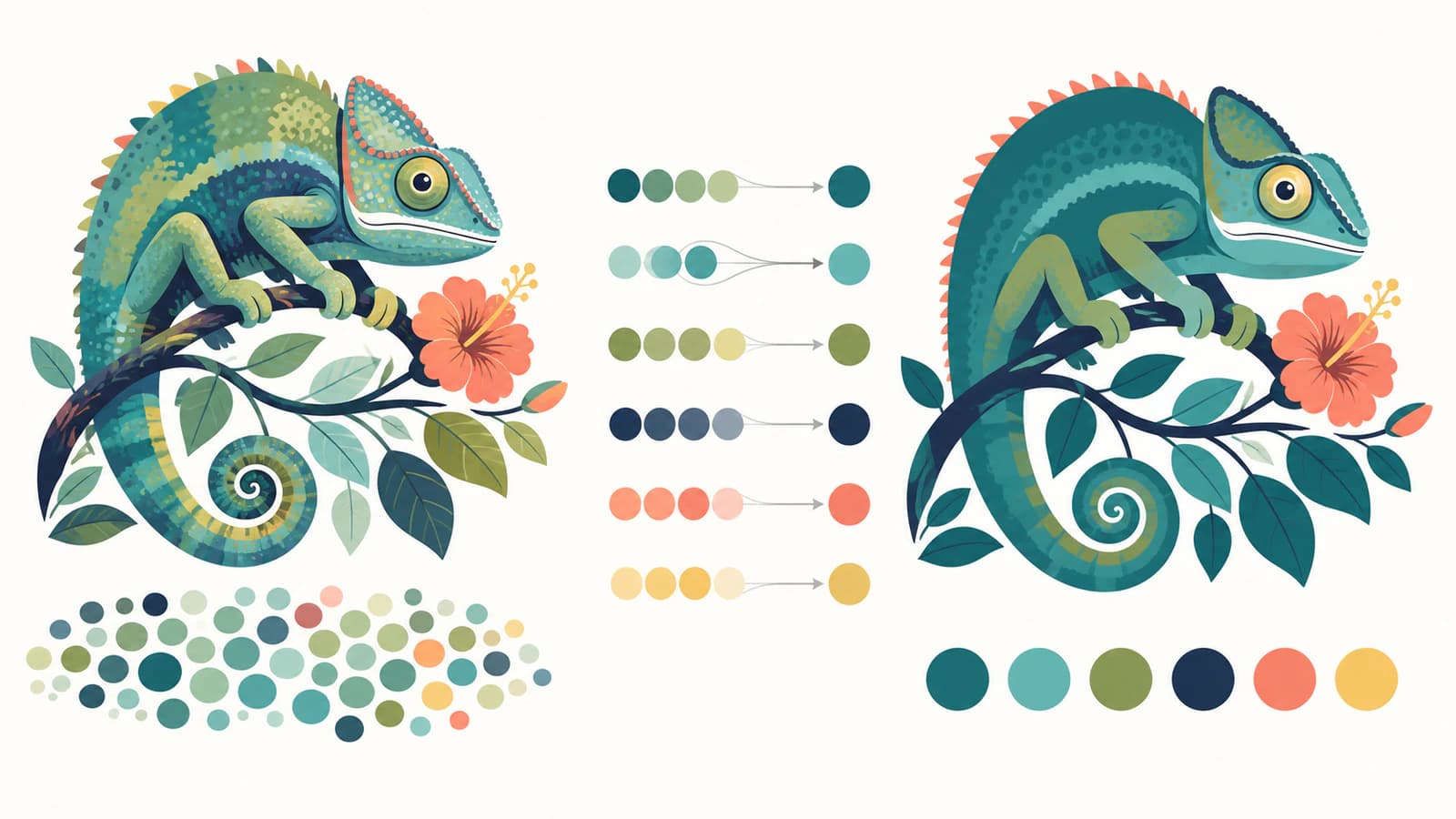
Kesim dosyalarında görev, gerçek bir işlemi ifade edebilir. Cricut Design Space'te içe aktarılan SVG'ler ayrı katmanları korur ve Operation kontrolü, seçili katmanlara Basic Cut, Draw, Score ve Engrave gibi davranışlar atar. Diğer lazer veya CNC iş akışlarında da renkler işlemleri düzenlemek için kullanılabilir. Ekranda renkleri yakın görünüyor diye işlem taşıyan katmanları birleştirmeyin.
Yakın renkleri bir vektör düzenleyicide birleştirin
En az riskli çiftten başlayıp en belirgin olana doğru ilerleyin.
- Dosyanın veya çalışma yüzeyinin kopyasını oluşturun.
- Select Same Fill veya düzenleyicinin eşdeğer komutuyla aday renklerden birini seçin.
- Geçici olarak paletteki komşu renkle değiştirin.
- Küçük öğeleri, kesişimleri ve negatif alanı normal görüntüleme boyutunda inceleyin.
- Özgün kopya ile renkleri azaltılmış kopya arasında geçiş yapın.
- Birleştirmeyi yalnızca şekil hiyerarşisi ve üretim anlamı korunuyorsa kabul edin.
- Sonraki çiftle tekrarlayın.
Renkler eşleştikten sonra bitişik şekiller otomatik olarak tek yola dönüşmez. Bunları yalnızca tek bir düzenlenebilir şekil veya kesim şekli olmaları gerekiyorsa birleştirin. İki nesne aynı dolguyu paylaşırken animasyon, yerleşim veya düzenleme için ayrı kalabilir.
Düğüm ve parça kalitesinin önem kazandığı nokta da burasıdır. Görsel olarak tek bir mavi, yüzlerce ince parçaya bölünmüşse dolguya göre seçim yardımcı olur; ancak dosyayı düzenlemek yine de zor olabilir. Daha temiz bir vektörleştirme, her parçayı onarmaktan daha hızlı olabilir.
Otomatik kümeleme ne yapabilir, ne yapamaz?
Palet araçları çoğu zaman renkleri sayısal mesafelerine göre kümeler. K-means ve benzeri yöntemler, birbirine yakın değerlerden oluşan uzun bir listeyi seçilen sayıda temsilî renge dönüştürebilir. Bu, gürültülü raster kaynaklardan oluşturulan çizimler için yararlıdır.
Otomatik kümeleme şunları bilmez:
- hangi öğenin yüz, harf, delik veya dış hat olduğunu;
- hangi renklerin makine işlemlerini belirttiğini;
- küçük bir vurgunun marka anlamı taşıyıp taşımadığını;
- görünen rengin arka plan üzerindeki şeffaflıktan kaynaklanıp kaynaklanmadığını;
- iki şeklin birbirinden bağımsız düzenlenebilir kalması gerekip gerekmediğini.
Sonucu taslak olarak kullanın. Yalnızca yakınlaştırılmış görünümde değil, son çıktı boyutunda karşılaştırın. %800 yakınlaştırmada zararsız görünen bir birleştirme, çıkartma boyutunda küçük bir gözü veya harf içi boşluğunu yok edebilir.
Rasterleştirip yeniden vektörleştirmek ne zaman mantıklıdır?
SVG'yi PNG'ye dışa aktarmak, raster paletini azaltmak ve yeniden vektörleştirmek, bilgi kaybına yol açan bir sıfırlamadır. Grupları, adları, yeniden kullanılabilir sembolleri, metin yapısını ve özenle yerleştirilmiş yolları yeniden oluşturmadan önce piksellere indirger.
Bu yolu yalnızca mevcut SVG yapısı zaten kullanılamaz durumdaysa ve daha temiz bir kaynağınız yoksa kullanın. Tek yararlı özelliği görünümü olan, aşırı parçalanmış bir otomatik vektörleştirmede yardımcı olabilir. Mevcut SVG'yi referans olarak saklayın, şeffaflık içeren büyük bir raster görüntü dışa aktarın, renkleri bilinçli biçimde azaltın; ardından yeniden vektörleştirip yeni yolları inceleyin.
Yalnızca dört dolguyu değiştirmek için temiz ve düzenli bir SVG'yi rasterleştirmeyin. Doğrudan vektör düzenleme çok daha fazla bilgiyi korur.
Renkleri azaltılmış dosyayı doğrulayın
Herhangi bir dosyanın üzerine kaydetmeden önce şu kontrolleri yapın:
- Hem açık hem koyu arka planda görüntüleyin.
- Silüetleri ve negatif alanları kontrol edin.
- Dış hatların dolguların içinde kaybolmadığını doğrulayın.
- Degradeleri ve opaklığı düz renklerden ayrı inceleyin.
- Son Cricut katmanlarını veya üretim işlemlerini sayın.
- Küçük metin ve simgelere gerçek çıktı boyutlarında bakın.
- Dışa aktarılan SVG'yi başka bir görüntüleyicide yeniden açın.
Dosya Cricut içinse katmanlı SVG iş akışı, rengin malzeme ve montajla nasıl eşleştiğini açıklar. Ayıklaması zor kesimler rehberi, yalnızca renk sayısını azaltmanın çözemeyeceği geometri sorunlarını ele alır.
PerfectVector bu süreçte nerede yer alır?
PerfectVector mevcut bir SVG'yi düzenlemez. Renk sayısındaki patlama raster görüntüden kaynaklandığında yardımcı olur. Cricut için SVG iş akışı, kaynağı düzenlenebilir yollara dönüştürür ve indirmeden önce vektörleştirilen renk bölgelerini inceleyip ayarlamanızı sağlar.
Bir PNG veya JPG, başka bir dönüştürücüde onlarca yakın renk ve parçalanmış katman oluşturduysa bu yolu kullanın. Elinizdeki en temiz raster görüntüyle başlayın, istenmeyen gölgeleri veya arka plan farklılıklarını kaldırın; ardından vektör önizlemesini karşılaştırın. Renkleri gerçekten kesmeyi planladığınız malzeme katmanlarına göre birleştirin.
Hedef her zaman mümkün olan en az renk değildir. Tasarımı ve üretim planını hâlâ ifade eden en küçük palettir.
Sık sorulan sorular
SVG'deki renk sayısını nasıl azaltabilirim? Dosyanın dolgularını, konturlarını, degradelerini ve opaklığını listeleyin; görsel veya üretim görevlerine göre gruplandırın, ardından birbirine çok yakın renkleri her seferinde bir çift olacak şekilde birleştirin. Vektör düzenleyicide dolguya göre seçim kullanın ve her birleştirmeden sonra üzerinde değişiklik yapılmamış kopyayla karşılaştırın.
İki dolguyu aynı onaltılık değere değiştirmek SVG katmanlarını birleştirir mi? Her zaman değil. Şekiller artık aynı rengi paylaşır; ancak geometrilerini birleştirene veya bir araya getirene kadar ayrı nesneler olarak kalırlar. Aynı malzemeden kesilseler bile ayrı kalmaları düzenleme, animasyon veya yerleşim için yararlı olabilir.
SVG'yi otomatik olarak dört renkle sınırlayabilir miyim? Palet kümeleme araçları dört renkli bir taslak oluşturabilir; ancak anlam taşıyan ayrıntıları veya üretim işlemlerini anlamazlar. Sonucu kullanmadan önce küçük öğeleri, kontrastı, delikleri, degradeleri ve katmanların anlamını gözden geçirin.
Dört renkli bir görüntünün vektörleştirilmesi neden onlarca renk oluşturdu? Raster görüntü muhtemelen kenar yumuşatma, gölgeler, sıkıştırmadan kaynaklanan farklılıklar veya yumuşatılmış kenarlar içeriyordu. Vektörleştirici bu piksel farklarını ayrı bölgeler olarak ele aldı. Raster görüntüyü seçici biçimde temizleyin veya vektör sonucundaki yakın renkleri birleştirin.
Cricut'a yüklemeden önce SVG renklerini azaltmalı mıyım? Birkaç renk istenmeyen, birbirine çok yakın renklerse genellikle evet. Her malzeme veya katman için anlamlı bir renk planlayın, ayrı kesilmesi gereken her şeyi koruyun ve içe aktardıktan sonra katman sayısını doğrulayın. Bilinçli seçilmiş daha az katmanı kesip birleştirmek, küçük renk farklılıklarıyla dolu bir vektörleştirme sonucuna göre daha kolaydır.
Kaynaklar
- W3C — SVG 2 Painting — Dolguları, konturları, degradeleri, desenleri ve boyama opaklığını tanımlar.
- Adobe Illustrator — Select objects with the same fill and stroke — Görünüme göre seçim için pratik bir iş akışını belgeler.
- Cricut — Upload images into Design Space — Yükleme sırasında SVG katmanlarının nasıl korunduğunu açıklar.
- Cricut — Selecting Operation — Design Space katmanlarına atanan makine işlemlerini tanımlar.
Palet sorunu raster görüntüyle başladıysa onu Cricut için hazırlayın ve vektörleştirilen renkleri inceleyin. Özgün görüntüyü önizlemenin yanında tutun ve her birleştirmeyi yalnızca ekrana göre değil, bitmiş malzemeye göre onaylayın.
Bloga daha fazlası

SVG’yi kesmeden veya satın almadan önce kontrol edin
Kesim dosyaları için beş dakikalık ön kontrol: vinili ziyan etmeden sahte vektörleri, çift yolları, aşırı düğümleri ve gereksiz kutuları fark edin; satın almadan önce nelere bakacağınızı öğrenin.

SVG feColorMatrix: Dolguları değiştirmeden renklendirin
SVG feColorMatrix ile önizlemeyi yeniden renklendirin, saydamlığı koruyun ve sRGB seçin. Düzenlenebilir çizimi teslim etmeden önce filtreyi doğrudan dolgu düzenlemeleriyle karşılaştırın.