
Temiz lazer kesim için görüntüyü SVG'ye dönüştürme
Lazer kesiciler pikselleri değil, yolları izler. PNG veya JPG'yi makinenizin kesebileceği temiz, kapalı yollu SVG'ye dönüştürmeyi ve ne zaman kazıma yapmayı öğrenin.
Bu sayfada
- Lazer neden PNG kesemez?
- Kesim dosyası mı, kazıma dosyası mı? Dönüşümden önce karar verin
- İş akışı: görüntüden kesime hazır SVG'ye
- 1. Doğru kaynak görüntüyle başlayın
- 2. Vektör yollarına dönüştürün
- 3. Renkleri işlemlerinize göre birleştirin
- 4. Bir şey yakmadan önce yolları kontrol edin
- 5. İçe aktarın, boyutlandırın ve işlem atayın
- 6. Artık parçada test kesimi yapın
- PerfectVector ile nasıl görünür?
- Dönüştürmek ne zaman yanlış adımdır?
- Hızlı sorun giderme
- Sık sorulan sorular
- Kaynaklar
Görüntüyü lazer kesim için SVG'ye dönüştürmek üzere rasterı vektör yollarına izler, sonucu temiz ve kapalı şekillere sadeleştirir, SVG'yi lazer yazılımına aktarırsınız; burada yollar kesim çizgileri olur. Dönüşümün kendisi saniyeler sürer. Dosyanın iyi kesilmesi ise önce ve sonra verdiğiniz kararlara bağlıdır: gerçekten kesilmesi gereken görüntüyü seçmek ve malzemeyi yakmadan önce yolları kontrol etmek.
Bu rehber Glowforge, xTool, LightBurn ve benzer kurulumlarda tüm yolu anlatır: kesim veya kazıma kararı, dönüşüm, temizlik, içe aktarma ve test kesimi. XCS kullanıyorsanız xTool'a özgü vektörleştirme veya içe aktarma kontrol listesi, yerleşik izlemeyi temizlenmiş SVG aktarımıyla karşılaştırır. LaserGRBL vektörleştirme rehberi, eşiği, Potrace temizlik kontrollerini ve yaygın çift çizgi sonucunu açıklar. LaserPecker kullanıcıları, düzenlenebilir vektör nesneleriyle bilinçli görüntü kazıma alternatifi arasında seçim yapmak için LaserPecker SVG içe aktarma rehberini izleyebilir. Vektör dosyalarına tamamen yeniyseniz önce görüntü vektörleştirmenin ne yaptığı iyi bir iki dakikalık başlangıçtır.
Vaktiniz az mı? Tüm iş akışı
- Kesim mi, kazıma mı karar verin. Düz, yüksek kontrastlı çizim kesilir; fotoğraf raster olarak kazınır, dönüşüm gerekmez.
- Tercihen şeffaf arka planlı en keskin görüntünüzle başlayın.
- AI vektörleştiriciyle SVG'ye dönüştürün veya basit uygulama içi izleme için LightBurn Trace Image iş akışını kullanın; ardından sonucu planladığınız işlemlere göre birleştirin.
- Yolları kontrol edin: Kapalı şekiller, çift çizgi olmaması, makul düğüm sayısı, bağlantısız adacık olmaması.
- Asıl malzemeden önce içe aktarın, boyutlandırın, işlem atayın ve artık parçada test kesin.
Lazer neden PNG kesemez?
PNG veya JPG piksel ızgarasıdır. Vektör kesim veya yüzey çizme işleminde lazer yazılımı izleyeceği yol ister; kazımada ise birçok sistem raster pikselleri doğrudan işleyebilir. Örneğin Glowforge'un yükleme rehberi, JPG ve PNG'yi kazıma girdisi olarak belgeler; SVG ve PDF kesim geometrisi taşıyabilir.
Aynı ayrım makinenizin yapabileceği iki şeyi açıklar:
- Kesim ve yüzey çizme vektör yollarını izler. Kafa çizgiyi takip eder; ışın malzemeyi delip geçer (kesim) veya işaretler (yüzey çizme).
- Kazıma alanları doldurur ve doğrudan piksellerle çalışabilir. Kafa yazıcı gibi ileri geri tarar, yüzeyi nokta nokta koyulaştırır.
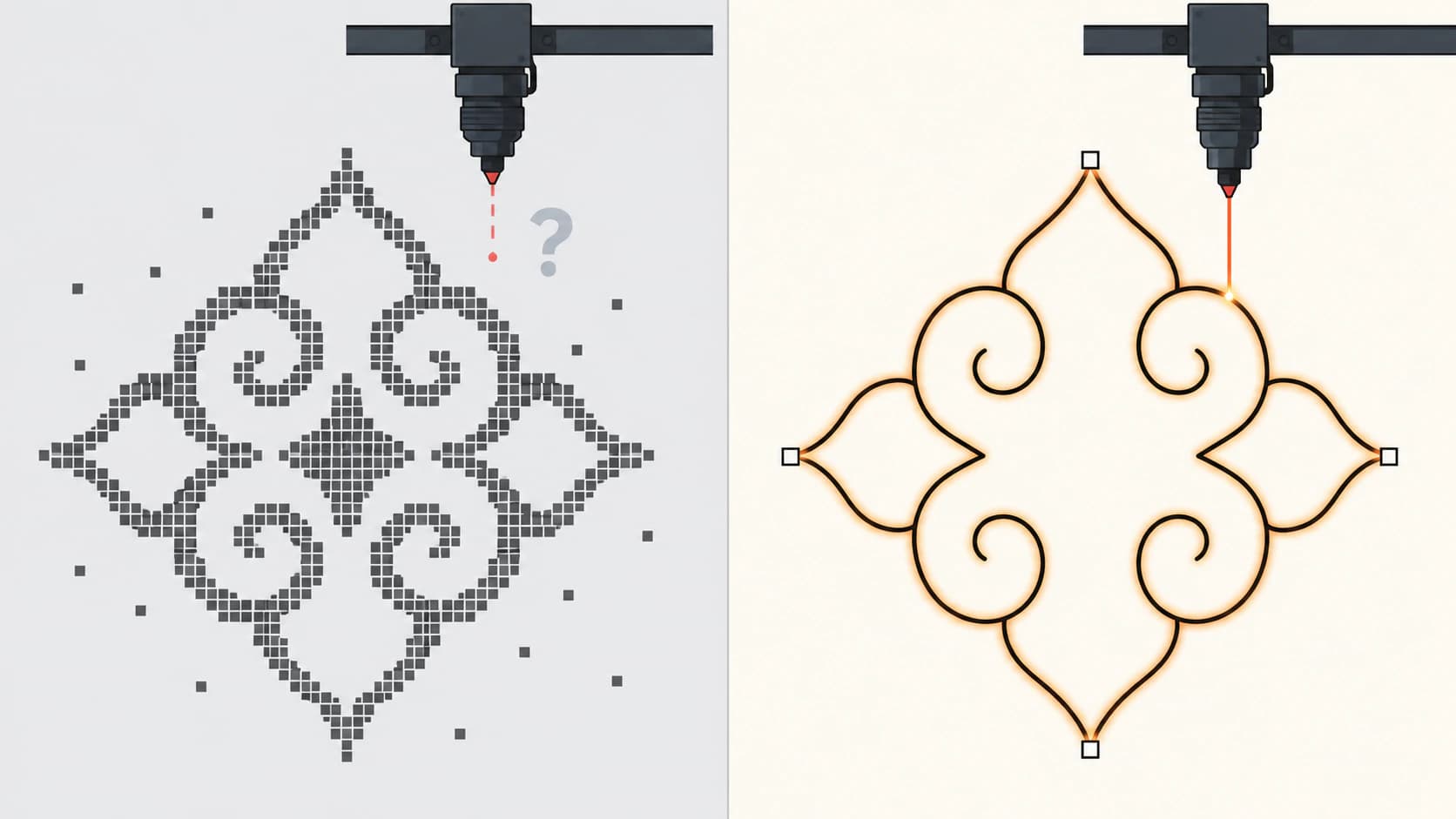
Çoğu dönüştürücünün atladığı karar budur ve malzeme israfının çoğu buradan gelir. Tasarımınız kazınacaksa SVG'ye hiç ihtiyacınız olmayabilir. Kesilecekse yollardaki kalite, makinede olacak her şeyi belirler.
Kesim dosyası mı, kazıma dosyası mı? Dönüşümden önce karar verin
Hangi görüntüler iyi lazer kesim dosyası olur? Belirgin şekilli düz, yüksek kontrastlı çizimler: silüetler, çizgi çalışmaları, logolar, yazılar, mandala ve süsleme tasarımları. Bunlar lazerin izleyebileceği temiz, kapalı yollara dönüşür. Fotoğraflar ve yoğun renk geçişli çizimler iyi kesim dosyası olmaz; yumuşak geçişleri anlamsız, lekeli dış çizgilere dönüşür. Bunları raster olarak kazıyın.
| Görüntünüz | Kesin, kazıyın veya atlayın | Neden |
|---|---|---|
| Silüet, çizgi çalışması, yazı | Kesin (SVG'ye dönüştürün) | Belirgin kenarlar temiz, kapalı yollara dönüşür |
| Logo veya düz illüstrasyon | Kesin veya kesin + kazıyın | Dış çizgiler kesilir; iç ayrıntılar kazınabilir |
| Fotoğraf veya renk geçişli AI çizimi | Raster olarak kazıyın | Yumuşak geçişler mantıklı kesim çizgileri olamaz |
| Soluk eskiz veya minik önizleme | Önce kaynağı düzeltin | Zayıf kaynak titreme ve gürültüye dönüşür |
Tasarımınız kazıma satırındaysa burada durup görüntüyü olduğu gibi lazer yazılımına gönderin (AI çizimlerinin ayrı kazıma rehberi var). Diğerleri için dönüşüme geçin.
İş akışı: görüntüden kesime hazır SVG'ye
1. Doğru kaynak görüntüyle başlayın
Sonuç ancak verdiğiniz kaynak kadar temiz olabilir. Elinizdeki en büyük, en keskin görüntüyü kullanın; dönüştürücünün tasarım çevresinde dikdörtgen çizmemesi için şeffaf arka planlısını tercih edin (klasik istenmeyen kutu sorunu). Yüksek çözünürlüklü kaynak kenar ayrıntısını da korur; burada bu daha önemlidir, çünkü yoldaki her dalgalanma ışının fiziksel olarak yakacağı dalgalanmadır. Kenarları koruma hakkında kalite kaybetmeden dönüştürme rehberinde daha fazlası var.
2. Vektör yollarına dönüştürün
Görüntüyü AI vektörleştiriciye yükleyip izlemesini bekleyin. Doğrudan görüntüyü lazere hazır SVG'ye dönüştürebilirsiniz; ilk dönüşümler ücretsizdir, kredi kartı gerekmez. Bu adımdan istediğiniz nettir: ışının tüm çevresini izleyebileceği kapalı yollar, az bağlantı noktası ve yüzlerce benekli parça yerine düz renkler.
3. Renkleri işlemlerinize göre birleştirin
LightBurn gibi yazılımlarda içe aktarılan nesne renkleri, işlem modlarını ve ayarlarını kontrol ettiğiniz kesim katmanlarına eşlenir. Önce işlemleri düşünün, sonra birleştirin: dış çizgi kesim, iç ayrıntı kazıma, belki bir yüzey çizgisi. Yalnızca işin gerektirdiği ayrımları kullanın. Mantık kesim makinesi için katmanlı SVG oluşturmayla aynıdır; vinil renkleri yerine yakma ayarları vardır. PerfectVector'ın renk düzenleyicisi bu birleştirmeyi indirmeden önce yapar.
4. Bir şey yakmadan önce yolları kontrol edin
SVG'yi açın (lazer yazılımınızın önizlemesi yeterli) ve dört şey arayın:
- Kapalı şekiller. Boşluğu olan kesim yolu parçayı bağlı bırakır. Dış çizgiler kapanmalıdır.
- Çift çizgiler. Vektörleştirme ince çizginin iki tarafını da izlediyse lazer iki sınır yolunu izler. Tek çizgi gerekiyorsa merkez çizgisi vektörleştirmesi kullanın veya tek yol çizin; daha temiz dış çizgi sonucu da bölgenin iki kenarını tanımlar.
- Düğüm sayısı. Yüzlerce gereksiz bağlantı noktası, kafanın çizgi boyunca akmak yerine duraksamasına yol açar; dosyaların yavaş içe aktarılmasının başlıca nedenidir. Vektörleştirmelerin neden fazla düğümlü olduğu, makul yolun nasıl göründüğünü açıklar.
- Adacıklar ve köprüler. Kesim çizgisiyle tamamen çevrili her şey düşer. "O"nun ortası, harflerin iç boşlukları ve süslemenin iç halkaları düşer. Parça kalmalıysa onu geri kalanına bağlayan küçük köprüler (tırnaklar) ekleyin veya ayrıntıyı kazıma katmanına taşıyın.
5. İçe aktarın, boyutlandırın ve işlem atayın
SVG'yi makinenizin yazılımına getirin. İçe aktarımda doğrulanacak iki şey boyut ve işlem eşlemesidir. LightBurn'un ayar belgeleri, fiziksel birimsiz dosyalar için SVG içe aktarma DPI ayarı içerir; Cuts/Layers belgeleri ise nesne renklerinin işlem katmanlarına eşlenmesini açıklar. Glowforge da yüklenen tasarım öğelerini kesim, yüzey çizme veya kazıma atayacağınız adımlara ayırır. Stilin evrensel makine anlamı olduğunu varsaymak yerine önizlemeyi kontrol edin.
WeCreat iş akışında işlemleri atamadan önce SVG'yi MakeIt'e içe aktarıp hazırlayın.
6. Artık parçada test kesimi yapın
İşi aynı malzemenin artık parçasında küçük çalıştırın. Kapalı yolların gerçekten ayrıldığını, köprülerin tuttuğunu, çift çizgilerin kaçmadığını ve kerfin (ışının yaktığı ince malzeme payı) en ince ayrıntıları yutmadığını kontrol ediyorsunuz. Artıkta tek test birkaç dakika; başarısız tam boy kesim bütün levhaya mal olur. Amaçlanan boyutunu koruması gereken parça ve deliklerde SVG kerf telafisi örneği, ofset yönünü ve düzeltmeyi iki kez uygulamaktan kaçınmayı açıklar.
PerfectVector ile nasıl görünür?
PerfectVector tam bu iş akışının aksayan kısmı, yani vektörleştirme için geliştirildi. Görüntüyü pikselleri kovalayan titreme yerine düzgün, kapalı ve az düğümlü yollarla yeniden oluşturur. Yerleşik renk düzenleyicisi, dosya lazer yazılımına ulaşmadan önce gürültülü paleti gerçekten istediğiniz iki üç işlem katmanına birleştirir.
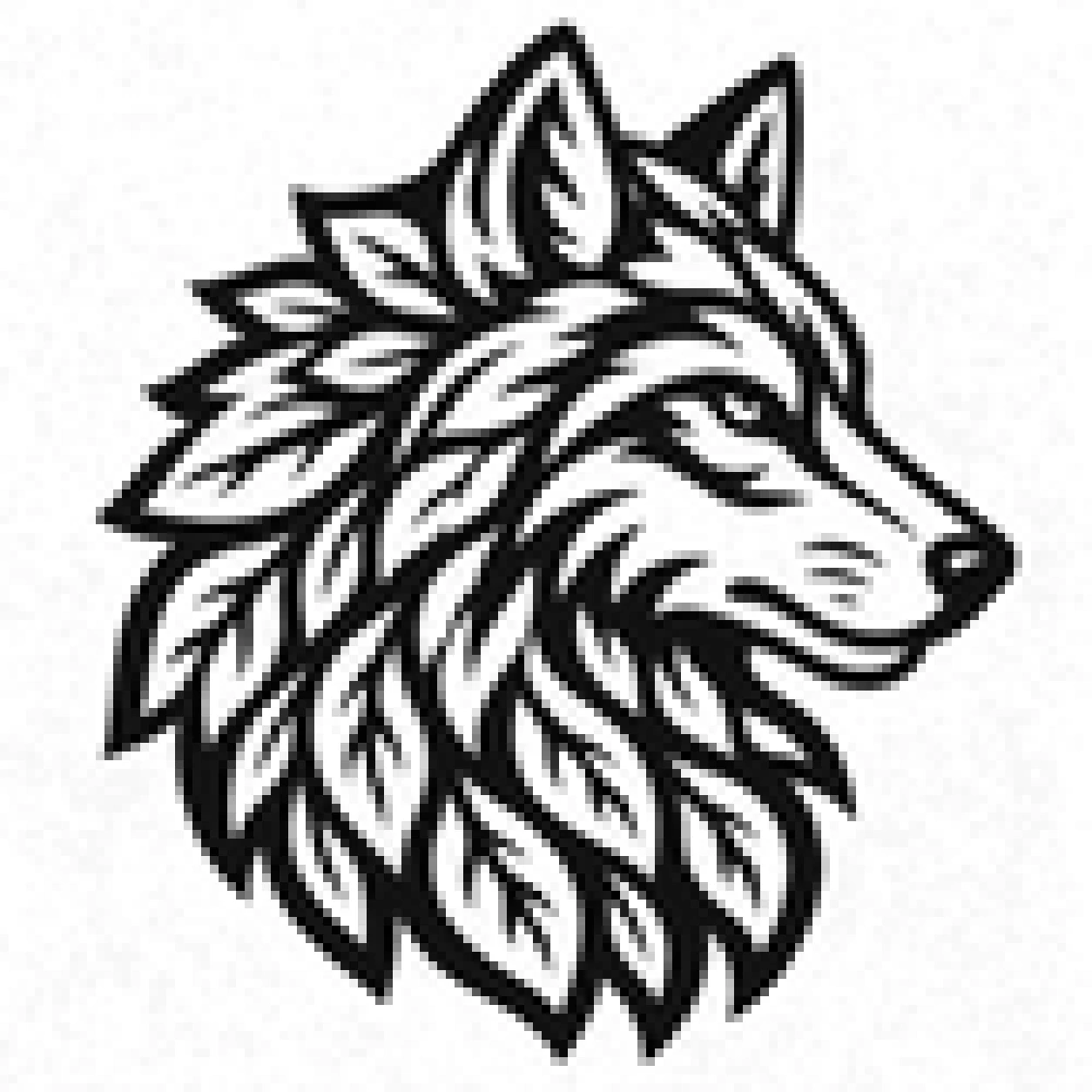
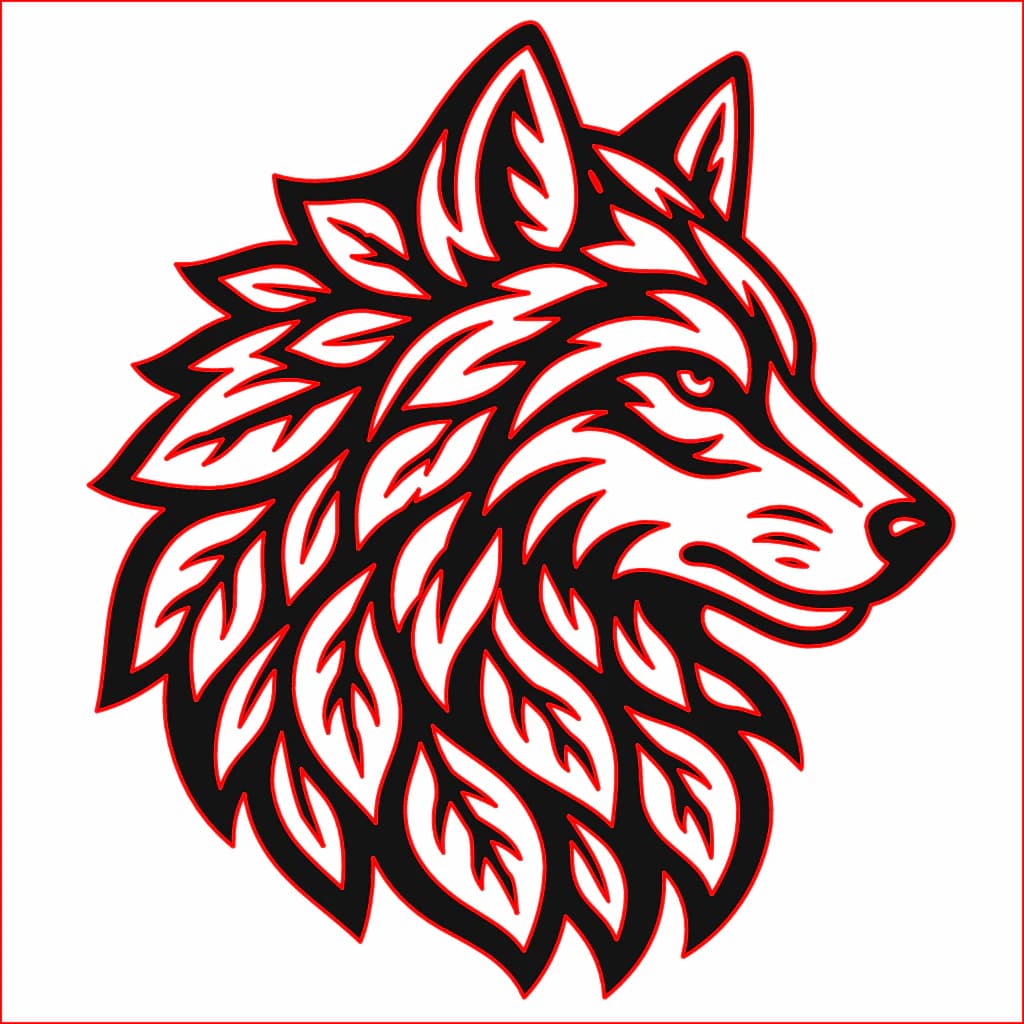
Dönüştürdükten sonra kendi dosyanızda 4. adımın kontrolünü yapın: kapalı şekiller, tek çizgiler, az düğüm. Kesilen dosyayla sizi uğraştıran dosyayı ayıran, araç seçiminden çok bu inceleme alışkanlığıdır. Görüntü dönüştürüp sonucu kendiniz kontrol edin; projeniz lazere özgü değilse genel görüntü-vektör dönüştürücüyle başlayın.
Dönüştürmek ne zaman yanlış adımdır?
Dürüstlük kontrplak tasarrufu sağlar:
- Fotoğraflar hiçbir zaman iyi kesim dosyası olmaz. Hiçbir dönüştürücü bunu değiştirmez; raster kazıma bunun içindir. Portre vektörleştirmek lekeler verir.
- Yoğun renk geçişli AI çizimlerinde de aynı sorun vardır. Önce düz renklere indirgeyin veya olduğu gibi kazıyın.
- Kerften ince kılcal ayrıntılar tamamen yanar. Kaynakta çizgileri kalınlaştırın veya ayrıntıyı yalnızca kazıma olarak kabul edin.
- Yarım tonlar ve noktalama çalışmaları binlerce noktadır; kesim yolu olarak binlerce delme demektir. Kazıyın.
Hızlı sorun giderme
| Makinedeki belirti | Olası neden | Çözüm |
|---|---|---|
| Her çizgiyi iki kez kesiyor | Dış çizgi vektörleştirmesi ince çizginin iki kenarını izledi | Merkez çizgisine dönüştürün veya tek yol çizin; dolu şekli yalnızca iki sınır da isteniyorsa kullanın |
| Parça ayrılmıyor | Kesim yolu kapalı değil | Boşluğu kapatın veya kapalı şekiller için yeniden dönüştürün |
| Ortalar düşüyor (harfler, halkalar) | Köprüsüz kapalı adacıklar | Tırnak ekleyin veya ayrıntıyı kazımaya taşıyın |
| Kafa duraksıyor, iş yavaş | Fazla düğümlü yollar | Az düğümlü yollar için yeniden dönüştürün; renkleri birleştirin |
| Yanlış boyutta içe aktarılıyor | Birim yorumu programa göre farklı | İçe aktarımda boyutları kontrol edip yeniden ölçekleyin |
| Kesmesi gerekirken kazıyor | İşlem eşlemesi (dolgu/kontur, renkler) | İşlemleri yeniden atayın; her işlem için tek renk tutun |
Sık sorulan sorular
Fotoğrafı lazerle kesebilir miyim? Kullanışlı biçimde hayır. Fotoğrafın yumuşak geçişleri mantıklı kesim çizgileri olamaz; dönüştürmek lekeli yollar ve malzeme israfı üretir. Fotoğrafları raster olarak kazıyın; SVG dönüşümünü düz ve yüksek kontrastlı çizimlere ayırın.
Lazerim neden her çizgiyi iki kez kesiyor? Dış çizgi vektörleştirmesi ince çizginin iki tarafını izlediğinden tek çizgi gibi görünen şey iki sınır yoludur. Amaç tek kesimse kaynağı merkez çizgisine dönüştürün veya tek yol çizin. Daha temiz dolu bölge sonucu iki sınırı yumuşatabilir, ancak teke indirmez.
Lazer kesimde SVG mi, DXF mi kullanmalıyım? Glowforge, xTool Creative Space ve LightBurn SVG içe aktarımını belgeler. LightBurn ve xTool DXF de aktarır; Glowforge ise DXF aktarımını Premium kullanıcılara ayırır. İkisi de çalışıyorsa kaynak geometrisini koruyan biçimi seçin ve aktarım sonrası ölçeği, işlemleri doğrulayın.
SVG'm neden yanlış boyutta içe aktarılıyor? Açık fiziksel boyutları olmayan SVG, içe aktarıcının DPI ayarına göre yorumlanabilir. İçe aktardıktan sonra tasarımın ölçülerini amaçlanan kesim boyutuyla kontrol edip çalıştırmadan önce düzeltin.
Lazer kesim dosyası oluşturmak için Illustrator gerekir mi? Hayır. Çoğu projede AI vektörleştirici ile lazerin kendi yazılımı tüm iş akışını kapsar: dönüştürme, renk birleştirme, içe aktarma, işlem atama. Illustrator veya Inkscape ancak şekil yeniden çizme veya elle köprü ekleme gibi daha kapsamlı düzenlemelerde gerekir.
Kaynaklar
- Glowforge — Kendi tasarım dosyanızı yükleme — Vektör kesim girdileri, raster kazıma girdileri ve Premium DXF desteği.
- xTool — XCS desteklenen dosya biçimleri — SVG, DXF ve raster içe aktarma davranışı.
- LightBurn — Katman modları — Line, Fill ve birleşik işlem davranışı.
- LightBurn — Cuts/Layers penceresi — Nesne renklerini işlem katmanlarına eşleme.
- LightBurn — Ayarlar ve tercihler — SVG DPI ve içe aktarma birim kontrolleri.
- Inkscape — Vektörleştirme eğitimi — Dış çizgi ve merkez çizgisi vektörleştirmesi.
- W3C — SVG yolları — Yol geometrisinin teknik tanımı.
Kesim dosyasına dönüşmeyi bekleyen görüntünüz mü var? Lazere hazır SVG'ye dönüştürün, renkleri işlemlerinize göre birleştirin ve yakmadan önce yolları kontrol edin. Artık malzeme yığınınız azalır.
Bloga daha fazlası

Temiz CNC kesim yollarıyla görüntüyü SVG'ye dönüştürme
CNC piksel değil vektör yolu izler; tasarım önce temiz SVG veya DXF olmalı. Görüntüyü CAM'e hazır, kapalı yollu vektöre dönüştürmeyi öğrenin.
Temiz 3B baskı için görüntüyü SVG'ye dönüştürme
3B yazıcı pikseli ekstrüde edemez; düz tasarım SVG ile başlar. Görüntüyü ilk denemede içe aktarılan ve yükseltilebilen temiz, kapalı yollu SVG'ye dönüştürmeyi öğrenin.



