
LaserPecker SVG içe aktarma: vektörleri koruyun
SVG dosyalarını LaserPecker Design Space'e düzenlenebilir vektör olarak aktarın; çizgi, dolgu veya kesim seçin, görüntü modunu yalnızca uyumsuzlukta kullanın.
Bu sayfada
- Vektör modu ve görüntü modu birbirinin yerine kullanılamaz
- İçe aktarmadan önce taşınabilir bir SVG hazırlayın
- SVG'yi vektör olarak içe aktarın
- 1. Vector Import Mode ayarını seçin
- 2. Teslim kopyasını içe aktarın
- 3. Nesnelerin düzenlenebilir kaldığını kontrol edin
- 4. İşlemi geometriye ve malzemeye göre seçin
- Image Format Import ne zaman doğru alternatiftir?
- Vektör işlemleri gerektiğinde PNG'yi SVG olarak yeniden oluşturun
- Hatalı LaserPecker SVG içe aktarmasını giderin
- Kısa bir işlem öncesi kontrol listesi
- Sık sorulan sorular
- Kaynaklar
LaserPecker Design Space, bir SVG'yi düzenlenebilir vektör nesneleri olarak içe aktarabilir veya raster görüntü olarak işleyebilir. Çizgi kazıma, dolgu kazıma, kesim veya düzenlenebilir şekiller gerektiğinde Vector Format Import seçeneğini kullanın. Yalnızca SVG hatalı görüntülendiğinde ve raster kazıma kabul edilebilir olduğunda Image Format Import seçeneğine geçin.
Bu ayar, içe aktardıktan sonra neler yapabileceğinizi değiştirir. Aynı dosyayı önizlemenin farklı bir yolundan ibaret değildir. Bunun yerine MakeIt kullanıyorsanız, WeCreat MakeIt SVG içe aktarma rehberi yol gruplarını, ölçeği ve işlemlerin açıkça atanmasını ele alır.
Güvenilir içe aktarma yolu
- SVG'yi bir vektör düzenleyicide açın ve tasarımın yollardan oluştuğunu doğrulayın.
- Gizli nesneleri, gereksiz kırpmaları, başıboş noktaları ve desteklenmeyebilecek efektleri kaldırın.
- Teslim kopyasındaki düzenlenebilir metni yola dönüştürün.
- Düzenlenebilir vektör nesneleri gerektiğinde LaserPecker Design Space'te Vector Import Mode ayarını Vector olarak seçin.
- İşleme başlamadan önce boyutu, geometriyi ve atanan işlemi kontrol edin.
- SVG hatalı görüntüleniyorsa, yalnızca görüntü kazıma işin gereksinimlerini hâlâ karşılıyorsa Image modunu deneyin.
- Yerleşimi önizleyin ve makinenin gerektirdiği güvenlik düzenini kullanarak uygun bir artık malzeme üzerinde test yapın.
Vektör modu ve görüntü modu birbirinin yerine kullanılamaz
LaserPecker'ın güncel Vector Graphic Import Methods rehberi, LDS 3.X Beta'da iki SVG içe aktarma modunu belgeler:
| SVG içe aktarma modu | LDS'nin aldığı içerik | Rehberde desteklenen işlemler | Ne zaman kullanılır? |
|---|---|---|---|
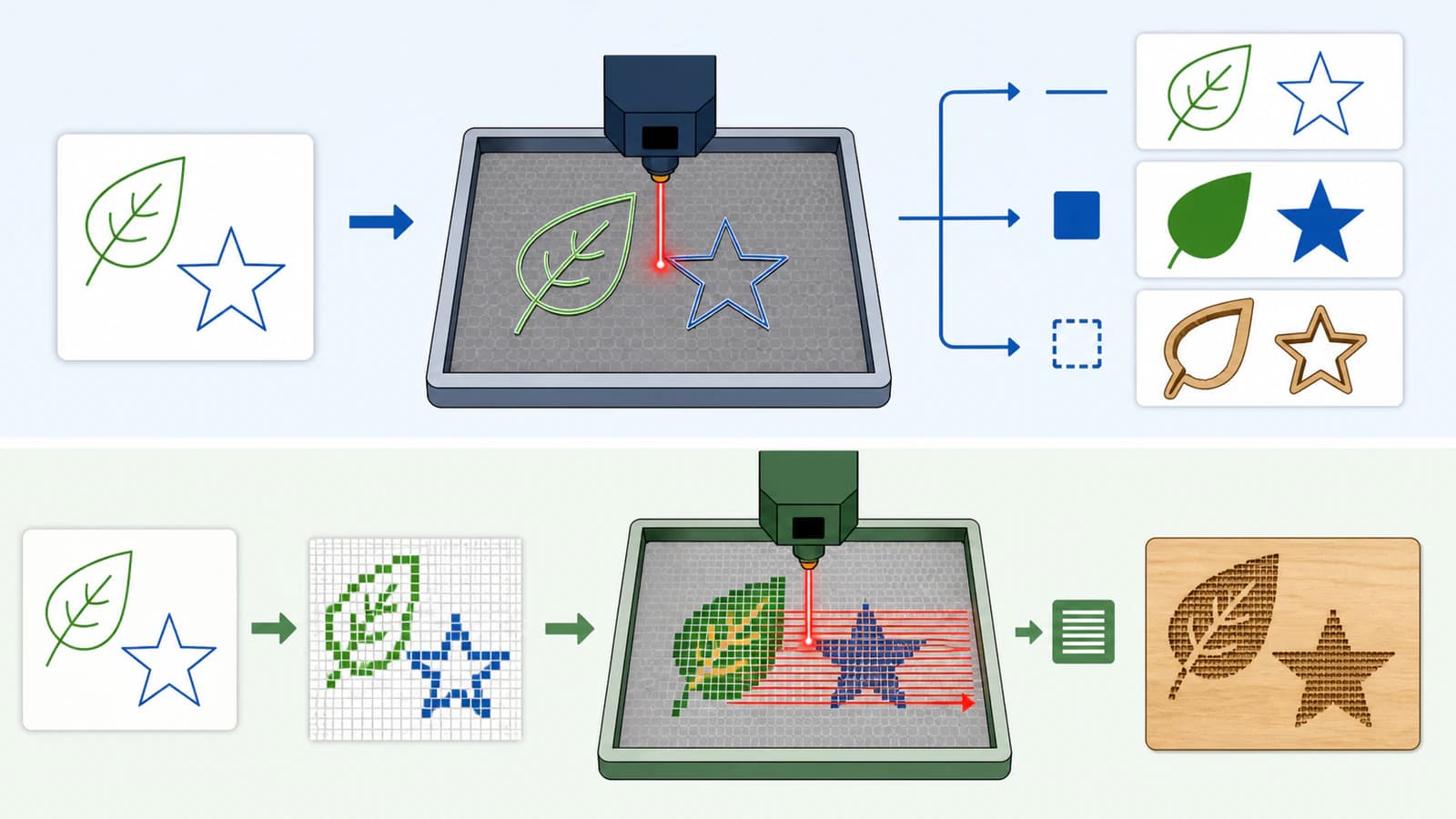
| Vector Format Import | Düzenlenebilir vektör nesneleri | Line Engraving, Fill Engraving ve Cut | Yollar, düzenlenebilir nesneler veya vektör işlemleri gerektiğinde |
| Image Format Import | Rasterleştirilmiş görüntü | Image Engraving | SVG hatalı görüntülendiğinde ve raster kazıma kabul edilebilir bir alternatif olduğunda |
Resmî ayar Main Menu, Settings, File, Vector Import Mode altında bulunur. İçe aktarmadan önce, ihtiyacınız olan sonuca göre Vector veya Image seçin.
İçe aktarmadan önce taşınabilir bir SVG hazırlayın
Bir SVG, basit yollardan çok daha fazlasını içerebilir. Filtreler, maskeler, bağlantılı görüntüler, düzenlenebilir yazılar, desenler ve iç içe dönüşümler, dosyayı oluşturan programda doğru görünürken başka bir içe aktarma aracında farklı davranabilir.
Düzenlenebilir ana dosyanızı koruyun. LaserPecker için ayrı bir teslim kopyası hazırlayın ve yalnızca işin gerektirmediği öğeleri sadeleştirin:
- gizli, kilitli veya çalışma alanı dışındaki nesneleri silin;
- kazara oluşmuş arka plan dikdörtgenlerini ve yinelenen yolları kaldırın;
- tasarımın başka bir bilgisayardaki yazı tiplerine bağlı kalmaması için düzenlenebilir metni yola dönüştürün;
- tam dış hattın korunması gerekiyorsa, görünüm ayarlarına bağlı konturları şekillere dönüştürün;
- filtreleri, bulanıklıkları ve karmaşık maskeleri daha basit vektör şekilleriyle veya bilinçli olarak seçilmiş bir raster öğeyle değiştirin;
- dolgulu bölgeler veya kesim konturları olması amaçlanan yolları kapatın;
- tasarımı değiştirmeden belirgin düğüm fazlalıklarını sadeleştirin;
- ölçüleri açıkça belirterek kaydedin ve amaçlanan fiziksel boyutu not edin.
Sırf içe aktarmayı kolaylaştırmak için her şeyi düzleştirmeyin. Bütün tasarımı piksellere düzleştirmek, başlangıçta SVG'yi seçme nedeninizden vazgeçmek demektir.
W3C SVG 2 Paths belirtimi, yol verilerinin taşınabilir vektör geometrisi için neden temel olduğunu açıklar: yollar, şekilleri sabit bir piksel ızgarası yerine komutlar ve koordinatlarla tanımlar. Vektörleri tanıyan bir içe aktarma aracı bu geometriyi düzenlenebilir olarak koruyabilir.
SVG'yi vektör olarak içe aktarın
1. Vector Import Mode ayarını seçin
LaserPecker'ın belgelediği LDS 3.X Beta iş akışında önce Main Menu, ardından Settings, sonra File bölümünü açın. Vector Import Mode ayarını Vector olarak seçin.
2. Teslim kopyasını içe aktarın
LaserPecker'ın güncel yazılım sayfası, LDS'nin kabul ettiği raster ve diğer tasarım biçimleri arasında SVG'yi de listeler. Dokunulmamış tasarım ana dosyasını değil, temizlenmiş teslim SVG'sini içe aktarın.
3. Nesnelerin düzenlenebilir kaldığını kontrol edin
İçe aktarılan tasarımı seçin. Önemli test, çalışma alanının yalnızca doğru görünmesi değil, şekillerin vektör nesneleri olarak davranmasıdır. Şunları doğrulayın:
- ayrı olması amaçlanan nesneler seçilebiliyor;
- delikler ve negatif alanlar açık kalıyor;
- eğriler tırtıklı veya parçalı hâle gelmemiş;
- kırpılmış veya gizli tasarım öğeleri yeniden görünmemiş;
- genişlik ve yükseklik amaçlanan fiziksel boyutla eşleşiyor;
- tasarım aktif işleme alanının içinde kalıyor.
4. İşlemi geometriye ve malzemeye göre seçin
Resmî içe aktarma rehberi, vektör nesnelerinin Line Engraving, Fill Engraving ve Cut işlemlerini destekleyebildiğini belirtir. Bu modlar farklı işler yapar:
- Line Engraving, vektör dış hatlarını izler.
- Fill Engraving, kapalı vektör şekillerinin içini işler.
- Cut, uygun malzemeyi tamamen kesmek için tasarlanmış konturu izler.
İşlemi içe aktarmadan sonra seçin. Bir SVG'nin dolgu veya kontur stili, evrensel bir makine talimatı olarak değerlendirilmemelidir.
Modların davranışı için başvurulacak güncel ürün belgesi, LaserPecker'ın Engraving Modes rehberidir. Ayarlar, odaklama, havalandırma, gözetim ve izin verilen malzemeler için makine kılavuzunu ve LaserPecker'ın malzeme rehberini kullanın. Bu makale güç veya hız değerleri önermez.
Image Format Import ne zaman doğru alternatiftir?
LaserPecker, SVG hatalı görüntüleniyorsa veya orijinal tasarımla tutarsız görünüyorsa görüntü modunu denemeyi açıkça önerir. Bu modda LDS dosyayı raster görüntü olarak işler ve Image Engraving'i destekler.
Bu, şu durumlarda makul bir alternatif olabilir:
- yüzey kazıma için hazırlanmış gölgeli veya dokulu tasarımlar;
- vektör efektleri içe aktarma sırasında korunmayan, görünümü onaylanmış bir tasarım;
- nesne düzenlemenin ve kesim konturlarının gerekmediği tek seferlik raster kazıma.
İş kesim yolu, ayrı ayrı düzenlenebilir nesneler veya vektör çizgi ve dolgu işlemleri gerektiriyorsa yanlış alternatiftir. Bunun yerine SVG'yi düzeltin veya yeniden oluşturun.
Mod değiştirmeden önce onaylanmış görünümün ekran görüntüsünü veya dışa aktarılmış bir kopyasını kaydedin. Rasterleştirilmiş içe aktarma sonucunu bu referansla karşılaştırın; böylece alternatif yöntem ince ayrıntıları fark ettirmeden değiştirmez veya tasarımı kırpmaz.
Vektör işlemleri gerektiğinde PNG'yi SVG olarak yeniden oluşturun
Kaynağınız PNG veya JPG ise ve amaçlanan iş vektör nesneleri gerektiriyorsa, uzantıyı .svg yapmak yeterli değildir. Tasarımın yollar olarak yeniden oluşturulması gerekir.
Lazer kesim için SVG hazırlama rehberi, kaynak hazırlığı, yol kontrolü, içe aktarma ve deneme kesimi sürecinin tamamını ele alır.
PerfectVector'ın lazer kesim için görüntüden SVG'ye iş akışı, desteklenen düz renkli tasarımları düzenlenebilir vektör şekilleri olarak yeniden oluşturur. Önizlemeyi kaynakla karşılaştırın, istenmeyen renk parçalarını azaltın ve indirilen SVG'yi LDS'ye aktarmadan önce inceleyin. Bu yöntem en iyi silüetlerde, logolarda, çizgi çizimlerde, armalarda ve sınırlı renkli çizimlerde çalışır.
Görüntü kazıma için hazırlanan fotoğraflarda, yumuşak gölgelendirmelerde ve yoğun dokulu görüntülerde raster kaynağı doğrudan kullanın. Otomatik vektörleştirme ton ayrıntılarını şekillere dönüştürür; bir fotoğrafın kesintisiz ton görünümünü korumaz.
Hatalı LaserPecker SVG içe aktarmasını giderin
| Belirti | Olası neden | Ne denenebilir? |
|---|---|---|
| Şekiller eksik | Kırpma, maske, efekt, gizli nesne veya desteklenmeyen yapı | Teslim kopyasında efekti basit yollarla değiştirin |
| Yazılar değişiyor | Düzenlenebilir yazı tipi bağımlılığı | Dışa aktarmadan önce metni yola dönüştürün |
| Tasarım beklenmedik biçimde doluyor | Açık konturlar veya dolgu kuralı etkileşimi | Amaçlanan bölgeleri kapatın ve bileşik yolları inceleyin |
| İçe aktarma yavaş | Çok fazla nesne veya düğüm | Yinelenen öğeleri kaldırın ve yalnızca gereksiz noktaları sadeleştirin |
| Boyut yanlış | Eksik veya farklı yorumlanan belge ölçüleri | Ölçüleri açıkça ayarlayın ve içe aktarmadan sonra genişliği ve yüksekliği doğrulayın |
| Tasarım yalnızca Image modunda doğru görünüyor | Vektör uyumluluğu sorunu | Raster kazıma için Image modunu kullanın veya vektör işlemleri gerekiyorsa SVG'yi sadeleştirin |
| Bir çizgi iki kez kazınıyor | İnce bir kontur iki dış hat sınırına dönüştü | Bilinçli olarak oluşturulmuş bir merkez çizgisi yolu kullanın veya işlem için tek bir yol yeniden çizin |
Yalnızca küçük resme bakarak teşhis koymayın. Yakınlaştırın, nesneleri seçin, yerleşimi önizleyin ve aynı malzemede küçük, temsilî bir test yapın.
Kısa bir işlem öncesi kontrol listesi
İşe başlamadan önce şunları doğrulayın:
- SVG amaçlanan Vector veya Image modunda içe aktarıldı;
- vektör işlemleri gerektiğinde vektör nesneleri hâlâ düzenlenebilir;
- metin yola dönüştürüldü ve bağlantılı raster görüntülerden hiçbiri eksik değil;
- fiziksel ölçüler doğru;
- çizgi, dolgu, kesim veya görüntü kazıma bilinçli olarak atandı;
- tasarım aktif alana ve sabitleme düzeneğine sığıyor;
- küçük boşluklar ve ayrıntılar malzeme ve makine için gerçekçi;
- malzeme onaylı ve gerekli koruyucu muhafaza, havalandırma, gözetim ve diğer güvenlik önlemleri sağlanmış;
- uygun bir artık malzeme üzerinde test yapıldı.
Sık sorulan sorular
LaserPecker Design Space SVG dosyalarını içe aktarabilir mi? Evet. LaserPecker'ın güncel yazılım sayfası SVG'yi desteklenen biçim olarak listeler ve LDS 3.X Beta rehberi SVG için hem vektör hem de görüntü içe aktarma modlarını belgeler.
Hangi LaserPecker SVG içe aktarma modunu kullanmalıyım? Düzenlenebilir nesneler ve Line Engraving, Fill Engraving veya Cut için Vector modunu kullanın. SVG hatalı görüntülendiğinde ve raster Image Engraving kabul edilebilir olduğunda Image modunu kullanın.
SVG'm neden LaserPecker'da görüntü olarak içe aktarılıyor? Main Menu, Settings, File altındaki Vector Import Mode ayarını kontrol edin. Image seçiliyse LDS, SVG'yi raster görüntü olarak işler.
LaserPecker SVG'm içe aktarmadan sonra neden farklı görünüyor? Karmaşık maskeler, filtreler, yazı tipleri, iç içe dönüşümler ve uygulamaya özgü diğer yapılar sorunsuz aktarılamayabilir. Yola dönüştürülmüş metin ve daha basit yollar içeren bir teslim kopyası oluşturun; ardından Vector modunu yeniden test edin.
Image modunda içe aktarılan bir SVG'yi kesebilir miyim? LaserPecker'ın güncel içe aktarma rehberinde anlatılan davranışla hayır. Image Format Import, Image Engraving'i destekler; Cut ise Vector Format Import altında listelenir.
Kaynaklar
- LaserPecker Support — Vector Graphic Import Methods — güncel LDS 3.X Beta vektör ve görüntü davranışı, desteklenen işlemler, alternatif mod önerisi ve ayarın konumu.
- LaserPecker — Design Space software — güncel kabul edilen biçimler, düzenleme özellikleri, katman modları, önizleme özellikleri ve yazılımın konumlandırılması.
- LaserPecker Support — Engraving Modes — işleme modlarının davranışı için güncel ürün belgeleri.
- W3C — SVG 2 Paths — SVG yol geometrisinin ve komutlarının normatif tanımı.
- PerfectVector — SVG for laser cutting — lazer odaklı SVG hazırlığında güncel rasterdan vektöre iş akışı, önizleme, çıktı ve ürünün sınırları.
Düz renkli bir PNG'nin düzenlenebilir lazer geometrisine dönüşmesi gerekiyorsa, SVG yollarını yeniden oluşturup inceleyin; ardından temizlenmiş teslim kopyasını Vector modunda içe aktarın ve güvenli bir malzeme testiyle doğrulayın.
Bloga daha fazlası

SVG'de kerf telafisi: Parça ve delik ölçülerini koruyun
İdealleştirilmiş bir SVG rozetinde iç ve dış kerf kaydırmalarını anlayın, kesim genişliğini yol kaydırmasından ayırın ve telafiyi iki kez uygulamaktan kaçının.

xTool için görüntüden SVG'ye: Image Trace mi, temiz SVG mi?
xTool Creative Space Image Trace ile temiz bir SVG içe aktarma arasında seçim yapın; ardından konturları, gereksiz bölgeleri, düğümleri, ölçeği ve lazer işlemlerini kontrol edin.