
Lazer kesim için en iyi 8 görselden SVG'ye dönüştürücü
Logo ve çizimlerden lazer kesim dosyası hazırlamak için seçimimiz PerfectVector Laser SVG. LightBurn, Inkscape ve diğer araçların hangi işlere uyduğunu karşılaştırın.
Bu sayfada
- Seçimlerimize hızlı bakış
- Bir dönüştürücüyü lazer kesim için iyi yapan nedir?
- Dönüştürücüleri tek tek inceleyelim
- PerfectVector: lazer kesim dosyaları için seçimimiz
- LightBurn Trace Image: kesim yaptığınız yazılımda vektörleştirin
- Inkscape: ücretsiz ve tam kontrollü
- Vector Magic: düzenleyicili tam renkli vektörleştirme
- Adobe Illustrator Image Trace: zaten Illustrator'da tasarım yapıyorsanız
- VectoSolve: tarayıcıda lazer modu
- Lazer uygulamanızın kendi aracı: Glowforge app ve xTool Studio
- Adobe Express ve Canva: hızlı, basit dönüşümler
- Karşılaştırma tablosu
- Hangi dönüştürücüyü seçmelisiniz?
- Bir dönüştürücüyü kendi görselinizle test edin
- Dönüştürücünün çözüm olmadığı durumlar
- PerfectVector ile uygulama nasıl görünür?
- Sık sorulan sorular
- Kaynaklar
Lazer kesim için en iyi görselden SVG'ye dönüştürme aracı, görsele ve işi tamamladığınız lazer yazılımına bağlıdır. Logolar, tabelalar, süsler ve düz renkli illüstrasyonlar için seçimimiz PerfectVector: vektörleştirme sonucunu ücretsiz önizleyebilir, ardından belirlediğiniz genişlikte bir Laser SVG indirebilirsiniz. Ortak kenarlar birleştirilir, böylece hiçbir kenar iki kez kesilmez; kesim ve gravür ayrı tutulur. Zaten LightBurn kullanıyorsanız yerleşik Trace Image, basit ve yüksek kontrastlı görselleri programdan çıkmadan vektörleştirir. Araç ücretsiz olmak zorundaysa Inkscape, daha fazla temizleme işi karşılığında tam kontrol sunar.
Şeffaflık notu: PerfectVector'ü biz geliştiriyoruz. Laser SVG seçeneği bu iş için tasarlandığından onu ilk sıraya koyuyor, başka bir araç işe daha uygunsa bunu açıkça belirtiyoruz. Bu rehber vektör kesimini ve çizgi veya dolgu gravürünü ele alır. Fotoğraf gravürü farklı bir iştir; yazının sonlarına doğru buna kısaca değiniyoruz.
Seçimlerimize hızlı bakış
- PerfectVector — Logo, tabela ve illüstrasyonlardan lazer kesim dosyaları için en iyi seçim: ücretsiz önizlemenin ardından Cut out veya Engrave + cut seçenekli, ince kırmızı kesim çizgileri, siyah gravür dolguları ve milimetre ya da inç cinsinden gerçek boyut içeren bir Laser SVG.
- LightBurn Trace Image — Zaten LightBurn'de kesim yapıyorsanız en iyi seçim: yüksek kontrastlı bir görseli aynı programda vektörleştirin; tek geçişli çizgiler için Center Line Trace seçeneğini kullanın.
- Inkscape — En iyi ücretsiz masaüstü seçeneği: açık kaynaklı Trace Bitmap ve yolları düzeltmek, şekilleri birleştirmek, köprüleri kendiniz eklemek için eksiksiz bir vektör düzenleyici.
- Vector Magic — Tek araçta vektörleştirip düzenlemek istediğiniz ayrıntılı, çok renkli çizimler için en iyi seçim: ücretsiz önizleme; aylık çevrimiçi abonelik veya tek seferlik masaüstü lisansıyla indirme.
- Adobe Illustrator Image Trace — Zaten Illustrator'da tasarım yapıyorsanız en iyi seçim: hazır ayarlar, ayrıntılı vektörleştirme kontrolleri ve dosyayı elle hazırlamak için eksiksiz düzenleyici.
- VectoSolve — Lazere özel modda hızlı tarayıcı dönüşümü için en iyi seçim: lazer sayfasında kapalı kesim yolları, SVG ve DXF çıktısı ile ücretsiz önizleme açıklanıyor.
- Lazer uygulamanızın kendi vektörleştirme aracı (Glowforge app, xTool Studio) — Kullandığınız uygulamada vektörleştirip çalıştırmak istediğiniz el çizimleri veya basit eskizler için en iyi seçim.
- Adobe Express veya Canva — Sonrasında lazer yazılımınızda her yolu kontrol edeceğiniz temiz bir silüeti hızlıca dönüştürmek için en iyi seçim.
Bir dönüştürücüyü lazer kesim için iyi yapan nedir?
Lazeriniz, gördüğünüz önizlemeyi değil dosyadaki yolları izler. Her dönüştürücüyü, verdiği SVG'de kontrol edebileceğiniz şu özelliklerle değerlendirin:
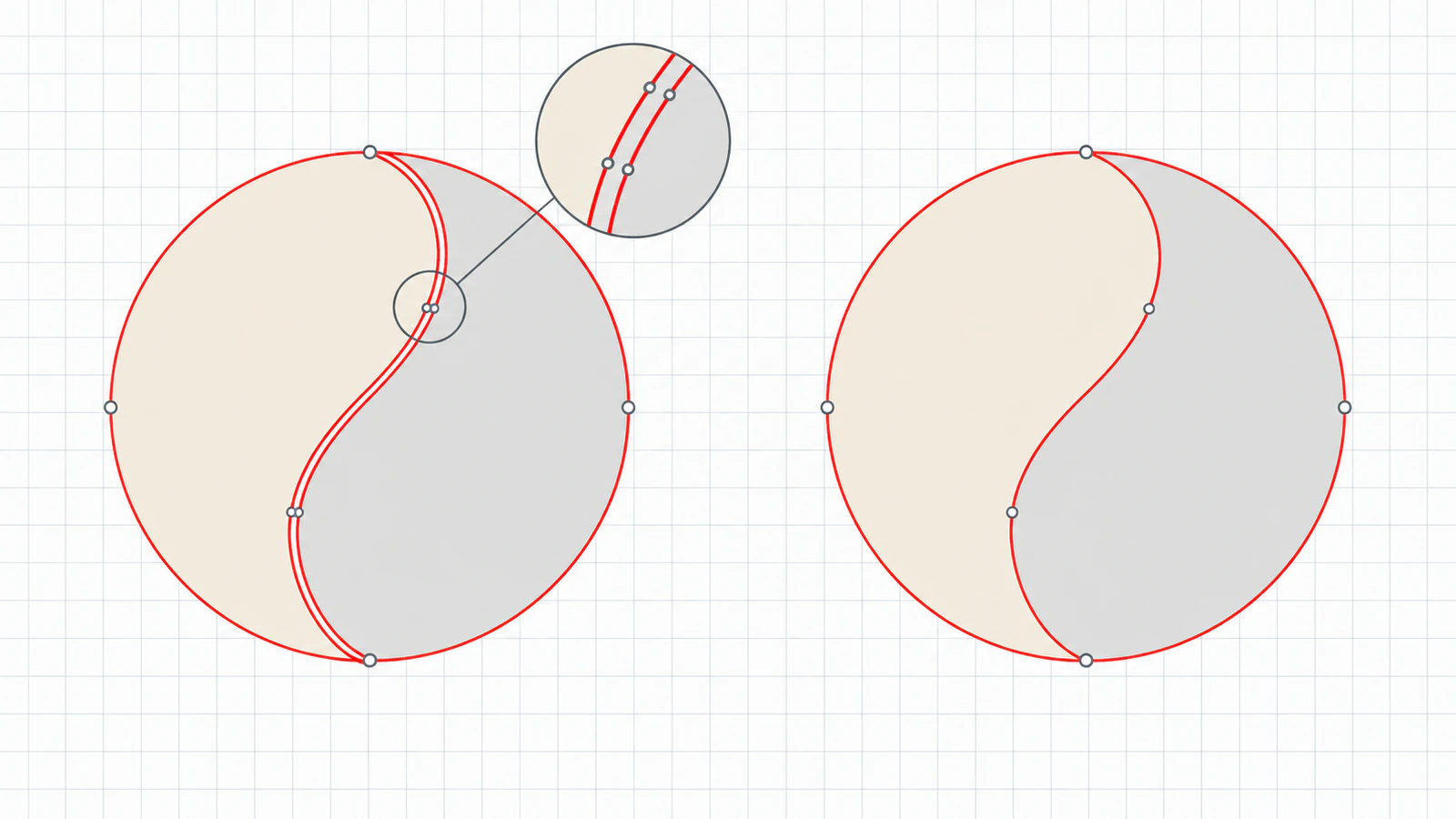
- Çift veya üst üste binen kenar olmaması. Komşu iki renkli şeklin her biri ortak kenarı ayrı kaydederse lazer bu kenarı her şekil için bir kez keser. Üst üste binen vektörleştirme sonuçları da aynı sorunu oluşturur. İki kez kesilen SVG çizgileri rehberimiz, diğer yaygın nedeni ele alır: kalın bir çizginin dış hatlarının vektörleştirilmesi.
- Kontrol edebildiğiniz boyut ve birim. Fiziksel boyutu olmayan bir SVG, yazılımınızın DPI ayarının belirlediği ölçekte içe aktarılabilir. Genişliğini milimetre veya inç cinsinden belirten bir dosya, bir ölçüm adımını ortadan kaldırır.
- Kesim ve gravürün ayrı tutulması. LightBurn, Glowforge ve xTool işlemleri renge ya da dolgu ve kontura göre atar. Kesim ve gravürün zaten farklı renklerde olduğu bir dosyayı bu işlemlere hızlıca eşleyebilirsiniz.
- Arka plan şekli olmaması. Vektörleştirilmiş beyaz bir arka plan, lazerinizin tüm tasarımın çevresinde keseceği bir dikdörtgene dönüşür. Bunu kontrol edin veya arka planı kaldıran bir dönüştürücü kullanın.
- Küçük adacıkların ve köprülerin dikkate alınması. Kesimle tamamen çevrelenen her şey, örneğin bir “O” harfinin ortası, düşer. Küçük parçalar tabla aralıklarından düşebilir, ince ayrıntılar yanıp yok olabilir. Hiçbir dönüştürücü köprülerinize sizin yerinize karar vermez, ancak bazıları küçük parçalar konusunda uyarır.
Nasıl seçtik: Her aracın güncel resmi sayfasını 24 Ekim 2026'da okuduk ve bu beş kontrole göre değerlendirdik. Araçların belgelerinden ve PerfectVector ile yaptığımız uygulamalı çalışmalardan yararlandık. Tüm araçlarda aynı görselle kontrollü bir karşılaştırma yapmadığımız için bu rehberde “En uygun kullanım” değerlendirmelerinin ötesinde puan veya sıralama yoktur. Aşağıdaki kontrollerle kısa listenizi kendi görseliniz üzerinde deneyin.
Dönüştürücüleri tek tek inceleyelim
PerfectVector: lazer kesim dosyaları için seçimimiz
PerfectVector; logo, monogram, yazı, süs ve yapay zekâyla üretilmiş illüstrasyonlar gibi düz renkli veya çizim ağırlıklı görselleri düzenlenebilir vektör yollarına dönüştürür. Vektörleştirme ve önizleme ücretsizdir, böylece ödeme yapmadan sonucu değerlendirebilirsiniz; bir kredi tamamlanmış bir sonucun kilidini açar, aynı sonucu yeniden indirmek ücretsizdir. Düzenleyicide düzenleme yapmak için de sonucun kilidini açmanız gerekir.
İndirirken PerfectVector'ün lazer kesim için görselden SVG'ye dönüştürme aracında Laser SVG seçeneğini seçin. Araç önce komşu şekilleri birleştirir, böylece hiçbir kenar iki kez kesilmez. Kesimleri ince kırmızı konturlar, gravürü siyah dolgular olarak ayrı gruplarda kaydeder ve girdiğiniz genişliği milimetre veya inç cinsinden dosyaya yazar. Arka plan şekli varsayılan olarak kaldırılır; tasarımın bir parçasıysa onu tutabilirsiniz. Ardından iki işten birini seçersiniz:
-
Cut out: dış kenar ve tüm açıklıklar kırmızı kesim çizgilerine dönüşür; parçanın kendisi tasarım olur. Renkler arasındaki sınırlar kesilmez.
-
Engrave + cut: seçtiğiniz renkler, varsayılan olarak en koyu renkler, siyah gravür dolgularına dönüşür; kırmızı çizgiler yalnızca birbirinden ayrı her parçanın dış çevresini keser.
-
Artıları: kredi harcamadan sonucu değerlendirmek için ücretsiz önizleme; indirmeden önce birleştirilen ortak kenarlar; LightBurn, Glowforge veya xTool'da eşlemeye hazır kesim ve gravür renkleri; dosyada gerçek boyut; kurulum gerektirmez.
-
Eksileri: düz renkli veya çizim ağırlıklı görseller için tasarlanmıştır, bu yüzden fotoğraflar basitleştirilmiş şekillere dönüşür; şekillerin çevresini keser, tek geçişli çizgiler için merkez çizgisi oluşturmaz; Cut out renkler arasındaki sınırları kesmez, dolayısıyla çok parçalı kakma işleri farklı bir yöntem gerektirir; tamamlanmış dosyayı indirmek bir kredi kullanır.
-
En uygun kullanım: kesmek veya gravürleyip kesmek istediğiniz logo, tabela, süs, pasta süsü, bardak altlığı ve etiketler için ilk seçimimiz.
LightBurn Trace Image: kesim yaptığınız yazılımda vektörleştirin
LightBurn'ün Trace Image aracı, içe aktarılan bir görseli vektöre dönüştürür; en iyi sonucu logo ve eskizler gibi belirgin kenarlı, yüksek kontrastlı görsellerde verir. Cutoff ve Threshold vektörleştirilecek parlaklık aralığını seçer, Ignore Less Than küçük lekeleri kaldırır, Smoothness ve Optimize ise eğrileri ve düğüm sayısını kontrol eder. Center Line Trace seçeneği çizginin kenarları yerine ortasını izler; bu, bir kez çizgi gravürü yapmak istediğiniz çizimlere uygundur. Belgeler, keskin köşelerin ve küçük metinlerin iyi dönüşmeyebileceği konusunda uyarır.
- Artıları: dosyayı başka bir programa aktarmak gerekmez; tek programda vektörleştirir, katmanları atar ve işi önizlersiniz; çizgi gravürü için merkez çizgisi modu vardır.
- Eksileri: eşik tabanlı vektörleştirme ayrı renkleri değil, açık ve koyu alanları görür; çok renkli çizimler daha fazla çalışma gerektirir; ince ayrıntılar ve küçük metinler temizleme veya farklı bir yöntem isteyebilir.
- En uygun kullanım: basit bir silüet, logo veya eskiz üzerinde çalışan LightBurn kullanıcıları. LightBurn'ün bir görseli nasıl vektörleştirdiğini anlatan rehberimiz ayarları açıklar; yollar hazır olduğunda iç şekiller ve kesim sırası rehberi yardımcı olur.
Inkscape: ücretsiz ve tam kontrollü
Inkscape ücretsiz, açık kaynaklı bir vektör düzenleyicidir. Kılavuzunda, silüet benzeri bir yol oluşturan Brightness cutoff ve çizimler için şekli açık bir yola indirgeyen Centerline tracing dahil Trace Bitmap modları açıklanır. Birden fazla tarama daha fazla ayrıntı verir, ancak her tarama diğerlerinin üzerine yığılmış ayrı bir nesne olur. Lazerin üst üste binen dış hatları izlememesi için kesim öncesinde bu yığını genellikle birleştirmek veya kırpmak gerekir.
- Artıları: ücretsiz ve çevrimdışı; parçacıkları silmek, şekilleri birleştirmek, köprü eklemek ve belge boyutunu milimetre cinsinden ayarlamak için eksiksiz düzenleyici; hesap gerekmez.
- Eksileri: öğrenmek zaman alır; eşikleri seçip sonucu kendiniz temizlersiniz; çok renkli vektörleştirme sonuçları üst üste yığılmış nesneler olarak gelir.
- En uygun kullanım: ücretsiz bir araç isteyen ve yolları düzenlemekte rahat olan üreticiler. Inkscape Trace Bitmap rehberimiz, önemli ayarları ele alır.
Vector Magic: düzenleyicili tam renkli vektörleştirme
Vector Magic çok renkli çizimleri otomatik olarak vektörleştirir ve sonucu aynı araçta düzenlemenizi sağlar. Fiyatlandırma sayfası, istediğiniz kadar görsel yükleyebileceğinizi, vektörleştirebileceğinizi ve önizleyebileceğinizi belirtir. İndirmek için aylık faturalandırılan Online Edition veya tek seferlik satın alınan Desktop Edition gerekir. Çevrimiçi sürüm SVG, EPS ve PDF kaydeder; DXF ve AI çıktısı için masaüstü sürümü gerekir.
- Artıları: ücretsiz önizleme; tam renkli vektörleştirme; indirmeden önce istenmeyen şekilleri kaldırmak ve ayrılmış şekilleri yeniden bağlamak için düzenleyici.
- Eksileri: genel amaçlı bir vektörleştirme aracı olduğu için fiziksel boyutu ayarlamak, kesim ve gravür renklerini ayırmak ve ortak kenarları kontrol etmek lazer yazılımınızda size kalır; indirmeler ücretlidir.
- En uygun kullanım: lazerinize göndermeden önce vektörleştirme sonucunu düzeltmek istediğiniz ayrıntılı, çok renkli çizimler. Vector Magic alternatifleri rehberimiz daha geniş bir karşılaştırma sunar.
Adobe Illustrator Image Trace: zaten Illustrator'da tasarım yapıyorsanız
Illustrator'ın Image Trace özelliği, yerleştirilen bir raster görseli; yollar, köşeler ve gürültü için hazır ayarlar ve kontrollerle vektör çizime dönüştürür. Lazerler için bir ayar özellikle önemlidir. Adobe'nin Image Trace paneli seçenekleri, Abutting yöntemini bir yolun kenarının komşusunun kenarıyla tam olarak aynı olduğu bitişik yollar oluşturmak, Overlapping yöntemini ise üst üste yığılmış yollar oluşturmak olarak açıklar. Abutting ile lazer her ortak sınırı iki komşunun her biri için bir kez keser; Overlapping ile diğer şekillerin altında gizlenen dış hatları da keser. Kesmeden önce şekilleri birleştirin veya silin. Adobe'nin Illustrator planları sayfasında, 24 Ekim 2026 itibarıyla tek uygulama planı, aylık faturalandırılan yıllık planda ayda US$22.99 ve 7 günlük ücretsiz deneme olarak listeleniyordu.
- Artıları: ayrıntılı vektörleştirme kontrolü; şekilleri birleştirmek, çalışma yüzeyi boyutunu ayarlamak ve köprü eklemek için eksiksiz Illustrator düzenleyicisi; zaten kullanıyorsanız tanıdıktır.
- Eksileri: abonelik gerektirir; sonuç kesime hazır olmadan önce genişletilip elle hazırlanmalıdır.
- En uygun kullanım: zaten Illustrator'da çalışan ve lazer dosyalarını elle hazırlayan tasarımcılar. Seçenek kullanılamıyorsa Image Trace'in neden gri göründüğüne bakın.
VectoSolve: tarayıcıda lazer modu
VectoSolve'un lazer kesim için SVG sayfası Laser Mode sunar ve çıktısının birleşmiş düğümlere sahip, “eksik kesimler veya çift kesimler olmadan” kapalı vektör konturları olduğunu belirtir. SVG ve DXF dışa aktarır, ödeme yapmadan önce ücretsiz önizleme gösterir. Aynı sayfada, gravür ve kesim katmanlarının ayrılmasını içeren, yıllık faturalandırılan $49/yıl planı listelenir.
- Artıları: lazere özel mod; SVG ve DXF; kaydolmadan ücretsiz önizleme.
- Eksileri: indirmeler ücretlidir; içe aktardıktan sonra boyutu ve katmanların işlemlerinize nasıl eşlendiğini kontrol edin.
- En uygun kullanım: tek araçtan hem SVG hem DXF istediğiniz hızlı tarayıcı dönüşümleri.
Lazer uygulamanızın kendi aracı: Glowforge app ve xTool Studio
Bazı lazer uygulamaları görselleri kendileri vektörleştirir. Glowforge uygulamasında Trace and Print a Sketch, makineye yerleştirilen bir çizimin izlenmesini veya PNG ya da JPG yükleyip Trace Artwork seçilmesini anlatır. Vektörleştirilen çizim varsayılan olarak gravürlenir; kapalı şekiller kesime ayarlanabilir. Başka lazerlere sahip kullanıcılar sonucu SVG, LightBurn veya xTool dosyaları olarak dışa aktarabilir. xTool'un Trace Image yazısı, xTool Studio'da renk blokları için Auto-trace, çizimler için Center tracing özelliklerini açıklar. xTool, bu uygulamayı xTool Creative Space'ten geliştirdiğini belirtir.
- Artıları: ek yazılım gerekmez; tek yerde vektörleştirir ve işi çalıştırırsınız; xTool Studio'da çizimler için merkez çizgisi seçenekleri vardır.
- Eksileri: vektörleştirme kontrolleri daha basittir; xTool bulanık dış hatların veya arka plana yakın renklerin vektörleştirmeye uygun olmadığını belirtir.
- En uygun kullanım: el çizimleri, keçeli kalem eskizleri ve basit silüetler. Glowforge için SVG dosyası hazırlamaya veya xTool vektörleştirme ya da içe aktarma kontrol listesine bakın.
Adobe Express ve Canva: hızlı, basit dönüşümler
Adobe Express, 40 MB'a kadar JPEG, JPG veya PNG dosyaları için ücretsiz bir JPG'den SVG'ye dönüştürücü sunar; görsel otomatik dönüştürülüp SVG olarak indirilir. Canva'nın SVG dönüştürücüsü, tek seferde bir JPG veya PNG'yi, 50 MB ve 250 megapiksele kadar dönüştürür; önce oturum açmanızı ister. Okuduğumuz iki sayfa da vektörleştirme ayarlarını veya lazer çıktısı seçeneklerini açıklamıyor.
- Artıları: ücretsiz ve hızlı; ayarlanacak bir şey yok; bu uygulamalardan birini zaten kullanıyorsanız pratiktir.
- Eksileri: okuduğumuz sayfalarda vektörleştirme kontrolleri yok; boyutu, arka plan şekillerini ve çift kenarları lazer yazılımınızda siz kontrol edersiniz.
- En uygun kullanım: bir kez ihtiyaç duyduğunuz temiz, tek renkli bir silüet. Adobe Express dönüştürücüsünün ne ürettiğine ve Canva'nın görsel vektörleştirip vektörleştiremediğine bakın.
Karşılaştırma tablosu
| Dönüştürücü | En uygun kullanım | Çalıştığı yer | SVG'yi edinme maliyeti | İçe aktarma sonrası lazer kontrolü |
|---|---|---|---|---|
| PerfectVector | Kesilecek veya gravürlenip kesilecek logo, tabela ve illüstrasyonlar | Web uygulaması | Ücretsiz dönüşüm ve önizleme; bir kredi tamamlanmış dosyanın kilidini açar | Boyut, küçük parçalar, köprüler, ardından deneme kesimi |
| LightBurn Trace Image | LightBurn içinde basit çizimler | LightBurn içinde | LightBurn'e dahil | Çift çizgiler, lekeler, küçük metinler |
| Inkscape | Ücretsiz, elle tam kontrol | Masaüstü | Ücretsiz, açık kaynaklı | Üst üste taramalar, belge boyutu, düğüm sayısı |
| Vector Magic | Ayrıntılı, çok renkli çizimler | Web uygulaması veya masaüstü | Ücretsiz önizleme; aylık çevrimiçi abonelik veya tek seferlik masaüstü lisansı | Ortak kenarlar, boyut, renk-işlem eşlemesi |
| Illustrator Image Trace | Zaten Illustrator kullanan tasarımcılar | Masaüstü | Aylık faturalandırılan yıllık planda ayda US$22.99 | Bitişik veya üst üste şekiller, çalışma yüzeyi boyutu |
| VectoSolve | Tarayıcıda hızlı lazer modu | Web uygulaması | Ücretsiz önizleme; ücretli indirme veya plan | Boyut, katman eşlemesi |
| Glowforge app veya xTool Studio vektörleştirme | El çizimleri ve eskizler | Lazer uygulamanızın içinde | Uygulamaya dahil | Kesim veya gravür ayarı, gürültü |
| Adobe Express veya Canva | Hızlı, basit dönüşümler | Web uygulaması | Ücretsiz dönüştürücü; Canva oturum açmayı gerektirir | Arka plan şekli, çift kenarlar, boyut |
“En uygun kullanım” değerlendirmeleri editoryal seçimlerimizdir. Özellikler ve fiyatlar, araçların 24 Ekim 2026 itibarıyla resmi sayfalarından alınmıştır; değişebilecekleri için kullanmadan önce doğrulayın. Bu tablo kontrollü bir kalite karşılaştırması değildir.
Hangi dönüştürücüyü seçmelisiniz?
- PerfectVector'ü seçin: görsel bir logo, tabela veya düz renkli illüstrasyonsa ve önce ücretsiz önizlemede değerlendirebileceğiniz, gerçek boyutta kesim ya da gravür dosyası istiyorsanız. Lazer kesim için görselden SVG'ye dönüştürücüyle başlayın.
- LightBurn Trace Image'ı seçin: zaten LightBurn'de kesim yapıyor ve basit, yüksek kontrastlı bir şekille çalışıyorsanız.
- Inkscape'i seçin: araç ücretsiz olmak zorundaysa ve yolları düzenleyip köprüleri elle eklemekten çekinmiyorsanız.
- Vector Magic'i seçin: çizim çok renkliyse ve indirmeden önce sonucu bir düzenleyicide düzeltmek istiyorsanız.
- Illustrator Image Trace'i seçin: zaten Illustrator'da tasarım yapıyor ve dosyaları elle hazırlıyorsanız.
- VectoSolve'u seçin: tarayıcıda hızlı bir dönüşümle hem SVG hem DXF istiyorsanız.
- Lazer uygulamanızın kendi aracını seçin: keçeli kalem çizimi veya eskiz vektörleştiriyor ve tek uygulamada kalmak istiyorsanız.
- Adobe Express veya Canva'yı seçin: temiz bir silüeti hızlıca dönüştürmek istiyor ve her yolu kendiniz kontrol edecekseniz.
Bir dönüştürücüyü kendi görselinizle test edin
Hiçbir liste, belirli bir görselin nasıl vektörleşeceğini önceden bilemez. Malzeme kesmeden önce şu kontrolü yapın:
- Gerçek bir iş görseli kullanın. Gerçekte kesmeyi planladığınız logo veya tasarımı seçip kısa listenizdeki iki ya da üç araçta dönüştürün.
- Çift kenarları arayın. Her SVG'yi lazer yazılımınıza aktarın ve iki renk arasındaki sınır boyunca seçim yapın. Üst üste duran iki çizgi veya iki kez vurgulanan bir çizgi iki kez kesilir.
- Boyutu ölçün. İçe aktarılan genişliği hedefinizle karşılaştırın. Yanlışsa elle ölçeklemeden önce DPI veya birim ayarını bulun.
- Kesim ve gravürü eşleyin. Her renge işlemini atayıp işi önizleyin. Arka plan dikdörtgenini, küçük adacıkları ve kesim aralığınızdan daha ince ayrıntıları arayın.
- Küçük bir deneme kesin. Aynı malzemenin artık parçasında çalıştırın; ardından parçaların ayrıldığını, köprülerin sağlam kaldığını kontrol edin.
Kaynak görsel seçiminden deneme kesimine kadar tüm süreç için lazer kesimde görselden SVG'ye iş akışını izleyin. Hâlâ dosya biçimi seçiyorsanız lazer kesim için SVG ve DXF'yi karşılaştırın.
Dönüştürücünün çözüm olmadığı durumlar
Fotoğraf gravürü farklı bir iştir. Fotoğrafta belirgin kenarlar yerine yumuşak tonlar vardır; vektörleştirmek bunları lekelere dönüştürür. Bunun yerine lazer yazılımınızın görüntü modlarını ve dithering özelliğini ya da özel bir fotoğraf hazırlama aracını kullanarak fotoğrafları raster görsel olarak gravürleyin. Yapay zekâ görsellerini lazer gravürüne hazırlama rehberimiz, görselin olduğu gibi ne zaman gravürlenmesi gerektiğini ele alır.
İki durumda daha dış hat dönüştürücüsünden farklı bir şey gerekir. Bir konturun ortasından geçen tek gravür çizgisi, merkez çizgisi vektörleştirmesi veya elle çizilmiş bir yol gerektirir. Kakma veya yapboz gibi ortak kesim çizgisi olan parçalarda her ayırıcı kenar yalnızca bir kez tutulmalıdır; ortak kenar rehberi, bu geometrinin nasıl planlanacağını açıklar.
PerfectVector ile uygulama nasıl görünür?
Logonuzu veya illüstrasyonunuzu PerfectVector'ün lazer kesim için görselden SVG'ye dönüştürme aracına yükleyin ve önizlemeyi ücretsiz inceleyin. Şekiller orijinalinizle eşleşiyorsa bir krediyle sonucun kilidini açın. Laser SVG'yi seçin, Cut out veya Engrave + cut'ı belirleyin, genişliği milimetre ya da inç cinsinden ayarlayıp indirin. Dosyayı lazer yazılımınıza aktarın; kırmızıya kesim, siyaha gravür ayarlarını atayın, boyutu ve küçük parçaları kontrol edip artık malzemede deneme yapın.
Sık sorulan sorular
Lazer kesim için en iyi görselden SVG'ye dönüştürücü hangisi? Logolar, tabelalar ve düz renkli illüstrasyonlar için seçimimiz PerfectVector: sonucu ücretsiz önizler, ardından hiçbir kenarın iki kez kesilmemesi için ortak kenarları birleştirilmiş, ince kırmızı kesim çizgileri, siyah gravür dolguları ve milimetre veya inç cinsinden genişlik içeren bir Laser SVG indirirsiniz. Zaten LightBurn kullanıyorsanız Trace Image basit görselleri işler; ücretsiz masaüstü seçimimiz ise Inkscape.
Lazer kesim için bir görseli ücretsiz SVG'ye dönüştürmenin en iyi yolu nedir? Inkscape ücretsiz ve açık kaynaklıdır: Trace Bitmap ile vektörleştirin, yolları temizleyin ve kaydetmeden önce belge boyutunu ayarlayın. Zaten LightBurn'e sahipseniz Trace Image aracı dahildir; Glowforge uygulaması ve xTool Studio da basit çizimleri vektörleştirebilir. PerfectVector'de dönüştürme ve önizleme ücretsizdir; bir kredi tamamlanmış dosyanın kilidini açar.
Lazerim neden aynı çizgiyi iki kez kesiyor? Genellikle SVG bir kenarı iki kez kaydettiği için. Komşu renkli şekillerin her biri ortak sınırı içerebilir, üst üste vektörleştirmeler çakışabilir ve kalın bir konturun dış hatlarını vektörleştirmek her iki tarafını da izler. Kesmeden önce şekilleri birleştirin veya kopyaları silin ya da ortak kenarları birleştiren bir dönüştürücü kullanın. Tek geçişli bir gravür çizgisi için merkez çizgisi vektörleştirmesi kullanın.
Lazer kesimde SVG mi DXF mi kullanmalıyım? SVG, LightBurn, Glowforge ve xTool ile iyi çalışır; kesim ve gravür işlemlerine eşleyeceğiniz renkleri taşıyabilir. DXF, CAD tabanlı iş akışlarında yaygındır. Lazer yazılımınızın güvenilir biçimde içe aktardığı biçimi seçin, ardından boyutu ve işlemleri kontrol edin.
Lazer gravürü için bir fotoğrafı SVG'ye dönüştürebilir miyim? Genellikle dönüştürmemelisiniz. Fotoğrafta kenarlar yerine yumuşak tonlar vardır; vektörleştirmek birçok rastgele şekil oluşturur. Bunun yerine lazer yazılımınızın görüntü modlarını veya dithering özelliğini kullanarak fotoğrafları raster olarak gravürleyin; SVG dönüşümünü logo, çizgi çizimi ve düz renkli illüstrasyonlara ayırın.
Kaynaklar
- PerfectVector — Fiyatlandırma ve krediler — ücretsiz vektörleştirme ve önizleme, tamamlanmış sonuç başına bir kredi ve ücretsiz yeniden indirme.
- PerfectVector — Lazer kesim için görselden SVG'ye — Laser SVG modları, birleşmiş ortak kenarlar, kırmızı kesim ve siyah gravür renkleri, gerçek boyut.
- LightBurn — Trace Image — vektörleştirme ayarları, Center Line Trace ve ince ayrıntı sınırlamaları.
- Inkscape — Görsel vektörleştirme — Trace Bitmap modları, merkez çizgisi vektörleştirmesi ve birden fazla taramadan oluşan üst üste nesneler.
- Vector Magic — Fiyatlandırma — ücretsiz önizleme, çevrimiçi ve masaüstü sürümleri, çıktı biçimleri.
- Adobe — Image Trace paneli seçenekleri — Abutting ve Overlapping vektörleştirme yöntemleri.
- VectoSolve — Lazer kesim için SVG — Laser Mode, SVG ve DXF dışa aktarma, ücretsiz önizleme ve yıllık plan.
- Glowforge — Eskiz vektörleştirme ve baskı — Glowforge uygulamasında vektörleştirme, varsayılan gravür ve kesim ayarları, diğer lazerler için dışa aktarma.
Kesmek istediğiniz bir logo veya tasarımınız mı var? Kendi görselinizle ücretsiz başlayın, önizlemeyi orijinalinizle karşılaştırın; asıl malzemeye geçmeden önce lazer yazılımınızda boyutu ve küçük parçaları kontrol edip deneme kesimi yapın.
Bloga daha fazlası

Cricut için en iyi SVG dönüştürücüler: işe göre seçim
Kesime hazır Cricut SVG'leri için seçimimiz PerfectVector. Design Space, Inkscape, Adobe Express, Canva ve ücretsiz web araçlarının projenize uygunluğunu görün.

CNC için en iyi görselden DXF'ye dönüştürücüler
Logo ve silüetlerden CNC dış hatları için seçimimiz PerfectVector. Scan2CAD, Inkscape, CAM'inizin kendi aracı ve diğer web araçlarının uygun olduğu işleri görün.



