
Lazer gravür için yapay zekâ görseli: İstem kolaydı
Görsel üretme kısmı çözüldü. Yapay zekâ görselini lazerinizin doğru kesebileceği, çizgi işleyebileceği veya gravür yapabileceği bir dosyaya dönüştürmek ise zor kısmı. İşte o aşama.
Bu sayfada
- Önce şu soru: Lazer gerçekte ne yapacak?
- Raster gravür: Açık cevap, bize ihtiyacınız olmayabilir
- Kesim ve çizgi işleme: Yapay zekâ görsellerinin zorladığı aşama
- Her çizgi ikiye dönüşür
- Yumuşak kenarlar lekelere dönüşür
- Tasarımınızın çevresinde bir kutu var
- Tek görseli iki katmana ayırma
- PerfectVector ile bu süreç nasıl görünür?
- Yapay zekâ görselleri lazerde ne zaman işe yaramaz?
- Sık sorulan sorular
- Kaynaklar
Lazer için görsel üretme konusunda öneri sıkıntısı yok. İstem paketleri, araç listeleri, başlı başına bir “lazer tasarımları için 25 istem” türü var. Neredeyse kimsenin ele almadığı kısım ise elinizde güzel bir PNG varken makinenin ışını tam olarak nereye yönelteceğini bilmek istemesi.
Saatler bu boşlukta kaybolur. Normal bir dış sınır vektörleştirme işlemi, çizilmiş her çizgiyi iki vektör kenarına dönüştürebilir. Düzleştirilmiş tek bir görseli kesim ve gravür işlemlerine ayırmak da ciddi miktarda düğüm temizliği gerektirebilir. Bunların hiçbiri istem yazma sorunu değildir.
Zamanınız az mı? Kısa özet
- Önce lazerin ne yapacağına karar verin. Kesim, dolgu, çizgi işleme ve raster gravür farklı dosyalar gerektirir; yapay zekâ görsellerinin bunlara uygunluğu da çok farklıdır.
- Raster gravür için çoğu zaman vektöre hiç ihtiyacınız yoktur. Lazer, gri tonlamalı görseli doğrudan yakarak işler.
- Kesim ve çizgi işleme için yollar gerekir; yapay zekâ görsellerinin zorluk çıkardığı nokta da burasıdır: çift çizgiler, vektörleştirilince lekelere dönüşen yumuşak kenarlar ve istemediğiniz bir arka plan dikdörtgeni.
- Tek bir görselin iki katmana dönüşmesini bekleyin: biri kesim, diğeri gravür için.
Önce şu soru: Lazer gerçekte ne yapacak?
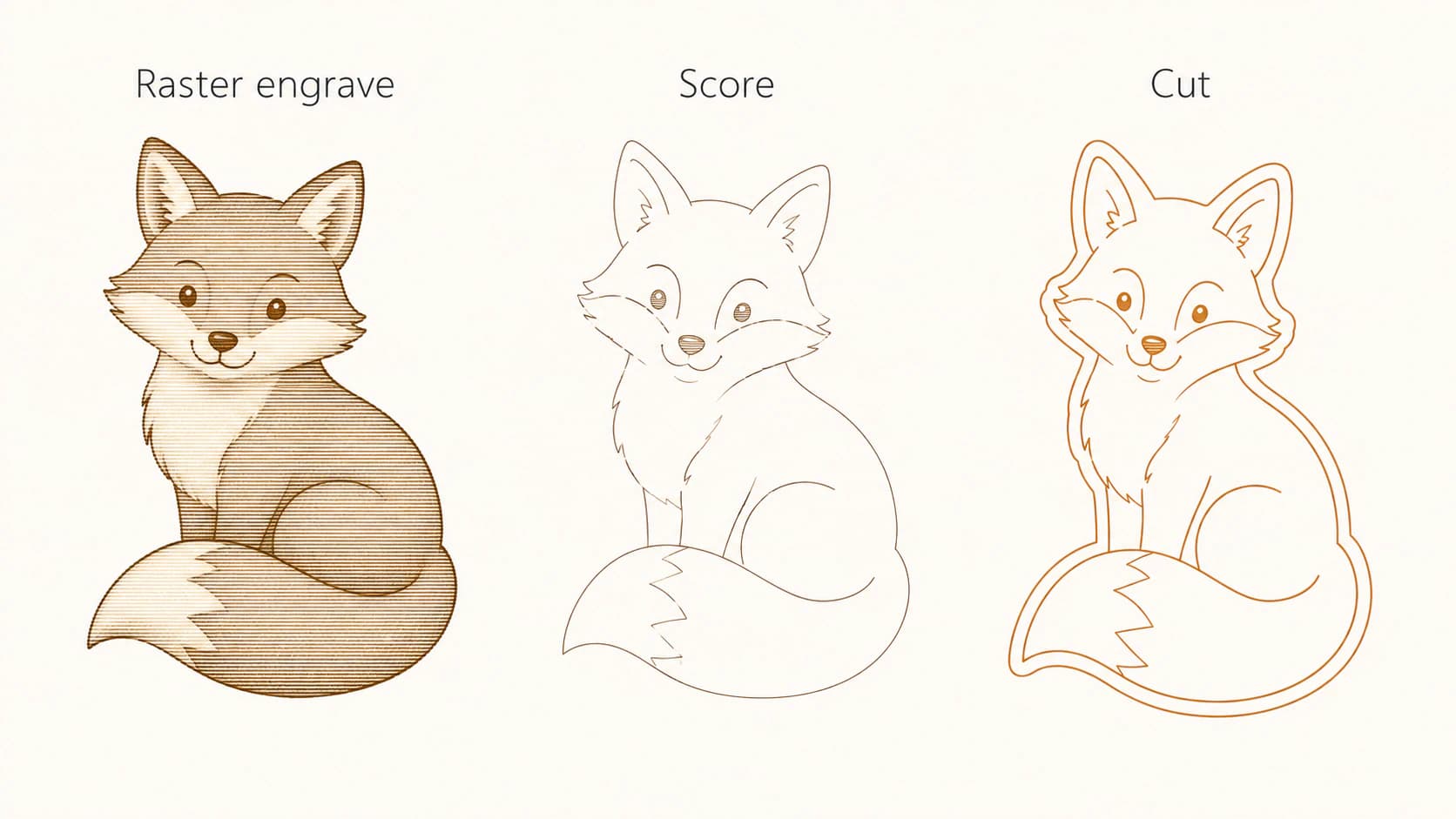
Lazerin birkaç yaygın işlem türü vardır ve her birinin istediği dosya farklıdır. Örneğin LightBurn, Line, Fill ve Image modlarını ayrı takım yolları olarak belgeler.
| İş | Makinenin takip ettiği | Sizden gereken |
|---|---|---|
| Raster gravür | Yazıcı gibi satır satır yakılarak işlenen gri tonlamalı görsel | İyi bir raster görüntü. Vektör gerekmez. |
| Dolgu gravürü | Bir tarama deseniyle içi doldurulan kapalı vektör şekli | Boşluksuz kapalı yollar |
| Çizgi işleme | Düşük güçte bir kez izlenen vektör yolu | Temiz, tek yollar |
| Kesim | Malzemeyi tamamen kesecek şekilde izlenen vektör yolu | Kapalı yollar, çift çizgi yok |
Dolgu gravürü çoğu kişinin unuttuğu işlemdir. Bu nedenle “gravür için merkez çizgisi gerekir” demek genel bir kural olarak kötü bir öneridir. Dolu bir şeklin içini doldurmak, tıpkı kesim gibi kapalı bir dış sınır gerektirir. Merkez çizgileri, çizgi işleme ve çizgisel çalışmalar gibi tek geçişli işlere uygundur.
Lazer işleri için görsel dönüştürme rehberimiz bu kararı genel olarak ele alır ve önce onu okumak yararlıdır. Aşağıda yalnızca kaynak yapay zekâyla üretildiğinde değişen kısmı bulacaksınız. Makineniz bunun yerine bir kesim plotteri ise Cricut için yapay zekâ görselleri, o iş akışındaki aynı geçişi ele alır.
Raster gravür: Açık cevap, bize ihtiyacınız olmayabilir
Planınız ahşaba veya arduvaza bir portre, ayrıntılı bir illüstrasyon ya da gölgelendirme içeren herhangi bir görsel yakarak işlemekse bir şeyi dönüştürmeden önce durun.
Raster gravür, görseli olduğu gibi kullanır. Lazer malzemenin üzerinde tarama yapar ve gücünü gri tonlara göre değiştirir. Böylece yapay zekâ görsellerini güzel gösteren renk geçişleri, doku ve yumuşak kenarlar, ton farklılıkları olarak korunur. Önce vektörleştirmek ise bunları birkaç düz renkli şekle indirger ve görseli üretmenizin asıl nedeni olan ayrıntıları atar.
Görseli gri tonlamaya dönüştürün, koyu alanlar aşırı kararmasın diye kontrastı ayarlayın, boyutlandırın ve gravür yapın. İş akışının tamamı budur; vektörleştirme işleminin burada yeri yoktur.
Aynı hata ters yönde de olur. Birisi lazerlerin vektör gerektirdiğini okuduğu için fotoğraf gerçekçiliğinde bir yapay zekâ görselini vektörleştirir, birbirine karışmış düz renkli şekiller elde eder ve vektörleştirmenin başarısız olduğu sonucuna varır. Kaynak, o vektörleştirme iş akışı için hiçbir zaman uygun değildi.
Kesim ve çizgi işleme: Yapay zekâ görsellerinin zorladığı aşama
Şimdi daha zor duruma gelelim. Lazerin takip edeceği bir dış sınır istiyorsunuz; bu, yollar demektir, yollar da vektörleştirme gerektirir. Yapay zekâ görselleri üç belirli sorun getirir.
Her çizgi ikiye dönüşür
Çizilmiş bir çizgiyi vektörleştirdiğinizde dış sınır vektörleştirme aracı, onun iki kenarını da takip eder ve uzun, ince bir şerit biçiminde kapalı bir şekil verir. Bunu kesim veya çizgi işlemeye ayarladığınızda lazer iki tarafı da izler ve aralarında ince bir malzeme şeridi bırakan iki paralel çizgi yakar.
İstediğiniz şey bir merkez çizgisidir: Her çizginin ortasından geçen tek bir yol. LightBurn’ün belgelenmiş Trace Image iş akışı vektör dış sınırları oluşturur; Inkscape ise bir merkez çizgisi vektörleştirme modu belgeler. Çift kesim çizgilerinin neden oluştuğunu daha ayrıntılı ele alıyoruz.
Dolayısıyla çizgi işleme yapmak istediğiniz çizgi çizimleri, merkez çizgisi vektörleştirme gerektirir. Kesip çıkarmak veya içini doldurmak istediğiniz şekiller için normal dış sınır vektörleştirme uygundur; çünkü makinenin çevresinden kestiği veya içini doldurduğu şey dış sınırdır.
Yumuşak kenarlar lekelere dönüşür
Yapay zekâ görsellerinin kesin sınırları yoktur. Bir şeklin diğerine dönüştüğü yerde piksel geçişleri, ayrıca üretim gürültüsü ve sıkıştırma bozulmaları bulunur. Vektörleştirme aracı kenarın nerede olduğuna karar vermek zorundadır; yumuşak bir kenarda ya sapar ya da olmayan ayrıntılar üretir.
Lazerdeki pratik sonuç, belirsiz ve dalgalı kesim çizgileri ile binleri bulan düğüm sayısıdır. Bunun size neye mal olduğunu merak ediyorsanız fazla düğümler yazısı bunu açıklar.
Plan kesimse düz renkli, yüksek kontrastlı görseller üretin. Belirgin şekiller, renk geçişi yok, dış gölge yok, parlama yok. Üretim aşamasındaki bu kısıt, sonraki bütün aşamalarda zaman kazandırır; vektörleştirilebilen görseller için istem yazma rehberi de bunu nasıl isteyeceğinizi ele alır.
Tasarımınızın çevresinde bir kutu var
Yapay zekâ görsel üreticileri bir dikdörtgen döndürür. Konu bir arka plan üzerinde durur ve özel bir yönlendirme almayan vektörleştirme aracı, bu arka planı da ayrı bir şekil olarak vektörleştirir. Lazer de bunu çalışmanızın çevresinde bir çerçeve olarak keser.
Vektörleştirmeden önce arka planı kaldırın veya sonrasında oluşan dikdörtgeni silin. LightBurn’ün Trace Image aracı, görselin şeffaflık kanalını vektörleştirebilir; böylece şeffaf arka plan üzerindeki konuyu ayırabilir.
Tek görseli iki katmana ayırma
İlgi çekici lazer projelerinin çoğu tek işlemden oluşmaz. Bir bardak altlığı, kesilmiş bir dairenin içindeki gravür illüstrasyondur. Bir tabela, kesilmiş bir taban üzerindeki işlenmiş çizgilerdir.
Yapay zekâ size bu ayrımların hiçbirini içermeyen tek, düzleştirilmiş görsel verir. Bu yüzden ayrımı sizin oluşturmanız gerekir. Güvenilir sıra şöyledir:
- Yol olarak ihtiyaç duyduğunuz kısımları dönüştürün. Keseceğiniz dış sınırı ve çizgi işleyeceğiniz çizimleri vektörleştirin.
- Gravür yapacağınız kısımları ayrı dönüştürün veya ton farklılıkları içeriyorlarsa raster görüntü olarak tutun.
- Lazer yazılımınızda her birini kendi katmanına koyun ve işlemini atayın; böylece kesim, dolgu, çizgi işleme ve gravür birbirinden bağımsız kalır.
- Yakmadan önce önizleyin. Her lazer uygulaması takım yolunu gösterir. Çift çizgiler ve istenmeyen arka plan şekilleri orada açıkça görünür, ancak görselin üzerinde fark edilmez.
Bu işin iki saatlik versiyonu, ilk adımı birbirine dolaşmış tek bir nesne olarak gelen vektörleştirme sonucunda düğümleri ayırarak yapmaktır. Beş dakikalık versiyonu ise şekillerin zaten ayrı olduğu temiz bir dönüşümle başlamaktır.
PerfectVector ile bu süreç nasıl görünür?
Vektörleştirme sonucu, amaçlanan şekilleri tarif etmek yerine piksel gürültüsünü takip etmek için fazla sayıda nokta içeriyorsa düğümlerde cerrahi müdahale gerektiren bir işe dönüşür.
Sınırları belirgin, düz renkli çalışmalar için görseli lazer SVG dönüştürücüsünden geçirin. Yolların, düğümlerin ve ayrılmış şekillerin atamayı planladığınız işleme uygun olup olmadığını inceleyin. Hedef bir lazer değilse genel görselden vektöre dönüştürücüyü kullanın. Her iki durumda da işi çalıştırmadan önce dosyayı onu kullanacak yazılımda doğrulayın.
Aracın yapmadığı şeyi de açıkça söyleyelim. Fotoğraf gerçekçiliğinde bir yapay zekâ görselini iyi bir kesim dosyasına dönüştürmez; çünkü hiçbir araç bunu yapamaz. O görsel gravür için uygundur.
Yapay zekâ görselleri lazerde ne zaman işe yaramaz?
- Kesmeyi düşündüğünüz fotoğraf gerçekçiliğinde görseller. Bunlara gravür uygulayın veya düz renkli görseller olarak yeniden üretin. Aynı ayrım lazer dışında da geçerlidir; hangi yapay zekâ görsellerinin iyi vektörleştirildiği yazısı baskı işleri için bunu ele alır.
- Dış sınır olarak kullanmak istediğiniz parlama, yumuşak gölge veya renk geçişli arka plan içeren her şey. Vektörleştirme aracı, görselde bulunmayan bir kenarı bulamaz.
- Küçük boyutlarda çok ince ayrıntılar. Lazerin bir kesim genişliği (kerf), yani malzemeyi kaldıran bir ışın genişliği vardır. Bu genişlikten daha dar ayrıntılar kaybolur veya düşer. Sert ahşabı işlemeye başlamadan önce artık malzemede deneyin.
- Üreticinin oluşturduğu metin. Yapay zekâ metinleri genellikle ince hatalar içerir; bir kez gravür yapıldığında hata kalıcıdır. Lazer yazılımınızda gerçek bir yazı tipiyle yeniden yazın.
Sık sorulan sorular
Yapay zekâyla üretilen görseller lazer gravür için kullanılabilir mi? Evet; iş akışı yapılacak işleme bağlıdır. Raster gravür için görseli neredeyse geldiği gibi, gri tonlamalı olarak ve hiçbir vektör dönüşümü yapmadan yakarak işleyebilirsiniz. Kesim veya çizgi işleme için önce vektör yollarına dönüştürmeniz gerekir; düz renkli, yüksek kontrastlı görseller, ayrıntılı veya fotoğraf gerçekçiliğindeki görsellerden çok daha iyi dönüşür.
Yapay zekâ görseline gravür uygulamadan önce onu vektörleştirmem gerekir mi? Raster gravür için genellikle gerekmez. Lazer gri tonlamalı görseli doğrudan okur ve amaç gölgelendirmeyi korumaktır; bu nedenle vektörleştirme ayrıntıyı düzleştirerek ortadan kaldırır. Lazerin bir yolu takip etmesi gerektiğinde, yani kesim veya çizgi işleme için vektörleştirin.
Vektörleştirdiğim yapay zekâ görseli neden bir yerine iki çizgi kesiyor? Çünkü normal vektörleştirme her çizginin iki kenarını da takip edip kapalı bir şekil döndürür; lazer de iki tarafı yakar. Kesmeyi veya çizgi işlemeyi düşündüğünüz çizgisel çalışmalar, her çizgiyi tek bir yola indirgeyen merkez çizgisi vektörleştirme gerektirir. Bazı lazer yazılımları merkez çizgisi vektörleştirmeyi hiç sunmaz; bu durumda içe aktarmadan önce Inkscape’te yapın.
Lazer kesim için hangi yapay zekâ görselleri en iyi sonucu verir? Açıkça ayrılmış şekiller içeren, renk geçişleri, parlamalar veya dış gölgeler bulunmayan düz renkli, belirgin ve yüksek kontrastlı görseller. Silüetler, basit çizgi çizimleri ve düz renkli illüstrasyonlar temiz dönüşür. Fotoğrafik ve resimsel çıktılar kesimden çok gravüre uygundur.
Kesim çizgilerini gravür yapılacak kısımlardan nasıl ayırırım? Bunları ayrı nesneler olarak oluşturun, lazer yazılımınızda her birini ayrı katmana koyun; ardından katman başına kesim, çizgi işleme veya gravür atayın. Şekillerin zaten ayrı olduğu temiz bir dönüşümle başlamak, her şeyi tek nesne olarak vektörleştirip sonradan düğümleri ayırmaktan çok daha hızlıdır.
Kaynaklar
- LightBurn: Your first project — Line, Fill ve Image modlarını ve bir lazer işinin önizlemesini açıklar.
- LightBurn: Trace Image — Dış sınır vektörleştirmeyi, şeffaflık vektörleştirmeyi, optimizasyonu ve kaynak görselin sınırlarını belgeler.
- LightBurn: Fill Mode — Gravür sırasında kapalı vektör şekillerinin içinin nasıl doldurulduğunu ayrıntılandırır.
- Inkscape: Tracing tutorial — Raster görüntü vektörleştirmeyi ve tek çizgili işler için merkez çizgisi vektörleştirmeyi belgeler.
İş kapalı vektör yolları gerektiriyorsa düz renkli kaynağı PerfectVector ile vektörleştirin, katmanları ve düğümleri inceleyin, lazer yazılımınızda takım yolunu önizleyin. İş raster gravürse ton farklılıkları içeren görseli raster olarak tutun.
Bloga daha fazlası

SignLab: Vektörleştirme mi, temiz SVG içe aktarma mı?
SignLab’in kendi vektörleştirmesini içe aktarılan SVG ile karşılaştırın. Bitmap’i hazırlayın, yolları inceleyin, delikleri koruyup üretime hazır dosyayı test edin.

RDWorks: Bitmap vektörleştirme mi, vektör içe aktarma mı?
RDWorks bitmap vektörleştirmesini sürümle uyumlu vektör aktarımıyla karşılaştırın; ölçeği, katmanları, düğümleri, çift çizgileri ve lazer işlemlerini kontrol edin.