
Lazer Kesim İçin Kesikli SVG Çizgileri: Yolları Kontrol Edin
Lazer önizlemesinde düzleşen kesikli SVG çizgilerini tanılayın. Dosyanızı hazırlamadan önce kontur boyasını, ayrı merkez çizgilerini ve kesik dış hatlarını karşılaştırın.
Bu sayfada
- Kesikli kontur hâlâ tek bir sürekli yol olabilir
- Aynı görünen ama geometrisi farklı iki örneği karşılaştırın
- Dosyanıza uyan nedeni düzeltin
- Boşluklar yalnızca kontur boyasında var
- Her kesik küçük bir kapalı dış hatta dönüştü
- Boşluklar LightBurn işinde tanımlanmalı
- Geri kazanılan tasarımı delikleme yollarından ayrı tutun
- Kaydedilen dosyayı ve hedef önizlemesini doğrulayın
- Sık sorulan sorular
- Kaynaklar
SVG düzenleyicinizde kesikli görünüyor ancak lazer önizlemesinde düz çizgiye dönüşüyorsa kaydedilen yollarını inceleyin. Kesik ayarı, hiçbir geometriyi kaldırmadan tek bir sürekli yol boyunca boşluklar boyayabilir. Boşlukların kaydedilen dosyada bulunması gerekiyorsa ayrı merkez çizgisi parçaları oluşturun. İşi LightBurn'de yönetiyorsanız belgelenmiş Perforation Mode başka bir yol sunar: sürekli yolu koruyup kesme ve atlama mesafelerini orada belirtin.
Bu rehber SVG'nin kendisini tanılayıp hazırlamanıza yardımcı olur. Aşağıdaki özgün örnekler kaydedildi, incelendi ve tarayıcıda görüntülendi. Dosya geometrisini gösterirler; bir lazer uygulamasına başarılı içe aktarımı veya fiziksel kesimi kanıtlamazlar. Dokunulmamış bir ana dosyayı koruyun, yol uç noktalarını gösteren bir düzenleyici kullanın ve son kontrol için hedef uygulamanın önizlemesini hazır bulundurun.
Kesikli kontur hâlâ tek bir sürekli yol olabilir
Scalable Vector Graphics (SVG), şekiller ve yollar saklar. Yol geometriyi tanımlar; kontur bu geometri boyunca boyar. Merkez çizgisi, bir işaretin ortasından geçen rotadır. Dış hat geometrisine dönüştürülmüş bir kesik ise işaretin genişliğini çevreleyen kapalı sınıra sahiptir.
SVG boyama belirtimi, stroke-dasharray değerini yol boyunca dönüşümlü boyalı ve boyasız uzunluklar olarak tanımlar. stroke-dasharray="8 4" eklemek konturun görünümünü değiştirir. Yolun d verilerini ayrı parçalara dönüştürmez.
Bu ayrım üretim tesliminde önemlidir. Ponoko'nun kesikli çizgi hazırlama rehberi, özellikle ayrı kısa düz çizgiler önerir ve kesikli konturu genişletmenin küçük kutular oluşturabileceği konusunda uyarır. Bu rehber, her lazer uygulamasının SVG içe aktarıcısını değil, Ponoko'nun hazırlama gerekliliklerini açıklar.
Ekranda kalacak dekoratif kenarlıklarda düzenlenebilir kontur boyasını korumak yararlı olabilir. Noktalı dış hat rehberi, uç biçimini ve görünür aralığı ele alır. Lazer işi, amaçladığınız geometri ve işlem hakkında ayrı bir karar gerektirir.
Aynı görünen ama geometrisi farklı iki örneği karşılaştırın
Hazırlanan bu SVG'lerin ikisi de viewBox="0 0 100 20" ile 100 mm × 20 mm sayfa kullanır. Bu eşlemede bir kullanıcı birimi bir milimetreye karşılık gelir. Çizgi x=10 ile x=90 arasında, 80 mm boyunca uzanır. Aşağıdaki 2 birimlik kontur karşılaştırmayı görünür kılar; lazer ayarı veya önerilen kesim genişliği değildir.
Önce bunu painted-dashes.svg olarak kaydedin:
<svg xmlns="http://www.w3.org/2000/svg"
     width="100mm" height="20mm" viewBox="0 0 100 20">
  <path d="M10 10 H90" fill="none" stroke="#0f766e"
        stroke-width="2" stroke-linecap="butt"
        stroke-dasharray="8 4" />
</svg>
Altı adet 4 mm boşlukla ayrılmış yedi adet 8 mm kesik boyar. Kaydedilen yol hâlâ M10 10 H90 değeridir: tek bir sürekli 80 mm çizgi.
Şimdi separate-segments.svg dosyasını kaydedin:
<svg xmlns="http://www.w3.org/2000/svg"
     width="100mm" height="20mm" viewBox="0 0 100 20">
  <g fill="none" stroke="#0f766e"
     stroke-width="2" stroke-linecap="butt">
    <path d="M10 10 H18" />
    <path d="M22 10 H30" />
    <path d="M34 10 H42" />
    <path d="M46 10 H54" />
    <path d="M58 10 H66" />
    <path d="M70 10 H78" />
    <path d="M82 10 H90" />
  </g>
</svg>
Bu dosyada yedi ayrı açık yol vardır. Toplam uzunlukları 56 mm'dir ve altı boşluğu geçen hiçbir bağlantı geometrisi yoktur. En dış uç noktalar arasındaki mesafe hâlâ 80 mm'dir. İki örnek de düz butt uçlar kullanır; bu nedenle kontur boyası her kesiğin uç noktasında durur.
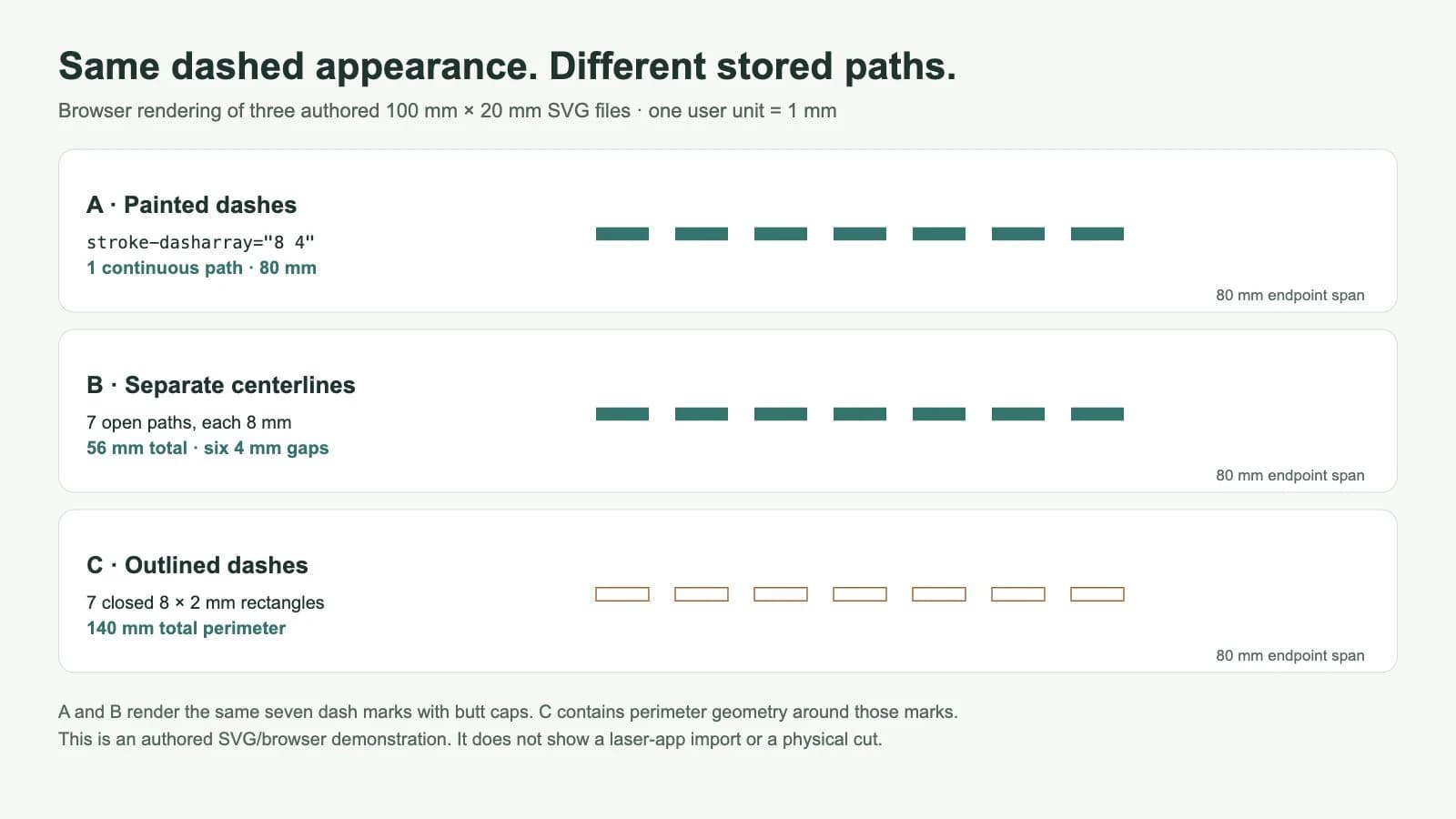
Kaydedilen yol verilerini inceledik ve geometriyi kontrol etmek için tarayıcının getTotalLength() yöntemini kullandık. Sürekli yol 80 kullanıcı birimi döndürdü; ayrı parçaların her biri 8, toplamda 56 döndürdü. MDN bu yöntemi, kullanıcı birimleriyle tarayıcının hesapladığı yol uzunluğu olarak belgeler. Bunlar geometri ölçümleridir; ölçülmüş iş süresi veya lazer uygulamasının oluşturduğu takım yolu değildir.
Temel tanılamayı kod olmadan tekrarlayabilirsiniz: kaydedilen her dosyayı yeniden açın, düğüm aracıyla yollarını seçin ve uç noktaları inceleyin. İlk dosyada görünür her boşluğu geçen bir rota vardır. İkincisinde her boşluğun iki yanında uç noktalar bulunur. Tek bir SVG yolu bağlantısız alt yollar da içerebilir; bu nedenle yalnızca yol öğelerini saymak yeterli değildir. Her rotanın nerede başlayıp bittiğini ve kapandığını kontrol edin.
Dosyanıza uyan nedeni düzeltin
Boşluklar yalnızca kontur boyasında var
Kesik stilini kaldırınca tek bir sürekli rota görünüyorsa boşlukların dosyada mı, lazer iş ayarlarında mı bulunacağına karar verin.
SVG'de saklanacak boşluklar için ana dosyanın kopyası üzerinde çalışın:
- Yeniden oluşturduğunuz yoldan dekoratif kesik efektini kaldırın.
- Rotayı amaçlanan kesik uç noktalarında açık parçalara bölün veya böyle çizin.
- Boşluk olması gereken bağlantı bölümlerini silin. Düz örnekte 4 mm aralıklarla 8 mm parçaları tekrarlayın.
- Sonucu düğüm aracıyla inceleyin. Amaçlanan her kesikte bir merkez çizgisi ve iki uç nokta olmalıdır.
- Yeni SVG kaydedin, yeniden açıp boşlukları tekrar inceleyin. Lazer uygulamasına aktarmadan önce fiziksel ölçüleri doğrulayın.
Eğri rota için kopmaları eğri boyunca yerleştirin. Buradaki 8/4 sayıları tek bir düz örneği açıklar; malzemeniz için uygun delikleme ölçüleri belirtmez. Kısa uç parçalarını, dönüşleri ve kapalı şeklin çevresindeki birleşimi yeniden kontrol edin.
Her kesik küçük bir kapalı dış hatta dönüştü
Bir genişletme veya stroke-to-path komutu, görünür kesiği kapalı şekil olarak koruyabilir. Bir yuvanın dış hattını istiyorsanız bu uygun olabilir. Ancak kesiğin ortasından geçen tek kısa çizgiden farklı bir geometridir.
Görünür genişlikli örnek için her biri 8 mm × 2 mm olan yedi kapalı dikdörtgen de hazırladık. Bir dikdörtgenin yolu şöyledir:
<path d="M10 9 H18 V11 H10 Z" />Çevresi 20 mm'dir; bu tür yedi dikdörtgen 140 mm kapalı kontur geometrisi içerir. İşlem bu sınırları izliyorsa hem iki uzun kenarı hem uçları izler. Görsel, ayrım görünür olsun diye dış hatları gösterir. Bu hesaplama, test edilmemiş bir içe aktarıcının şekilleri nasıl işleyeceğini kanıtlamaz.
Her kesikte kısa bir merkez çizgisi amaçladıysanız kutuları kabul etmek yerine merkez çizgilerini yeniden oluşturun. Tek çizgili SVG rehberi, çizilmiş işaretler için aynı merkez çizgisi ve dış hat ayrımını açıklar. Amaçladığınız dış hatlarda da kopyalar varsa makine ayarlarını değiştirmeden önce çift çizgi inceleme rehberini kullanın.
Boşluklar LightBurn işinde tanımlanmalı
LightBurn işi sizin kontrolünüzdeyse ve ayarlanabilir kesme/atlama aralıkları istiyorsanız sürekli rotayı korumak yararlı olabilir. LightBurn'ün güncel Line Mode belgeleri, ayrı Cut ve Skip mesafeleriyle Perforation Mode'u açıklar. Bu iş ayarları ışının rota boyunca nerede açılıp kapanacağını belirtir.
Tasarımınıza ve malzemenize uygun mesafeleri seçin, ardından iş önizlemesini inceleyin. Ek desen bilinçli değilse zaten ayrılmış geometriye ikinci bir delikleme deseni eklemekten kaçının.
Bu ayarlardan türetilen geometriyi dışa aktarmanız gerekiyorsa LightBurn ayrıca Generate Path From Cut özelliğini belgeler. Delikleme gibi özellikleri içeren yeni yollar oluşturur ve özgün nesneleri korur. Özgün ve oluşturulmuş sürümleri ayırt edilebilir tutun, son işin yalnızca amaçlanan sürümü içerdiğinden emin olun.
Bunlar belgelere dayanan alternatiflerdir. Bu gösterimde LightBurn çalıştırmadık, örnek dosyaları içe aktarmadık veya lazer kullanmadık. Bitmiş tasarımı kullanmadan önce kendi uygulamanızda rotayı ve ayarları doğrulayın, gerçek malzemenizi test edin.
Geri kazanılan tasarımı delikleme yollarından ayrı tutun
Kesikli çizginizin çevresindeki motif yalnızca düz PNG veya JPEG olarak varsa PerfectVector'ın lazer kesim tasarım iş akışı, raster görselden SVG şekillerini geri kazanabilir. Tasarımı işe yerleştirmeden önce geri kazanılan silueti ve açıklıkları kaynakla karşılaştırın. Vektörleştirme görsel piksellerinden geometri oluşturur; bu örneklerdeki kesme/atlama aralıklarını seçmez veya kesikli merkez çizgilerini tasarlamaz.
Bu tasarımı ve bilinçli çizilmiş delikleme rotasını ayrı nesneler olarak tutun. İzlenen kalın bir kesik dış hatlı bölgeye dönüşebilirken işiniz tek bir açık merkez çizgisi gerektirebilir. Kullanılabilir vektör tasarımınız varsa onu koruyup kesikli rotayı doğrudan düzenleyin. Genel lazer SVG hazırlama rehberi, daha geniş kesme/kazıma ve içe aktarma kontrollerini ele alır.
Kaydedilen dosyayı ve hedef önizlemesini doğrulayın
SVG'yi kabul etmeden önce gerçek dışa aktarılan dosyayı kontrol edin:
- Fiziksel sayfa ve tasarım ölçüleri tasarım kaydıyla eşleşir.
- Bir iş ayarı boşluğu sonradan oluşturmuyorsa amaçlanan her boşlukta bağlantı merkez çizgisi yoktur.
- Amaçlanan çizgi kesikleri açık parçalardır; kapalı kesik dış hatları yalnızca bu sınırlar isteniyorsa bulunur.
- Özgün rotalar ve yedek geometri son işte birlikte bırakılmamıştır.
- Hedef önizlemesi amaçlanan işlemleri ve kesintileri gösterir.
Önizleme hâlâ düz rota gösteriyorsa içe aktarılan geometriyi ve işin delikleme ayarlarını ayrı inceleyin. Her kesiğin çevresinde iki kenar gösteriyorsa dış hatta dönüştürülmüş şekilleri inceleyin. Boşluk uzunlukları değişiyorsa parçaları tek tek düzenlemeden önce içe aktarma ölçeğini kontrol edin. Tarayıcı SVG görüntüsünü ve geometrisini doğrulayabilir; kalan üretim sorularını hedef önizlemesi ve malzeme testi yanıtlar.
Sık sorulan sorular
Kesikli SVG'm içe aktarmadan sonra neden düzleşiyor? Dosyada kesikli kontur stilli tek bir sürekli yol bulunabilir. Kaydedilen geometriyi ve hedefin işlem ayarlarını inceleyin. Boşlukların SVG'de bulunması gerekiyorsa bağlantısız parçalar oluşturun veya işte belgelenmiş bir delikleme ayarı kullanın.
Kesikli konturu yola dönüştürmek yeterli mi? Sonucu inceleyin. Konturu genişletmek kesiklerin çevresinde kapalı dış hatlar oluşturabilir. Bu sınırları istiyorsanız koruyun; her kesik tek kısa rota olacaksa açık merkez çizgilerini yeniden oluşturun.
Kesikleri LightBurn oluşturabilir mi? LightBurn, rota boyunca Cut ve Skip mesafeleriyle Perforation Mode'u belgeler. Önizlemesini ve malzemenizi kontrol edin. Bu makale SVG geometrisini doğrular; test edilmiş LightBurn içe aktarımı veya fiziksel kesim içermez.
Kesikli PNG'yi vektörleştirmek delikleme yolları oluşturur mu? Bunu varsaymayın. Vektörleştirme görünür piksellerden geometriyi geri kazanır; kesikli merkez çizgileri ve kesme/atlama aralıkları ayrı tasarım kararları olarak kalır. İşlem atamadan önce sonuç yollarını inceleyin.
Kaynaklar
- W3C — SVG kesikli konturlar — yol geometrisini kontur boyasından ayırır ve kesik uzunlukları ile uç işlemlerini tanımlar.
- Ponoko — Kesikli çizgiler ve diğer görünümler — tedarikçiye özel ayrı çizgi yönlendirmesi sunar ve dış hatlı kutu sonucunu açıklar.
- MDN — SVGGeometryElement.getTotalLength() — örnekte kullanılan, tarayıcının hesapladığı yol uzunluğu ölçümünü tanımlar.
- LightBurn — Line Mode — Perforation Mode için Cut ve Skip mesafelerini belgeler.
- LightBurn — Generate Path From Cut — oluşturulan geometriyi ve özgün nesnelerin korunmasını belgeler.
- PerfectVector — Lazer kesim için SVG tasarımı — koşullu ürün yönlendirmesinde kullanılan raster tasarım dönüşümü aşamasını açıklar.
Raster motifle mi başlıyorsunuz? SVG tasarımını geri kazanın, konturlarını kaynakla karşılaştırın, ardından kesikli rotayı ayrı tasarlayıp lazer uygulamanızın önizlemesinde işin tamamını doğrulayın.
Bloga daha fazlası

WeCreat MakeIt için SVG: Temiz yolları içe aktarın
Temiz bir SVG hazırlayıp WeCreat MakeIt’e aktarın. Kesim veya kazıma işlemleri atamadan önce ölçeği, katmanları, renkleri, delikleri ve yinelenen yolları düzeltin.

SVG kat izi ve kesim çizgileri: Geometriyi okuyun
Score veya Cut atamadan SVG kat geometrisini okuyun. Açık yolları, dolgulu bantları ve kesikli işaretleri karşılaştırıp belgelenmiş Cricut işlem akışını kontrol edin.



