
WeCreat MakeIt için SVG: Temiz yolları içe aktarın
Temiz bir SVG hazırlayıp WeCreat MakeIt’e aktarın. Kesim veya kazıma işlemleri atamadan önce ölçeği, katmanları, renkleri, delikleri ve yinelenen yolları düzeltin.
Bu sayfada
- SVG’yi her görüntü için değil, geometri için seçin
- Yolları işlem planına göre hazırlayın
- Metin ve efektleri taşınabilir geometriye dönüştürün
- Delikleri bileşik yollarla koruyun
- İçe aktarmadan önce bilinen bir fiziksel boyut ayarlayın
- Güvenilir bir WeCreat MakeIt SVG iş akışı
- 1. Uygun kaynak grafikle başlayın
- 2. Görünür şekilleri yeniden oluşturun
- 3. İşleme göre düzenleyin
- 4. Teslim için SVG dışa aktarın
- 5. Yükleyin ve doğrulayın
- 6. İşleme modlarını atayın
- 7. Sınırları kontrol edip test edin
- İçe aktarma sorununu belirtiye göre giderin
- Sık sorulan sorular
- Kaynaklar
WeCreat MakeIt SVG dosyalarını içe aktarabilir. WeCreat’in resmî içe aktarma rehberi, SVG ve DXF’yi PNG, JPG, JPEG, GIF, WebP ve BMP ile birlikte listeler ve kullanıcıları sol araç çubuğundan yüklemeye yönlendirir. Önemli ayrım, içe aktardıktan sonra ortaya çıkar: SVG ve DXF yollar taşıyabilirken raster biçimler piksel taşır. (WeCreat: Importing Images)
Güvenilir bir lazer işi için SVG’yi amaçlanan boyutta, basit ve görünür geometri olarak hazırlayın. MakeIt’te Engrave, Fill Engrave veya Cut atamadan önce farklı işlemler gerektiren şekilleri ayırın, yinelenen yolları kaldırın, önemli metni konturlara dönüştürün ve delikleri inceleyin.
Temiz içe aktarma kontrol listesi
- SVG kabının içine gömülmüş PNG yerine gerçek yollar dışa aktarın.
- Kesim konturlarını, çizgi kazımayı ve dolgu kazımayı ayrı gruplarda tutun.
- Dosyayı alan sistemde yazı tipi bulunmayabilecekse önemli metni konturlara dönüştürün.
- Boş tuval alanını kırpın ve bilinen bir fiziksel ölçüyü kaydedin.
- Renkleri düzenleme amacıyla kullanın, ardından MakeIt’te işlemi açıkça atayın.
- Üretimden önce işin sınırlarını kontrol edin ve uygun bir artık malzemede test edin.
SVG’yi her görüntü için değil, geometri için seçin
WeCreat’in güncel yardım merkezi, bitmap’leri pikseller, vektörleri ise matematiksel yollar olarak tanımlar. Örneklerinde fotoğrafları bitmap kategorisine; logoları, simgeleri ve illüstrasyonları vektör kategorisine koyar. Ayrıca vektörlerin ölçeklendirilirken keskin kaldığını, bitmap’lerin ise piksellenebildiğini belirtir. (WeCreat: Differences Between Bitmap Mode and Vector Mode)
Bu nedenle SVG şu işler için iyi bir başlangıçtır:
- düz renkli bir logo veya rozet;
- bir tabela konturu veya süs silüeti;
- yüzeyde iz açmak için hazırlanmış çizgi çizimi;
- kesim ve kazıma işlemleri gerektiren ayrı şekiller;
- piksel kenarları yumuşamadan yeniden boyutlandırılması gereken grafikler.
Fotoğrafı, ahşap damar dokusunu veya yumuşak gölgelendirilmiş bir portreyi genellikle bitmap kazıma olarak ele almak daha iyidir. Her tonu vektör şekillerine dönüştürmek, fiziksel sonucu iyileştirmeden ağır bir dosya oluşturabilir. Önce lazer işlemine karar verin, ardından dosya yapısını seçin.
Yolları işlem planına göre hazırlayın
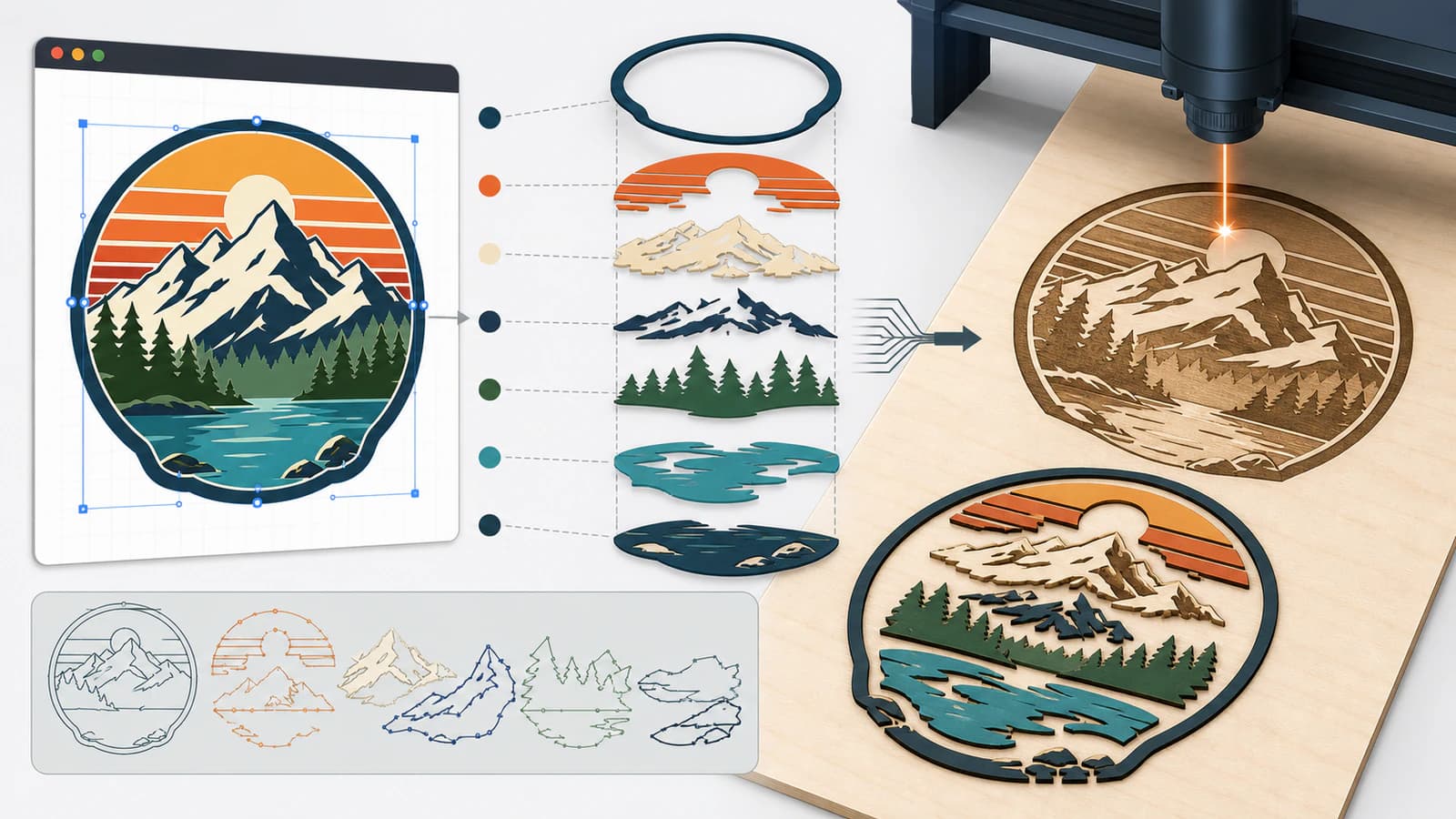
İçe aktarmadan önce kısa bir işlem listesi yazın. Tipik bir katmanlı tabela, dış kontur kesimi, iç çizgi kazıma ve dolgu kazımalı bir bölge gerektirebilir. Orijinal grafikte altı dekoratif renk kullanılsa bile bunlar üç ayrı iş mantığıdır.
WeCreat, katmanları işleme moduna göre belgeler ve ayrı katmanların farklı hız, güç ve diğer parametreler taşıyabileceğini söyler. Engrave, Fill Engrave ve Cut seçeneklerini de farklı modlar olarak listeler. (WeCreat: Layer Management; Processing Mode)
Geometriyi kolayca tanımak için kaynak renklerini kullanın; ancak her uygulamada kırmızının kesim, mavinin dolgu anlamına geldiğini varsaymayın. MakeIt’te seçili nesneleri inceleyin ve işleme modunu bilinçli olarak atayın.
Metin ve efektleri taşınabilir geometriye dönüştürün
Bir SVG, başka bir uygulamanın farklı yorumlayabileceği yazı tipine, kırpma maskesine, filtreye, karıştırma moduna, desene veya bağlantılı görüntüye dayanabilir. Düzenlenebilir ana dosyanızın katmanlarını birleştirmek yerine bir teslim kopyası oluşturun.
Teslim kopyasında:
- Harf şekillerinin kesin olması önemliyse gerekli metni konturlara dönüştürün.
- Konturların görünen kalınlığının dolgulu bir şekle dönüşmesi gerekiyorsa konturları genişletin.
- Uygun olduğunda kırpma maskelerini ve görünüm efektlerini sıradan yollara sadeleştirin.
- Çalışma yüzeyinin dışındaki gizli nesneleri kaldırın.
- Yalnızca lazer işi için gereken grupları tutun.
Kontura dönüştürülen metin artık metin olarak düzenlenemez; bu yüzden orijinal tasarım dosyasını saklayın. Genişletme ayrıca merkez çizgisi boyunca uzanan tek bir konturu iki sınırı olan kapalı bir bölgeye dönüştürür. Bu, dolgu kazıma için doğru, tek çizgiyle iz açma için yanlış olabilir. Tek çizgili SVG rehberi aradaki farkı açıklar.
Delikleri bileşik yollarla koruyun
A, B, D, O, P ve R gibi harflerde iç boşluklar bulunur. Halka şekilleri, çerçeveler ve birçok rozet de iç deliklere dayanır. Dışa aktarma aracı dış ve iç konturları ilişkisiz dolu nesneler olarak gönderirse delik dolu görünebilir veya içe aktardıktan sonra öngörülemeyen biçimde davranabilir.
Vektör düzenleyicinizde bileşik yol veya uygun Boole çıkarma işlemini kullanın, ardından dışa aktarılan SVG’yi yeniden açın. Görsel test basittir: amaçlanan her delikten arka plan görünmeye devam etmelidir. Yapısal test ise nesneyi seçmek ve konturlarının tek bir şekil gibi davrandığını doğrulamaktır.
Üst üste binen kopyalara dikkat edin. Yinelenen bir kesim konturu ekranda aynı görünebilirken lazere aynı yolu tekrarlamasını söyleyebilir. Kaynak düzenleyicide kontur görünümünü kullanın, şüpheli kenarlara tıklayın ve dışa aktarmadan önce kazara oluşmuş kopyaları silin. Çift çizgi sorunlarını giderme rehberi en yaygın nedenleri ele alır.
İçe aktarmadan önce bilinen bir fiziksel boyut ayarlayın
WeCreat’in içe aktarma rehberi, yüklenen görüntü tuvalden büyük olduğunda MakeIt’in içeriği ölçeklendirmek için bir istem gösterebileceğini söyler. Tuvale sığdırma işlemi, tasarımı gereği boyutu değiştirir. Dekoratif kazıma için uygun olabilir; ancak başka bir parçaya uyması gereken bir parçada ölçülmüş boyutların yerini tutmaz.
SVG’yi şu özelliklerle hazırlayın:
- sıkı kırpılmış bir çalışma yüzeyi veya
viewBox; - dışa aktarma iş akışınız destekliyorsa açıkça belirtilmiş genişlik ve yükseklik;
- örneğin 100 mm dış çap gibi kaydedilmiş bir referans ölçüsü;
- sınırları büyüten, uzakta gizlenmiş hiçbir nesne olmaması.
İçe aktardıktan sonra bilinen özelliği MakeIt’te ölçün. Ölçek yanlışsa çoğaltmadan, hizalamadan veya son ayarları atamadan önce düzeltin. Daha kapsamlı lazer kesim için SVG iş akışı, ölçek ve işlem eşlemesi için bir ön kontrol içerir.
Güvenilir bir WeCreat MakeIt SVG iş akışı
1. Uygun kaynak grafikle başlayın
Dönüştürme için yüksek kontrastlı bir görüntü kullanın. İzlenmesini istemediğiniz kâğıt dokusunu, gölgeleri ve sıkıştırma bozulmalarını kaldırın. Kaynak zaten temiz vektör grafik olarak mevcutsa raster dönüştürmeyi atlayın.
2. Görünür şekilleri yeniden oluşturun
Raster görüntüyü yollara dönüştürün, ardından silüeti, negatif boşlukları ve harfleri kaynakla karşılaştırın. PerfectVector’ün lazer kesim için SVG aracı, içe aktarmadan önce raster kaynağı yeniden oluşturabilir. Dönüştürmeyi otomatik iş kurulumu olarak kabul etmek yerine sonucu inceleyin.
3. İşleme göre düzenleyin
Çizgi kazıma, dolgu kazıma ve kesim için ayrı gruplar oluşturun. Aynı işlemi yapacak dekoratif renkleri birleştirin. Nesneleri yalnızca gerçekten farklı işlem gerektirdiklerinde ayırın.
4. Teslim için SVG dışa aktarın
Gerekli metni konturlara dönüştürün, önemli delikleri doğru yapılandırın, gizli raster nesneleri ve kopyaları kaldırın ve düzenlenebilir ana dosyayı ayrı saklayın.
5. Yükleyin ve doğrulayın
MakeIt’in yükleme denetimini kullanın, sığdırmak için ölçeklendirme istemlerine bilinçli yanıt verin ve fiziksel ölçüleri kontrol edin. Her grubun ayrı ve seçilebilir kaldığını doğrulayın.
6. İşleme modlarını atayın
İşe göre nesneleri Engrave, Fill Engrave veya Cut seçeneklerine eşleyin. Makine değerlerini, tam olarak kullandığınız cihaz ve malzeme için WeCreat’in yönlendirmelerine ve malzeme testlerine göre belirleyin.
7. Sınırları kontrol edip test edin
Uygulamanın konumlandırma ve iş sınırlarını kontrol etme akışını kullanın, tüm makine güvenliği gerekliliklerine uyun ve uygun bir artık malzemede küçük bir test yapın.
İçe aktarma sorununu belirtiye göre giderin
| Belirti | Olası neden | Neyi kontrol etmelisiniz? |
|---|---|---|
| SVG tek bir düz görüntü gibi görünüyor | Gömülü raster veya desteklenmeyen görünüm efekti | Görüntü öğelerini kontrol edin ve sıradan yollar dışa aktarın |
| Bir delik dolu görünüyor | İç ve dış konturlar tek bir şekil gibi davranmıyor | Bileşik yolu veya Boole çıkarma işlemini yeniden oluşturun |
| Parçalar bağımsız hareket ediyor | Gruplar veya bileşik yapı kaybolmuş | Kaynakta veya MakeIt’te amaçlanan işleme göre yeniden gruplayın |
| Tasarım çok büyük veya küçük | Tuvale sığdırma ölçeklendirmesi, gereğinden geniş sınırlar veya birimlerin yorumlanması | Sınırları kırpın ve bilinen bir ölçüyü doğrulayın |
| Lazer bir kenarı tekrarlıyor | Yinelenen yol veya üst üste binen şekiller | Kontur görünümünü kullanın ve tekrarlanan geometriyi kaldırın |
| İnce çizgi iki kesime dönüşüyor | Bir çizginin konturu genişletilmiş veya sınırları izlenerek vektörleştirilmiş | Tek hareket yolu için gerçek bir merkez çizgisi kullanın |
| Renkler işe uymuyor | Görünüm renkleri işlem atamalarıyla karıştırılmış | Her grubu seçip MakeIt modunu açıkça atayın |
Sık sorulan sorular
WeCreat MakeIt SVG dosyalarını içe aktarabilir mi? Evet. WeCreat’in resmî içe aktarma belgeleri SVG’yi MakeIt’in desteklenen biçimleri arasında listeler ve araç çubuğundan yüklenmesini söyler.
WeCreat MakeIt’te SVG mi, PNG mi kullanmalıyım? Yol tabanlı logolar, simgeler, çizgi çizimleri ve kesim geometrisi için SVG kullanın. Hedef düzenlenebilir yollar değilse fotoğraflar ve tona dayalı kazıma için PNG veya başka bir bitmap biçimi kullanın.
WeCreat SVG dosyam neden yanlış boyutta içe aktarılıyor? Dosyanın sınırları gereğinden geniş olabilir, fiziksel ölçüleri eksik olabilir veya dosya tuvale sığacak şekilde ölçeklendirilmiş olabilir. Çalışma yüzeyini kırpın, bilinen bir referans ölçüsünü saklayın ve içe aktardıktan hemen sonra doğrulayın.
SVG içe aktarıldıktan sonra renkler neden ayrı? SVG renkleri genellikle ayrı nesnelere aittir. Bu ayrım, farklı işlemler atarken yararlı olabilir. Yalnızca birlikte hareket etmesi ve işlenmesi gereken şekilleri gruplayın veya birleştirin.
SVG renkleri kesim ve kazıma modlarını otomatik olarak ayarlar mı? Yalnızca renge güvenmeyin. WeCreat, katmanları ve işleme modlarını Engrave, Fill Engrave ve Cut için denetimler olarak belgeler. Amaçlanan geometriyi seçin ve atanan modu ve parametreleri doğrulayın.
Kaynaklar
- WeCreat: Importing Images — Resmi desteklenen biçimler, yükleme konumu ve tuvale sığdırma istemi.
- WeCreat: Differences Between Bitmap Mode and Vector Mode — Pikseller ile yol tabanlı grafikler arasındaki güncel resmî ayrım.
- WeCreat: Layer Management — Katmanlar, işleme modları ve ayrı parametreler arasındaki resmî ilişki.
- WeCreat: Processing Mode — Engrave, Fill Engrave ve Cut seçeneklerinin resmî tanımları.
Raster bir logo veya çizimle mi başlıyorsunuz? Lazer kesim için temiz bir SVG oluşturun, ardından WeCreat MakeIt’te yolları, ölçeği, gruplamayı ve işleme modlarını doğrulayın.
Bloga daha fazlası

LaserPecker SVG içe aktarma: vektörleri koruyun
SVG dosyalarını LaserPecker Design Space'e düzenlenebilir vektör olarak aktarın; çizgi, dolgu veya kesim seçin, görüntü modunu yalnızca uyumsuzlukta kullanın.
LightBurn görsel vektörleştirir mi? Trace Image ile evet
LightBurn, Trace Image ile bitmap’i vektöre dönüştürebilir. Temel kontrolleri, raster kazımayı ne zaman koruyacağınızı ve test kesimi öncesi kontrolleri öğrenin.