
Çizimi kalemli çiziciler için tek çizgili SVG yapın
Taranmış çiziminizi, normal dış hat vektörleştirmesinin oluşturduğu çift kenarlar olmadan, kalemli çizicinin bir kez takip edeceği merkez çizgili SVG yollarına dönüştürün.
Bu sayfada
- Normal SVG vektörleştirmesi neden her çizgiyi iki kez çizdirir?
- Tek çizgili SVG gerçekte neler içerir?
- Merkez çizgisiyle vektörleştirmeye uygun bir çizim seçin
- 1. Kaynağı kaydedin ve hazırlayın
- 2. Inkscape'te merkez çizgisiyle vektörleştirme kullanın
- 3. Uç noktaları, dallanmaları ve yanlışlıkla oluşan döngüleri inceleyin
- 4. Kalemin nerede kalkacağına karar verin
- 5. Kontur görünümünü ve belge boyutunu ayarlayın
- 6. Son çizimden önce önizleyin ve test edin
- PerfectVector nerede uygundur, nerede değildir?
- Sık sorulan sorular
- Kaynaklar
Bir çizimi kalemli çizici için tek çizgili SVG'ye dönüştürmek üzere normal dış hat vektörleştirmesi yerine merkez çizgisiyle vektörleştirme kullanın. Normal bir vektörleştirici her mürekkep çizgisinin iki kenarını da takip eder. Merkez çizgisi çıkaran vektörleştirme aracı ise ortadan geçen tek bir yol tahmin eder; kalemin takip etmesi gereken rota budur.
Sonuç birkaç açık yol içerebilir ve kalemin birkaç kez kaldırılmasını gerektirebilir. “Tek çizgili” ifadesi çizilen her çizginin geometrisini tanımlar; illüstrasyonun tamamının tek ve kesintisiz bir <path> olduğunu garanti etmez. Her parçayı tek nesnede birleştirmek istenmeyen bağlantı çizgileri ekleyebilir; bu nedenle hareketi ancak çizimin kendisi doğru olduktan sonra optimize edin.
Kısa iş akışı
- Temiz bir arka plan üzerinde ince, eşit kalınlıkta, yüksek kontrastlı çizgilerle başlayın.
- Düz biçimde tarayın veya fotoğraflayın, ardından gölgeleri ve kâğıt dokusunu kaldırın.
- Inkscape veya merkez çizgisi desteği olan başka bir araçta merkez çizgisiyle vektörleştirme yapın.
- Sonucu dolgusuz, görünür bir kontur çizgisi olarak ayarlayın ve her dallanmayı ve uç noktayı inceleyin.
- Benekleri silin, belirgin titremeleri düzeltin ve yalnızca birbirine değmesi gereken çizgileri birleştirin.
- SVG sayfa boyutunu ayarlayın, çizim rotasını önizleyin ve kâğıt üzerinde küçük bir test yapın.
Normal SVG vektörleştirmesi neden her çizgiyi iki kez çizdirir?
Keçeli kalem çizgisinin görünür bir genişliği vardır. Dış hat vektörleştiricisi bu koyu bölgeyi bir şekil olarak ele alır, sonra etrafına bir sınır çizer. Ortaya çıkan SVG genellikle uzun, kapalı bir yol içerir: orijinal izin bir tarafı, uç etrafında bir dönüş ve diğer taraftan geri geliş.
Dolgulu şekli mürekkebe benzediği için bu dosya ekranda doğru görünür. Kalemli çizici dolguyu bir renk alanı olarak yeniden üretmez. Vektör yollarını takip eder. Dolayısıyla iki sınır, kalemin iki geçişine dönüşür.
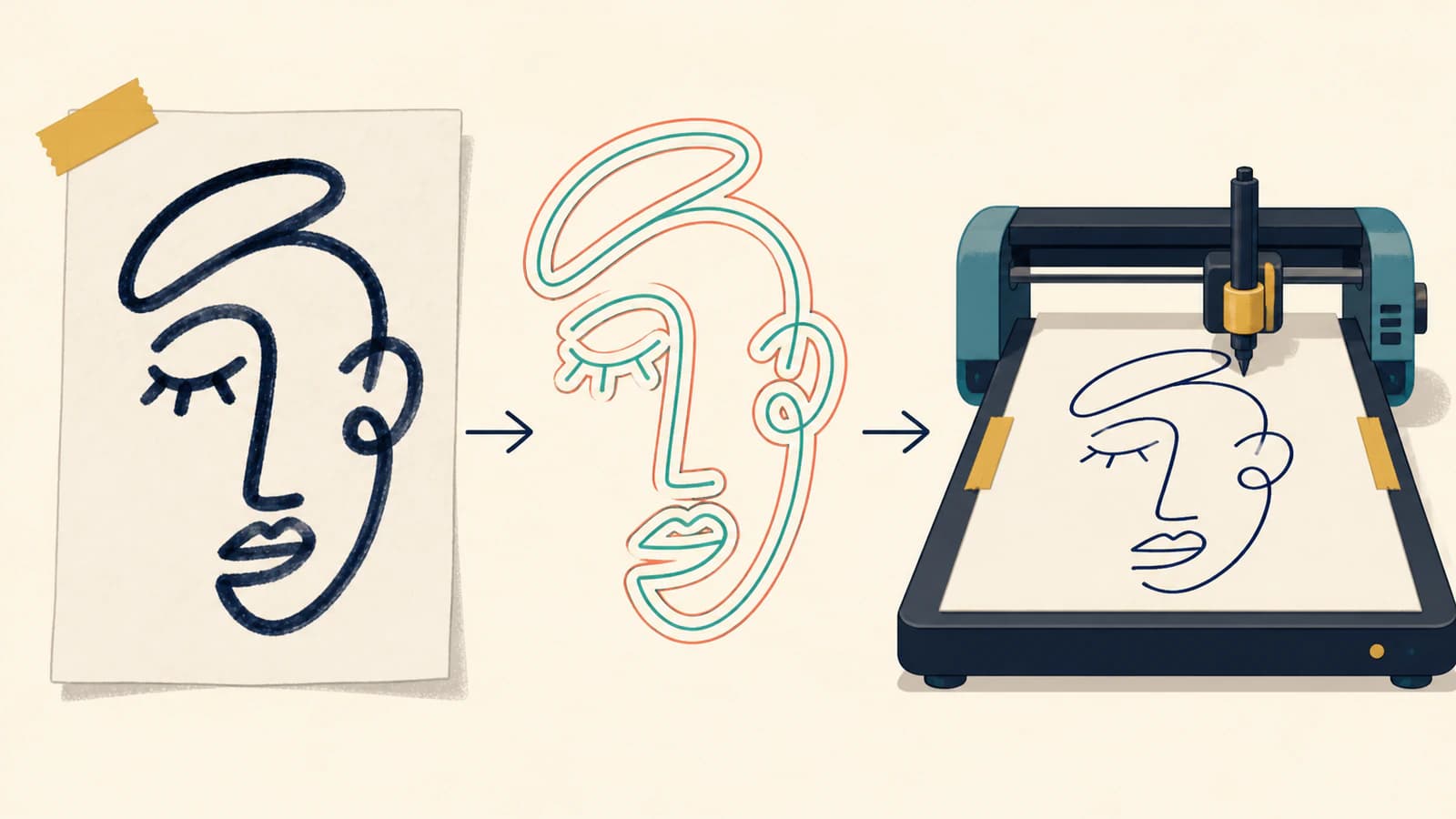
Hedef uygulama dolgulu bir şekil, basılı bir siluet veya kesim sınırı gerektiriyorsa bu çift yol kullanışlıdır. Kalem, gravür ucu veya folyo aracı orijinal çizgi boyunca bir kez ilerlemeliyse yanlış geometridir. Sorun, çizgi çizimlerinin neden dış hatlara dönüştüğünü anlatan yazıda standart çizgi çizimi açısından açıklanır; burada çiziciye özel alternatifi oluşturacağız.
Tek çizgili SVG gerçekte neler içerir?
Çiziciye hazır bir çizgi çizimi genellikle şu özelliklere sahiptir:
- yollar bir kontur çizgisi kullanır ve dolgu içermez;
- her görünür iz, ince kapalı bir şekil yerine tek bir merkez yoluyla temsil edilir;
- çizime ait kesişimler küçük boşluklar veya yinelenen parçalar olmadan temiz biçimde birleşir;
- kalemin durması veya kalkması gereken yerlerde uç noktalar bulunur;
- sayfa boyutları kâğıtla veya hedef çizim alanıyla eşleşir;
- yollar sayfa sınırları içinde kalır.
SVG on yol da içerebilir, bin yol da. Yalnızca yol sayısı, bunun tek çizgili bir çizim olup olmadığını göstermez. Bir çizgiye yakınlaştırın ve düğüm aracını kullanın. Ortadan geçen tek sıra düğüm görüyorsanız bu bir merkez çizgisidir. Düğümler iki taraftan ilerleyip uçlarda birleşiyorsa bu bir dış hattır. Animasyon çizimlerinde OpenToonz dönüştürme modu rehberi, bu ayrımı seçili karelere, yerel vektör seviyelerine ve daha sonraki çizgi kalınlığı düzenlemelerine uygular.
Tarayıcıda çizilerek belirme efekti için SVG kontur animasyonu rehberi, açık bir rotayı dolgulu bir şerit ve onun çevresiyle karşılaştırır. Zamanlama eklemeden önce çizim rotasını hazırlayın; animasyon, bir dış hattan kalem sırasını geri çıkarmaz.
AxiDraw belgeleri, makinenin davranışını özellikle açık biçimde ortaya koyar: normal SVG çizim modunda yollar yol olarak çizilir; dolgu ve kontur görünümü bir alanı boyamak için kullanılmaz. Önizlemeniz kalın ve dolu görünebilir, ancak yine de istemediğiniz bir rotayı kodlayabilir.
Merkez çizgisiyle vektörleştirmeye uygun bir çizim seçin
Merkez çizgisiyle vektörleştirme, kaynak algoritmaya belirgin bir orta hat sunduğunda en iyi sonucu verir:
- beyaz veya eşit renkli kâğıtta koyu mürekkep;
- makul ölçüde tutarlı çizgi genişliği;
- yakın izler arasında net boşluklar;
- çizgiyle rekabet eden gölgelendirme, yoğun tarama alanları veya kâğıt dokusu olmaması;
- tarama gürültüsünden ayırt edilebilecek kadar büyük eğriler.
İnce keçeli kalemle, teknik çizim kalemiyle veya dijital fırçayla çizilmiş temiz çizgileri işlemek, grafitle yapılmış çizimleri işlemekten daha kolaydır. Kurşun kalem baskısı, kenarı ve merkezi belirsiz, gri ve dokulu bir çizgi oluşturur. Geniş bir kaligrafi fırçasının merkezi vardır, ancak değişen genişliği, eşit kalınlıktaki tek bir çizici çizgisinin yeniden üretemeyeceği ifade gücü taşır.
Değişken genişlik çizim için vazgeçilmezse üç dürüst seçeneğiniz vardır: dış hat sürümünü koruyup tarama çizgileriyle doldurmak, birden fazla kalem geçişi veya farklı uçlar kullanmak ya da tek bir merkez çizgisinin aynı görüneceğini varsaymak yerine görüntüyü dolgulu bir vektör grafik olarak korumak.
1. Kaynağı kaydedin ve hazırlayın
Mümkün olduğunda çizimi tarayın. Fotoğraf çekecekseniz kamerayı kâğıda paralel tutun ve bir kenarın gölgede kalmaması için iki taraftan aydınlatın. Vektörleştirmeden önce sayfayı kırpın, perspektifi düzeltin ve döndürün.
Ardından basit bir siyah-beyaz kaynak hazırlayın:
- çizime ait soluk izleri silmeden kâğıdı beyaza yaklaştırın;
- istenen her çizginin kesintisiz kalacağı kadar çizimi koyulaştırın;
- tekil tozları, silgi kırıntılarını ve gölgeleri kaldırın;
- çizginin etrafında parlak bir hale oluşturacak kadar keskinleştirmeyin;
- kesişimleri yüksek yakınlaştırmada inceleyin.
Çizgiyi yalnızca “daha vektör” yapmak için kalınlaştırmayın. Daha kalın bir raster çizgi, dar dönüşlerde merkezinin belirsizleşebileceği daha geniş bir bölge oluşturur. Kesintisiz kalan en ince temiz genişliği koruyun.
Kaynak bir çocuğun çizimiyse ve titreşimli çizgiler onun karakterinin bir parçasıysa çocuk çizimini SVG'ye dönüştürme yazısındaki görüntü kaydetme önerilerini kullanın, ancak normal dış hat vektörleştirmesi adımını atlayın. Hazırlık aynı şekilde kullanılabilir; vektörleştirme modu değişir.
2. Inkscape'te merkez çizgisiyle vektörleştirme kullanın
Hazırlanan görüntüyü Inkscape'e aktarın, seçin ve Path → Trace Bitmap menüsünü açın. Brightness cutoff veya Edge detection yerine Centerline tracing (autotrace) seçin. Inkscape Beginners' Guide, bu modu bir şekli açık yola indirgeme olarak tanımlar ve el yazısı ile diğer çizgi çizimleri için önerir.
Sonucu önizleyin ve zor alanlara dikkat edin:
- yakın paralel çizgiler tek çizgiye dönüşebilir;
- bir döngünün içinden kestirme yol geçebilir;
- kesişimde yanlış dal seçilebilir;
- soluk bir çizgi birkaç parçaya bölünebilir;
- toz, küçük ve tekil bir yola dönüşebilir.
Vektörleştirmeyi uygulayın, vektörü rasterdan uzaklaştırın ve yan yana karşılaştırın. Rotası görünür olsun diye vektörleştirilen nesneyi dolgusuz ve kontrast oluşturan bir kontur çizgisiyle ayarlayın. Hiçbir şey görünmüyorsa sonuç henüz kontur biçimlendirmesine sahip olmayabilir; seçin ve bir kontur atayın.
Menü adları ve kullanılabilir vektörleştirme motorları sürümler arasında değişebilir; bu nedenle eski eklenti talimatlarını körü körüne kopyalamak yerine kurulu Inkscape sürümünüzde gösterilen güncel merkez çizgisi seçeneğini kullanın.
3. Uç noktaları, dallanmaları ve yanlışlıkla oluşan döngüleri inceleyin
Düğüm aracına geçin. Bir uç noktadan başlayın ve rotayı zihninizde takip edin. İyi bir merkez çizgisi mürekkebin ortasına yakın kalmalı ve kalemin vereceği kararları vermelidir.
Geometriyi şu sırayla düzeltin:
- Benekleri ve kısa parçaları silin. Bunlar gereksiz kalem dokunuşlarına yol açar.
- Kopuk çizgileri yeniden bağlayın. Uç noktaları yalnızca kaynak çizgi kesintisizse birleştirin.
- Çift parçaları kaldırın. İki aynı yol kusursuz biçimde örtüşse bile iki kez çizilir.
- Dallanma noktalarını düzeltin. Hangi yolun devam edeceğine ve hangisinin birleşim noktasında biteceğine karar verin.
- Yerel titremeleri yumuşatın. Birkaç düğümü taşıyın veya kaldırın; çizimin tamamını körü körüne sadeleştirmeyin.
- Yanlışlıkla kapanmış döngüleri açın. Çizimde döngü varsa merkez çizgisi döngüsü uygundur, ancak çizgi etrafındaki ince kapsül, dış hat geometrisinin kaldığını gösterir.
Düzenleyiciniz sunuyorsa dış hat veya tel kafes görünümünü açın. Biçimlendirme yinelenen yolları gizleyebilirken yalın yol görünümü bunları hemen ortaya çıkarır.
4. Kalemin nerede kalkacağına karar verin
Kalemin daha az kalkması çizimi hızlandırabilir ve hareket izlerini azaltabilir, ancak hiç kalkmaması kendiliğinden daha iyi değildir. Ayrı gözler, noktalar ve bağlantısız süslemeler ya ayrı kalmalı ya da görünür bağlantı çizgileri eklenmelidir.
Şu durumlarda yolları birleştirin:
- uç noktaları çizimde zaten birleşiyorsa;
- hedeflenen iz kesintisizse;
- birleştirme, kesişimden geçen rotayı değiştirmiyorsa.
Şu durumlarda yolları ayrı tutun:
- birleştirmek boş kâğıdın üzerinden çizgi geçirecekse;
- kalemin renginin veya ucunun değişmesi gerekiyorsa;
- öğeler görsel olarak örtüşüyor ama tek bir çizgi oluşturmuyorsa;
- bilinçli bir kaldırma, birleşim noktasında mürekkep birikmesini önlüyorsa.
Yol sıralama yazılımları, çizimi değiştirmeden kalem havadayken yapılan hareketi azaltabilir. AxiDraw'ın güncel komut satırı referansı, yeniden sıralamayı kalem havadayken hareketi azaltmak için öğe sırasını ve isteğe bağlı olarak yol yönünü değiştiren bir optimizasyon olarak tanımlar. Bu, merkez çizgisiyle vektörleştirmeden ayrı bir işlemdir. Önce doğru izleri oluşturun, sonra yeniden sıralayın.
5. Kontur görünümünü ve belge boyutunu ayarlayın
Çizici, düzenleyicide gördüğünüz dekoratif kalınlığı değil, geometriyi takip eder. Yolları incelemeyi kolaylaştıran makul bir ekran kontur genişliği kullanın; bu genişliği değiştirmek genellikle fiziksel kalem ucunu değiştirmez.
SVG sayfasını hedef kâğıt boyutuna ayarlayın ve çizimin çevresinde güvenlik payı bırakın. Çizim iletişim kutusunda göz kararı ölçeklemek yerine belge birimlerini ve boyutlarını doğrulayın. Başka bir uygulamaya içe aktarmak boyutu değiştiriyorsa herhangi bir düğümü düzenlemeden önce bilinen boyutlu SVG testini kullanın.
Birden fazla kalem rengi varsa bunları belirgin katmanlara yerleştirin veya çizici yazılımınızın ayırabildiği bir biçimlendirme düzeni kullanın. Her seferinde bir renk çalıştırın ve sayfa başlangıç noktasını değiştirmeyerek hizalamayı koruyun.
6. Son çizimden önce önizleyin ve test edin
Çizici yazılımınızın önizlemesini veya simülasyonunu kullanarak şunları arayın:
- beklenmedik çift geçişler;
- boş alanlarda kalem aşağıdayken çizilen uzun bağlantılar;
- noktalara yol açan küçük parçalar;
- aşırı kalem kaldırma;
- sayfa dışındaki yollar;
- ıslak, yoğun bir alanda başlayıp mürekkep kurumadan oraya dönen bir rota.
Ucuz kâğıtta son fiziksel boyutta test edin. %400 yakınlaştırmada pürüzsüz görünen bir yol, gerçek kalemle mekanik titreme, mürekkep birikmesi veya boşluklar gösterebilir. Makineyi telafi etmek için düzgün SVG geometrisini değiştirmek yerine çizici ayarlarında hızı, kalem yüksekliğini ve basıncı ayarlayın.
PerfectVector nerede uygundur, nerede değildir?
PerfectVector bir dış hat vektörleştiricisidir. Taranmış çiziminiz baskı, kesim, boyama sayfaları veya sonraki düzenlemeler için temiz dolgulu şekiller gerektiriyorsa kullanışlıdır. Geniş bir mürekkep izini kalemli çizicinin ihtiyaç duyduğu tek merkez yoluna dönüştürmez.
Uygulanabilir bir karma iş akışı, temiz siluetleri veya dolgulu bölgeleri elde etmek için PerfectVector kullanmak, ardından gerçekten kalemle çizilecek birkaç çizgiyi merkez çizgisi aracıyla yeniden çizmektir. Tamamen çizgilerden oluşan bir çizimde doğrudan Inkscape'in merkez çizgisiyle vektörleştirme aracını kullanın veya önemli eğrilerin üzerinden elle geçerek yollarını çizin. Küçük ve ifade gücü yüksek bir eskizde elle çizmek, kötü bir otomatik merkez çizgisini düzeltmekten çoğu zaman daha hızlıdır.
Sık sorulan sorular
Kalemli çizicim neden her çizgiyi iki kez çiziyor? Normal vektörleştirme, her koyu çizginin iki kenarını takip ederek ince kapalı bir şekil oluşturur. Çizici iki sınır yolunu da takip eder. Merkez çizgisiyle vektörleştirme kullanın ve dolgulu önizlemeye güvenmek yerine sonucu yalın yollar olarak inceleyin.
Tek çizgili SVG, çizimin tamamının tek yol olduğu anlamına mı gelir? Hayır. Genellikle her görünür çizginin iki dış hat yerine tek merkez yoluyla temsil edildiği anlamına gelir. Bağlantısız ayrıntılar ayrı yollar olarak kalabilir ve kalemin kaldırılmasını gerektirebilir; bunları tek yola zorlamak istenmeyen bağlantı çizgileri oluşturabilir.
Inkscape bir çizimi merkez çizgilerine dönüştürebilir mi? Evet. Güncel Inkscape sürümlerinde Trace Bitmap, el yazısı ve çizgi çizimleri için tasarlanmış Centerline tracing modunu içerir. Kesişimler, soluk izler ve değişken çizgi genişlikleri yanlış dallar veya boşluklar oluşturabileceğinden sonuçlar yine de incelenmelidir.
Tek çizgili SVG'nin dolgusu olmalı mı? Normalde hayır. Kalemin takip edeceği rotayı inceleyebilmek için yollara görünür bir kontur çizgisi verin ve dolguyu yok olarak ayarlayın. Fiziksel çizgi genişliği yalnızca SVG'de gösterilen kontur genişliğinden değil, kalem ucundan ve çizici ayarlarından gelir.
PerfectVector kalemli çizici için tek çizgili SVG oluşturabilir mi? Doğrudan oluşturamaz. PerfectVector, dolgulu grafiklere, baskıya ve şekil kesimine uygun temiz dış hat yolları üretir. Çizilen her çizginin ortasından geçen tek bir yol için merkez çizgisi çıkaran bir vektörleştirme aracı kullanın veya yolu elle yeniden çizin.
Kaynaklar
- Inkscape Beginners' Guide — Tracing an image — el yazısı ve çizgi çizimleri için Centerline tracing modu.
- AxiDraw Python API Reference — SVG yollarının varsayılan çizimi ve dolgu ile kontur görünümünün ele alınması.
- AxiDraw CLI Reference — yol sırası, yön, önizleme ve kalem havadayken hareketin optimizasyonu.
- W3C — SVG Paths — açık yollar, alt yollar, uç noktalar ve yol geometrisi.
Çizici yollarını oluşturmadan önce çizimin bir bölümü temiz dolgulu vektör şekiller gerektiriyorsa bu raster çizimi PerfectVector ile vektörleştirin ve dış hatları inceleyin. Kalemin bir kez takip etmesi gereken izler için merkez çizgisiyle vektörleştirme ve gerçek bir kâğıt testiyle tamamlayın.
Bloga daha fazlası
Dikiş kalıbını ölçeği koruyarak dijitalleştirin
Taranmış dikiş kalıbını düzenlenebilir vektör çizgilerine dönüştürün; fiziksel ölçeği koruyun, çentikleri ve düz boy iplik çizgilerini yeniden kurup deneme baskısıyla doğrulayın.

Noktalı SVG konturları: Aralık ve yuvarlak uç ayarı
Yuvarlak uçlarla noktalı SVG bordürleri oluşturun, görünür boşlukları hesaplayın ve özgün bir rozet ve düzenlenebilir kontur örnekleriyle kapalı bir konturdaki düzensiz birleşimi düzeltin.