
OpenToonz rasterden vektöre: Dönüşüm modu seçimi
Seçili OpenToonz çizimlerini vektör seviyelerine dönüştürün. Centerline veya Outline seçin, çizgi yapısını inceleyin; PLI ve SVG dosyalarının rolünü öğrenin.
Bu sayfada
- Hangi seviyeyi dönüştürdüğünüzü bilin
- Sonraki düzenlemeye göre Centerline veya Outline seçin
- Seçili çizimleri dönüştürüp önizlemeyi inceleyin
- Seçim geçersizse
- Görünür bir çizginin yapısını inceleyin
- Seviyeyi birkaç çizimde kontrol edin
- Biçimler arası aktarım için SVG, OpenToonz seviyesi için PLI kullanın
- Sık sorulan sorular
- Kaynaklar
OpenToonz, raster çizimleri kendi vektör seviyelerine dönüştürebilir. Dönüştürme el kitabı Centerline ve Outline modlarını sunar. Seçiminizi vektörleştirmeden sonra yapacağınız düzenlemelere göre yapın: Bir çizginin genişliğini değiştirmek, kapladığı renkli alanı yeniden şekillendirmekten farklı bir iştir.
Önem verdiğiniz ayrıntıları içeren tek bir çizimle başlayın. Basit bir karenin başarılı biçimde dönüştürülmesi, sıkışık bir el pozunun, kesişen dalların veya küçük bir ağzın seviyenin başka çizimlerinde kullanılabilir kalıp kalmayacağını göstermez. Diziyi inceleyene kadar özgün çizimleri koruyun.
Hangi seviyeyi dönüştürdüğünüzü bilin
OpenToonz’un seviye tanımları, PLI vektör çizgilerini, TLV bitmap çizgileri ve boyalarını ve standart Raster görsellerini birbirinden ayırır. TLV, sırf paleti olduğu için vektör değildir.
Yeni geometriye gerçekten ihtiyacınız olup olmadığına karar verin. Amaçlanan görüntüleme boyutunda kalacak boyanmış bir arka plan raster olarak kalabilir. Her yumuşak gölgeyi bir şekle dönüştürmek, çekime yarar sağlamadan düzenleme işini artırabilir.
Mürekkeple çizilmiş dış hatları ve düz renkleri olan bir karakter için amaçlanan değişikliklerin kısa bir listesini yapın. Belki kolun farklı bükülmesi, dış çizginin incelmesi ve giysinin kolunun yeniden renklendirilmesi gerekiyordur. Bu düzenlemeleri ayrı ayrı deneyin; bir sonuç biri için kullanışlı, diğeri için zorlayıcı olabilir.
Sonraki düzenlemeye göre Centerline veya Outline seçin
Belgelenmiş mod farkı yapısaldır:
| Mod | Sonuç | Düzenlemeye etkisi |
|---|---|---|
| Centerline | Değişken genişlikli çizgiler | Çizgiyi bükün veya Pump ile kalınlığını değiştirin |
| Outline | Çizgilerin çevresindeki ve renkler arasındaki sınırlar; sıfır genişlikli sınır çizgileri | Görünür çizgiyi değiştirmek için sınırları yeniden şekillendirin |
Sıfır genişlikli sınır çizgileri görüntüde çizilmez; görünümü kapalı boyalı alanlar oluşturur.
Yalnızca dolgulu önizlemeye bakmak yerine temsili bir görev için mod seçin. Bir kaşı tekrar tekrar inceltmek istiyorsanız tam olarak bu değişikliği deneyin. Düzensiz bir fırça siluetini dolgulu grafik olarak korumak istiyorsanız dış konturunu ve içindeki kapalı boşlukları inceleyin.
Centerline, karakterin tamamının tek bir kesintisiz yola dönüşmesi gerektiği anlamına gelmez. Ayrı izler ayrı kalabilir. Tek çizgili çizim kılavuzu bu ayrımı çiziciler için açıklar; burada hedef düzenlenebilir bir animasyon seviyesidir.
Seçili çizimleri dönüştürüp önizlemeyi inceleyin
Yerleşik işlem adımları şöyledir:
- Xsheet/Timeline içinde kaynak seviyenin karelerini seçin.
- Level → Convert → Convert to Vectors komutunu açın.
- Modu ve parametreleri ayarlayın; Preview ve Centerlines Check kullanın.
- Convert düğmesine tıklayın. Kaynağın yanında yeni bir PLI seviyesi görünür.
Centerline modunda Max Thickness değerinin fazla düşük olması, kalın izleri çift çizgiye ayırabilir. Outline modunda Preserve Painted Areas renkleri korur; Max Colors ve Transparent Color, Raster girdilerine uygulanır. Accuracy daha yakın eşleşme karşılığında karmaşıklığı artırır; Despeckling küçük izleri kaldırır.
Her seferinde tek bir ayarı değiştirin. Gözdeki parlaklık gibi bilinçli eklenmiş küçük bir iz ve istenmeyen bir toz bölgesi seçin. Tozu kaldırırken parlaklığı da silen bir ayarı yeniden değerlendirmek gerekir. Kalın çizgilerde yumuşatmayı artırmadan veya daha fazla ayrıntı eklemeden önce yol yapısını inceleyin.
Seçim geçersizse
Gerçek kaynak çizimi içeren bir hücreye dönün ve testi tek çizime indirin. Viewer içinde bir şekli veya boş bir hücreyi değil, Xsheet/Timeline içindeki kaynak seviyeyi seçtiğinizi kontrol edin.
Seviye düzenleme kılavuzu, bir seviyenin çizimleri ile bunların sahnedeki referansları arasındaki farkı açıklar. Bir hücre silinmiş bir çizime referans verebilir; bu durumda seviye adı ve numarası kırmızı olur. Hatayı vektörleştirme ayarı sorunu olarak değerlendirmeden önce çizimin hâlâ var olduğunu doğrulayın.
Geçerli tek bir çizim yine de başarısız oluyorsa kurulu sürümü, kaynak biçimini ve boyutlarını, seçilen kareyi ve dönüştürme modunu kaydedin. Bu ayrıntılar tekrarlanabilir bir örnek sağlar. Dönüşümün takıldığına ilişkin eski bir rapor, mevcut dosyayı teşhis etmek için yeterli değildir.
Görünür bir çizginin yapısını inceleyin
Aşağıdaki örnek, ekibin daha önce oluşturduğu bir güvercin görselini ve onun gerçek PerfectVector SVG’sini kullanır. Bu ikili zaten ürünün sonuçlarını gösteren bir örnek olarak yayımlanmıştı; bu makale dal geometrisinin yeni bir incelemesini ekler. OpenToonz’da dönüştürülmemiş veya içe aktarılmamıştır.
Tam sonuç 28 yol, beş dolgu rengi içerir; gömülü görsel ve stroke niteliği içermez. Seçilen kahverengi sap tek bir kapalı, dolgulu yoldur. Sınırı, giderek daralan bir alanı çevreler. Mavi kontur bu değişmemiş yolu gösterir; yapraklar ve diğer şekiller yalnızca ayrıntı panelinde gizlenmiştir.
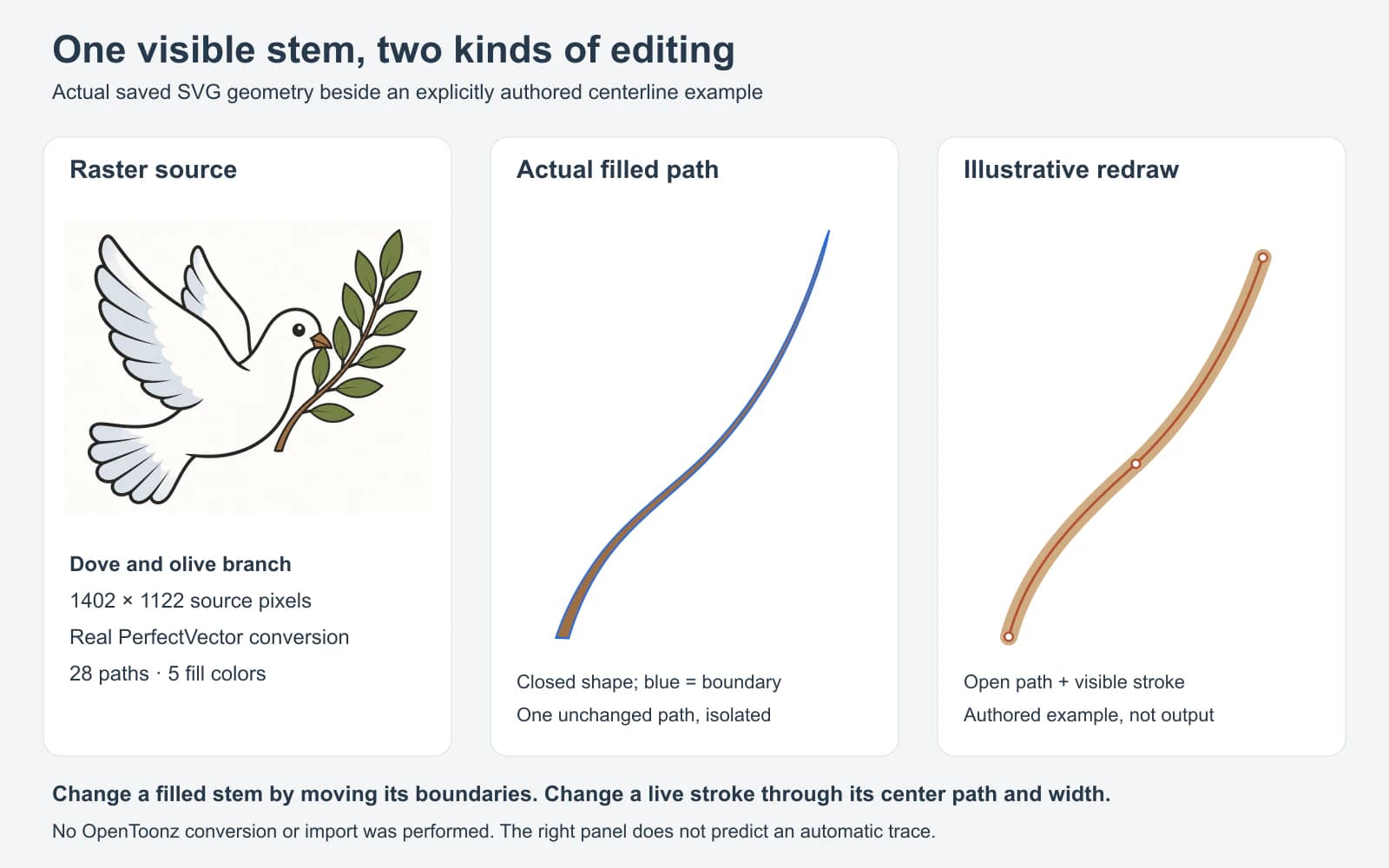
Bu dolgulu sapı genişletmek için sınırlarını hareket ettirin. Çevresine çizgi eklemek mevcut şekle bir kenar ekler; şekli onu oluşturan özgün çizim hareketine dönüştürmez.
Sağ panel bilinçli olarak farklı bir yapı kullanır: Görünür çizgisi olan, elle oluşturulmuş tek bir açık eğri. Uç noktaları ve ortadaki düğümü, şeklin içinden geçen güzergâh üzerindedir. Düzenleme fikrini gösterir; otomatik merkez çizgisi vektörleştiricisinin yollarını nereye yerleştireceğini veya OpenToonz’un daralmayı nasıl yeniden üreteceğini öngörmez.
Bu nedenle yalnızca yolları saymak yeterli değildir. Bir kapalı yol ile bir açık yol, farklı kontroller sunarken birer yol sayılabilir. Amaçlanan düzenlemenizi destekleyen geometriyi inceleyin. Dolgulu sınırlara başka bir bakış için çizgi çiziminin SVG şekillerine nasıl dönüştüğüne bakın.
Seviyeyi birkaç çizimde kontrol edin
Tüm diziye geçmeden önce küçük bir inceleme seti kullanın:
| İncelenecek çizim | Somut kontrol |
|---|---|
| Geniş, basit bir poz | Siluet, çekimin izlenme boyutunda hâlâ anlaşılır mı? |
| En sıkışık üst üste binme | Parmaklar, yapraklar veya uzuvlar arasındaki amaçlanan boşluklar hâlâ açık mı? |
| İnce ayrıntıları olan bir kare | Yararlı küçük bir iz tozla birlikte kayboldu mu? |
| Kalından inceye geçen bir kontur | Planladığınız genişlik düzenlemesini yapabiliyor musunuz? |
| Renkli bir çizim | İlgisiz kısımları etkilemeden amaçlanan bölgeyi değiştirebiliyor musunuz? |
Çizimleri tek tek inceledikten sonra seçilen çizimleri sırayla oynatın. Küçük bir özelliğin görünüp kaybolmasına, bir çizimde boşluğun kapanmasına veya pozlar arasında dış çizginin belirgin biçimde değişmesine bakın. Durağan bir önizleme zaman içindeki bu değişimleri göstermez.
Palet düzenlemesi de bilinçli bir kontrol gerektirir. Toonz Vector ve Toonz Raster seviyelerinde stiller çizgilere ve boyalı alanlara bağlıdır. Bir stili düzenlemek, onu kullanan her öğeyi günceller. Standart Raster izleri bu bağı korumaz. Geçici, zıt bir renk deneyip hangi bölgelerin etkilendiğini inceleyin, sonra değişikliği geri alın.
Kaynak seviyeyi koruyun ve incelenmiş sonucu kaydedin. Kaydetme yönergeleri, seviye düzenlemelerinin kaydedilmesi gerektiğini belirtir; Save All, sahnenin seviye değişikliklerini de kaydeder. Özgün dosyayı, dönüştürülmüş seviyeyi ve dışa aktarılan dosyaları ayrı ayrı korunması gereken öğeler olarak değerlendirin.
Biçimler arası aktarım için SVG, OpenToonz seviyesi için PLI kullanın
OpenToonz’un dosya tarayıcısı belgeleri, yüklenen SVG’lerin PLI’ye dönüştürüldüğünü belirtir. Dosya dönüştürme komutu PLI’yi SVG olarak da dışa aktarabilir. Bunlar, raster piksellerini vektörleştirmeden ayrı biçim aktarımlarıdır.
Vektör çizimi başka bir yere gönderirken önce temsili bir çizimi test edin. Dışa aktarılan SVG’yi alıcı düzenleyicide açıp dolguları, görünür sınırları ve ölçeği inceleyin. Başarılı bir önizlemeyi, OpenToonz’a özgü her stilin, sahnedeki kare gösteriminin veya düzenleme kontrolünün aktarımda korunduğunun kanıtı olarak kullanmayın. Animasyon çalışmaları için OpenToonz projesini ve seviyeleri saklayın.
Ayrı bir raster illüstrasyonun sahneye alınmadan önce dolgulu SVG şekillerine ihtiyacı varsa PerfectVector görselden vektöre dönüştürücüsü bu harici görseli hazırlayabilir. Önce SVG’yi inceleyin, sonra OpenToonz içe aktarımını test edin. PerfectVector, OpenToonz’a özgü PLI animasyon seviyesi veya Pump ile genişlik düzenlemek için gereken Centerline çizgilerini üretmez. İşiniz buysa OpenToonz’un yerleşik dönüşümünü kullanın.
Başka bir animasyon uygulamasının vektörleştirme sınırları için Adobe Animate görsel vektörleştirmesine bakın. Daha fazla dosya hazırlama iş akışı PerfectVector blogunda bulunur.
Sık sorulan sorular
Toonz Raster seviyesi zaten vektör müdür? Hayır. TLV, bitmap çizgileri ve boya içerir. PLI, OpenToonz’un kendi vektör seviyesidir. Palet tek başına alttaki çizimi vektör geometrisi yapmaz.
Dönüşüm seçimin geçersiz olduğunu söylüyorsa neyi kontrol etmeliyim? Xsheet/Timeline içinde seçili, mevcut tek bir kaynak çizimle başlayın. Hücresinin erişilebilir bir çizime referans verdiğini doğrulayın. Bu da başarısız olursa tekrarlanabilir bir test için sürümü, kaynak dosya ayrıntılarını ve modu kaydedin.
Tek SVG yolu, tek düzenlenebilir merkez çizgisi anlamına mı gelir? Hayır. Tek bir yol dolgulu bir alanı çevreleyebilir veya açık bir güzergâh izleyebilir. Gösterilen sap kapalı, dolgulu bir yoldur; ayrıca oluşturulan örnek ise çizgisi olan açık bir yoldur.
Animasyondan önce boyanmış arka planları dönüştürmeli miyim? Yalnızca geometrilerini düzenlemek çekime yardımcı oluyorsa. Doku ve gölgelendirme, tek tek şekilleri değiştirmekten daha önemliyse raster resmi koruyun; vektör sürümünü oluştursanız bile özgün dosyayı saklayın.
Kaynaklar
- OpenToonz: Drawing Animation Levels — OpenToonz’a özgü seviye türleri, dönüştürme modları, seçili kare işlemi ve önizleme kontrolleri.
- OpenToonz: Editing Animation Levels — Çizim referansları, eksik çizimler ve seviye değişikliklerinin kaydedilmesi.
- OpenToonz: Managing Palettes and Styles — Toonz seviyelerinde bağlı stiller ve ayrı Raster paleti davranışı.
- OpenToonz: Working in Xsheet/Timeline — SVG’nin PLI olarak yüklenmesi ve PLI’den SVG’ye dosya dönüşümü.
Sahne için ayrı bir dolgulu vektör illüstrasyona mı ihtiyacınız var? Raster çizimi PerfectVector ile dönüştürün, şekillerini inceleyin ve tek bir SVG içe aktarımını test edin. Düzenlenebilir çizgi genişliği için yerleşik Centerline dönüşümünü kullanın; vektörleştirmenin yeniden oluşturamayacağı değişiklikler için kaynak seviyeyi koruyun.
Bloga daha fazlası

Blender’da görselden Grease Pencil’a: Yöntem seçimi
Blender’da görseli Grease Pencil çizimine dönüştürün; eksik komutları ve yoğun çizgileri düzeltin veya içe aktarmak için renkli bir SVG hazırlayın. Çiziminize uygun yöntemi seçin.

Harmony’de vektörleştirme: Çizim mi, SVG içe aktarımı mı?
Toon Boom Harmony’de görseli vektörleştirin, bitmap çerçevesini düzenlenebilir konturlardan ayırın; uygulamanın kendi çizgi çizimi dönüşümünü veya Harmony 25 SVG içe aktarımını seçin.