
Adobe Animate Image Trace ile düzenlenebilir çizimler
Adobe Animate Image Trace ile bitmap’i düzenlenebilir vektör çizime dönüştürün; yolları, köşeleri, gürültüyü, dolguları ve örtüşmeleri ayarlayıp sonucu temizleyin.
Bu sayfada
- Adobe Animate’te Image Trace ne yapar?
- Bitmap’i adım adım vektörleştirin
- 1. Raster kaynağı hazırlayın
- 2. Trace Bitmap’i açın
- 3. Başlangıç noktası olarak bir hazır ayar seçin
- 4. Modu ve paleti bilinçli seçin
- Gelişmiş kontrolleri anlayın
- Paths
- Corners
- Noise
- Method
- Dolgular, kontur çizgileri ve beyaz
- Animasyondan önce vektör çizimi temizleyin
- Çizimi dışa aktarın veya Animate’te tutun
- Ne zaman ayrı bir vektörleştirme aracı kullanmalısınız?
- Sık sorulan sorular
- Kaynaklar
Adobe Animate, JPEG, PNG, PSD veya başka bir raster görüntüyü düzenlenebilir vektör çizime dönüştürebilir. Güncel arayüzde yerleştirilmiş bitmap’i seçin ve Object > Trace Bitmap veya Modify > Bitmap > Trace Bitmap komutunu kullanın. Bir hazır ayar ya da ayarlar seçin, sonucu önizleyin ve ardından yeni şekilleri inceleyin.
Adobe, yardım sayfasında özelliğe Image Trace derken komutun etiketi Trace Bitmap olarak görünür. Bu adlardan birini arıyorsanız ikisi de Animate’teki bu iş akışını ifade eder. After Effects’te çalışıyorsanız animasyon için uygun nesne türünü seçmek üzere Auto-Trace maskeleri ve SVG şekil katmanları rehberini kullanın.
İşe yarayan adımlar
- Elinizdeki en temiz raster kaynağı içe aktarın veya yerleştirin.
- Kaynağı seçin ve Trace Bitmap’i açın.
- Mevcut en ayrıntılı hazır ayar yerine çizime uyan bir hazır ayarla başlayın.
- Renk modu, yollar, köşeler, gürültü, yöntem, dolgular ve kontur çizgilerindeki değişiklikleri önizleyin.
- Vektörleştirmeyi kabul edin ve oluşan düzenlenebilir şekilleri inceleyin.
- Benekleri kaldırın, kazara oluşmuş parçaları birleştirin ve yalnızca gereksiz noktaları sadeleştirin.
- Raster referansı silmeden önce çizimi son animasyon veya dışa aktarma boyutunda karşılaştırın.
Adobe Animate’te Image Trace ne yapar?
Adobe’nin güncel Animate Image Trace belgeleri, özelliğin JPEG, PNG ve PSD gibi raster görüntüleri değiştirilebilir vektör çizimlere dönüştürdüğünü belirtir. Yeni bir çizim oluşturabilmeniz için taranmış bir kurşun kalem eskizini de vektörleştirebilir.
Bu dönüşüm, görünür pikselleri şekiller olarak yeniden oluşturur. Sanatçının özgün katmanlarını, fırça ayarlarını, düzenlenebilir metnini, sembollerini, rig’ini veya gizli geometrisini geri getirmez. Başka bir animasyon iş akışı için Moho bitmap’ten vektöre rehberi, katmanlı raster çizimleri ne zaman koruyacağınızı, yerleşik vektörleştirmeyi ne zaman kullanacağınızı veya bir rig için ne zaman SVG parçaları hazırlayacağınızı açıklar.
| Başlangıç görüntüsü | Olası sonuç | Başarısız olduğunda daha iyi seçim |
|---|---|---|
| Düz simge veya az renkli illüstrasyon | Ayrı dolgulu vektör bölgeleri | Vektörleştirmeden sonra şekilleri temizleyin |
| Yüksek kontrastlı çizgi çizim veya logo | Siyah-beyaz dolgular veya kontur çizgileri | Vektörleştirme kritik çizgileri çiftliyorsa bunları yeniden çizin |
| Kurşun kalem eskizi | Görünür izlerin düzenlenebilir bir yorumu | Gürültüyü azaltmak için önce mürekkeple üzerinden geçin veya taramayı temizleyin |
| Fotoğraf | Çok sayıda renkli şekil veya sadeleştirilmiş, posterize bir sonuç | Stilize bir görünüm amaçlanmıyorsa rasterı koruyun |
| Küçük veya bulanık görüntü | Dalgalı, birleşmiş veya uydurulmuş gibi görünen kenarlar | Daha büyük bir kaynak bulun veya yeniden çizin |
Bitmap’i adım adım vektörleştirin
1. Raster kaynağı hazırlayın
İlgisiz kenar boşluklarını kırpın ve mevcut en kaliteli özgün dosyayı kullanın. Düz bir illüstrasyonda, vektörleştirmeden önce sıkıştırma halelerini ve kazara oluşmuş arka plan piksellerini kaldırın. Bir taramada, kasıtlı ayrıntıları silmeden kâğıt ile çizgilerin kontrastını ayarlayın.
İnceleme tamamlanana kadar özgün görüntüyü vektörleştirilmiş sonucun yanında tutun. Bir vektörleştirme, harf içi boşluğu, yüz özelliğini veya küçük bir silueti değiştirdiği hâlde temiz görünebilir.
Adobe’nin Imported bitmaps rehberi, Animate’in bitmap varlıklarını nasıl işlediğini anlatır. Bitmap’i içe aktarmak ve vektörleştirmek ayrı kararlardır: yerleştirme pikselleri korur; Trace Bitmap yeni vektör çizim oluşturur.
2. Trace Bitmap’i açın
Yerleştirilmiş rasterı seçin. Adobe şu yolları belgeler:
- bağlam menüsünden Object > Trace Bitmap seçin;
- Properties panelindeki Bitmap kontrolünü kullanıp Edit’i seçin;
- Modify > Bitmap > Trace Bitmap seçin.
Seçenekleri ayarlarken Preview’ı açın. Adobe, yerleştirilmiş görüntünün çözünürlüğünün vektörleştirme hızını etkilediğini belirtir. Bu nedenle çok büyük bir kaynak, ek ayrıntısı son boyuttaki çizimi iyileştirmese bile daha uzun sürebilir.
3. Başlangıç noktası olarak bir hazır ayar seçin
Animate; yüksek veya düşük doğruluklu fotoğraflar, gri tonları ve siyah-beyaz logo gibi genel işler için hazır ayarlar içerir. Hazır ayar bir kalite puanı değildir. Başlangıç ayarlarından oluşan bir pakettir.
Çizimin gerçekten ihtiyaç duyduğu ayrıntıları koruyan en basit hazır ayarı kullanın. Üç düz renkli bir logo, fotoğraf benzeri küçük bölgeler yığınına dönüşmemelidir. Yumuşak bir fotoğrafın da sırf vektörleştirme tamamlandı diye sade ve düzenlenebilir bir illüstrasyona dönüşmesi beklenmemelidir.
4. Modu ve paleti bilinçli seçin
Temel kontroller Preset, Mode, Palette ve Colors’ı kapsar. Renk modu, sonucun renkli, gri tonlu veya siyah-beyaz olacağını belirler. Mevcut palet ve renk kontrolleri de Animate’in kaç bölge oluşturacağını şekillendirir.
Daha fazla renk, küçük ton değişimlerini koruyabilir; ancak düzenlemesi veya hareketlendirmesi zor parçalar da üretebilir. Kalan her ayrımın bir amacı olana kadar paleti azaltın.
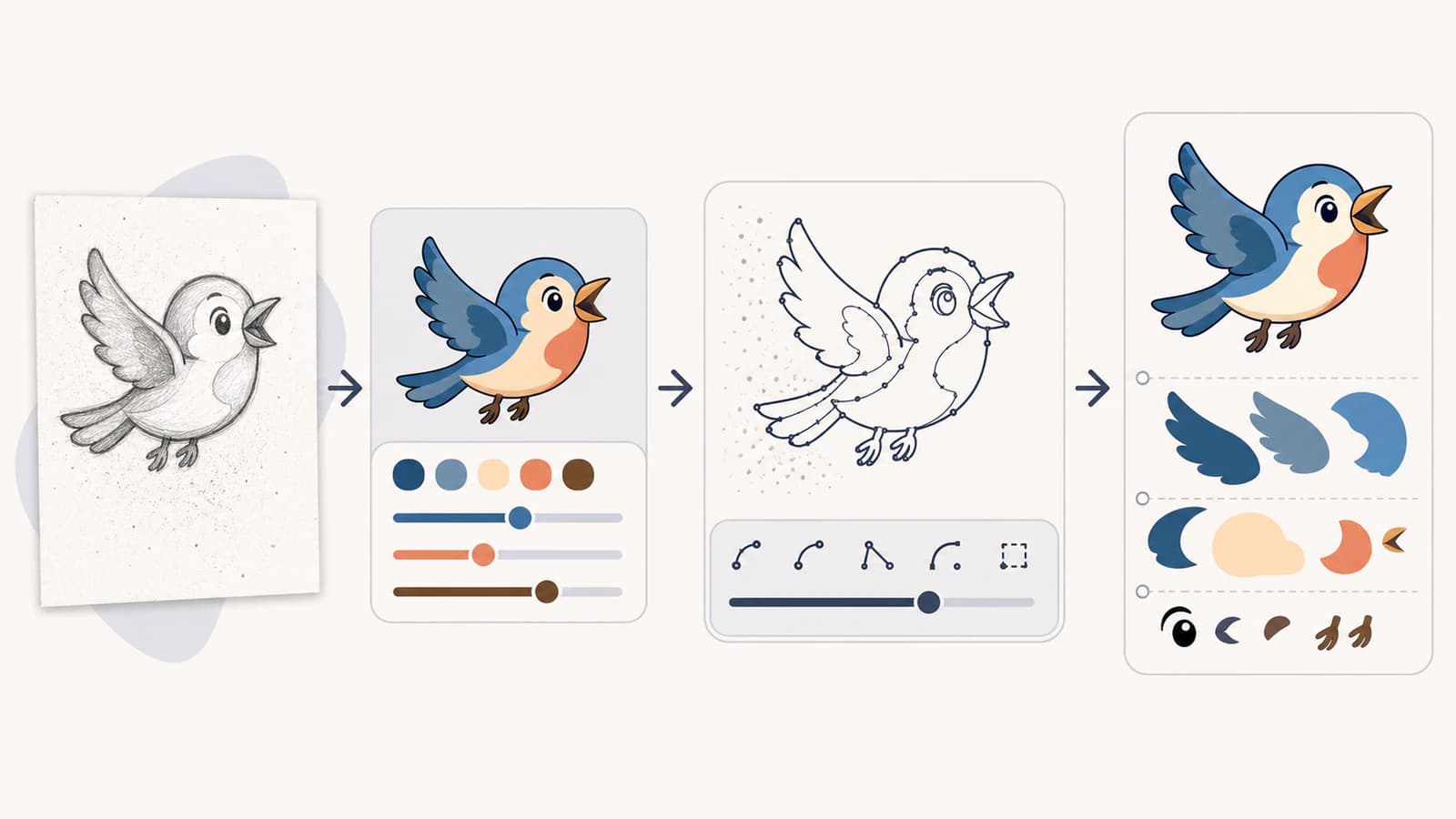
Gelişmiş kontrolleri anlayın
Adobe’nin güncel tanımları, ilk ayar turuna yön verecek kadar nettir:
Paths
Paths, vektörleştirilmiş şeklin özgün piksel kenarını ne kadar sıkı takip ettiğini kontrol eder. Adobe’ye göre düşük değerler daha sıkı, yüksek değerler ise daha gevşek bir uyum sağlar.
Daha sıkı uyum otomatik olarak daha iyi değildir. Bitmiş çizimin ihtiyaç duymadığı sıkıştırma çıkıntılarını ve el çiziminin dalgalanmalarını koruyabilir. Daha gevşek uyum sonucu yumuşatabilir ama kasıtlı ayrıntıları da törpüleyebilir.
Corners
Corners, keskin dönüşlerin ne ölçüde köşe noktalarına dönüşeceğini kontrol eder. Yüksek değerler daha fazla köşe üretir. Köşeli rozetler veya blok harfler için artırın; yuvarlak, organik şekiller sert ve köşeli hâle geliyorsa azaltın.
Noise
Noise, Animate’in vektörleştirme sırasında yok sayabileceği piksel alanını ayarlar. Yüksek değerler, küçük bölgeler arasından daha büyük olanları da kaldırır. Bu, toz ve sıkıştırma benekleri için yararlıdır; ancak korumak istediğiniz çilleri, doku noktalarını ve küçük harf içi boşluklarını da silebilir.
Method
Adobe iki yöntem belgeler:
- Abutting, komşu kenarları birleşen kesilmiş şekil yolları oluşturur.
- Overlapping, bitişik şekillerle hafifçe örtüşen, üst üste yığılmış yollar oluşturur.
Abutting’i düz bir mozaik olarak okumak daha kolay olabilir. Örtüşme, bazı birleştirme durumlarında ince çizgi biçimindeki aralıkları önleyebilir ama üstü kapanan geometri oluşturur. Çizimi nasıl düzenleyeceğinize ve hareketlendireceğinize göre seçim yapın.
Dolgular, kontur çizgileri ve beyaz
Animate, siyah-beyaz modda dolgulu bölgeler oluşturabilir ve yeterince dar özellikleri kontur çizgileri olarak ele alabilir. Ignore White seçeneği beyaz bölgeleri atlayabilir; beyaz kâğıt arka planının büyük bir şekle dönüşmemesi gerektiğinde bu yararlıdır.
Gerçek sonucu kontrol edin. Tek bir merkez çizgisi beklediğinizde ince siyah bir çizgi, dolgulu bir şeridin çevresindeki iki kenar olarak vektörleştirilebilir. Tek bir düzenlenebilir kontur çizgisi önemliyse bunu yeniden çizin veya merkez çizgisi odaklı bir iş akışı kullanın.
Animasyondan önce vektör çizimi temizleyin
İlk önizlemeyi hemen hareketlendirmeyin. Vektör sonucunu seçip inceleyin:
- tek başına duran benekleri ve görünmeyen kalıntıları silin;
- harflerin veya şekillerin içindeki boşlukları kontrol edin;
- komşu renklerin amaçlandığı gibi birleştiğini doğrulayın;
- kazara oluşmuş arka plan dikdörtgenlerini kaldırın;
- tek nesne gibi davranması gereken parçaları birleştirin;
- silueti değiştirmeden gereksiz düğümleri sadeleştirin;
- bağımsız olarak hareketlendireceğiniz parçaları ayırın;
- yeniden kullanılabilir çizimleri ancak şekiller temizlendikten sonra sembollere dönüştürün.
Düğümlere yakınlaşmanın yanı sıra son izleme boyutuna da uzaklaşın. Küçük bir hata hareket sırasında önemli olmayabilir; aşırı ayrıntılı bir vektörleştirme ise düzenlemeyi gereksiz yere yavaşlatabilir.
Çizimi dışa aktarın veya Animate’te tutun
Vektörleştirme bir Animate projesinin parçasıysa özgün bitmap’i ve temizlenmiş vektör çizimi ayrı, adlandırılmış katmanlarda içeren düzenlenebilir bir proje ana dosyası tutun. Böylece sonraki bir düzenlemede kaynağa bağlılık sorunu ortaya çıkarsa başvurabileceğiniz bir referansınız olur.
SVG teslim etmeniz gerekiyorsa Animate’in belgelenmiş SVG dışa aktarma iş akışını kullanın ve dışa aktarılan dosyayı onu alacak uygulamada inceleyin. Bir kareyi dışa aktarmak, vektörleştirmede bulunmayan kaynak katmanlarını veya düzenlenebilir metni yeniden oluşturmaz. Synfig için doğrudan SVG içe aktarma ile Inkscape SIF dışa aktarmayı karşılaştırın; ardından animasyondan önce hareketli parçaları ve grupların koordinat başlangıç noktalarını inceleyin. Toon Boom projeleri için Harmony vektörleştirme ve SVG içe aktarma rehberi, Harmony’nin kendi çizim konturlarını, bitmap zarflarını ve Harmony 25’e içe aktarım için çizim ve palet seçimlerini açıklar.
Adobe şu anda Animate’in bakım modunda olduğunu belirtir: uygulama kullanılabilir durumda kalır; destek, güvenlik güncellemeleri ve hata düzeltmeleri alır, ancak Adobe yeni özellikler planlamaz. Bu, Image Trace’i mevcut iş akışlarından çıkarmaz; yine de uzun vadeli yeni bir üretim süreci seçerken önem taşır.
Ne zaman ayrı bir vektörleştirme aracı kullanmalısınız?
Animate’in yerleşik vektörleştirmesi, çizim aynı belgede temizlenip hareketlendirilecekse uygundur. Daha kapsamlı Image Trace ve AI vektörleştirme aracı karşılaştırması bu ödünleşimi açıklar. Animate dışında dönüştürmek, birkaç kaynağı karşılaştırmak veya animasyona başlamadan önce yeniden kullanılabilir bir SVG ana dosyası oluşturmak istiyorsanız ayrı bir vektörleştirme aracı daha uygun olabilir.
PerfectVector’ın görüntüden vektöre iş akışı, desteklenen raster görüntüleri tarayıcıda düzenlenebilir vektör şekiller olarak yeniden oluşturur. Önizlemesini aynı kaynak üzerinde Animate’in vektörleştirmesiyle karşılaştırın. Şunları değerlendirin:
- görünür siluetin ve iç şekillerin kaynağa bağlılığı;
- aynı ayrıntı düzeyi için düğüm sayısı;
- renklerin kullanışlı biçimde ayrılması;
- dosyayı temizlemek için gereken süre;
- Animate’e içe aktarıldıktan sonraki davranış.
Daha az düzeltme gerektiren sonucu kullanın. İki yol da düşük kaliteli bir bitmap’in artık içermediği özgün yazı tipini, gizli katmanı veya tam eğriyi çıkaramaz.
Sık sorulan sorular
Adobe Animate’te Image Trace var mı? Evet. Adobe’nin yardım sayfası özelliği Image Trace olarak adlandırır; güncel komutlar arasında Object > Trace Bitmap ve Modify > Bitmap > Trace Bitmap bulunur.
Adobe Animate bir PNG’yi vektör çizime dönüştürebilir mi? Evet. Trace Bitmap, görünür PNG piksellerini değiştirilebilir vektör çizim olarak yeniden oluşturur. Özgün katmanları, düzenlenebilir metni, sembolleri veya gizli ayrıntıları geri getirmez.
Animate Image Trace’te Paths, Corners ve Noise ne yapar? Paths, şekillerin piksel kenarlarına ne kadar sıkı uyduğunu; Corners, dönüşlerin ne ölçüde köşe noktalarına dönüştüğünü değiştirir. Noise ise vektörleştirme sırasında yok sayılan piksel alanlarının boyutunu kontrol eder.
Animate’te Abutting mi, Overlapping mi kullanmalıyım? Ortak bir kenarda birleşen komşu kesilmiş şekil yolları için Abutting’i kullanın. Komşularını hafifçe örten, üst üste yığılmış şekiller için Overlapping’i kullanın. Sonucu, nasıl düzenleyeceğinize ve hareketlendireceğinize göre inceleyin.
Adobe Animate’in kullanımı sona mı erdi? Hayır. Adobe, Animate’in bakım modunda olduğunu, kullanılabilir durumda kaldığını ve destek, güvenlik güncellemeleri ile hata düzeltmeleri almaya devam edeceğini, ancak yeni özellikler planlanmadığını belirtir.
Kaynaklar
- Adobe — Image Trace in Animate — Güncel vektörleştirme komutları, hazır ayarlar, önizleme davranışı, modlar ve gelişmiş kontrol tanımları.
- Adobe — Imported bitmaps in Animate — Bitmap içe aktarma ve işleme için güncel bağlam.
- Adobe — Exporting SVG files from Animate — Güncel SVG dışa aktarma iş akışı ve teslim bağlamı.
- Adobe — Capture FAQ — Animate’in destek ve düzeltmelerle bakım modunda kullanılabildiğine, ancak yeni özellik planlanmadığına ilişkin Adobe’nin güncel açıklaması.
- PerfectVector — Image to Vector — Güncel tarayıcıda vektörleştirme iş akışı, önizleme, çıktı ve ürünün sınırları.
Temizlemeye zaman ayırmadan önce karşılaştırmak için ikinci bir sonuç istiyorsanız aynı bitmap’i tarayıcıda vektörleştirin, iki yol kümesini de inceleyin ve çizimi daha az düzeltmeyle koruyan sürümü tutun.
Bloga daha fazlası

Adobe Capture ile düzenlenebilir vektör şekiller oluşturun
Adobe Capture ile telefonunuzda bir görüntüyü vektörleştirin, şekli düzeltin, Creative Cloud Library’ye kaydedin ve düzenlenebilir sonucu inceleyin.

Yapay zekâ SVG üretimi mi, vektörleştirme mi?
Yapay zekâ SVG üreticisi, metin isteminden yeni vektör oluşturur. Vektörleştirme aracı elinizdeki görseli dönüştürür. Hangisini seçmeli, ne zaman ikisini kullanmalısınız?