
Harmony’de vektörleştirme: Çizim mi, SVG içe aktarımı mı?
Toon Boom Harmony’de görseli vektörleştirin, bitmap çerçevesini düzenlenebilir konturlardan ayırın; uygulamanın kendi çizgi çizimi dönüşümünü veya Harmony 25 SVG içe aktarımını seçin.
Bu sayfada
- Harmony’de bir görseli vektörleştirmek ne anlama gelir?
- Çiziminiz için uygun yolu seçin
- Harmony’nin kendi çizgi çizimleri için görselleri içe aktarırken vektörleştirin
- Amaçlanan çizim katmanına içe aktarın
- Black and White veya Grey seçimini bilinçli yapın
- Zaten bir çizimde bulunan bitmap grafiği vektörleştirin
- Harmony 25’e SVG içe aktarın
- Onaylamadan önce çizim hedefini seçin
- İnceleyebileceğiniz bir palet seçin
- Her şeyi yeniden vektörleştirmeden önce sonucu teşhis edin
- PerfectVector ile bu süreç nasıl işler?
- Sık sorulan sorular
- Kaynaklar
Toon Boom Harmony, bir görseli düzenlenebilir çizim konturlarına vektörleştirebilir; sahnede renklendirmek istediğiniz taranmış çizgi çizimleri de buna dâhildir. Ancak vektör katmanına yerleştirilmiş bir bitmap mutlaka vektörleştirilmiş bir çizim değildir. Harmony, bitmap içeriğini bir vektör sınırının içinde de tutabilir; Grey vektörleştirme seçeneği ise vektör konturlarını bitmap dokusuyla birleştirir. İçe aktarma seçeneğini belirlemeden önce ihtiyaç duyduğunuz sonuca karar verin. Toon Boom’un görsel vektörleştirme kılavuzu ve çizim modu belgeleri bu ayrımları açıklar.
Zaten SVG olarak hazırlanmış grafikler için Harmony 25, ayrı bir vektör dosyası içe aktarma yolu belgeler. Bu yol, şekillerini Harmony’ye ulaşmadan önce hazırlamak istediğiniz düz renkli bir çizim için uygun olabilir. Taramanız zaten çizgi çizimi işine uygunsa uygulamanın kendi çizgi çizimi dönüşümü daha doğrudan bir başlangıçtır.
Neyin düzenlenebilir olması gerektiğine karar verin
- Düz dolgulu vektör çizgi çizimi: uygulamanın Black and White vektörleştirmesini kullanın ve oluşan konturları inceleyin.
- Taranmış çizginin dokusu: Grey, vektörlerle bitmap dolgusunun karışımını kullanarak dokuyu korur.
- Vektör sınırı içindeki bitmap: yalnızca katman türünü değiştirmek görselin iç şekillerini vektörleştirmez.
- Hazırlanmış SVG grafiği: Harmony 25’in Vector File içe aktarımını kullanın; ardından hedef çizimi, paleti ve içe aktarılan şekilleri kontrol edin.
Harmony’de bir görseli vektörleştirmek ne anlama gelir?
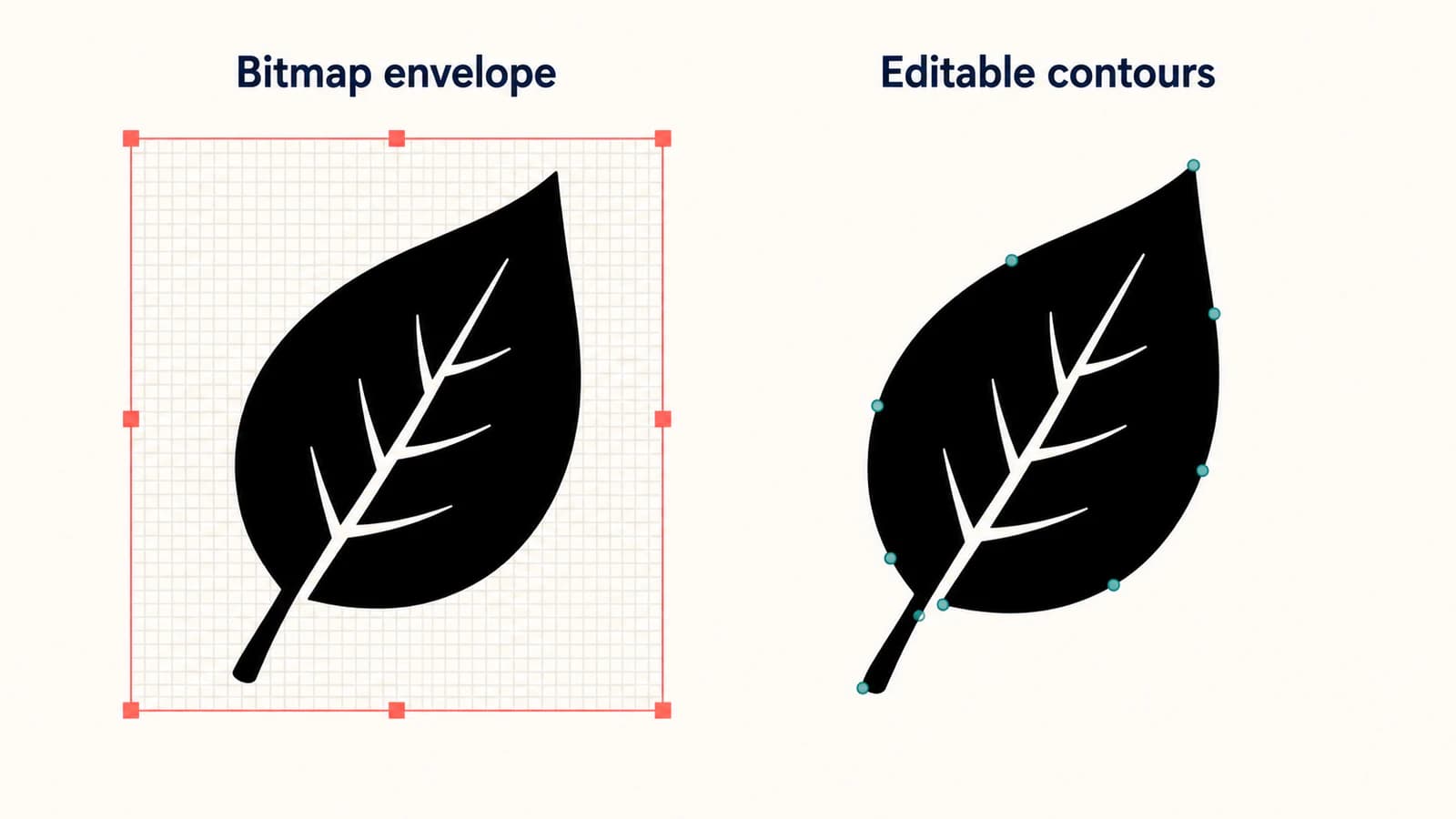
İki ayrı soru vardır: nesne üzerinde işlem yapabiliyor musunuz ve grafiğin konturlarını düzenleyebiliyor musunuz? İçinde görsel bulunan bir dikdörtgeni taşımak ilk soruyu yanıtlar. Çizilmiş bir yaprağın konturunu ayarlamak ise ikinciyi.
Harmony 25 Advanced’ın Changing Art Modes belgeleri, bitmap grafiği vektör katmanına geçirmenin başlangıçta onu tek bir çizim nesnesi hâline getirdiğini belirtir. Convert Drawings to Match Layer Type, dokusu bitmap olan bir vektör dikdörtgeni oluşturabilir. Bu tuval konturunu değiştirebilirsiniz, ancak bu işlem görselin kendisini düzenlenebilir vektör konturlarına dönüştürmez.
Bu kılavuz, söz konusu sınırı bitmap çerçevesi olarak adlandırır. İstediğiniz şey bitmap görünümüyse yararlı olabilir. Çizimin çizgilerini konturlar olarak yeniden oluşturmaktan farklı bir sonuçtur.
Aynı inceleme alışkanlığı aktarım dosyalarında da yararlıdır: yalnızca SVG uzantısı, görünür her öğenin vektör yolu olduğunu kanıtlamaz. Raster görseller içeren SVG’ler kılavuzu, teslimden önce gerçek içeriği nasıl kontrol edeceğinizi açıklar.
Çiziminiz için uygun yolu seçin
| Başlangıç grafiği ve amaç | Denenecek yol | Kabul kontrolü |
|---|---|---|
| Düz dolgulu, düzenlenebilir konturlar gerektiren taranmış siyah çizgi çizimi | Uygulamanın Black and White vektörleştirmesi | İnce izler, boşluklar, düz dolgulu çizgi görünümü ve boyanabilir alanlar |
| Kurşun kalem veya mürekkep dokusu önemli olan bir tarama | Uygulamanın Grey vektörleştirmesi | Dokunun amaçlanan yerlerde korunması; bitmap dolgusunun kabul edilmesi |
| Zaten bir bitmap çiziminin Line Art katmanındaki bitmap grafik | Kullandığınız edisyonun iş akışını izleyerek Vectorize Line Art in Selected Drawing | Yeni konturların amaçlanan vektör çizim katmanına yerleşmesi |
| Yalnızca yerleştirmek ve dönüştürmek istediğiniz bir görsel | Bitmap içeriğini koruyun | İç vektör düzenleme yerine görünüm ve kullanışlı görüntüleme boyutu |
| SVG olarak hazırlanmış düz renkli grafik | Harmony 25 Vector File içe aktarımı | Çizim hedefi, palet, silüet ve renk sınırları |
Aşağıdaki talimatlar, izledikleri Harmony 25’in Essentials, Advanced ve Premium edisyonlarına ait belgeleri belirtir; belgeler 8 Eylül 2026 tarihinde kontrol edilmiştir. Bu, menü etiketleri için bir referans noktasıdır; bir özelliğin yalnızca o edisyona özgü olduğu iddiası değildir. İletişim kutusu farklıysa kurulu sürümünüzü ve edisyonunuzu esas alın. Harmony aramasında görünse bile Storyboard Pro eğitimi başka bir ürünün iş akışıdır.
Harmony’nin kendi çizgi çizimleri için görselleri içe aktarırken vektörleştirin
Taranmış bir çizim için kalın bir çizgi, ince bir çizgi ve küçük kapalı bir alan içeren tek bir test görseliyle başlayın. Dokunulmamış taramayı saklayın ve bir çalışma kopyası oluşturun. Amaçlanan dokuyu silmeden belirgin tozları ve eşit olmayan kâğıt gölgelerini temizleyin.
Çizgi çizimi hazırlama kılavuzu, kaynak temizliğini daha ayrıntılı ele alır. Harmony’de Grey ile Black and White arasında seçim yapmadan önce bu dokunun sonuçta bulunması gerekip gerekmediğine karar verin.
Amaçlanan çizim katmanına içe aktarın
Harmony 25 Essentials prosedüründe File → Import → Images yolunu açın, dosyayı bulun, yeni veya uyumlu bir mevcut katman seçin ve Vectorize Image seçeneğini etkinleştirin. Vektörleştirilmiş bir çizim, hedef olarak bir vektör çizim katmanı gerektirir. Bu adımlar Toon Boom’un Vectorizing Images on Import kılavuzundan gelir.
İlk denemeniz için yeni ve açıkça adlandırılmış bir test katmanı kullanın. Böylece birkaç dosya içe aktarmadan veya dolu bir sahnede çalışmadan önce sonucu karşılaştırmak ve çizimin nereye yerleştiğini doğrulamak kolaylaşır.
Black and White veya Grey seçimini bilinçli yapın
Black and White, sahne paletinin Vectorized Line renk örneğini kullanarak düz dolgulu vektör çizgi çizimi üretir. Grey, vektör konturlarının içinde gri tonlamalı bitmap dolgusu kullanarak taramadaki çizgi dokusunu korur ve beyaz kâğıdı saydam hâle getirir. Bunlar Essentials 25 vektörleştirme prosedüründe belgelenen seçeneklerdir.
Sonraki işiniz düzenleyip boyayabileceğiniz düz dolgulu çizgiler gerektiriyorsa Black and White seçin. Taramanın dokulu izleri amaçlanan görünümün bir parçasıysa Grey seçin. Grey seçtikten sonra kalan her bitmap dokusunu başarısız dönüşüm olarak değerlendirmeyin; bu dokuyu korumak özelliğin amacının bir parçasıdır.
Black and White için Threshold, hangi kaynak değerlerin korunduğunu; Smooth ise ayrıntı ile yumuşatma arasındaki dengeyi kontrol eder. Kılavuz, düşük Threshold değerlerinin daha koyu bir sonuç ürettiğini ve düşük Smooth değerlerinin daha fazla ayrıntıyı koruduğunu belirtir.
Küçük bir ayarlamayla başlayın, ardından aynı ince izi ve kapalı alanı inceleyin. Daha fazla yumuşatma, bir eğriyi düzgün gösterirken bilinçli çizilmiş bir köşeyi değiştirebilir. Eşik ayarı açık renkli bir çizgiyi kurtarırken kâğıt gürültüsünü de içeri alabilir. Bunlar, evrensel bir sayısal ön ayarı kopyalamak yerine çizimi karşılaştırmanız için nedenlerdir.
Zaten bir çizimde bulunan bitmap grafiği vektörleştirin
Katmanın çizim modunu değiştirmek vektörleştirme adımı değildir. Harmony 25 Advanced, zaten bir çizimde bulunan bitmap çizgi çizimi için özel bir işlem belgeler: Drawings → Vectorize Line Art in Selected Drawing.
Vectorizing Bitmap Artwork prosedürü, kaynağın bitmap çiziminin Line Art katmanında bulunan bir çizgi çizimi olmasını gerektirir. Hemen altına bir vektör çizim katmanı oluşturun, kaynak çizim karelerini hedef vektör kareleriyle birlikte seçin ve komutu çalıştırın. Seçim, başka hiçbir katman içermeden üstte bitmap karelerini ve altta vektör karelerini içermelidir.
Dönüşüm iletişim kutusunda bir vektörleştirme ön ayarı seçin, ardından orijinal bitmap katmanı gizliyken yeni çizimi inceleyin. Orijinali hazır tutmak, üst üste binmiş iki sürümü başarılı tek bir sonuç sanmadan karşılaştırma için geri dönmenizi sağlar.
Komut seçimi reddediyorsa görselin kendisini değiştirmeden önce bu düzeni kontrol edin. Uygun olmayan kaynak ve hedef seçimi, gürültülü bir taramadan farklı bir sorundur. Çizim, çizgi çizimi yerine boyalı alanlar veya tam renkli bir çizim içeriyorsa onu çizgi çizimi prosedürüne zorlamadan önce yol tablosuna dönün.
Harmony 25’e SVG içe aktarın
Harmony 25’in Importing Vector Files kılavuzu, AI ve PDF ile birlikte SVG’yi açıkça listeler. File → Import → Vector File yolunu kullanın ve SVG’yi bulun. Farklı biçimler listeleyen eski Harmony belgelerini kullanıyorsanız dosyayı tekrar dönüştürmeden önce kurulu sürümünüzün kılavuzunu kontrol edin.
Mevcut bir SVG incelenip doğrudan içe aktarılmalıdır. Düz renkli bir PNG önce vektör hazırlığı gerektirebilir. Her iki durumda da silüeti, delikleri ve renk sınırları kolayca karşılaştırılabilen tek bir çizimle başlayın.
Onaylamadan önce çizim hedefini seçin
İlk test için Create New Elements Using Base Name, grafiğe yeni bir çizim hedefi sağlar. Mevcut bir çizime içe aktarmak, dosyanın beklendiği gibi davrandığını doğruladıktan sonra bilinçli olarak yapılacak ikinci bir seçimdir.
Harmony 25 Premium Vector Import iletişim kutusu başvurusu, mevcut bir sahnede önemli olan bir ayrıntı ekler: Selected Element, bir çizim alternatifi oluşturur ve seçili karelerde gösterilen çizimin yerine geçer. Append to First Frame's Drawing, Selected Element etkin olduğunda içe aktarılan grafiği birleştirir. Bu seçenekleri seçmeden önce seçili çizimi ve hangi karelerde gösterildiğini doğrulayın.
İnceleyebileceğiniz bir palet seçin
Aynı iletişim kutusunda Use Existing Palette ve Create New Palette seçenekleri bulunur. İçe aktarılan renkler veya dokular seçilen hedefe eklenir. Küçük bir denemede yeni ve adlandırılmış bir palet, gelen malzemenin sahnenin renk sistemine nasıl yerleşeceğine karar vermeden önce onu tanımayı kolaylaştırır.
Palet içe aktarımı, her SVG özelliğinin kusursuz biçimde yeniden üretildiğini kanıtlamaz. Atıf yapılan içe aktarma belgeleri karmaşık efektlerin, yazı tiplerinin, renk geçişlerinin veya gömülü içeriğin her durumda korunacağını vaat etmez. Gerçek Harmony çizimini kaynakla karşılaştırın. Bütün bir karakter sayfasını içe aktarmadan önce düz renkli bir bölgeyi, bir örtüşmeyi, bir iç deliği ve ince bir ayrıntıyı kontrol edin.
Animasyon uygulamaları arasında geçiş yapıyorsanız Adobe Animate görsel vektörleştirme kılavuzu, o uygulamanın ayrı vektörleştirme ve SVG teslim sürecini ele alır. Her uygulamanın komutlarını ve çizim modelini kendi iş akışı içinde tutun.
Her şeyi yeniden vektörleştirmeden önce sonucu teşhis edin
| Belirti | İlk kontrol | Yararlı sonraki adım |
|---|---|---|
| Görseli taşıyabiliyor, ancak iç konturlarını düzenleyemiyorsunuz | İçeriğin vektör sınırı içinde bir bitmap olup olmadığı | Gereksinim konturlarsa gerçek çizgi çizimi vektörleştirmesini kullanın |
| Çizimde hâlâ taranmış doku var | Grey seçip seçmediğiniz | Bilinçli olarak koruyun veya bir Black and White denemesiyle karşılaştırın |
| İnce bir çizgi kayboluyor veya kâğıt gürültüsü beliriyor | Kaynak kontrastı ve Threshold | Tek bir değişkeni ayarlayıp aynı yerel ayrıntıyı karşılaştırın |
| Dönüşüm komutu seçim sorunu bildiriyor | Kaynak Line Art ve bitişik hedef vektör kareleri | Belgelenmiş kaynak ve hedef seçimini yeniden oluşturun |
| Saydam PNG istenmeyen bir bloğa dönüşüyor | İçe aktarma yolu ve basit bir kaynak karşılaştırması | Eski bir forum gönderisindeki gelişmiş ayarları uygulamadan önce beyaz kâğıt üzerindeki temiz siyah çizgileri test edin |
| SVG grafiği mevcut bir çizimin karelerdeki gösterimini değiştiriyor | Selected Element ve ekleme ayarları | Yeni bir çizim hedefinde test edin ve etkilenen karelerdeki çizimi inceleyin |
Saydam PNG durumu, tek bir alfa ayarının her dosyayı düzelttiği vaadi yerine kontrollü bir karşılaştırma gerektirir. Orijinal PNG’yi kaydedin, basit bir çizgi çizimi kopyası deneyin ve sorunun görsele mi yoksa seçilen içe aktarma yoluna mı bağlı olduğunu belirleyin. Saydamlık grafik için zorunluysa güzel görünen bir kaynak ön izlemesinin sonucu kanıtladığını varsaymak yerine içe aktarılan çizimde yeniden doğrulayın.
PerfectVector ile bu süreç nasıl işler?
Kaynağınız düz renkli bir PNG veya JPG ise ve Harmony’ye aktarmadan önce SVG şekilleri hazırlamak istiyorsanız bir aday dosya oluşturmak için PerfectVector’ın görseli vektöre dönüştürme aracını kullanın. Silüeti, iç delikleri, renk sınırlarını ve varsa arka plan şeklini inceleyin; ardından SVG’yi indirin ve Harmony 25’in Vector File içe aktarımıyla test edin. Harmony’nin kendi çizim konturlarını gerektiren taranmış çizgi çizimleri için önce Harmony’nin vektörleştirmesini deneyin.
Karar, sahnede kullanabildiğiniz çizime dayanır. Temiz bir ön izleme, animasyonunuz için çizimin doğru karelerde gösterildiğini, palet düzenini veya düzenlenebilir parçaları doğrulamaz. Bu kontroller tamamlanana kadar kaynak referansını saklayın.
Sık sorulan sorular
Toon Boom Harmony bir PNG’yi vektörleştirebilir mi? Evet. Harmony, düzenlenebilir çizgi çizimi oluşturmak için bitmap görsel vektörleştirmesini belgeler. Kaynağa uygun yolu seçin: düz dolgulu vektör çizgileri için Black and White, taranmış dokuyu bilinçli olarak korumak için Grey veya başka yerde hazırlanmış vektör grafik için hazırlanmış SVG içe aktarımı.
Bitmap katmanını vektöre çevirmek çizimi vektörleştirir mi? Hayır. Çizim modu değişikliği görseli tek nesne olarak bırakabilir; çizimleri katman türüne uyacak biçimde dönüştürmek de bitmap dokusunu bir vektör dikdörtgenine sarabilir. Çizimin kendi konturlarına ihtiyaç duyduğunuzda özel vektörleştirme iş akışını kullanın.
Harmony’nin Grey vektörleştirmesi tamamen vektör müdür? Hayır. Harmony 25 Essentials kılavuzu, vektör konturlarının gri tonlamalı bitmap dolgusuyla birleştirildiğini açıklar. Düz dolgulu ve tamamen vektör çizgi çizimi için belgelenmiş seçim Black and White’tır.
Vectorize Line Art in Selected Drawing neden hata bildiriyor? Kullandığınız edisyon için açıklanan kaynak ve hedef seçimini kontrol edin. Harmony 25 Advanced prosedürü, seçime başka katman dâhil edilmeden bitmap çizim karelerinin eşleşen vektör çizim karelerinin üstünde bulunmasını ve kaynak çizgi çiziminin Line Art katmanında olmasını gerektirir.
Harmony SVG dosyalarını içe aktarabilir mi? Harmony 25 belgeleri, File → Import → Vector File altında SVG’yi listeler. Kurulu sürümünüzün belgelerini kontrol edin; ardından tek bir test dosyasıyla içe aktarılan çizimi, hedefi, paleti ve görünümü doğrulayın.
Kaynaklar
- Toon Boom — Harmony 25 Essentials: Vectorizing Images on Import — Uygulamanın Grey ve Black and White vektörleştirmelerini, uyumlu hedefleri, Threshold ve Smooth kontrollerini tanımlar.
- Toon Boom — Harmony 25 Advanced: Changing Art Modes — Vektör dikdörtgenindeki bitmap’i, grafiğin gerçek vektörleştirmesinden ayırır.
- Toon Boom — Harmony 25 Advanced: Vectorizing Bitmap Artwork — Uygulamanın kendi dönüşümü için gereken Line Art kaynağını ve bitişik hedef kare seçimini belgeler.
- Toon Boom — Harmony 25 Essentials: Importing Vector Files — SVG desteğini ve Vector File içe aktarma menüsünü belgeler.
- Toon Boom — Harmony 25 Premium: Import Vector Files Dialog Box — Çizim alternatiflerini, ekleme davranışını ve içe aktarılan palet hedeflerini açıklar.
Harmony için düz renkli bir görsel mi hazırlıyorsunuz? Kendi görselinizi SVG’ye dönüştürün, deliklerini ve renk sınırlarını inceleyin; ardından bir çizimi yeni bir hedefe içe aktarın ve geri kalanını hazırlamadan önce paleti ve düzenlenebilir grafiği kontrol edin.
Bloga daha fazlası

OpenToonz rasterden vektöre: Dönüşüm modu seçimi
Seçili OpenToonz çizimlerini vektör seviyelerine dönüştürün. Centerline veya Outline seçin, çizgi yapısını inceleyin; PLI ve SVG dosyalarının rolünü öğrenin.

Typst’ta SVG: Görseli yerleştirin, şekli kontrol edin
Typst’ın yerleşik image ve figure işlevleriyle SVG yerleştirin. Belgeyi teslim etmeden boyutu, açıklamaları, satır içi hizalamayı ve dışa aktarılan PDF’yi kontrol edin.