
Çizgi çizimini SVG’ye çevirin: Çift çizgisiz sonuç
Temiz çizgi çizimleri vektörleştirme için ideal girdidir. Çizimleri ve boyama sayfalarını net SVG’lere dönüştürmeyi ve çift çizgi tuzağından kaçınmayı öğrenin.
Bu sayfada
- Çizgi çizimleri neden bu kadar iyi vektörleştirilir?
- Tek tuzak: Kalem çizgileri yerine dış sınırlar elde edersiniz
- Dönüştürmeden önce çiziminizi hazırlayın
- Çizgi çizimini adım adım SVG’ye dönüştürme
- Yapay zekâ boyama sayfaları: Satabileceğiniz çizgi çizimleri
- PerfectVector ile bu süreç nasıl görünür?
- Neler iyi vektörleştirilmez?
- Dönüştürmeden önce kısa kontrol listesi
- Sık sorulan sorular
- Kaynaklar
Bir görseli vektörleştirecekseniz, güzel bir sonuç alma olasılığınızın en yüksek olduğu tür çizgi çizimidir. Beyaz zemin üzerindeki siyah çizgiler, bir vektörleştirme aracının tam da istediği özellikleri taşır: yüksek kontrast, düz renk ve belirgin kenarlar. Temiz bir çizimi dönüştürücüye yüklediğinizde genellikle ilk denemede net, ölçeklenebilir bir SVG elde edersiniz. Ancak dönüştürmeye başlamadan önce bilmeniz gereken bir ayrıntı var. Vektörleştirme aracı, çizginin kendisi yerine her çizginin dış sınırını, yani iki kenarını da yeniden çizer. Baskı, boyama sayfaları ve çoğu Cricut projesi için bu tamamen uygundur. Kalemli çiziciler, gravür makineleri ve fiziksel bir araçla çizgiyi takip eden her işlem içinse her çizginin iki kez çizilmesi anlamına gelir. Bu rehberde iş akışını, bu tuzağı ve ikisi için de ne yapmanız gerektiğini ele alıyoruz.
Kısa özet
- Çizgi çizimi, her vektörleştirme aracı için ideal girdidir: düz renkli, yüksek kontrastlı ve temizdir. Bir fotoğraftan veya gölgeli bir resimden çok daha iyi sonuç bekleyebilirsiniz.
- Hazırlık, ayarlardan daha önemlidir. Koyu, eşit tonlu, belirgin mürekkep çizgileri içeren bir tarama, sonradan herhangi bir kaydırıcı ayarıyla elde edebileceğinizden daha iyi bir dönüşüm sonucu verir.
- Tuzağı bilin: vektörleştirme işlemi, çizgilerinizin tek merkez çizgilerini değil, içi dolu dış sınırlarını oluşturur. Bu, kalemli çizim ve gravür için önemlidir; bazı kesim dosyalarının her çizgiyi iki kez kesmesinin nedeni de budur.
- Yapay zekâ ile üretilen boyama sayfaları da çizgi çizimidir; vektörleştirme, onları satılabilir ve ölçeklenebilir dosyalara dönüştürür.
Çizgi çizimleri neden bu kadar iyi vektörleştirilir?
Bir vektörleştirme aracının bütün işi, bir şeklin nerede bitip diğerinin nerede başladığına karar vermektir. Fotoğraflar bunu zorlaştırır: yumuşak kenarlar, renk geçişleri, binlerce renk. Çizgi çizimleri ise bütün bu zorlukları bir anda ortadan kaldırır. Görsel temelde iki renkten oluşur, kenarlar gerçekten belirgindir ve şekiller sanatçının çizdiği şekillerin aynısıdır. Bu nedenle mürekkeple çizilmesi bir saat süren bir çizim saniyeler içinde dönüşebilirken bir fotoğraf aslında hiçbir zaman tam olarak dönüşmez.
Bunu bilmek yararlıdır; çünkü standart vektörleştirme önerilerinin büyük bölümü logolar ve tam renkli çalışmalar için yazılmıştır. Çizgi çizimlerinde bu endişelerin çoğunu atlayabilirsiniz. Kaynağı temiz hazırladığınızda vektörleştirme işlemi gerisini halleder.
Tek tuzak: Kalem çizgileri yerine dış sınırlar elde edersiniz
Neredeyse kimsenin açıklamadığı nokta şu: Vektörleştirme aracı siyah bir çizgiyle karşılaştığında ortasından geçen tek bir çizgi oluşturmaz. Bunun yerine ince, içi dolu bir şekil üretir: Çizginin sol kenarı boyunca bir yol, sağ kenarı boyunca başka bir yol ve uçlarda bunları birleştiren bağlantılar. Vektörleştirilmiş herhangi bir çizime yakınlaştırdığınızda bunu görürsünüz; her çizgi aslında uzun, dar bir dış sınırdır.
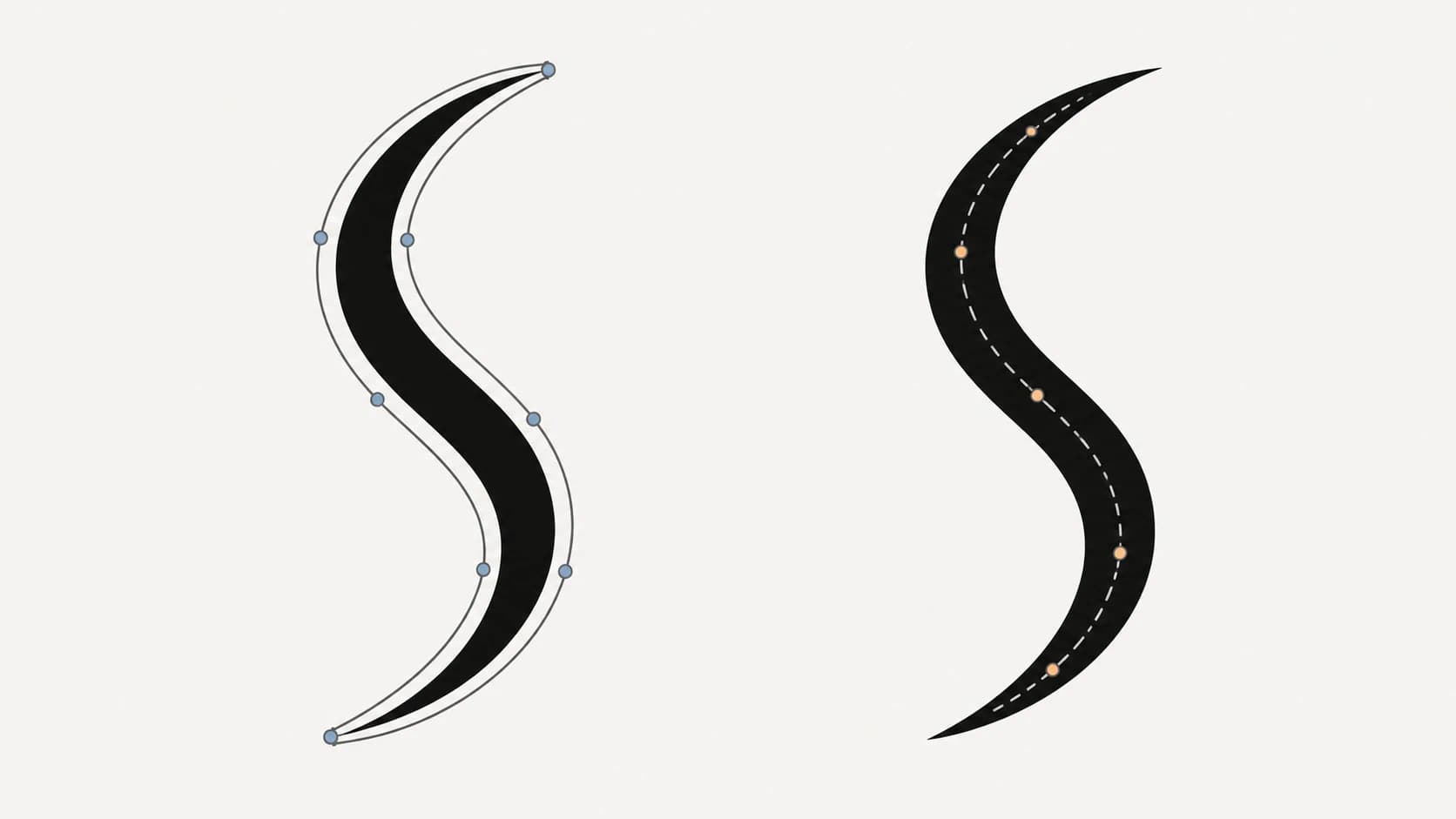
Bunun önemli olup olmadığı tamamen dosyayı ne için kullanacağınıza bağlıdır:
- Baskı, boyama sayfaları, çıkartmalar ve web grafikleri için önemli değildir. İçi dolu dış sınırlar, ekranda ve kâğıtta çizgilerle aynı görünür. Kullanımların çoğu bu gruptadır; bu noktada endişelenmeyi bırakabilirsiniz.
- Cricut ve vinil kesiminde genellikle önemli değildir; çünkü zaten şekillerin çevresini kesersiniz. İstisna, fazlalıklarını ayıklaması çok zor olan ince vinil şeritlerine dönüşen çok ince çizgilerdir.
- Kalemli çiziciler, gravür, folyo uygulamaları ve tek çizgili yazı tipleri için çok önemlidir. Makine her yolu takip eder; dolayısıyla dış sınırı vektörleştirilen bir çizgi, her kenar için birer kez olmak üzere iki kez çizilir. Burada ihtiyacınız olan, her çizginin ortasına tek bir yol yerleştiren merkez çizgisi vektörleştirme yöntemidir. Inkscape’in Trace Bitmap özelliği merkez çizgisi vektörleştirmeyi de içerir; bu nedenle bu özel iş için pratik ve ücretsiz bir seçenektir.
Temizleme, uç noktalar, kalem kaldırma ve deneme çizimi sürecinin tamamı için kalemli çizicilere yönelik tek çizgili SVG iş akışını izleyin.
Blender’da bir çizim iş akışı için Trace Image to Grease Pencil rehberini kullanarak yerel siyah-beyaz vektörleştirme veya hazırlanmış SVG içe aktarma yöntemini seçin; ardından kaynak nesneyi ve oluşturulan çizimi kontrol edin.
Daha önce bir çizimi dönüştürüp makinenizin her çizgiyi iki kez çizdiğini veya kestiğini gördüyseniz nedeni budur. Dosya hiçbir zaman bozuk değildi; dış sınır vektörleştirme işlemi tam olarak yapması gerekeni yapıyordu.
Dönüştürmeden önce çiziminizi hazırlayın
Kaynak üzerinde harcadığınız her dakika, çıktı üzerinde on dakika kazandırır. Çizgi çizimlerini hazırlamak hızlıdır:
- Düz ve aydınlık bir görüntü alın. Mümkünse tarayın. Sayfanın fotoğrafını çekiyorsanız gün ışığı kullanın, kâğıdın üzerine gölge düşmesini önleyin ve tam üstten çekin.
- Kontrastı artırın. Amaç, gerçekten beyaz kâğıt üzerinde gerçekten siyah çizgiler elde etmektir. Herhangi bir fotoğraf uygulamasındaki parlaklık ve kontrast kontrolleri bunu sağlar. Gri, yumuşak kurşun kalem izleri, çizgi çizimlerinin vektörleştirme sonucunda benekli çıkmasının başlıca nedenidir.
- Kurşun kalemin üzerinden mürekkeple geçin. Belirgin mürekkep çizgileri temiz dönüşür. Kurşun kalem dokusu gürültü olarak algılanır. Çizim yalnızca kurşun kalemle yapılmışsa ya üzerinden mürekkeple geçin ya da sonrasında dağınık benekleri temizlemeye hazır olun.
- Dosya kesilecekse kapalı halkalar oluşturun. Kesici, kapalı şekillere ihtiyaç duyar. Baskıda sorun çıkarmayan dış sınır boşlukları, bıçağın takip edemeyeceği açık yollara dönüşür.
- Dijitalse yüksek çözünürlükte dışa aktarın. Procreate veya benzer bir uygulamada mı çiziyorsunuz? Temiz, düz renkli fırça çizgileri içeren yüksek çözünürlüklü bir PNG dışa aktarın; vektörleştirme sonucu da buna değecektir. Çizim ibisPaint’te başlıyorsa ibisPaint vektör katmanı iş akışı, ölçeklenebilir yerel çizgiler ile taşınabilir bir SVG’nin neden ayrı çıktılar olduğunu açıklar.
Tarayıcınız ana dosyayı TIFF olarak kaydediyorsa ince çizgileri tozdan, kâğıt dokusundan ve arka sayfadan görünen izlerden ayırırken korumak için TIFF taramasını vektöre dönüştürme iş akışını kullanın.
Çizgi çiziminin üç özel durumu için ayrı rehberler vardır: Pastel boya dokusu ve çizgideki doğal titremeyi koruma gereğinin kuralları değiştirdiği çocuk çizimleri; dış sınır ile merkez çizgisi arasındaki kararın en önemli olduğu el yazısı imzalar; coğrafyanın, etiketlerin, sembollerin ve seçili dokuların farklı işlemler gerektirdiği elle çizilmiş haritalarda aslına uygunluk iş akışı.
Çizgi çizimini adım adım SVG’ye dönüştürme
- Görseli yukarıdaki gibi hazırlayın: yüksek kontrast, belirgin çizgiler ve elinizdeki en yüksek çözünürlük.
- Bir vektörleştirme aracından geçirin. Kitap çizimleri için PNG veya JPG’yi boyama sayfasını SVG’ye dönüştürücüye yükleyin. Diğer çizimlerde genel görseli vektöre dönüştürücüyü kullanın.
- Kâğıt arka planını kaldırın. Beyaz bir sayfa, beyaz bir şekil olarak vektörleştirilebilir. Düzenleyicide Remove Background özelliğini kullanın; ardından tuvali, kalan beyaz alanların kolayca fark edileceği bir renge geçirin.
- Kullanmadan önce sonucu inceleyin. Eğrilere ve köşelere yakınlaştırın: Düzgün mü? Bir çizgiyi seçin: Tek bir temiz şekil mi, yoksa parçacık yığını mı? Temiz bir çizgi çizimi vektörleştirme sonucu, onlarca noktanın yapacağı işi binlerce düğümle yapan bir dosya değil, makul sayıda düğüm içeren küçük bir dosya olmalıdır.
- Kaynağın neden olduğu sorunları düzeltin. Dağınık toz benekleri, küçük ve dağınık şekillere dönüşür; bunları silin. Çizgiler pürüzlü görünüyorsa vektörleştirme sonucuyla uğraşmak yerine geri dönüp kaynak kontrastını artırın.
- Dışa aktarın ve kullanılacağı ortamda deneyin. SVG’yi tasarım aracınızda açın veya bir kesim dosyasıysa Design Space’e yükleyin; üzerine çalışmaya devam etmeden önce doğru davrandığını doğrulayın.
Yapay zekâ boyama sayfaları: Satabileceğiniz çizgi çizimleri
İnternet bir anda yapay zekâyla üretilen boyama sayfalarıyla doldu. Bunları başarıyla satanlar aynı şeyi fark ediyor: Yapay zekânın size verdiği raster görüntü ürün değildir. Bir önizlemedir. Vektörleştirme, onu satışa sunmaya değer bir dosyaya dönüştürür: Her sayfa boyutunda son derece net basılan, düzenlenebilir yollar olarak açılan ve aynı zamanda kesim dosyası olarak kullanılabilen bir SVG’ye.
İş akışı yukarıdakiyle aynıdır, ancak iki ek adım vardır. Önce, vektörleştirmeyi düşünerek üretin: Kalın, kapalı, eşit kalınlıkta dış sınırlar ve düz beyaz arka plan isteyin; gölgelendirmeyi tamamen atlayın. Sonra gerçekten satılacak kadar iyi bir dosyanın kalite ölçütlerini koruyun: Alıcılar ilan küçük resmini değil, dosyayı değerlendirir ve Etsy, yapay zekâyla oluşturulan ürünlerde bunun belirtilmesini zorunlu tutar. En iyi sayfalarınızı vektörleştirin, tam baskı boyutunda kontrol edin ve halkaları açık veya çizgi kalınlığı tutarsız olanları eleyin. Üreticiler için kesim dosyaları da planınızın bir parçasıysa Etsy satıcıları için SVG iş akışı tam olarak buna göre hazırlanmıştır.
Uyarlama izniniz olan ders çizimlerini kullanırken ders metnini düzenlenebilir tutarak Pazar okulu çizimlerini slaytlarda ve etkinlik sayfalarında yeniden kullanın.
PerfectVector ile bu süreç nasıl görünür?
PerfectVector, çizgi çizimlerini az sayıda düğüm içeren düzgün, düzenlenebilir şekillere dönüştürür. Kaynakta beyaz kâğıt varsa bu arka plan şeklini düzenleyicide kaldırın ve indirmeden önce sonucu renkli bir tuval üzerinde kontrol edin. Geriye kalan eğriler, düzensiz bir düğüm kalabalığı yerine yeniden biçimlendirebileceğiniz yollardır. PerfectVector dış sınır vektörleştirme kullanır; bu yöntem baskı, boyama sayfaları ve şekil kesimi için uygundur. Her çizginin ortasından tek bir yol geçmesine ihtiyaç duyan bir kalemli çizici veya gravür makinesi için bunun yerine Inkscape’in merkez çizgisi modunu kullanın. Kredi kartı gerekmeden bir çizimi ücretsiz dönüştürebilir ve yolları kendiniz inceleyebilirsiniz.


Neler iyi vektörleştirilmez?
Çizgi çizimi en iyi durumdur, ancak her çizim bu gruba girmez:
- Kurşun kalem gölgelendirmesi ve dokusu. Gri tonlar iki tonlu vektörleştirmede korunmaz. Beneklere dönüşür veya tamamen kaybolur. Çizimin üzerinden mürekkeple geçin ya da raster olarak bırakın.
- Çapraz tarama ve noktalama. Yüzlerce küçük işaret, yüzlerce küçük şekle dönüşür. Dosya şişer ve kesim için kullanılması söz konusu olamaz. Dosya boyutunu kabul ediyorsanız baskı için uygundur; diğer her iş için yanlış seçimdir.
- Çok belirgin biçimde incelip kalınlaşan fırça çizgileri. Dış sınır olarak iyi vektörleştirilirler, ancak kabaca eşit çizgi kalınlığı bekleyen merkez çizgisi vektörleştirme için en zor durumdur.
- Çok ince ve çok yoğun çizgiler. Basılabilirler, evet. Fazlalıkları ayıklanabilir veya gravürle işlenebilir mi? Genellikle hayır. Dosya fiziksel bir çıktı için kullanılacaksa kaynaktaki çizgileri kalınlaştırın.
Bir çizim bu gruplardan birine giriyorsa doğru çözüm kaynak aşamasındadır: Çalışmayı sadeleştirin, çizgileri kalınlaştırın veya bu parçanın raster olarak kalmasını kabul edin.
Dönüştürmeden önce kısa kontrol listesi
- Çizgiler düz siyah, arka plan gerçekten beyaz
- Fotoğrafı çekilen sayfanın üzerinde gölge yok
- Dosya kesilecekse halkalar kapalı
- Çizgi kalınlığı fiziksel çıktı için yeterli (fazlalık ayıklama, gravür)
- Vektörleştirme sonrasında: düzgün eğriler, makul düğüm sayısı, dağınık benek yok ve kâğıt arka planı kaldırılmış
Sık sorulan sorular
Elle çizilmiş bir eskizi SVG’ye dönüştürebilir miyim? Evet. Düz ve aydınlık şekilde tarayın veya fotoğrafını çekin, çizgiler beyaz üzerinde düz siyah olana kadar kontrastı artırın, ardından bir vektörleştirme aracından geçirin. İndirmeden önce düzenleyicide beyaz kâğıt arka planını kaldırın. Mürekkeple yapılmış çizimler temiz dönüşür; kurşun kalem eskizlerinde önce kontrastı artırmak, sonrasında da bazı benekleri temizlemek gerekir.
Makinem neden her çizgiyi iki kez çiziyor veya kesiyor? Çünkü standart vektörleştirme, her çizginin iki kenarını da çevreler ve makineniz bulduğu her yolu takip eder. Bu, bozuk bir dosya değil, tasarlandığı gibi çalışan bir dış sınır vektörleştirme işlemidir. Kalemli çizim veya gravür için bunun yerine her çizginin ortasına tek bir yol yerleştiren merkez çizgisi vektörleştirme kullanın.
Merkez çizgisi vektörleştirme nedir, ne zaman gerekir? İçi dolu bir dış sınır yerine her çizginin ortası boyunca tek bir yol üreten vektörleştirme yöntemidir. Fiziksel bir aracın çizginin kendisini takip ettiği işlerde gerekir: kalemli çiziciler, gravür makineleri, folyo kalemleri ve tek çizgili yazı tipleri. Baskı ve şekil kesimi için normal dış sınır vektörleştirme doğru sonuçtur.
Yapay zekâyla üretilen boyama sayfaları SVG için uygun mudur? Kalın, eşit, kapalı dış sınırlarla ve gölgelendirme olmadan üretirseniz ideale yakındırlar. Vektörleştirme, raster önizlemeyi baskı veya kesim için satabileceğiniz net, ölçeklenebilir bir dosyaya dönüştürür. Satışa sunmadan önce çizgi kalınlığını ve kapalı halkaları tam boyutta kontrol edin.
Çizgi çizimleri iyi bir Cricut dosyası olur mu? Genellikle evet; çünkü kesiciler şekillerin çevresini keser ve çizgi çizimleri temiz şekillerden oluşur. Çizgi kalınlığına dikkat edin: Çok ince çizgiler, fazlalıklarını ayıklaması zor, kırılgan vinil şeritlerine dönüşür. Tasarım küçük boyutta kesilecekse dönüştürmeden önce kaynak çizgileri kalınlaştırın.
Kurşun kalem eskizim neden bu kadar kötü vektörleştiriliyor? Kurşun kalem gri ve dokuludur; vektörleştirme işlemi ise her pikseli siyah veya beyaza zorlamak zorundadır. Yumuşak doku bu sınırın iki tarafına da düştüğü için benekler, kopuk çizgiler veya eksik ayrıntılar oluşur. Dönüştürmeden önce eskizin üzerinden mürekkeple geçin ya da kontrastı ciddi ölçüde artırın.
Kaynaklar
- Inkscape: Tracing tutorial — Standart raster görüntü vektörleştirmeyi ve merkez çizgisi vektörleştirmeyi açıklar.
- Cricut: Upload images into Design Space — SVG yüklemelerini ve katmanlı vektör dosyalarının kesim iş akışına nasıl girdiğini belgeler.
- Cricut: Unsupported image-upload items — Düz vektör renklerinin Design Space katmanlarına nasıl dönüştüğünü ve raster efektlerin neden raster iş akışı gerektirdiğini açıklar.
- Etsy: Creativity Standards — Satıcıların yapay zekâyla tasarladığı ürünlere ve bunun belirtilmesine ilişkin Etsy kurallarını belirler.
Gerçek dosyalara dönüşmeyi bekleyen bir çiziminiz, karalamanız veya boyama sayfaları klasörünüz mü var? Birini ücretsiz vektörleştirin ve yollara yakınlaştırın. Temiz çizgi çizimleri, bu temizliği koruyan bir vektörleştirme sonucunu hak eder.
Bloga daha fazlası
El çizimi harfleri şekillerini koruyarak vektörleştirin
El çizimi harfleri; açık iç boşluklarını, etkileyici uçlarını, bilinçli dokusunu ve kolayca düzenlenebilen eğrilerini koruyarak temiz bir SVG’ye dönüştürün.

Tutarlı bir UI kiti için PNG simgelerini SVG’ye dönüştürün
PNG simgelerinden oluşan bir klasörü uyumlu bir SVG setine dönüştürün. UI kitinde çalışma alanını, optik boyutu, renkleri, yolları ve teslim kontrollerini standartlaştırın.



