
ibisPaint vektörleştirme: Vektör katmanı ve SVG farkı
ibisPaint Vector Layer’ın neler yapabildiğini, neden raster görüntüleri otomatik vektörleştirmediğini ve uygun PNG veya JPG çizimleri taşınabilir SVG’ye dönüştürmeyi öğrenin.
Bu sayfada
- ibisPaint Vector Layer katmanları aslında ne yapar?
- “Let's Trace” üzerinden elle çizme anlamına gelir
- Mevcut bir ibisPaint çizimini SVG’ye dönüştürebilir misiniz?
- Güvenilir bir rasterden SVG’ye iş akışı
- ibisPaint Vector Layer kullanmaya ne zaman devam etmelisiniz?
- Harici bir SVG ne zaman daha iyi bir ana dosyadır?
- Dönüştürülen SVG nasıl değerlendirilir?
- Sık sorulan sorular
- Kaynaklar
ibisPaint, bir Vector Layer üzerinde ölçeklenebilir çizgiler oluşturup düzenleyebilir; ancak güncel resmî rehberi, mevcut bir PNG veya JPG’yi vektör yollarına dönüştüren otomatik bir komut belgelemiyor. “Trace” eğitimi, bir referansın üzerinden elle çizmek anlamına geliyor. Elinizde raster çizim varsa ve taşınabilir bir SVG’ye ihtiyacınız varsa kaynağı ibisPaint dışında dönüştürün veya yeniden çizin; ardından oluşan yolları inceleyin.
Bu ayrım, sık yaşanan bir hayal kırıklığını önler: raster görseli bir Vector Layer’a eklemek, piksellerini vektöre dönüştürmez. Katman türü, tuvalde görünen her şeye uygulanan bir dönüşümü değil, yeni fırça şekillerinin nasıl kaydedildiğini tanımlar.
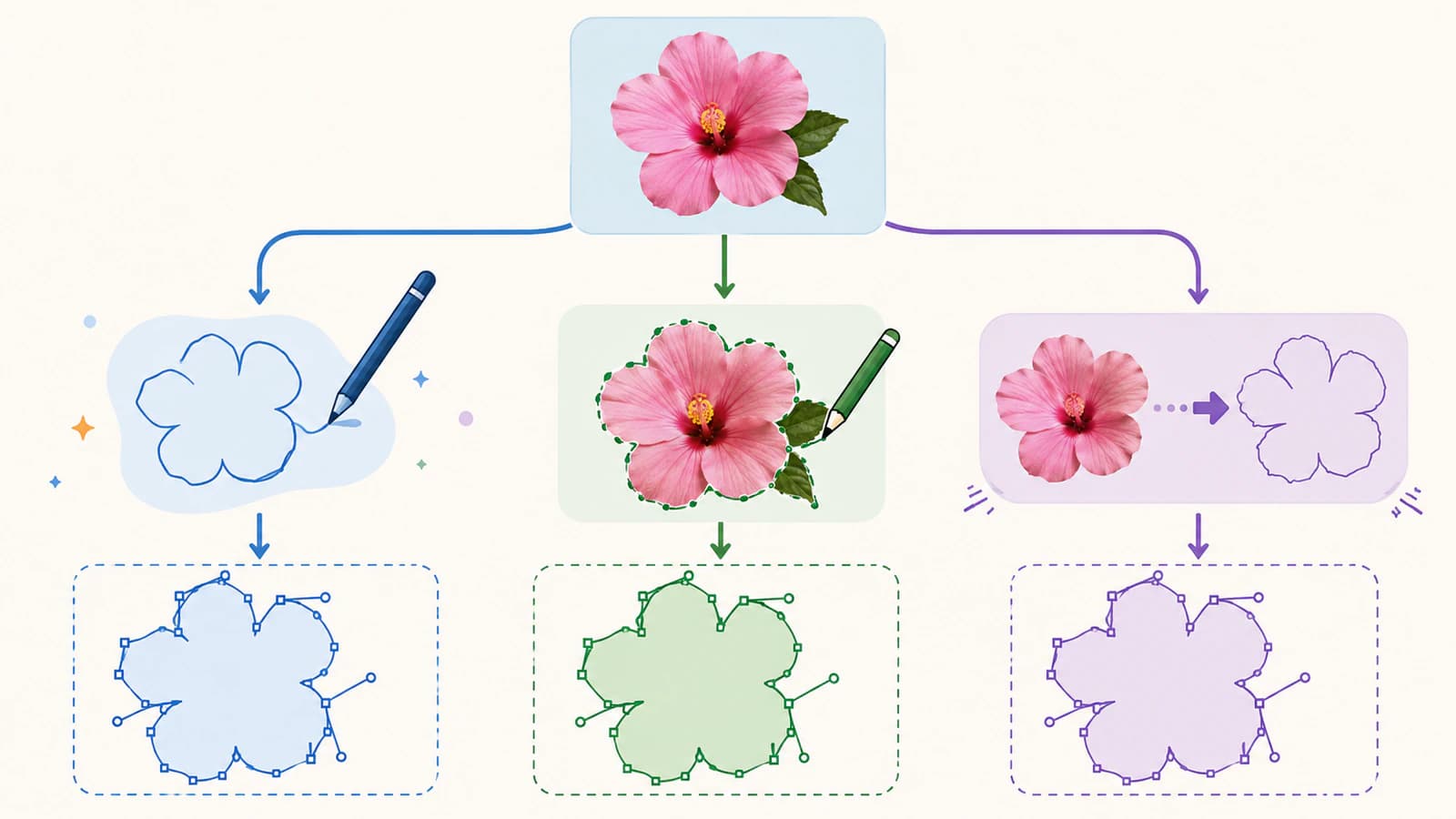
Vektörleştirme gibi görünen üç farklı iş
- Vector Layer üzerinde çizim: yeni, düzenlenebilir ibisPaint fırça şekilleri oluşturun.
- Üzerinden elle çizme: alta bir eskiz yerleştirin ve çizgilerini kendiniz yeniden çizin.
- Mevcut bir görseli vektörleştirme: rasterin görünür bölgelerini SVG veya başka bir vektör biçimindeki yollar olarak yeniden oluşturun.
ibisPaint Vector Layer katmanları aslında ne yapar?
ibisPaint’in resmî Vector Layer rehberi, bu katmanların çizgileri düğümler ve yollarla kaydettiğini söylüyor. Uygulama her çizgiyi bir fırça şekli olarak adlandırıyor. Normal raster katmanındaki bir çizginin aksine, vektör katmanındaki çizgi aynı piksel bozulmasına uğramadan tekrar tekrar ölçeklenebilir.
Ayrıca bir fırça şeklini seçip düğümlerini, yığılma sırasını, kalem türünü, kalınlığını ve rengini düzenleyebilirsiniz. Bu, Vector Layer katmanlarını temiz çizgisel resimler, yazı çizgileri, konuşma balonları ve daha sonra değiştirmeyi düşündüğünüz şekiller için kullanışlı kılar.
Rehber, başlamak için iki yöntem açıklıyor: Layer penceresinden özel bir Vector Layer eklemek veya Vector Dip Pen ya da Vector Felt Tip Pen ile çizmek. İkisi de yeni vektör katmanı içeriği oluşturur. Hiçbiri mevcut bir fotoğrafı veya birleştirilmiş çizimi analiz edip piksellerini yollara dönüştürmez.
Bu yüzden şu iki ifade aynı anda doğru olabilir:
- ibisPaint’in gerçek vektör tabanlı çizim özellikleri vardır;
- ibisPaint, otomatik bir bitmap’ten SVG’ye vektörleştirici olarak belgelenmemiştir.
“Let's Trace” üzerinden elle çizme anlamına gelir
Let's Trace adlı resmî ders, arama sonucunda otomatik vektörleştirme özelliği gibi görünebilir. Adımlar; bir çizim katmanı seçmenizi, Brush aracını açmanızı, bir eskize yakınlaştırmanızı ve kalemle üzerinden çizmenizi söylüyor. Bu, eskizin üzerinden elle çizilen geleneksel bir alıştırmadır.
Üzerinden elle çizme çoğu zaman doğru seçimdir. Bir imza, karakter anahattı veya stilize illüstrasyon, otomatik dönüştürücünün çıkaramayacağı sanatsal kararlar gerektirebilir. Hangi dalgalanmanın çizime ait olduğuna, bir çizginin nerede incelmesi gerektiğine ve iki izin birleşip birleşmemesine siz karar verirsiniz.
Bu yöntem emek de gerektirir. Girdi birkaç dolgulu bölgesi olan düz renkli bir logoysa, her sınırın üzerinden elle çizmek bir otomatik SVG adayı oluşturup dikkat gerektiren birkaç yolu düzeltmekten daha uzun sürebilir.
Mevcut bir ibisPaint çizimini SVG’ye dönüştürebilir misiniz?
ibisPaint’ten dışa aktarılan bir görseli ayrı bir dönüşümün kaynağı olarak kullanabilirsiniz; ancak bu yeni bir vektörleştirme işlemidir. Dahili Vector Layer’ın fırça şekillerini doğrudan taşınabilir SVG yollarına aktarmaz.
Güncel ibisPaint özellik ve dışa aktarma belgeleri, çizimin Share menüsünü Image (PNG/JPEG/PSD) olarak açıklıyor. Belgelenmiş bu akışta SVG listelenmiyor. Biçimler değişebileceğinden, kurulu sürümünüzün Share menüsünü ve sürüm notlarını kontrol edin; ancak “Vector Layer” ifadesinin SVG dışa aktarmayı garanti ettiğini varsaymayın.
İşinize uygun aktarım yöntemini seçin:
| Başlangıç noktası | Pratik yöntem | Korunan öğeler |
|---|---|---|
| ibisPaint’te çizilmiş yeni çizgisel resim | Düzenlenebilir ibisPaint dosyasını saklayın; sonraki araç için temiz, yüksek çözünürlüklü bir PNG veya desteklenen katmanlı biçimde dışa aktarın | Uygulamanın çalışma belgesi düzenlenebilir kalır; dışa aktarılan PNG rasterdir |
| Mevcut düz renkli PNG veya JPG | Orijinal kaynağı doğrudan SVG’ye dönüştürün, ardından bir vektör düzenleyicide inceleyin | Kaynaktan yeniden oluşturulmuş yollar ve dolgular |
| Hassas logo, yazı veya geometrik işaret | Bir vektör düzenleyicide eğri ve şekilleri bilinçli olarak yeniden çizin | Otomatik yorumlama yerine kontrollü geometri |
| Resim, fotoğraf veya dokulu illüstrasyon | Stili aslına sadık kalınarak sadeleştirilemiyorsa yüksek çözünürlüklü raster olarak saklayın | Kesintisiz ton ve doku |
Orijinal hâlâ elinizdeyse fazladan bir raster kopya oluşturmayın. Temiz kaynağı dönüştürmek, ibisPaint’te ekran görüntüsünü alıp bunu dışa aktarmaktan ve yeni kopyayı vektörleştirmekten daha iyidir.
Güvenilir bir rasterden SVG’ye iş akışı
Uygun düz renkli çizimler için en kısa yol şudur:
- En iyi kaynağı bulun. Sosyal medya ekran görüntüsü yerine orijinal PNG, JPG veya WebP’yi kullanın.
- Kırpın ve temizleyin. Şekle dönüşmemesi gereken gereksiz tuval alanını, gölgeleri, kâğıt dokusunu ve sıkıştırma gürültüsünü kaldırın.
- Nelerin korunması gerektiğine karar verin. Çizimi tanımlayan silüeti, renk bölgelerini, delikleri, çizgi kalınlığını ve küçük boşlukları listeleyin.
- Bir vektör adayı oluşturun. Orijinal kaynaktan görseli vektör yollarına dönüştürün.
- Yalnızca görünümü değil, yapıyı inceleyin. Sonuçta seçilebilir yollar, makul renk katmanları bulunduğunu ve gizli raster görsel olmadığını doğrulayın.
- Nihai boyutta karşılaştırın. Tablet ekranında korunan ince bir boşluk, küçük bir baskıda, çıkartmada veya kesim dosyasında kapanabilir.
- Düzenlenebilir bir ana dosya saklayın. SVG’yi ibisPaint kaynağından ve birleştirilmiş teslim görsellerinden ayrı kaydedin.
Kaynak düz renkli, şekil tabanlı bir çizimse ve sonraki uygulama SVG yollarına ihtiyaç duyuyorsa PerfectVector uygundur. ibisPaint’in yerel katmanlarını, fırça geçmişini veya sanatçının niyetini geri getirmez. Yüklediğiniz rasterdeki görünür bölgeleri yeniden oluşturur. Fotoğraf veya dokulu resim, genellikle piksel olarak daha sadık kalır.
Android’den bir vektör düzenleyiciye aktarım için Infinite Design vektörleştirme ve SVG dışa aktarma kontrollerini izleyin. Bir uygulamanın vektör etiketinin sonucu garanti ettiğini varsaymak yerine, dışa aktarılan yolları orijinal çizimle karşılaştırın.
ibisPaint Vector Layer kullanmaya ne zaman devam etmelisiniz?
Çizgisel bir çalışma çiziyor veya düzenliyorsanız ve nihai teslim, mevcut sürümünüzün desteklediği biçimlerden biri olabiliyorsa ibisPaint’te kalın. Vector Layer katmanları, çizdikten sonra bir çizginin rengini veya kalınlığını değiştirmek, düğümlerini taşımak ya da kompozisyon sırasında çizgisel resmi ölçeklemek istediğinizde özellikle kullanışlıdır.
Katmanın sınırlarını bilin. Resmî rehbere göre bulanıklaştırma, lekeleme, alfa kilidi, perspektif veya ağ dönüşümü ve filtreler gibi özellikler rasterleştirme gerektirir. Rehber ayrıca katmanı rasterleştirdikten sonra yeniden Vector Layer’a dönüştüremeyeceğiniz konusunda uyarıyor. Bu değişikliği yapmadan önce düzenlenebilir katmanı veya dosyayı çoğaltın.
Vector Layer katmanları, renklendirme ve doku için otomatik olarak en iyi seçenek değildir. ibisPaint de normal raster katmanlarını genel boyama ve işleme için esnek seçenek olarak tanımlarken Vector Layer katmanlarını çizgilerde uzmanlaşmış olarak sunuyor. Karma bir belge, her birini güçlü olduğu yerde kullanabilir.
Harici bir SVG ne zaman daha iyi bir ana dosyadır?
Çizimin web siteleri, vektör düzenleyiciler, sayfa düzeni araçları, kesiciler, baskı sistemleri veya geliştiriciler arasında aktarılması gerekiyorsa ayrı bir SVG ana dosyası kullanın. SVG bir veri alışverişi biçimidir; uygulamaya özgü vektör katmanı ise tek bir belge sistemi içindeki düzenleme özelliğidir.
Harici yöntem şu durumlarda kullanışlıdır:
- müşteri özellikle SVG istemişse;
- logo birçok baskı ve web boyutuna ölçeklenmeliyse;
- başka bir kullanıcı seçilebilir şekil ve dolgulara ihtiyaç duyuyorsa;
- kesim veya üretim iş akışı kapalı konturlar gerektiriyorsa;
- çizim için şeffaf, incelenebilir bir vektör ana dosyası gerekiyorsa.
Çizgisel resimlerde, dolgulu anahatlara mı yoksa tek bir merkez çizgisine mi ihtiyacınız olduğuna karar verin. Standart raster vektörleştirme, genellikle kalın bir konturun görünür iki kenarını izleyip kapalı bir şekil oluşturur. Bu, baskı ve şekil kesimi için uygundur. Bir çizici, kalem veya gravür makinesi ise ortadan geçen tek bir yola ihtiyaç duyabilir. Tek çizgili çizim rehberi bu farkı açıklar.
Dönüştürülen SVG nasıl değerlendirilir?
Dosyanın başarıyla indirilmesi işin bittiği anlamına gelmez. SVG’yi bir vektör düzenleyicide açıp şunları kontrol edin:
- Silüet: eğriler ve köşeler hâlâ referansla eşleşiyor mu?
- Negatif alan: harflerin iç boşlukları ve simgelerdeki delikler açık mı?
- Renk sayısı: kenar yumuşatma onlarca küçük dolguya dönüşmüş mü?
- Düğümler: şekil için yeterli nokta var mı; yoksa her gürültülü piksel için ayrı bir nokta mı oluşmuş?
- Konturlar ve dolgular: yapı, sonraki aracın çizimi kullanma biçimine uyuyor mu?
- Gömülü görseller: SVG yalnızca orijinal bitmap’i bir kapsayıcı içinde mi taşıyor?
- Nihai boyutlar: dosya projenin beklediği boyutta mı açılıyor?
Vektörleştirme sonucu pürüzlüyse yolları rastgele sadeleştirmeden önce kaynağı iyileştirin. Daha yüksek kontrast gri kenar parçalarını kaldırabilir; daha temiz arka plan sayfa boyutundaki bir dikdörtgeni ortadan kaldırabilir; daha büyük kaynak küçük bir harf iç boşluğunu koruyabilir. Çizgisel resmi SVG’ye dönüştürme iş akışı, kaynakla ilgili bu kararları daha ayrıntılı ele alır.
Sık sorulan sorular
ibisPaint’te vektör katmanları var mı? Evet. ibisPaint Vector Layer katmanları, yeni çizilen fırça şekillerini düğümler ve yollar olarak saklar; böylece çizgiler raster çizgilerdeki aynı bozulma olmadan ölçeklenip düzenlenebilir. Mevcut bir raster katmanını otomatik olarak dönüştürmezler.
ibisPaint bir PNG veya JPG’yi otomatik vektörleştirebilir mi? Güncel resmî Vector Layer ve üzerinden çizme rehberleri, otomatik bir bitmap’ten vektöre komutu belgelemiyor. Üzerinden çizme eğitimi bir eskizin üzerinden elle çizim gösteriyor. Mevcut piksellerden yollar elde etmeniz gerektiğinde ayrı bir dönüştürücü kullanın veya kaynağı yeniden çizin.
ibisPaint SVG dosyaları dışa aktarır mı? Güncel resmî Share belgeleri, görsel dışa aktarma için PNG, JPEG ve PSD’yi listeliyor; bu akışta SVG’yi listelemiyor. Ürünün desteklediği biçimler değişebileceğinden, kurulu sürümünüzün dışa aktarma menüsünü ve sürüm notlarını kontrol edin.
Bir ibisPaint çizimini başka bir araçla vektörleştirebilir miyim? Evet. Mevcut uygulamanın sunduğu en temiz, en yüksek çözünürlüklü rasteri dışa aktarın ve bir vektörleştirici için kaynak olarak kullanın. Sonuçtaki SVG’yi inceleyin; çünkü dönüşüm görünür şekilleri yeniden oluşturur, orijinal ibisPaint Vector Layer yapısını geri getirmez.
ibisPaint’te Vector Layer mı, raster katmanı mı kullanmalıyım? Boyutu veya stili değiştirilebilecek düzenlenebilir çizgisel çalışmalar için Vector Layer kullanın. Boyama, doku, bulanıklaştırma, lekeleme, filtreler ve diğer piksel tabanlı işlemler için raster katmanları kullanın. Pek çok illüstrasyon her ikisinden de yararlanır.
Kaynaklar
- ibisPaint — Vector Layer — Vektör katmanı yollarının, düzenleme kontrollerinin, oluşturma adımlarının, sınırlamaların ve rasterleştirme davranışının resmî açıklaması.
- ibisPaint — Let's Trace — Üzerinden elle çizmeyi, Brush aracıyla bir eskizin üzerinden çizmek olarak gösteren resmî eğitim.
- ibisPaint — New Feature — Doğrudan ürün sahibinden güncel özellik bilgileri ve belgelenmiş PNG/JPEG/PSD Share akışı.
Çizim zaten piksellerden oluşuyorsa ve teslim biçimi SVG olmak zorundaysa orijinal görseli vektör yollarına dönüştürün, vektörleştirme sonucunu kaynakla karşılaştırın ve ibisPaint dosyasını ayrı, düzenlenebilir bir çizim ana dosyası olarak saklayın.
Bloga daha fazlası

Blender’da görselden Grease Pencil’a: Yöntem seçimi
Blender’da görseli Grease Pencil çizimine dönüştürün; eksik komutları ve yoğun çizgileri düzeltin veya içe aktarmak için renkli bir SVG hazırlayın. Çiziminize uygun yöntemi seçin.

OpenToonz rasterden vektöre: Dönüşüm modu seçimi
Seçili OpenToonz çizimlerini vektör seviyelerine dönüştürün. Centerline veya Outline seçin, çizgi yapısını inceleyin; PLI ve SVG dosyalarının rolünü öğrenin.